

02/04/2022
Obnova iPhonu 6 do továrního nastavení je krok, který může být nezbytný z mnoha důvodů. Ať už se chystáte prodat svůj starý iPhone, darovat ho někomu, kdo ho bude používat jako herní konzoli pro děti, nebo se potýkáte s opakovanými softwarovými problémy, jako jsou zamrzání, pády aplikací nebo neobvyklé chování systému, kompletní reset může být řešením. Tento proces vymaže veškerý obsah a nastavení z vašeho zařízení, vrátí ho do stavu, v jakém byl, když jste ho poprvé vybalili z krabice. Je to klíčový krok k ochraně vašeho soukromí a zajištění optimálního výkonu zařízení.
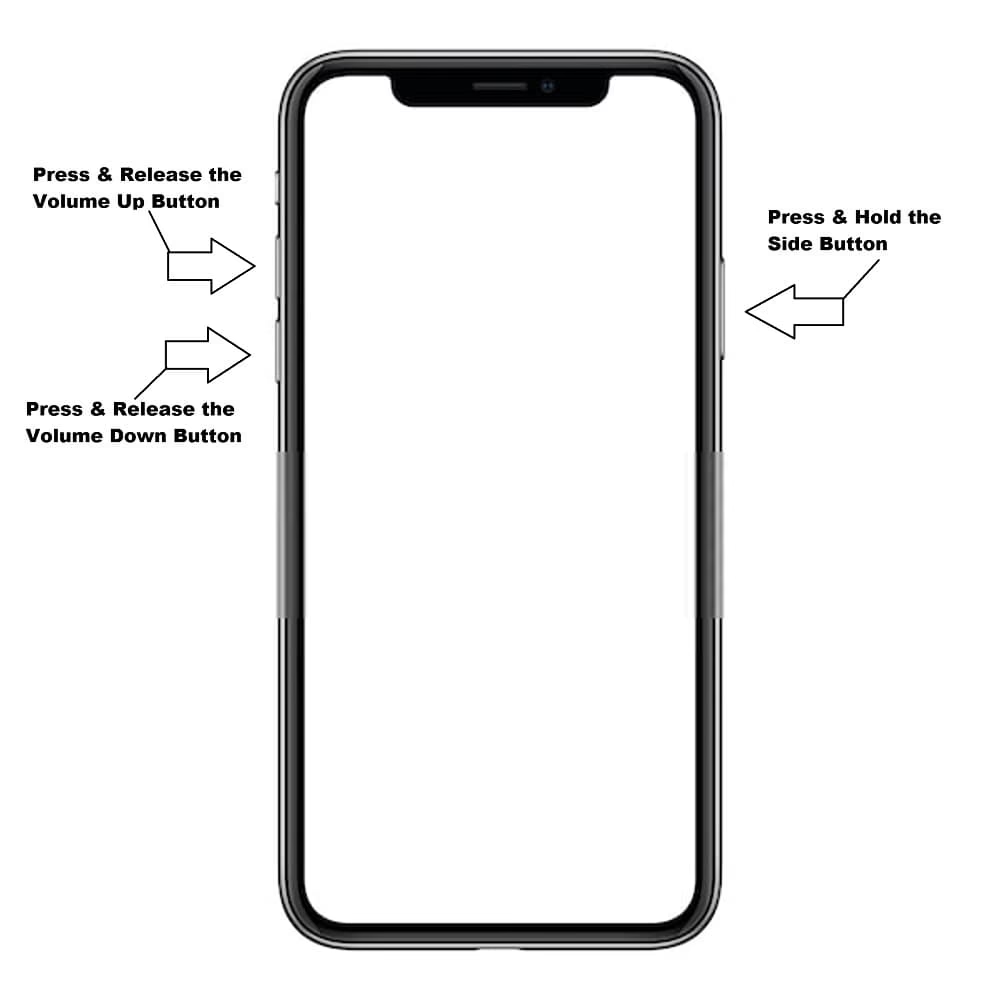
V tomto článku se podíváme na pět účinných způsobů, jak obnovit iPhone 6, 6s nebo 6 Plus do továrního nastavení. Pokryjeme scénáře, kdy máte přístupové heslo, ale i ty složitější situace, kdy jste heslo zapomněli, nebo dokonce neznáte své Apple ID. Před jakýmkoli resetováním je však naprosto klíčové provést zálohu vašich dat. Bez zálohy byste mohli nenávratně přijít o cenné fotografie, kontakty, zprávy a další důležité informace. Zálohovat můžete buď na iCloud, nebo do iTunes/Finderu na vašem počítači.
1. Jak obnovit iPhone 6/6s/6 Plus bez hesla pomocí FoneLab iOS Unlocker
Pokud jste se ocitli v situaci, kdy máte zamknutý iPhone 6 a nemůžete si vzpomenout na přístupové heslo, nebo dokonce na Apple ID a heslo, software třetích stran, jako je FoneLab iOS Unlocker, může být vaší záchranou. Tento nástroj je navržen tak, aby obešel různé typy zámků a omezení na zařízeních iOS, včetně 4místných nebo 6místných kódů, Touch ID, Face ID a dokonce i omezení času u obrazovky.
FoneLab iOS Unlocker je obzvláště užitečný, pokud potřebujete:
- Odebrat přístupový kód obrazovky (4místný, 6místný, Touch ID, Face ID).
- Obnovit zakázaný nebo zamknutý iPhone 6 bez hesla.
- Odebrat Apple ID, pokud jste zapomněli své Apple ID nebo heslo.
- Podporuje iPhone 16 a starší modely s nejnovějšími verzemi iOS.
Postup krok za krokem:
- Stažení a instalace: Stáhněte a nainstalujte FoneLab iOS Unlocker do svého počítače. Po dokončení instalace spusťte program.
- Výběr funkce: V hlavním rozhraní programu vyberte možnost „Vymazat přístupový kód“ (Wipe Passcode).
- Připojení iPhonu: Připojte svůj iPhone k počítači pomocí originálního USB kabelu. Ujistěte se, že připojení je stabilní.
- Potvrzení informací o zařízení: Program automaticky detekuje vaše zařízení a zobrazí jeho informace. Pečlivě je zkontrolujte a potvrďte. Poté klikněte na tlačítko „Start“.
- Stažení firmwaru: FoneLab stáhne vhodný balíček firmwaru pro vaše zařízení. Tento balíček je klíčový pro odstranění omezení a opravu problémů s vaším iPhone 6. Proces stahování může trvat několik minut v závislosti na rychlosti vašeho internetového připojení.
- Odblokování: Jakmile je firmware stažen, klikněte na tlačítko „Odemknout“. Program poté začne proces obnovení iPhonu do továrního nastavení. Během tohoto procesu budou vymazána všechna data a nastavení z vašeho zařízení.
Tato metoda je ideální pro ty, kteří se ptají, jak obnovit iPhone 6 Plus bez hesla nebo jak resetovat iPhone bez Apple ID. Je to silný nástroj pro situace, kdy jsou ostatní standardní metody nedostupné.
2. Čtyři další způsoby, jak obnovit iPhone 6/6s/6 Plus do továrního nastavení
Pokud máte přístup k heslu svého iPhonu nebo k Apple ID, existuje několik oficiálních a spolehlivých metod, jak provést tovární reset.
2.1. Obnovení iPhone 6 přes Nastavení (s heslem)
Toto je nejjednodušší a nejběžnější způsob, jak obnovit iPhone 6 do továrního nastavení, za předpokladu, že znáte přístupový kód zařízení. Před provedením tohoto kroku je nezbytné zálohovat všechna data na iCloud nebo do iTunes.
Postup krok za krokem:
- Otevřete Nastavení: Na svém iPhonu klepněte na aplikaci „Nastavení“.
- Přejděte do Obecné: Přejděte dolů a vyberte možnost „Obecné“.
- Najděte Reset: Srolujte dolů a klepněte na „Přenést nebo resetovat iPhone“ (nebo „Resetovat“ na starších iOS verzích).
- Vymažte obsah a nastavení: Zvolte možnost „Vymazat data a nastavení“.
- Potvrzení: Budete vyzváni k zadání svého přístupového kódu a případně hesla k Apple ID. Potvrďte svůj záměr vymazat iPhone. Proces vymazání může trvat několik minut.
Tato metoda je rychlá a efektivní, pokud máte plnou kontrolu nad svým zařízením.
2.2. Obnovení iPhone 6 pomocí iTunes/Finderu (s počítačem)
iTunes (nebo Finder na macOS Catalina a novějších) je další spolehlivá metoda pro obnovení iPhonu do továrního nastavení. Tato metoda je užitečná, pokud máte problémy s iPhonem, který se nezapne, nebo pokud chcete provést čistou instalaci iOS.
Postup krok za krokem:
- Připojte iPhone k počítači: Použijte originální USB kabel k připojení iPhonu k počítači. iTunes (nebo Finder) by se měly spustit automaticky.
- Vyberte zařízení: V iTunes klikněte na ikonu zařízení (obvykle v levém horním rohu). V Finderu vyberte svůj iPhone v postranním panelu.
- Přejděte na Souhrn: Na záložce „Souhrn“ (v iTunes) nebo „Obecné“ (v Finderu) uvidíte informace o svém iPhonu.
- Obnovit iPhone: Pokud jste již zálohovali požadované soubory, klikněte na tlačítko „Obnovit iPhone...“.
- Potvrďte obnovení: Znovu potvrďte, že chcete obnovit iPhone do továrního nastavení. iTunes/Finder stáhnou nejnovější firmware a nainstalují ho na váš iPhone, čímž ho vrátí do původního stavu.
Tato metoda je robustní a často řeší i složitější softwarové problémy.
2.3. Vzdálené obnovení iPhonu do továrního nastavení pomocí iCloudu (Najít iPhone)
Pokud jste svůj iPhone ztratili nebo vám byl odcizen a chcete ochránit svá data, můžete ho vzdáleně vymazat pomocí funkce „Najít iPhone“ na iCloudu. Tato funkce musí být předem povolena na vašem iPhonu.
Postup krok za krokem:
- Navštivte iCloud.com: Otevřete webový prohlížeč a přejděte na www.icloud.com.
- Přihlaste se: Přihlaste se pomocí svého Apple ID a hesla.
- Vyberte Najít iPhone: Srolujte dolů a klikněte na ikonu „Najít iPhone“.
- Vyberte zařízení: Klikněte na „Všechna zařízení“ a vyberte ztracený iPhone 6 ze seznamu.
- Vymažte iPhone: Klikněte na možnost „Vymazat iPhone“. Potvrďte svůj záměr. Veškerý obsah ztraceného iPhonu bude vzdáleně vymazán, což ochrání vaše soukromí.
Toto je klíčová funkce pro zabezpečení vašich dat v případě ztráty nebo krádeže zařízení.
2.4. Obnovení iPhonu 6 v režimu obnovy (Recovery Mode)
Režim obnovy je mocný nástroj, který můžete použít, když váš iPhone 6 nereaguje, nefunguje správně nebo se zasekl v bootovací smyčce. Tato metoda aktualizuje váš iPhone na nejnovější verzi iOS a zároveň vymaže všechna data.
Postup krok za krokem:
- Připojte iPhone k počítači: Pomocí originálního USB kabelu připojte iPhone k počítači. Spusťte iTunes (nebo Finder).
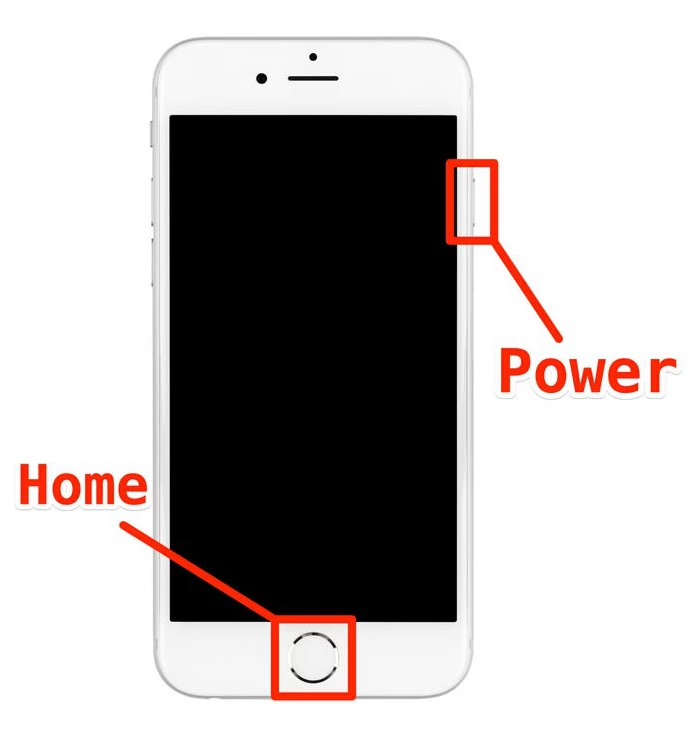
- Vstup do režimu obnovy: Na iPhonu 6/6s/6 Plus podržte tlačítko „Domů“ a tlačítko „Napájení“ (Power) současně. Držte je, dokud se neobjeví obrazovka „Připojit k iTunes“ (Connect to iTunes). Nepouštějte tlačítka, když se objeví logo Apple.
- Obnovit iPhone: Jakmile se iPhone dostane do režimu obnovy, iTunes/Finder detekují problém a nabídnou vám možnost „Obnovit“ nebo „Aktualizovat“. Vyberte „Obnovit“.
- Potvrďte obnovu: Potvrďte svůj záměr obnovit iPhone. iTunes/Finder stáhnou potřebný software a provedou obnovu zařízení.
Tento režim je často posledním řešením pro softwarové problémy, které nelze vyřešit běžným resetem.
Následující tabulka vám pomůže pochopit rozdíly mezi jednotlivými metodami a vybrat tu nejvhodnější pro vaši situaci.
| Metoda | Vyžaduje heslo iPhonu? | Vyžaduje Apple ID? | Vyžaduje počítač? | Možnost vzdáleného vymazání? | Vymaže všechna data? | Hlavní použití |
|---|---|---|---|---|---|---|
| FoneLab iOS Unlocker | NE | NE | ANO | NE | ANO | Odemčení zamknutého/zakázaného iPhonu, odstranění Apple ID |
| Nastavení iPhonu | ANO | ANO | NE | NE | ANO | Běžné vymazání před prodejem/předáním, řešení drobných chyb |
| iTunes/Finder | ANO (pro důvěryhodnost) | ANO | ANO | NE | ANO | Komplexní tovární reset, řešení systémových problémů |
| iCloud (Najít iPhone) | NE | ANO | NE | ANO | ANO | Vzdálené vymazání ztraceného/odcizeného iPhonu |
| Režim obnovy | NE | ANO (pro aktivaci) | ANO | NE | ANO | Řešení závažných softwarových problémů, nefunkční iPhone |
Často kladené otázky o obnovení iPhone do továrního nastavení
Resetovat všechna nastavení vs. Vymazat veškerý obsah a nastavení – jaký je rozdíl?
Možnost „Resetovat všechna nastavení“ (Reset All Settings) pouze vrátí všechna vaše personalizovaná nastavení (např. nastavení sítě, klávesnice, soukromí) do výchozího stavu, ale vaše osobní data (fotografie, kontakty, aplikace) zůstanou nedotčena. Naopak, „Vymazat veškerý obsah a nastavení“ (Erase All Content and Settings) odstraní veškerá osobní data, nastavení, kontakty, poznámky, fotografie a další informace, čímž iPhone vrátí do továrního nastavení. Pro prodej nebo darování iPhonu je vždy nutné použít možnost „Vymazat veškerý obsah a nastavení“.
Proč nemohu použít tovární reset iPhonu pomocí režimu obnovy?
Pokud se vám nedaří obnovit iPhone pomocí režimu obnovy, ujistěte se, že máte správné Apple ID a heslo. Tyto informace budete potřebovat pro aktivaci zařízení během prvního nastavení po instalaci softwaru. Pokud Apple ID neznáte nebo si nepamatujete heslo, budete muset Apple ID odebrat (např. pomocí FoneLab iOS Unlocker, pokud je to možné) nebo kontaktovat zákaznickou podporu společnosti Apple pro pomoc. Někdy mohou být problémy také s kabelem nebo portem USB, zkuste použít jiný kabel nebo jiný port na počítači.
Kdy je třeba provést tovární reset iPhone 6?
Tovární reset iPhonu 6 je vhodné provést v několika situacích:
- Řešení softwarových problémů: Pokud se váš iPhone často zasekává, padají aplikace, obrazovka zamrzá, nebo se chová nestandardně a běžný restart nepomáhá.
- Příprava na prodej/darování: Abyste ochránili své soukromí a zajistili, že nový majitel nedostane přístup k vašim datům.
- Odstranění virů/malwaru: I když jsou iPhony poměrně bezpečné, v případě podezření na závažnou infekci může tovární reset pomoci.
- Zlepšení výkonu: Starší iPhony se časem mohou zpomalit. Čistá instalace iOS může pomoci obnovit plynulost systému.
- Zapomenuté heslo: Pokud jste zapomněli přístupový kód k iPhonu a nemůžete se dostat dovnitř.
Pamatujte, že ať už je důvod jakýkoli, vždy je prioritou zálohovat vaše data, než se pustíte do továrního resetu.
Závěr
Obnovení iPhonu 6, 6s nebo 6 Plus do továrního nastavení je proces, který může mít mnoho podob v závislosti na vaší konkrétní situaci a dostupných prostředcích. Jak jsme si ukázali, existuje pět hlavních metod, jak toho dosáhnout, od jednoduchého resetu přes nastavení až po složitější postupy pro zamknutá zařízení nebo v případě ztráty.
Pokud potřebujete obnovit iPhone 6 bez hesla nebo dokonce bez znalosti původního Apple ID a hesla, FoneLab iOS Unlocker se ukázal jako nejlepší řešení, které vám umožní získat kontrolu nad vaším zařízením. Pro ty, kteří mají k dispozici veškeré údaje, jsou standardní metody přes Nastavení, iTunes/Finder nebo iCloud spolehlivými a bezpečnými cestami. A v případě vážných softwarových problémů je režim obnovy často tou poslední záchranou.
Ať už se rozhodnete pro jakoukoli metodu, nezapomeňte, že nejdůležitějším prvním krokem je vždy záloha vašich dat. Tím si zajistíte, že neztratíte žádné cenné vzpomínky ani důležité informace. Věříme, že tento podrobný průvodce vám poskytl veškeré potřebné informace k úspěšné obnově vašeho iPhonu 6 do továrního nastavení.
Chceš-li si přečíst další články podobné jako Jak obnovit iPhone 6 do továrního nastavení?, navštiv kategorii iPhone.