
06/06/2024
Není nic frustrujícího než vypadávající hovory nebo zprávy, které se neodešlou, když se snažíte spojit s někým na svém iPhonu. Většina lidí se spoléhá na čárky signálu zobrazené na displeji, aby zjistili sílu signálu svého iPhonu. I když vám to může poskytnout obecnou představu o tom, jak silný nebo slabý je váš mobilní signál, neexistuje žádný celoplošný standard pro to, co tyto čárky znamenají. Naštěstí existuje přesnější způsob, jak změřit vaši konektivitu, a je přímo ve vašem iPhonu. Přečtěte si, abyste se dozvěděli více o skrytém režimu terénního testu na iPhonu, stejně jako o tom, jak se k němu dostat a co znamenají měření síly signálu.
- Proč Je Signál Podle Čárek Nepřesný?
- Průmyslové Standardy Pro Měření Síly Signálu
- Jak Aktivovat Režim Terénního Testu (Field Test Mode) na iPhone
- Jak Znovu Spustit Měření Signálu v Režimu Terénního Testu
- Ukončení Režimu Terénního Testu na iPhone
- Co Znamenají Naměřené Hodnoty Signálu?
- Optimální Síla Signálu iPhone: Průvodce
- Proč Máte Slabý Signál? Běžné Příčiny
- Získejte Spolehlivé Připojení S Posilovačem Signálu
- Často Kladené Dotazy (FAQ)
Proč Je Signál Podle Čárek Nepřesný?
Čárky konektivity na vašem mobilním telefonu jsou symbolickým znázorněním síly signálu, ale nejsou standardizované. Tři čárky na vašem iPhonu mohou znamenat to samé jako dvě čárky na telefonu od jiného výrobce. Čárky vám poskytují pouze relativní měření. Dvě čárky síly signálu znamenají, že máte silnější signál, než když máte jednu čárku. Protože však neexistuje žádná skutečná jednotka měření, nemůžete si být jisti, jak přesně silný nebo slabý je váš signál. Je to jako říkat, že auto je „rychlé“ bez udání konkrétní rychlosti v kilometrech za hodinu. Pro spolehlivé posouzení potřebujeme přesnější data, která nám běžné čárky prostě neposkytnou. To je důvod, proč se profesionálové spoléhají na jiné metody měření, které jsou podrobnější a kvantifikovatelné a které vám umožní přesně určit kvalitu vašeho připojení.
Průmyslové Standardy Pro Měření Síly Signálu
Standardní průmyslové měření síly signálu mobilního signálu je decibel milliwatty, neboli dBm. Toto měření můžete na svém iPhonu najít pouze v režimu terénního testu (Field Test Mode). Režim terénního testu používají technici a inženýři. Protože se nejedná o funkci, kterou by iPhone propagoval zákazníkům, nenajdete ji snadno dostupnou v aplikaci nebo v menu. Abyste vstoupili do režimu terénního testu, musíte zadat sérii příkazů do číselníku telefonu, ale je to poměrně jednoduché. Pojďme si projít celý proces, abyste mohli sami zjistit skutečnou kvalitu vašeho připojení.
Jak Aktivovat Režim Terénního Testu (Field Test Mode) na iPhone
Režim terénního testu je skvělý způsob, jak zjistit sílu signálu vašeho iPhonu. Existují různé způsoby, jak do něj vstoupit. Přesné kroky závisí na verzi iOS, kterou používáte, takže se vaše kroky mohou měnit s každou aktualizací softwaru. Váš proces se také může lišit v závislosti na modelu iPhonu a vašem mobilním operátorovi. Následující pokyny by vám měly pomoci začít v režimu terénního testu. Pro konkrétní pokyny se obraťte na svého operátora nebo kontaktujte podporu Apple, pokud narazíte na nečekané problémy.
Použití Režimu Terénního Testu na iOS 11 a Novějších Verzí
Pokud používáte iOS 11 nebo novější, postupujte následovně, abyste se dostali k přesným informacím o vašem signálu:
- Vypněte Wi-Fi připojení telefonu. Je to důležité, aby se telefon zaměřil výhradně na mobilní síť a poskytl vám tak nezkreslené údaje o jejím výkonu.
- Otevřete aplikaci Telefon.
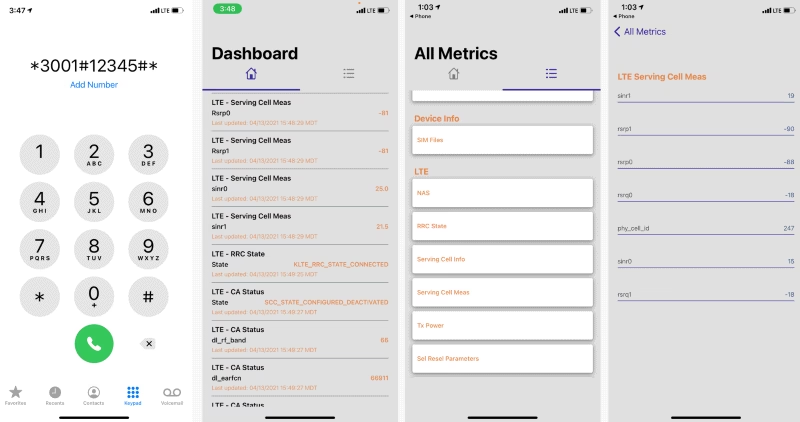
- Na číselníku vytočte kód *3001#12345#*.
- Stiskněte tlačítko pro volání.
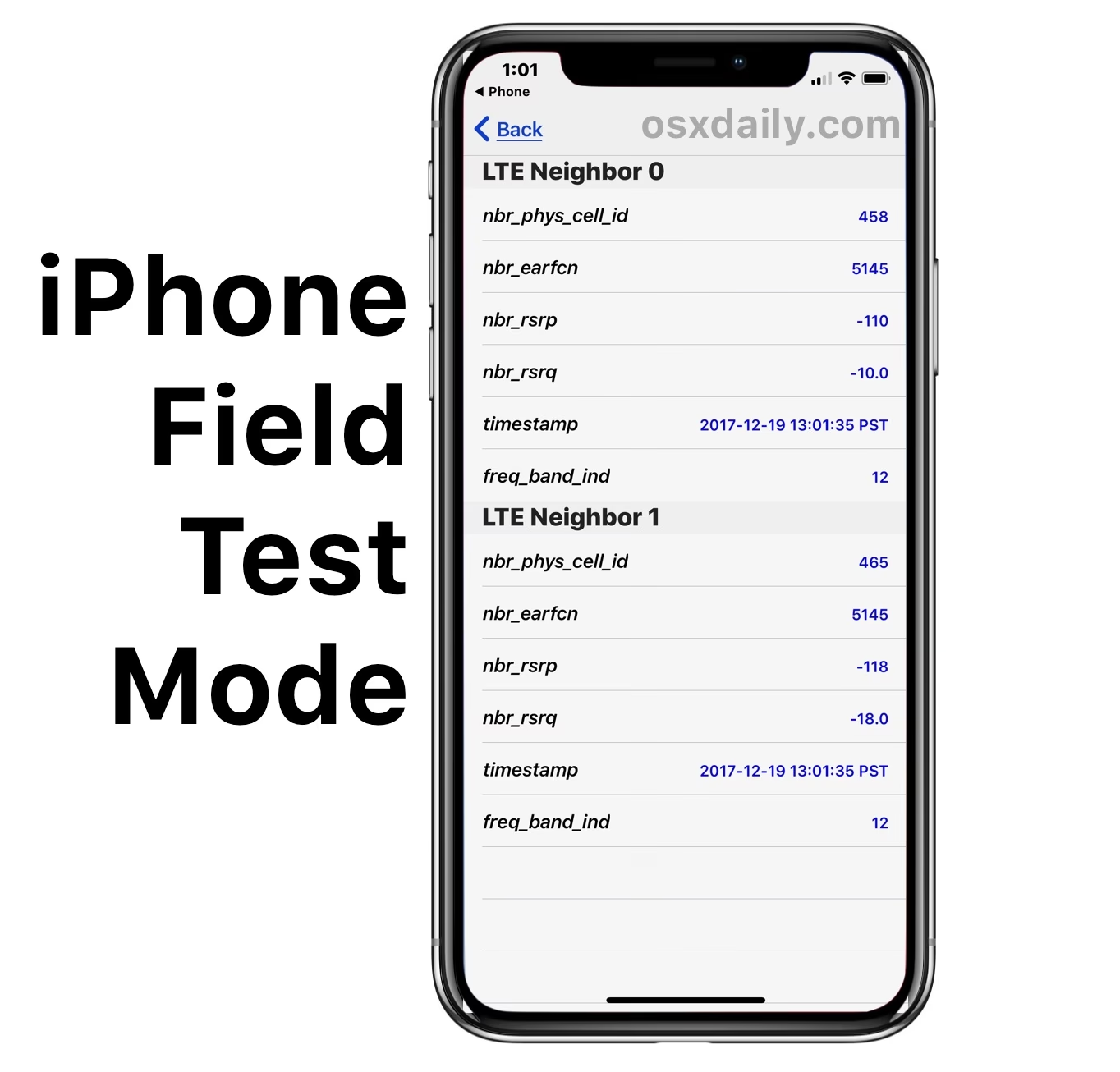
Nyní byste měli vidět menu režimu terénního testu. Pro zobrazení síly signálu vašeho telefonu v dBm pro nejbližší mobilní věž:
- Pokud máte možnost, vyberte LTE. Na některých iPhonech, zejména novějších, můžete být přesměrováni přímo k dalšímu kroku, protože je LTE výchozí technologií.
- Vyberte položku Serving Cell Meas.
- Vyberte rsrp0.
Volba rsrp0 vám ukáže sílu signálu, který přijímáte z nejbližší mobilní věže. Pokud zvolíte rsrp1, získáte údaj z vzdálenější věže. Pro většinu účelů je rsrp0 relevantnější, protože ukazuje sílu primárního připojení, které váš telefon aktivně využívá.
Pokud používáte iOS 14 a novější, pak bylo rozhraní skrytého režimu terénního testu přepracováno. Pro přístup k režimu terénního testu na iOS 14 a novějších verzích postupujte podle stejných kroků uvedených výše. Poté budete přesměrováni na řídicí panel, kde uvidíte hodnotu LTE dBm a další metrická data v přehlednějším grafickém rozhraní, což usnadňuje interpretaci a sledování změn v reálném čase. Toto nové rozhraní je mnohem uživatelsky přívětivější a poskytuje více informací na první pohled.
Použití Režimu Terénního Testu na Starších Verzí iOS
Pokud používáte starší verzi iOS přes operátory jako AT&T nebo T-Mobile, nebo iPhone s čipovou sadou Intel, postupujte podle výše uvedených pokynů. Nicméně, pro některé starší verze iOS a konfigurace, zejména u operátorů jako Sprint nebo Verizon, nebo u iPhonů s čipovou sadou Qualcomm, je potřeba nejprve vypnout LTE, protože tyto systémy mohou jinak zobrazovat nekompatibilní data:
- Přejděte do Nastavení.
- Vyberte Mobilní data (Cellular).
- Vyberte Možnosti mobilních dat (Cellular Data Options).
- Přepněte Povolit LTE (Enable LTE) do polohy vypnuto.
Pro zobrazení síly signálu vašeho telefonu v dBm pro nejbližší mobilní věž na těchto starších systémech postupujte takto:
- Vyberte 1x EV-DO.
- Přejděte na Rx AGCO.
Po dokončení testování nezapomeňte LTE opět zapnout v nastavení, abyste zajistili plnou funkčnost svého zařízení a přístup k rychlým datům, která jsou pro moderní používání smartphonu nezbytná.
Jak Znovu Spustit Měření Signálu v Režimu Terénního Testu
Jakmile zkontrolujete sílu signálu v režimu terénního testu, možná budete chtít porovnat sílu signálu v různých oblastech vašeho domova nebo kanceláře. Vaše měření bude přesnější, pokud vypnete a znovu zapnete mobilní připojení před provedením dalších měření. Tím zajistíte, že telefon znovu vyhledá nejbližší a nejsilnější dostupnou věž a poskytne vám aktuální a relevantní data, která přesně odrážejí momentální situaci.
- Přepněte svůj iPhone do režimu Letadlo (Airplane Mode).
- Počkejte asi 10 sekund.
- Vypněte režim Letadlo.
Tímto se resetuje vaše mobilní připojení, takže můžete provést další měření v režimu terénního testu. Tento krok je klíčový pro získání konzistentních a spolehlivých výsledků, zejména pokud se pohybujete a síla signálu se může rychle měnit, a chcete zaznamenat reálné rozdíly mezi lokalitami.
Ukončení Režimu Terénního Testu na iPhone
Když dokončíte měření síly signálu vašeho iPhonu, můžete režim terénního testu opustit dvěma způsoby, které jsou rychlé a efektivní a vrátí vás do běžného používání telefonu:
- Klepněte na tlačítko Zpět v menu režimu terénního testu, dokud neopustíte aplikaci. Opakovaným stisknutím tlačítka Zpět se postupně vrátíte do výchozího stavu aplikace Telefon.
- Přejeďte prstem zespodu obrazovky nahoru (nebo dvakrát stiskněte Home tlačítko na starších modelech), abyste vyvolali přepínač aplikací (App Switcher), a rychle přejeďte nahoru přes aplikaci Telefon, abyste ji zavřeli.
Pokud jste vypnuli LTE pro vstup do režimu terénního testu na starších verzích iOS, ujistěte se, že ho opět zapnete v nastavení, abyste obnovili plnou rychlost datového připojení a mohli bez omezení využívat všechny funkce vašeho iPhonu.
Co Znamenají Naměřené Hodnoty Signálu?
Nyní, když jste změřili sílu signálu svého mobilního telefonu, pojďme si promluvit o tom, co toto číslo znamená. Číslo, které vidíte zobrazené pro rsrp0 v režimu terénního testu, je měření v decibel milliwattech (dBm). Jedná se o záporné číslo, které by se mělo pohybovat mezi -40 a -130. Čím blíže je toto číslo k nule, tím silnější je signál. Například síla signálu -60 dBm je silnější než -80 dBm. Pamatujte, že se jedná o logaritmickou stupnici, což znamená, že i malý rozdíl v dBm může znamenat velký rozdíl v reálné síle signálu a rychlosti vašeho připojení.
Existuje další výhoda měření síly signálu iPhonu namísto pouhého pohledu na čárky. Měření v dBm vám může říct, o kolik silnější nebo slabší je vaše mobilní připojení. Zvýšení o 3 dBm efektivně zdvojnásobuje váš výkon, takže mobilní signál -72 dBm je dvakrát výkonnější než -75 dBm. To vám dává mnohem přesnější představu o tom, jak se mění kvalita vašeho připojení, a umožňuje vám činit informovanější rozhodnutí o tom, kde je nejlepší místo pro použití telefonu nebo zda je potřeba zvážit další řešení pro zlepšení signálu.
Optimální Síla Signálu iPhone: Průvodce
Typicky nejsilnější signál, který můžete na svém iPhonu získat, je kolem -50 dBm. Pokud máte cokoli méně než -100 dBm, pravděpodobně nebudete mít žádnou službu nebo bude velmi nespolehlivá. Zde je obecný průvodce sílou signálu, který vám pomůže interpretovat vaše naměřené hodnoty a pochopit, co znamenají pro vaše každodenní používání:
| Kategorie síly signálu | Hodnota dBm | Popis |
|---|---|---|
| Vynikající | -59 až -79 dBm | Ideální pro všechny činnosti, včetně streamování videa v HD, online hraní a plynulých hovorů. Velmi stabilní a rychlé připojení. |
| Dobrý | -80 dBm až -89 dBm | Spolehlivé připojení pro většinu úkolů. Mohou se objevit občasné zpomalení při velmi náročných datových operacích, ale obecně je funkční. |
| Průměrný | -90 dBm až -99 dBm | Dostatečné pro základní surfování, e-maily a textové zprávy. Hlasové hovory mohou být občas přerušované nebo s horší kvalitou zvuku. |
| Slabý | -100 dBm až -109 dBm | Můžete zažít pomalé načítání dat, zpoždění zpráv a vypadávající hovory. Připojení je nespolehlivé a frustrující. |
| Velmi slabý | -110 dBm až -120 dBm | Extrémně nespolehlivý signál, často bez možnosti připojení. Hovory se pravděpodobně nepřipojí a data nebudou fungovat vůbec. |
Pro plnou funkčnost budete chtít, aby síla signálu vašeho iPhonu byla v rozsahu dobrého až vynikajícího signálu. To by mělo zajistit spolehlivé připojení pro hovory a přenos dat. Pokud síla vašeho mobilního signálu klesne pod tento rozsah, možná budete chtít zvážit řešení pro zlepšení signálu ve vašem domě nebo kanceláři, abyste zajistili větší spolehlivost a komfort používání.
Proč Máte Slabý Signál? Běžné Příčiny
Podle výzkumů vlastní mobilní telefon drtivá většina dospělých. A zatímco tolik z nás se spoléhá na své mobilní telefony, můžeme se navzájem spojit pouze tehdy, když mají naše telefony dostatečně silný mobilní signál. Bohužel, i když jste blízko mobilní věže, překážky se mohou dostat do cesty rádiovým signálům, které se věž snaží odeslat do vašeho telefonu. Tyto překážky mohou výrazně oslabit signál a způsobit problémy s připojením, od pomalého internetu po úplnou ztrátu signálu.
Mezi nejčastější překážky, které ovlivňují sílu signálu, patří:
- Fyzické bariéry: Hory, kopce a husté lesy mohou blokovat nebo oslabovat rádiové vlny. Dokonce i velké stromy s hustým listím mohou mít vliv, zejména v letních měsících.
- Stavební materiály: Mnoho moderních budov je postaveno z materiálů, které jsou pro mobilní signál obtížně prostupné. Patří sem:
- Kovové konstrukce a ocelové armatury, které působí jako Faradayova klec.
- Silný beton a železobeton, které pohlcují rádiové vlny.
- Nízkoemisní (Low-E) skla a energeticky úsporná okna, která často obsahují kovové povlaky, odrážející signál.
- Sádrokarton a izolace, i když méně výrazně, mohou rovněž přispívat k útlumu, zvláště ve velkých množstvích.
- Zatížení šířky pásma (Bandwidth traffic): V oblastech s vysokou koncentrací uživatelů mobilních telefonů (například na koncertech, sportovních akcích nebo v hustě obydlených městských centrech) může dojít k přetížení sítě. I když je signál fyzicky silný, síť je zahlcena požadavky, což vede k pomalému připojení nebo neschopnosti se připojit, protože dostupná kapacita je sdílena mezi příliš mnoha zařízeními.
Můžete si všimnout rozdílu v síle signálu vašeho iPhonu, jakmile vstoupíte do auta nebo budovy, nebo se přesunete do jiné místnosti ve vašem domě. Každá zeď, podlaha nebo dokonce kus nábytku může mít vliv na průchod signálu, což vede k nečekaným „mrtvým zónám“.
Získejte Spolehlivé Připojení S Posilovačem Signálu
Pokud měření, která jste provedli v režimu terénního testu, ukazují, že síla signálu vašeho iPhonu klesá pod optimální práh pro funkčnost, zvažte získání spolehlivějšího připojení pomocí posilovače signálu. Dokud existuje stávající mobilní signál – i když slabý – můžete si nainstalovat posilovač signálu do vašeho domova, firmy nebo vozidla pro lepší sílu signálu iPhonu. Sada posilovače mobilního signálu zesiluje signál, takže se nemusíte obávat vypadávajících hovorů nebo zpožděných textových zpráv a můžete si užívat plynulé a stabilní připojení.
Sada posilovače mobilního signálu se skládá ze tří hlavních součástí, které spolupracují na optimalizaci vašeho připojení:
- Venkovní anténa: Tato anténa se instaluje na vnější stranu budovy nebo vozidla a zachycuje stávající mobilní signál z nejbližší věže. Je navržena tak, aby zachytila i velmi slabé signály, které by váš telefon sám nedokázal efektivně využít.
- Posilovač (booster): Jedná se o hlavní jednotku, která přijímá signál z venkovní antény a zesiluje ho na použitelnou úroveň. Moderní posilovače jsou schopny zesílit signál pro více pásem a technologií (2G, 3G, 4G LTE, 5G), což zajišťuje komplexní zlepšení.
- Vnitřní anténa: Tato anténa distribuuje zesílený signál po vašem domově nebo vozidle. Může být panelová pro širší pokrytí velkých ploch nebo všesměrová pro menší prostory, jako je jedna místnost nebo automobil.
Posilovače mobilního signálu fungují napříč zařízeními a operátory, což zajišťuje, že budete mít silné a spolehlivé připojení, kdykoli ho budete potřebovat. Jsou navrženy pro jednoduchou instalaci a představují efektivní řešení pro oblasti se slabým příjmem, kde jiné metody selhávají. Investice do posilovače signálu se vyplatí, pokud se pravidelně potýkáte s problémy s připojením a chcete jednou provždy vyřešit potíže se slabým signálem.
Často Kladené Dotazy (FAQ)
1. Co je to režim terénního testu na iPhonu?
Režim terénního testu je skrytá diagnostická funkce v operačním systému iOS, která umožňuje uživatelům přístup k podrobným informacím o síle a kvalitě mobilního signálu jejich zařízení. Namísto nepřesných grafických čárek poskytuje přesné numerické hodnoty v decibel milliwattech (dBm), což je standardní jednotka pro měření síly signálu v telekomunikačním průmyslu.
2. Proč je dBm přesnější než čárky signálu?
Čárky signálu na displeji vašeho iPhonu jsou pouze orientační a jejich interpretace se může lišit mezi výrobci a dokonce i modely telefonů. Nejsou standardizované a neposkytují konkrétní jednotky měření. Hodnota dBm je naopak objektivní a přesná, poskytuje konkrétní měření síly signálu v reálných jednotkách. Umožňuje tak mnohem spolehlivější posouzení kvality připojení a identifikaci slabých míst, kde je potřeba zlepšení.
3. Jaká je ideální hodnota signálu dBm?
Ideální síla signáludBm se pohybuje v rozmezí -50 dBm až -79 dBm, což značí vynikající až dobré připojení. Hodnoty pod -100 dBm jsou považovány za slabé až velmi slabé a indikují problémy s připojením, jako jsou vypadávající hovory nebo pomalé datové přenosy. Čím blíže je hodnota k nule, tím je signál silnější a vaše připojení stabilnější.
4. Může režim terénního testu poškodit můj iPhone?
Ne, režim terénního testu je vestavěná diagnostická funkce a jeho použití nemůže nijak poškodit váš iPhone. Jedná se o pasivní nástroj pro zobrazení informací o síti, nikoli o nástroj pro změnu nastavení, která by mohla poškodit hardware nebo software zařízení. Můžete ho bez obav používat k monitorování mobilního signálu a získávání cenných informací o svém připojení.
5. Co dělat, když mám trvale slabý signál?
Pokud pravidelně zažíváte slabý mobilní signál, existuje několik kroků, které můžete podniknout: nejprve zkuste restartovat mobilní připojení (pomocí režimu Letadlo). Změňte svou polohu – někdy stačí jen posunout se o pár metrů nebo se přesunout blíže k oknu. Pokud se problém týká konkrétní budovy, zvažte použití posilovače signálu, který dokáže zesílit stávající signál a distribuovat ho uvnitř. Také můžete kontaktovat svého operátora a zeptat se na pokrytí ve vaší oblasti a na případné plány na zlepšení sítě.
Chceš-li si přečíst další články podobné jako Měření Signálu iPhone: Průvodce Režimem Testu, navštiv kategorii Telefony.