
28/02/2024
V dnešní uspěchané době, kdy se neustále pohybujeme, je klíčové zůstat ve spojení s těmi, na kterých nám záleží. Ať už se snažíte najít své děti na přeplněném náměstí, setkat se s přáteli v rušném městě, nebo jen zkontrolovat, zda vaše rodina dorazila bezpečně domů, aplikace Apple Najít (Find My) je vaším spolehlivým pomocníkem. Tato výkonná aplikace, dostupná na vašem iPhonu, iPadu, Macu nebo Apple Watch, slouží jako komplexní nástroj pro sledování polohy nejen vašich zařízení, ale i vašich blízkých, kteří s vámi sdílejí svou polohu.
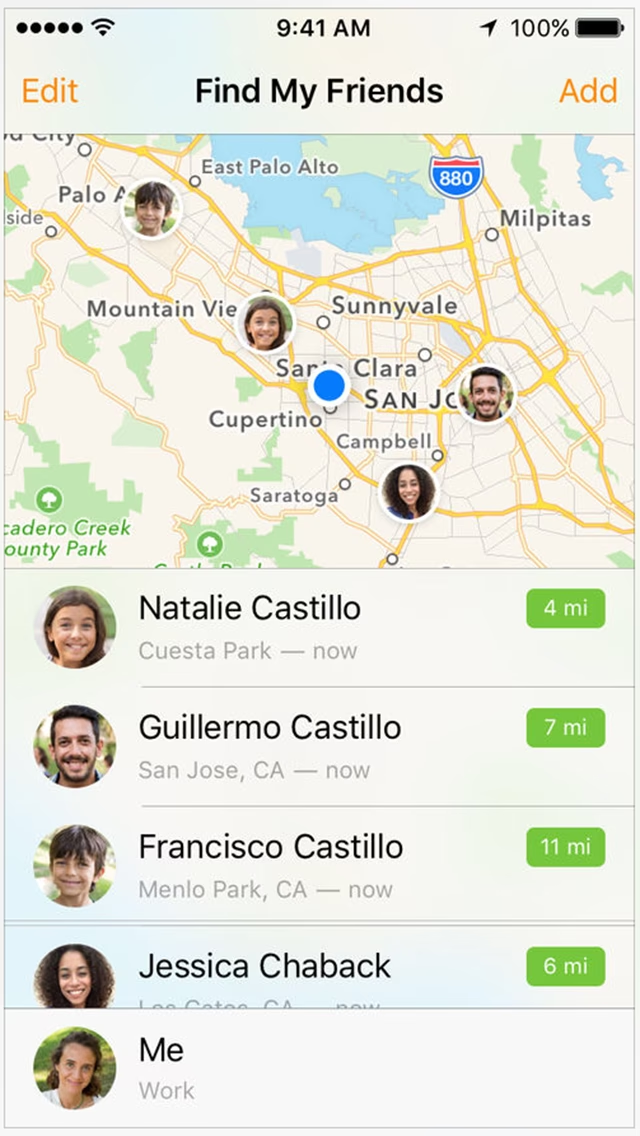
S příchodem iOS 13 a iPadOS Apple integroval dříve samostatné aplikace „Najít přátele“ (Find My Friends) a „Najít iPhone“ (Find My iPhone) do jedné sjednocené a intuitivní platformy nazvané jednoduše „Najít“. Tato změna zjednodušila proces hledání čehokoli – od ztraceného zařízení po člena rodiny – a konsolidovala všechny důležité funkce pod jedinou střechu. Nyní se podíváme, jak tuto aplikaci naplno využít k nalezení vašich přátel a rodiny.
Jak najít přátele a rodinu pomocí aplikace Najít
Aplikace Najít funguje velmi podobně jako její předchůdci, ale s vylepšeným uživatelským rozhraním a rozšířenými možnostmi. Hlavní část aplikace je věnována lokalizaci přátel a rodinných příslušníků, kteří s vámi sdíleli svou polohu, a také vám umožňuje sdílet vaši vlastní polohu s nimi. Je to obousměrná ulice, která zajišťuje vzájemnou bezpečnost a klid.
Pro nalezení vašich blízkých postupujte podle následujících kroků:
- Spusťte aplikaci Najít: Otevřete aplikaci Najít na svém iPhonu nebo iPadu. Tato aplikace je standardně předinstalovaná na všech nových zařízeních iOS. Pokud jste ji omylem smazali, můžete si ji zdarma stáhnout z App Storu.
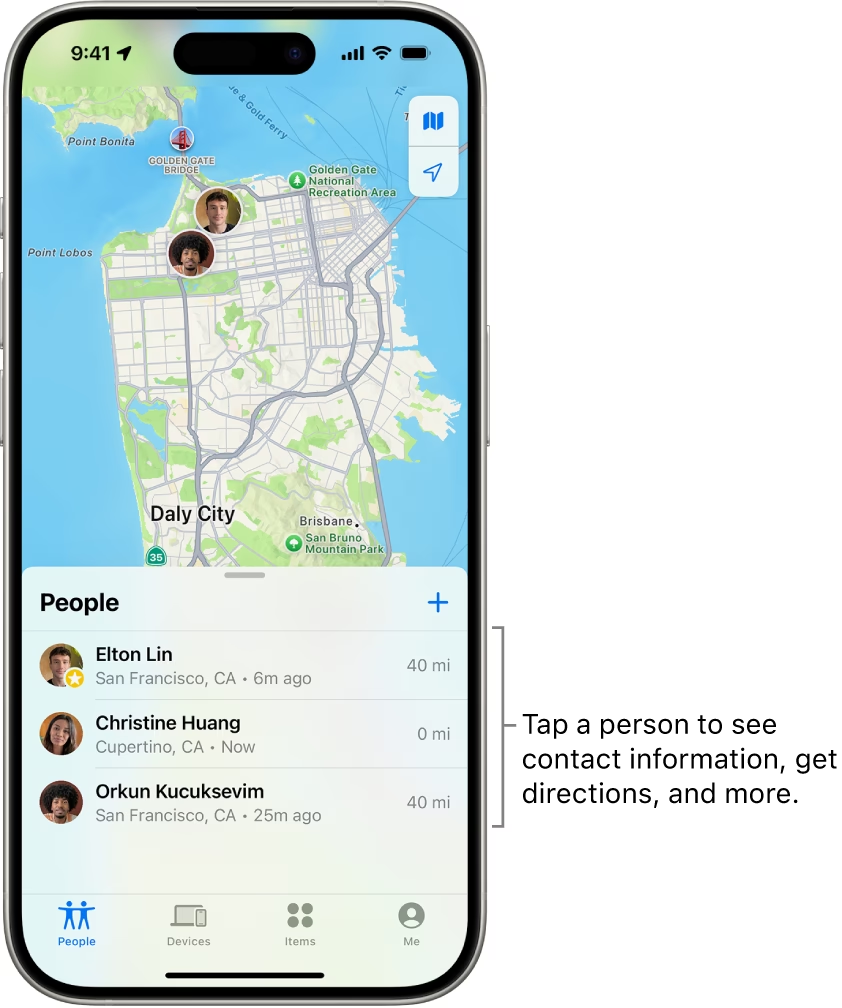
- Přejděte na záložku Lidé: Ve spodní části obrazovky klepněte na záložku „Lidé“, pokud již není vybrána. Zde naleznete seznam všech kontaktů, které s vámi sdílejí svou polohu.
- Zobrazte seznam kontaktů: Přejetím prstu nahoru po kartě „Lidé“ ji vytáhnete na celou obrazovku. Zobrazí se vám podrobný seznam osob, které s vámi aktuálně sdílejí svou polohu, nebo které s vámi svou polohu sdílely v minulosti.
- Vyberte osobu: Klepněte na jméno osoby, kterou chcete lokalizovat. Její poloha se okamžitě zobrazí na mapě. Pokud není poloha nalezena, může to znamenat, že zařízení dané osoby je vypnuté, nebo že přestala sdílet svou polohu s vámi.
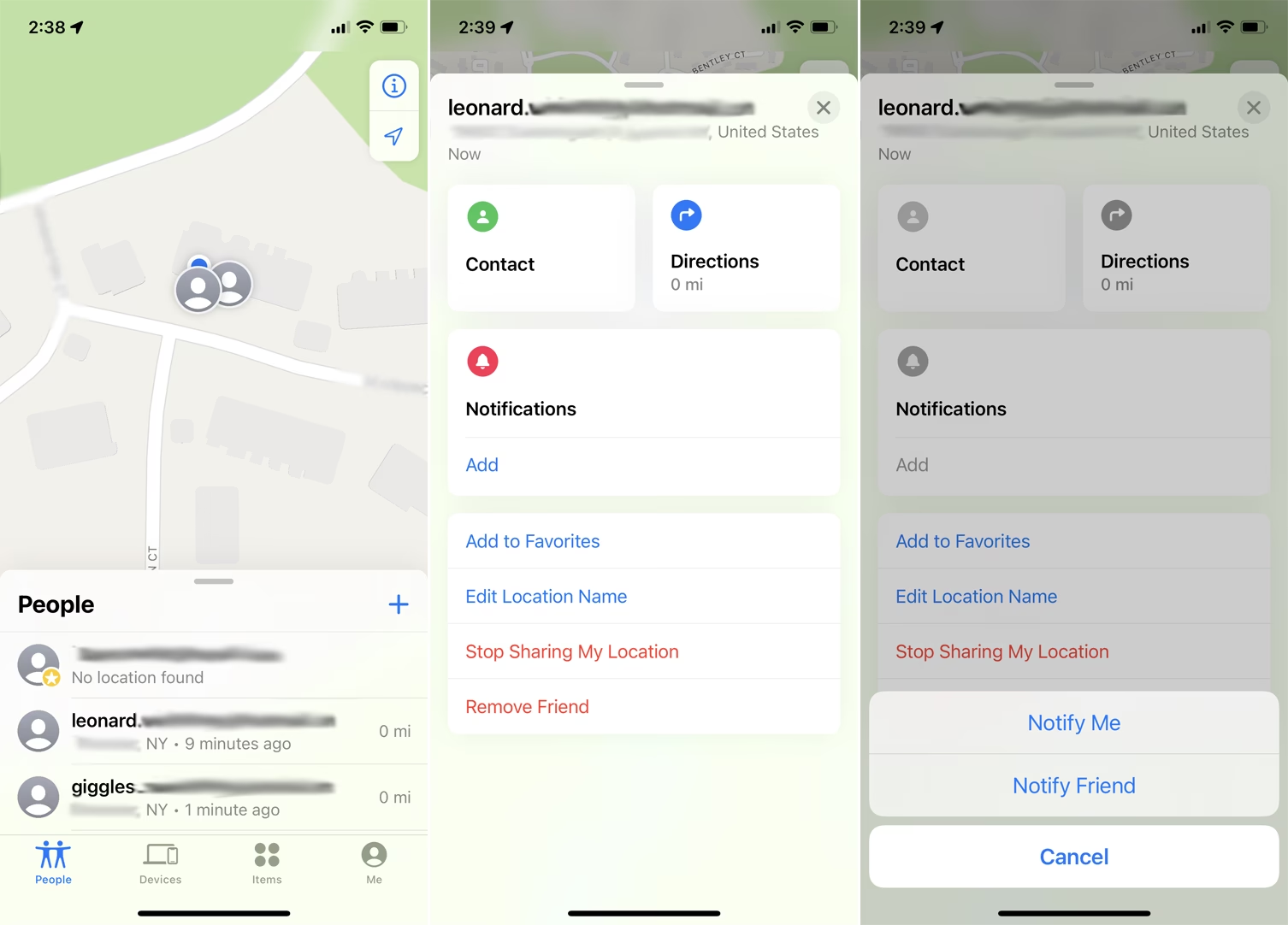
- Prozkoumejte možnosti: Pod mapou s polohou dané osoby se zobrazí karta s její polohou, která nabízí užitečné akce a odkazy. Odtud můžete:
- Přistupovat k jejich kontaktní kartě.
- Získat podrobné navigační pokyny k jejich poloze.
- Přidat je do oblíbených pro rychlý přístup.
- Odebrat je ze sekce Lidé.
- Nastavit upozornění, když opustí nebo dorazí na konkrétní místo (např. domů, do práce).
Přejetím prstu po kartě polohy osoby nahoru přes mapu se zobrazí další možnosti, včetně nastavení upozornění. Klepnutím na „Přidat…“ pod Upozorněními máte také možnost upozornit svého přítele, když opustíte nebo dorazíte na konkrétní místo (za předpokladu, že s ním sdílíte svou polohu). To je skvělé pro koordinaci schůzek nebo pro informování blízkých o vašem pohybu.
Přesné hledání: Revoluce s iPhone 15
Ztrácení přátel v davu může být frustrující, ale Apple přišel s řešením, které posouvá hledání na zcela novou úroveň. S modely iPhone 15, 15 Pro a 15 Pro Max a iOS 17 nebo novějším, můžete využít funkci Přesné hledání (Precision Finding) k lokalizaci vašich přátel s neuvěřitelnou přesností. Tato funkce je ideální, když jste blízko sebe, ale nemůžete se najít.
Proč budete tuto funkci milovat:
- Snadno najdete přátele, když jsou poblíž.
- Už se nikdy neztratíte při snaze setkat se s přáteli a rodinou.
Systémové požadavky pro přesné hledání:
- iPhone 15, iPhone 15 Pro nebo iPhone 15 Pro Max.
- iOS 17 nebo novější na obou zařízeních (vašem i zařízení osoby, kterou hledáte).
- Oba uživatelé musí mít iPhone 15 nebo novější.
- Funkce přesného hledání nefunguje ve všech regionech.
Jak používat přesné hledání:
- Otevřete aplikaci Najít: Stejně jako pro běžné hledání.
- Přejděte na záložku Lidé: Klepněte na záložku „Lidé“ v levém dolním rohu.
- Vyberte osobu: Klepněte na osobu, kterou chcete najít. Obě strany musí vzájemně sdílet svou polohu.
- Klepněte na „Najít“: Pokud vidíte místo „Najít“ možnost „Trasa“, zkuste na ni klepnout. Jakmile se otevřou Apple Mapy, klepněte na „Najít“ pod jménem vašeho kontaktu, abyste znovu otevřeli aplikaci Najít a tlačítko „Najít“ by se mělo objevit.
- Navigace k příteli: Váš přítel obdrží oznámení, že se ho pokoušíte lokalizovat. Na vaší obrazovce se objeví šipka ukazující směr, kterým se máte pohybovat, spolu s přibližnou vzdáleností, kterou musíte ujít. Jednoduše sledujte šipku, abyste našli svého přítele. Pokud je signál slabý, šipka se pravděpodobně neobjeví a budete se muset přesunout do oblasti s lepším signálem.
- Úspěšné nalezení: Jakmile dosáhnete svého přítele, obrazovka zezelená a šipka se změní na zelenou fajfku. To znamená, že jste se našli!
Přesné hledání funguje nejen pro přátele, ale také pro AirTagy a AirPods Pro. Stačí klepnout na záložku „Zařízení“ místo „Lidé“ a postupovat podobně.
Jak sdílet svou polohu a spravovat přátele v aplikaci Najít
Sdílení polohy je základní kámen aplikace Najít. Umožňuje vám udržovat ostatní v obraze o vaší poloze, ať už krátkodobě, nebo dlouhodobě. Zde je podrobný návod, jak spravovat sdílení polohy a kontakty:
Jak přidat přátele do aplikace Najít:
Pro sdílení polohy s někým musíte nejprve tuto osobu přidat do seznamu přátel v aplikaci Najít.
- Spusťte aplikaci Najít: Otevřete aplikaci Najít z domovské obrazovky.
- Klepněte na „Přidat přátele“: Najdete tuto možnost v záložce „Lidé“.
- Vyberte kontakty: Zadejte jméno kontaktu nebo projděte seznam kontaktů a najděte osobu, kterou chcete přidat. Můžete přidat více kontaktů najednou.
- Odeslat pozvánku: Klepněte na „Odeslat“.
- Vyberte dobu sdílení: Zvolte, jak dlouho chcete sdílet svou polohu (např. „Sdílet na hodinu“, „Sdílet do konce dne“, nebo „Sdílet navždy“). Pro tento příklad zvolíme „Sdílet navždy“ (Share Indefinitely).
Jak sdílet svou polohu:
Abyste mohli sdílet svou polohu, vaši přátelé musí mít iPhone nebo iPad a musí mít zapnutou možnost „Povolit žádosti o přátelství“ v nastavení aplikace Najít. To zajišťuje vaše soukromí a kontrolu nad tím, kdo vás může najít.
- Spusťte aplikaci Najít: Otevřete aplikaci Najít z domovské obrazovky.
- Přejděte na záložku „Já“: Ve spodní části obrazovky klepněte na záložku „Já“.
- Zapněte sdílení polohy: Přepněte přepínač „Sdílet moji polohu“ do polohy „Zapnuto“.
Jak upozornit přátele na vaši polohu:
Můžete poslat rychlé upozornění, že jste dorazili nebo opustili určité místo.
- Spusťte aplikaci Najít: Otevřete aplikaci Najít z domovské obrazovky.
- Vyberte kontakt: Klepněte na kartu kontaktu osoby, se kterou sdílíte svou polohu.
- Klepněte na „Upozornit“: Zobrazí se možnosti upozornění.
- Vyberte čas: Klepněte na „Právě teď“ (Right Now), pokud chcete poslat okamžité upozornění.
- Potvrďte: Klepněte na „Hotovo“.
Jak upozornit přátele, když dorazíte na místo nebo ho opustíte:
Tato funkce je ideální pro automatické informování blízkých o vašem pohybu bez nutnosti neustálého ručního sdílení.
- Spusťte aplikaci Najít: Otevřete aplikaci Najít z domovské obrazovky.
- Vyberte kontakt: Klepněte na kartu kontaktu osoby, se kterou sdílíte svou polohu.
- Klepněte na „Upozornit“:
- Vyberte typ upozornění: Klepněte na „Když odejdu…“ (When I Leave…) nebo „Když přijedu…“ (When I Arrive). Pro tento příklad jsme zvolili „Když odejdu“.
- Vyberte polohu: Klepněte na „Jiné…“ a vyberte polohu, pokud nejste spokojeni s aktuální polohou. Můžete vybrat z oblíbených míst nebo zadat novou adresu.
- Potvrďte: Klepněte na „Hotovo“.
Jak odebrat přátele z aplikace Najít:
Pokud již nechcete s někým sdílet svou polohu, můžete ho snadno odebrat ze seznamu.
- Spusťte aplikaci Najít: Otevřete aplikaci Najít z domovské obrazovky.
- Klepněte na „Upravit“: V záložce „Lidé“ najdete v pravém horním rohu tlačítko „Upravit“.
- Odeberte přítele: Klepněte na červené tlačítko s mínusem vedle jména přítele, kterého chcete odebrat.
- Potvrďte: Klepněte na „Odebrat“.
Často kladené otázky (FAQ) o aplikaci Najít
Jak přesná je aplikace Najít?
Přesnost aplikace Najít se liší. Pro standardní sledování polohy využívá GPS, Wi-Fi a mobilní data, což poskytuje poměrně dobrou přesnost, obvykle v rozmezí několika desítek metrů. Nicméně, pokud oba uživatelé vlastní iPhone 15 nebo novější a jsou v blízkosti, funkce Přesné hledání dokáže určit polohu s přesností na centimetry, což je ideální pro nalezení osoby v přeplněném prostoru.
Co když někdo nesdílí svou polohu?
Pokud osoba nesdílí svou polohu, nebo ji přestala sdílet, nebudete ji moci v aplikaci Najít lokalizovat. Aplikace Najít vyžaduje aktivní sdílení polohy od obou stran. Pokud se poloha neobjeví, může být zařízení vypnuté, offline, nebo uživatel mohl sdílení polohy vypnout.
Potřebuji iPhone 15 pro používání aplikace Najít?
Ne, aplikaci Najít můžete používat na jakémkoli iPhonu, iPadu, Macu nebo Apple Watch s iOS 13/iPadOS 13 nebo novějším. Funkce Přesné hledání je však exkluzivní pro modely iPhone 15 a novější, protože vyžaduje speciální čip Ultra Wideband (UWB) pro velmi přesné určení polohy.
Mohu sdílet polohu dočasně?
Ano, při přidávání přátel nebo zahájení sdílení polohy máte možnost vybrat, na jak dlouho chcete svou polohu sdílet: na jednu hodinu, do konce dne, nebo navždy. To vám dává plnou kontrolu nad vaším soukromím.
Co když aplikace Najít nefunguje správně?
Pokud se aplikace Najít nechová, jak by měla, zkuste následující kroky:
- Ujistěte se, že máte na svém zařízení nejnovější verzi iOS.
- Zkontrolujte, zda máte zapnuté „Služby určování polohy“ v Nastavení > Soukromí a zabezpečení > Služby určování polohy.
- Ověřte, že má osoba, kterou hledáte, zapnuté sdílení polohy.
- Zkontrolujte připojení k internetu (Wi-Fi nebo mobilní data).
- Restartujte aplikaci Najít nebo celé zařízení.
- Ujistěte se, že nejste v oblasti se slabým signálem GPS nebo mobilního připojení.
Aplikace Apple Najít je neocenitelným nástrojem pro udržení kontaktu a zajištění bezpečí vašich blízkých. Ať už potřebujete rychlou pomoc s navigací k příteli v davu, nebo chcete mít klid v duši s vědomím, kde se nachází vaše rodina, Najít vám to umožní s lehkostí a spolehlivostí. Využijte naplno všechny její funkce a už se nikdy nebudete cítit ztraceni – ani vy, ani vaši blízcí.
Chceš-li si přečíst další články podobné jako Najděte přátele a rodinu s aplikací Najít, navštiv kategorii iPhone.