
05/10/2023
Ztráta nebo krádež iPhonu může být zdrcující zkušenost. Kromě finanční ztráty hrozí i riziko zneužití vašich osobních dat, která jsou na zařízení uložena. Naštěstí Apple myslel i na tyto situace a vybavil své zařízení výkonným nástrojem pro ochranu a potenciální obnovu – Režim Ztráty. Tato funkce, která je součástí služby Najít (Find My), představuje vaši první a nejdůležitější obrannou linii v případě, že se váš iPhone, iPad nebo jiné zařízení Apple ocitne v nesprávných rukou. Díky Režimu Ztráty můžete zařízení na dálku uzamknout, zobrazit na něm vlastní zprávu s kontaktním číslem a dokonce sledovat jeho polohu, čímž ho učiníte prakticky nepoužitelným pro kohokoli, kdo by ho našel nebo ukradl.
Co je Režim Ztráty (Lost Mode) od Applu?
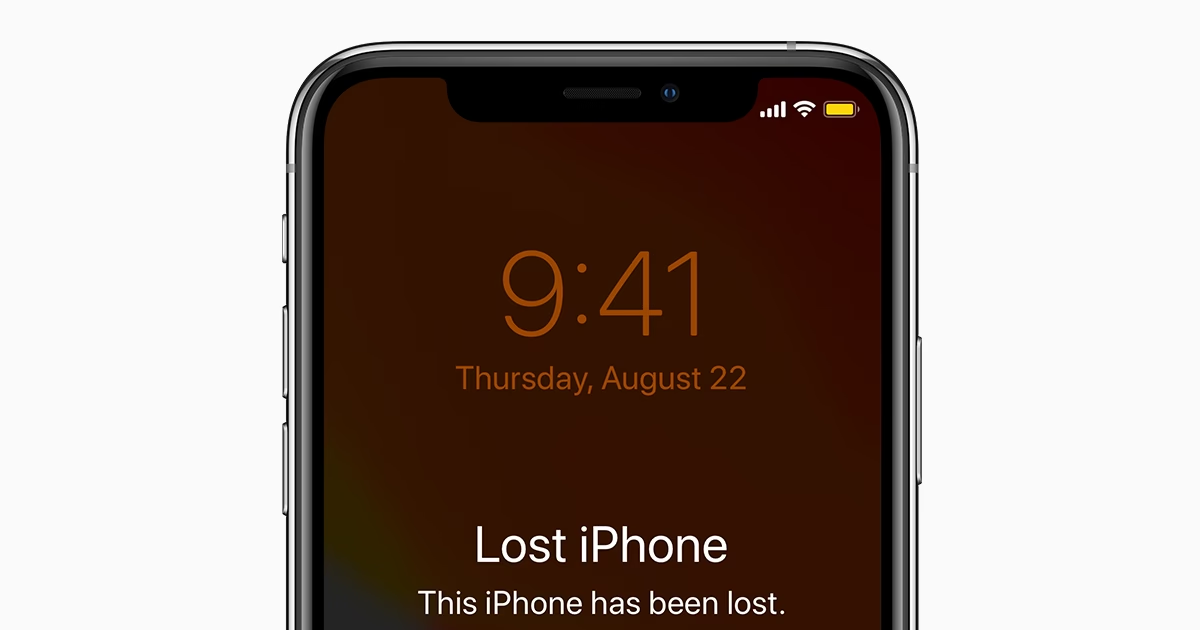
Režim Ztráty je klíčová bezpečnostní funkce v ekosystému Apple, navržená tak, aby pomohla uživatelům zabezpečit a potenciálně obnovit ztracené nebo odcizené zařízení. Jakmile je aktivován, tento režim transformuje váš iPhone, iPad, iPod touch, Apple Watch nebo Mac do „ztraceného“ stavu, který je pro zloděje nebo nálezce prakticky bezcenný, pokud neznají vaše Apple ID a heslo. Jeho primárním cílem je chránit vaše osobní údaje a zároveň vám poskytnout nástroje pro sledování a komunikaci s potenciálním nálezcem.
Jednou z nejdůležitějších součástí Režimu Ztráty je takzvaný Aktivační zámek (Activation Lock). Ten se aktivuje automaticky, když zapnete službu Najít (Find My) a přihlásíte se k zařízení pomocí svého Apple ID. Aktivační zámek zajistí, že nikdo nemůže vaše zařízení obnovit nebo znovu aktivovat bez vašeho Apple ID a hesla. To znamená, že i když někdo váš iPhone ukradne a pokusí se ho vymazat a prodat, nebude schopen ho skutečně použít, protože zůstane navázán na vaše Apple ID. Režim Ztráty tento zámek posiluje a přidává další vrstvy ochrany a možností obnovy.
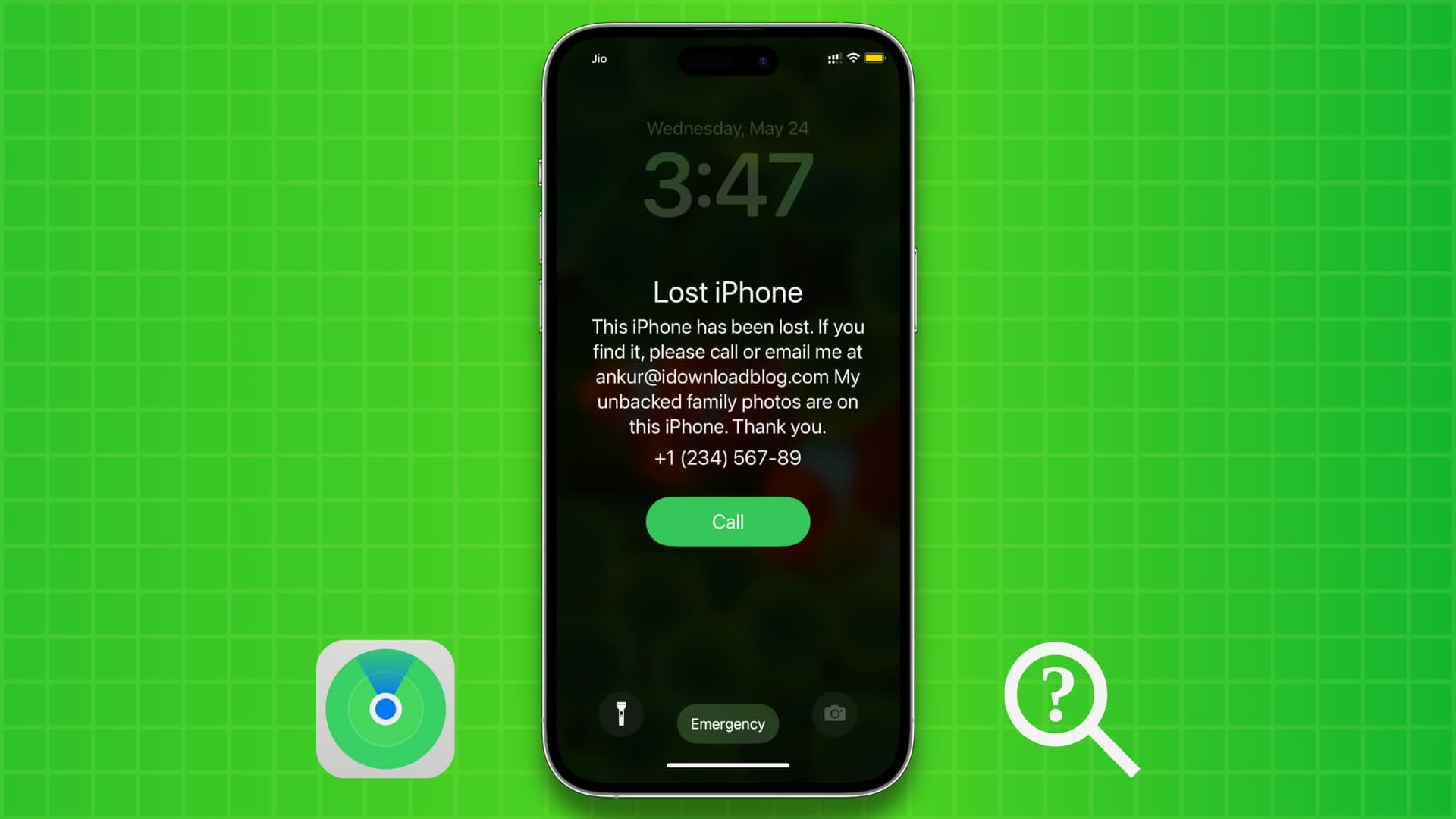
Kromě toho, že Režim Ztráty zamkne vaše zařízení heslem, zobrazí na zamykací obrazovce vlastní zprávu a telefonní číslo, které jste zadali. To je nesmírně užitečné pro poctivé nálezce, kteří se s vámi chtějí spojit a zařízení vám vrátit. Apple Pay a všechny platební karty s ním spojené jsou dočasně pozastaveny, což brání neoprávněným transakcím. Notifikace jsou také dočasně zablokovány, aby chránily vaše soukromí a zabránily potenciálnímu zneužití informací z upozornění.
Jak Aktivovat Režim Ztráty na Ztraceném/Ukradeném iPhonu?
Aktivace Režimu Ztráty je klíčovým krokem k ochraně vašeho zařízení. Můžete tak učinit buď prostřednictvím aplikace Najít (Find My) na jiném zařízení Apple, nebo přes webový prohlížeč na iCloud.com. Proces je v obou případech podobný a vyžaduje, abyste se přihlásili pomocí stejného Apple ID, které je spojeno se ztraceným zařízením.
Aktivace pomocí aplikace Najít (Find My)
- Otevřete předinstalovanou aplikaci Najít na jiném iPhonu, iPadu, iPodu touch nebo Macu. Pokud nemáte jiné zařízení Apple, můžete použít zařízení člena rodiny nebo přítele.
- Přejděte do sekce Zařízení v aplikaci Najít.
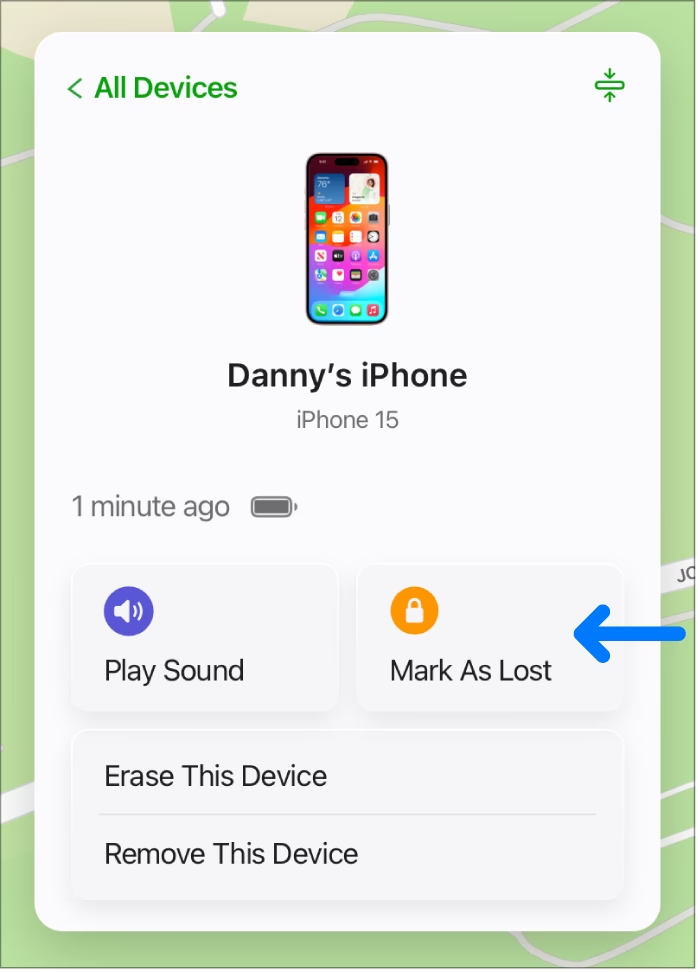
- Aplikace Najít zobrazí mapu a seznam zařízení propojených s vaším Apple ID. Klepněte na zařízení, které jste ztratili nebo které bylo ukradeno.
- Pokud jste na iPhonu, iPadu nebo iPodu touch, přejeďte prstem nahoru, abyste viděli další možnosti. Na Macu klikněte na tlačítko informací (ⓘ) vedle názvu zařízení na mapě.
- Pod nadpisem „Označit jako ztracené“ klepněte na Aktivovat.
- Nyní uvidíte shrnutí toho, co se stane po označení zařízení jako ztraceného: Získáte upozornění, jakmile bude k dispozici poloha. Aktivační zámek zajistí, že zařízení nemůže nikdo jiný použít. Bude vyžadován přístupový kód pro odemčení. Platební karty a další služby budou pozastaveny. Můžete zanechat zprávu a telefonní číslo. Klepněte na Pokračovat.
- Pokud zařízení, které se pokoušíte uvést do Režimu Ztráty, nemá přístupový kód, aplikace Najít vás vyzve k jeho nastavení. Zadejte přístupový kód a zadejte nový přístupový kód znovu pro potvrzení. Pokud již máte přístupový kód povolený, můžete jít rovnou na další krok.
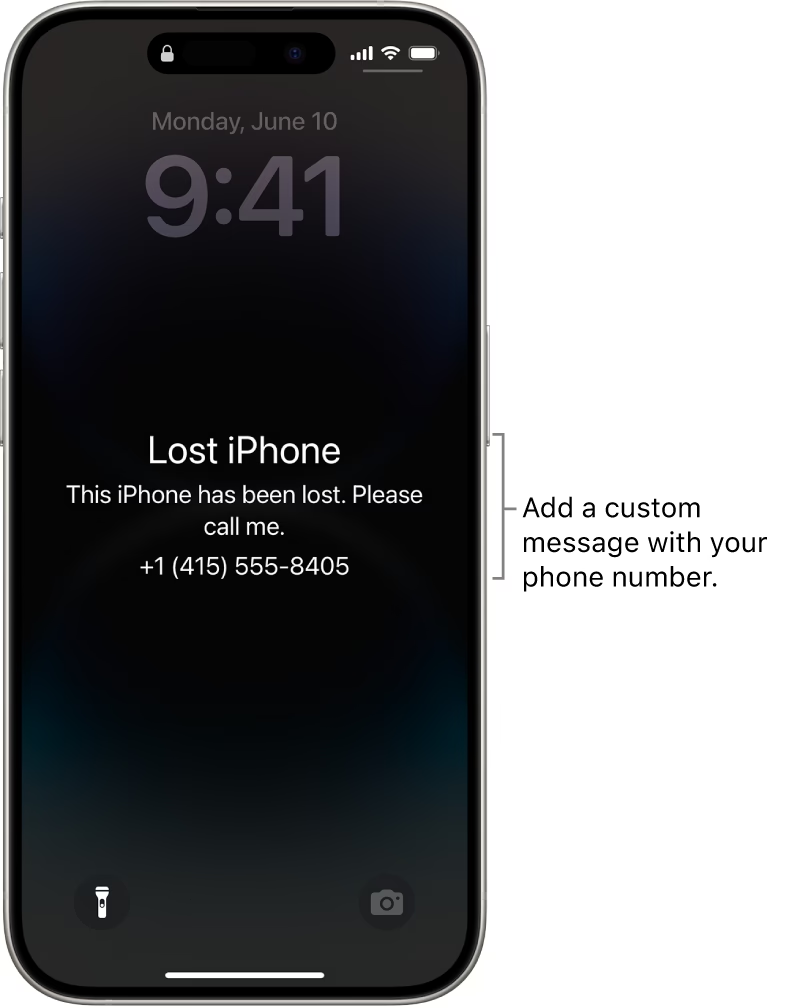
- Zadejte telefonní číslo, které se zobrazí na ztraceném nebo odcizeném zařízení, a klepněte na Další. Ačkoli je volitelné, je vysoce doporučeno přidat své telefonní číslo, aby vás lidé mohli kontaktovat, pokud vaše zařízení najdou. Může to být vaše druhé číslo nebo telefonní číslo člena rodiny či přítele.
- Zadejte zprávu o délce až 160 znaků a klepněte na Další. Ve výchozím nastavení je zpráva „Tento iPhone/iPad byl ztracen. Prosím, zavolejte mi.“, ale můžete si ji přizpůsobit podle svého. Stejně jako telefonní číslo bude tato zpráva viditelná pro nálezce. Můžete zde uvést svůj e-mail nebo žádost o vrácení zařízení.
- Nakonec dvakrát zkontrolujte telefonní číslo, přidanou zprávu, ponechte „Upozornit po nalezení“ povoleno a klepněte na Aktivovat. Ujistěte se, že zůstanete na této obrazovce, dokud se zpracování nedokončí a nevrátí vás zpět do aplikace Najít.
Aktivace pomocí iCloud.com
Pokud nemáte přístup k jinému zařízení iOS nebo Macu, můžete Režim Ztráty povolit z jakéhokoli webového prohlížeče:
- Navštivte iCloud.com v prohlížeči a přihlaste se pomocí svého Apple ID.
- Klikněte na Najít iPhone (nebo jednoduše Najít).
- V horní části klikněte na Všechna zařízení a vyberte své ztracené nebo odcizené zařízení.
- Klikněte na Režim ztráty a postupujte podle pokynů na obrazovce. Kroky jsou podobné těm, které jsme již vysvětlili výše pro aplikaci Najít.
Co Se Stane, Když Aktivujete Režim Ztráty?
Jakmile úspěšně aktivujete Režim Ztráty, vaše zařízení Apple okamžitě reaguje několika způsoby, aby maximalizovalo šanci na jeho nalezení a ochránilo vaše data:
Uzamčení Zařízení
Toto je první a nejdůležitější akce. Apple okamžitě na dálku uzamkne vaše zařízení. Pokud na něm již máte přístupový kód, ten se aktivuje. Pokud ne, budete vyzváni k jeho nastavení během procesu aktivace Režimu Ztráty. Toto uzamčení znemožní komukoli přístup k vašim datům, fotografiím, zprávám nebo aplikacím. Biometrické ověřování (Face ID, Touch ID) je dočasně zakázáno, což zajišťuje, že zařízení lze odemknout pouze zadáním přístupového kódu, který je považován za bezpečnější v případě krádeže.
Vlastní Zpráva a Kontaktní Číslo
Vaše vlastní zpráva a telefonní číslo se okamžitě objeví na zamykací obrazovce ztraceného nebo odcizeného iPhonu či iPadu. To je klíčové pro komunikaci s poctivým nálezcem. Nálezce uvidí velký „Zavolat“ tlačítko, jehož klepnutím vás okamžitě vytočí na číslo, které jste zadali. Hovory jsou uskutečňovány pomocí SIM karty ve vašem ztraceném iPhonu, což je efektivní způsob, jak zajistit spojení.
Sledování Polohy
Váš ztracený nebo odcizený iPhone může odesílat svou polohu do vašeho jiného zařízení, pokud je připojen k internetu prostřednictvím mobilních dat nebo známé Wi-Fi sítě. Ještě důležitější je, že i když je váš iPhone vypnutý nebo nemá připojení k internetu, může využít síť Najít. Tato globální síť anonymních zařízení Apple v okolí dokáže detekovat Bluetooth signál vašeho ztraceného zařízení a relayovat jeho polohu zpět k vám, což výrazně zvyšuje šanci na jeho nalezení i v náročných podmínkách.
Režim Nízké Spotřeby
Apple automaticky přepne vaše ztracené zařízení do režimu nízká spotřeba (Low Power Mode). Cílem je prodloužit životnost baterie zařízení co nejdéle, aby zůstalo online a bylo dosažitelné pro sledování polohy a komunikaci. Tímto způsobem máte více času na nalezení zařízení nebo na spojení s jeho nálezcem, než se baterie zcela vybije.
Blokování Notifikací a Plateb
Všechna upozornění z aplikací (včetně zvuků a zobrazení na zamykací obrazovce) jsou dočasně zakázána. To zabraňuje zloději v získání informací z vašich notifikací a chrání vaše soukromí. Současně jsou pozastaveny všechny platební karty a služby související s Apple Pay, což zabraňuje neoprávněným nákupům. Jakmile se zařízení vrátí k vám a Režim Ztráty je deaktivován, tyto služby se obnoví.
Zablokování Obnovení a Reaktivace
Pokud se někdo pokusí připojit váš iPhone k Macu nebo počítači se systémem Windows (iTunes) a obnovit ho, nebude to možné. Zobrazí se mu zpráva, která ho vyzve k vypnutí služby Najít iPhone. Díky Aktivačnímu zámku nelze zařízení obnovit ani znovu aktivovat bez znalosti vašeho Apple ID a hesla, což z něj činí bezcenný kus hardwaru pro kohokoli, kdo jej ukradl.
Jak Vypnout Režim Ztráty?
Jakmile se vaše ztracené zařízení vrátí k vám, můžete Režim Ztráty snadno vypnout. Nejjednodušší způsob je jednoduše zadat správný přístupový kód přímo na nalezeném zařízení. Tím se Režim Ztráty automaticky deaktivuje a zařízení se vrátí do normálního provozu.
Alternativně můžete Režim Ztráty vypnout i na dálku pomocí aplikace Najít nebo iCloud.com, což je užitečné, pokud jste například zařízení našli, ale nejste s ním fyzicky:
- Otevřete aplikaci Najít na svém jiném iPhonu, iPadu nebo Macu a přejděte do sekce Zařízení.
- Vyberte své zařízení, které je v Režimu Ztráty (bude mít ikonu červeného zámku).
- Klepněte na Aktivováno pod nadpisem „Označit jako ztracené“.
- Klepněte na Vypnout režim ztráty a poté znovu potvrďte klepnutím na Vypnout.
- Nyní zadejte přístupový kód na svém nalezeném zařízení, abyste se do něj dostali.
- Po deaktivaci Režimu Ztráty může být nutné zadat heslo k vašemu Apple ID, než budete moci plně používat iCloud a další související funkce. Učiňte tak a vaše zařízení je opět připraveno k plnému použití.
Často Kladené Dotazy (FAQ)
Mohu aktivovat Režim Ztráty, i když je iPhone offline nebo vypnutý?
Ano, můžete! Díky síti Najít (Find My network) může váš iPhone (dokonce i když je vypnutý, nebo nemá aktivní připojení k internetu) stále vysílat signál Bluetooth, který mohou detekovat okolní zařízení Apple. Tato zařízení poté anonymně a šifrovaně předají polohu vašeho iPhonu na servery Applu, odkud si ji můžete prohlédnout v aplikaci Najít. Tato funkce je obzvláště užitečná v situacích, kdy zloděj vypne telefon nebo jej umístí mimo dosah Wi-Fi či mobilních dat.
Co když můj iPhone nemá přístupový kód před aktivací Režimu Ztráty?
Během procesu aktivace Režimu Ztráty v aplikaci Najít nebo na iCloud.com budete vyzváni k nastavení nového přístupového kódu pro vaše ztracené zařízení, pokud ho ještě nemělo. To zajistí, že i když jste ho dříve nepoužívali, vaše data budou okamžitě chráněna před neoprávněným přístupem.
Ovlivní Režim Ztráty moje data na iPhonu?
Ne, Režim Ztráty vaše data na iPhonu nevymaže. Jeho účelem je uzamknout zařízení a zabránit přístupu k vašim informacím, nikoli je smazat. Všechny vaše aplikace, fotografie, zprávy a další data zůstanou na zařízení. Tato funkce je navržena tak, aby vám pomohla zařízení získat zpět s neporušenými daty.
Mohu sledovat polohu i po vypnutí telefonu?
Ano, jak bylo zmíněno výše, moderní iPhony (modely s čipem U1 a novější) dokážou vysílat svou polohu prostřednictvím sítě Najít, i když jsou vypnuté nebo mají vybitou baterii. Tato funkce je však omezena na určitou dobu po vypnutí a závisí na blízkosti jiných zařízení Apple v síti Najít.
Co se stane s mými platebními kartami v Apple Pay?
Když aktivujete Režim Ztráty, všechny platební karty a služby související s Apple Pay jsou dočasně pozastaveny jako bezpečnostní opatření. To zabraňuje jakýmkoli neoprávněným transakcím. Jakmile zařízení najdete a Režim Ztráty deaktivujete, budete muset potvrdit své Apple ID a karty se automaticky obnoví k používání.
Závěr
Režim Ztráty je nepostradatelnou součástí komplexního zabezpečení, které Apple nabízí svým uživatelům. Je to nástroj, který vám dává kontrolu nad vaším zařízením i ve chvílích, kdy jej nemáte fyzicky u sebe. Aktivace této funkce je jedním z prvních a nejdůležitějších kroků, které byste měli podniknout, pokud se váš iPhone ztratí nebo je odcizen. Vždy se ujistěte, že máte službu Najít aktivovanou na všech svých zařízeních, abyste byli připraveni na jakoukoli nepříjemnou situaci. Vaše data a soukromí si zaslouží tu nejlepší ochranu.
Chceš-li si přečíst další články podobné jako Režim Ztráty iPhone: Váš Strážce Dat, navštiv kategorii iPhone.