
25/03/2026
Ztráta mobilního telefonu je pro mnoho z nás noční můrou. V dnešní době, kdy náš iPhone obsahuje prakticky celý náš život – od osobních fotografií přes bankovní aplikace až po pracovní komunikaci – je představa jeho ztráty nebo odcizení skutečně děsivá. Naštěstí, Apple myslel i na tyto situace a vybavil své zařízení výkonnou funkcí zvanou Najít iPhone. Tato funkce, úzce propojená s vaším účtem iCloud, je vaším nejlepším spojencem v boji proti ztrátě zařízení. Nejenže vám pomůže lokalizovat váš iPhone na mapě, ale nabídne i řadu nástrojů k ochraně vašich dat a případnému znefunkčnění telefonu pro neoprávněné uživatele. V tomto komplexním průvodci se dozvíte vše, co potřebujete vědět o používání funkce Najít iPhone, od jejího nastavení až po pokročilé možnosti ochrany.
Co je funkce Najít iPhone a jak funguje?
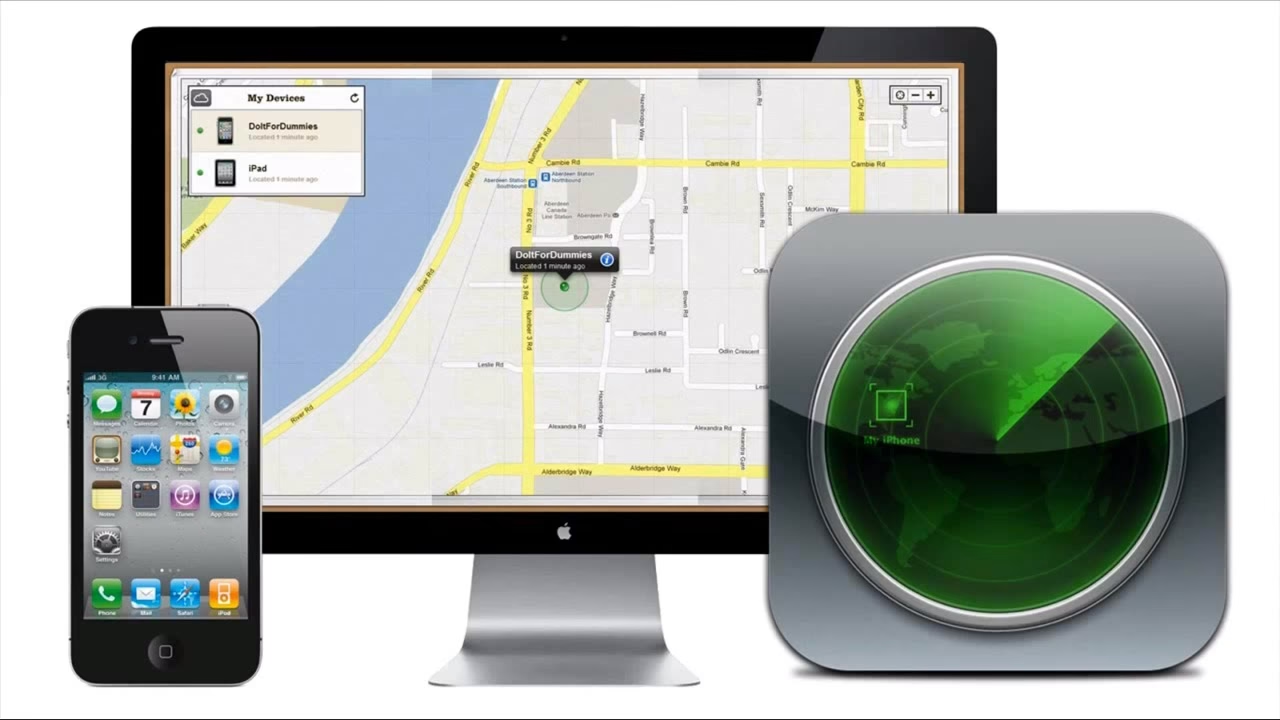
Funkce Najít iPhone (anglicky Find My iPhone) je integrovaná služba od společnosti Apple, která vám umožňuje sledovat polohu vašich iOS zařízení (iPhone, iPad, iPod touch), Mac počítačů, Apple Watch a AirPods. Funguje na principu lokalizace pomocí GPS, Wi-Fi sítí a mobilních dat. Když je funkce aktivní a zařízení je připojeno k internetu, pravidelně odesílá svou polohu na servery Applu. Vy pak můžete tuto polohu zobrazit buď prostřednictvím webového rozhraní iCloud.com nebo pomocí aplikace Najít na jiném Apple zařízení.
Kromě samotné lokalizace nabízí Najít iPhone i řadu vzdálených akcí, které jsou klíčové pro ochranu vašeho soukromí a zabezpečení zařízení. Tyto akce zahrnují přehrání zvuku, uzamčení zařízení, zobrazení zprávy na obrazovce a dokonce i kompletní vymazání všech dat. Všechny tyto funkce jsou navrženy tak, aby vám poskytly co největší kontrolu nad vaším zařízením, i když ho nemáte fyzicky u sebe.
Aktivace funkce Najít iPhone: Klíč k bezpečí
Prvním a nejdůležitějším krokem k tomu, abyste mohli svůj iPhone v případě ztráty najít, je mít aktivovanou funkci Najít iPhone. Je to základní kámen digitální bezpečnosti vašeho zařízení. Bez její aktivace předem, nebudete mít žádnou možnost vzdálené lokalizace ani správy.
Krok za krokem: Zapnutí Najít iPhone
- Na domovské obrazovce vašeho iPhonu klepněte na aplikaci Nastavení (ikonka ozubeného kola).
- V horní části obrazovky Nastavení klepněte na své Apple ID (vaše jméno a fotografie, pokud ji máte nastavenou).
- V nabídce Apple ID vyberte možnost Najít.
- Nyní klepněte na Najít iPhone.
- Zde se ujistěte, že přepínač Najít iPhone je v poloze „Zapnuto“.
- Důrazně doporučujeme zapnout i možnost Poslat poslední polohu. Tato funkce je neuvěřitelně užitečná v kritických situacích, kdy se baterie vašeho iPhonu blíží vybití.
Důležité upozornění: Abyste mohli vidět všechna svá zařízení v aplikaci Najít, musíte na všech zařízeních používat stejné Apple ID. Pokud budete vyzváni k přihlášení, zadejte své Apple ID a heslo. Pokud Apple ID nemáte, můžete si ho snadno vytvořit přímo z nastavení telefonu.
Zámek aktivace: Váš digitální štít
Když zapnete funkci Najít iPhone, automaticky se aktivuje i Zámek aktivace (Activation Lock). Jedná se o mimořádně silnou bezpečnostní funkci, která znemožňuje komukoli jinému používat nebo prodat váš iPhone, pokud je ztracen nebo odcizen. I když zloděj iPhone vymaže nebo se pokusí přeinstalovat iOS, zařízení zůstane zamčené k vašemu Apple ID. Bez vašeho hesla k Apple ID nemůže být zařízení aktivováno a stává se tak prakticky bezcenným pro kohokoli jiného než pro vás.
Poslat poslední polohu: Záchrana v poslední chvíli
Jak již bylo zmíněno, funkce Poslat poslední polohu je neocenitelná. Pokud se úroveň nabití baterie vašeho zařízení kriticky sníží, jeho poloha je automaticky odeslána společnosti Apple. Když pak použijete funkci Najít iPhone k nalezení tohoto zařízení, uvidíte, kde se nacházelo těsně předtím, než se mu vybila baterie. To vám může poskytnout klíčovou informaci pro jeho nalezení, i když už je offline.
Používání funkce Najít: Najděte svůj iPhone
Pokud dojde k nejhoršímu a váš iPhone se ztratí, je čas využít sílu funkce Najít. Máte dvě hlavní možnosti přístupu k této službě: přes specializovanou aplikaci Najít na jiném Apple zařízení nebo přes webové rozhraní iCloud.com na libovolném počítači nebo zařízení s prohlížečem.
Přístup k Najít iPhone: Aplikace vs. Web
Použití aplikace Najít na jiném Apple zařízení:
- Na jiném iPhonu, iPadu nebo Macu otevřete aplikaci Najít (ikonka s radarem).
- Pokud používáte rodinné sdílení, můžete zde vidět i zařízení ostatních členů rodiny.
- Přejděte na záložku Zařízení.
- Vyberte zařízení, které chcete lokalizovat.
- Na mapě se zobrazí aktuální nebo poslední známá poloha zařízení.
Použití iCloud.com na webu:
- Otevřete webový prohlížeč (např. Safari, Chrome, Firefox) na počítači nebo jiném zařízení.
- Přejděte na adresu www.icloud.com/find. (Poznámka: v tomto článku se nesmí používat skutečné odkazy, takže je to jen pro interní informaci)
- Přihlaste se svým Apple ID a heslem.
- Na mapě se zobrazí poloha všech vašich zařízení, která mají aktivní funkci Najít iPhone.
- Vyberte zařízení, které hledáte.
Možnosti lokalizace a ochrany
Jakmile lokalizujete své zařízení na mapě, objeví se v dolní části obrazovky nabídka s několika užitečnými možnostmi. Tyto možnosti vám umožní podniknout kroky k nalezení i ochraně vašeho iPhonu.
Přehrát zvuk
Pokud si myslíte, že je váš iPhone někde poblíž (například doma pod polštářem, v autě nebo v kanceláři), můžete použít funkci Přehrát zvuk. Zařízení začne okamžitě hrát hlasitý zvuk, který se postupně zesiluje, dokud ho nevypnete. To vám pomůže snadno ho najít, i když je v tichém režimu.
Označit jako ztracené
Tato funkce je klíčová, pokud si nejste jisti, kde se váš iPhone nachází, nebo pokud byl odcizen. Když iPhone Označíte jako ztracené, stane se následující:
- Zařízení se okamžitě uzamkne čtyřmístným heslem (pokud ho již nemáte nastavené, budete vyzváni k jeho vytvoření).
- Na zamčené obrazovce se zobrazí vlastní zpráva s vaším telefonním číslem, aby se s vámi poctivý nálezce mohl spojit.
- Apple Pay a všechny platební karty uložené v zařízení jsou pozastaveny, aby se zabránilo neoprávněným transakcím.
- Sledování polohy zařízení je aktivováno (pokud ještě nebylo) a historie polohy se zaznamenává.
Tato funkce je mimořádně důležitá pro ochranu vašich dat a zvýšení šancí na návrat zařízení.
Trasa
Pokud víte, kde se váš iPhone nachází, můžete klepnout na Trasa. Tato možnost vás přesměruje do aplikace Mapy (nebo jiné mapové aplikace) a poskytne vám navigační pokyny přímo k místu, kde se váš iPhone nachází. Tato funkce je ideální, pokud jste ho například zapomněli v kavárně nebo u přátel.
Vymazat iPhone
Vymazat iPhone by měla být vaše poslední možnost, když už jste vyčerpali všechny ostatní a jste si jisti, že se vám zařízení nepodaří získat zpět. Tato funkce vzdáleně vymaže všechna data z vašeho iPhonu, včetně fotografií, zpráv, kontaktů a všech nastavení. Tímto krokem zajistíte, že se vaše osobní informace nedostanou do nepovolaných rukou. Po vymazání již nebudete moci zařízení lokalizovat ani sledovat, ale Zámek aktivace zůstane aktivní, což zloději stále znemožňuje iPhone znovu aktivovat a používat.
Srovnání funkcí Najít iPhone
Pro lepší přehlednost jsme pro vás připravili tabulku s porovnáním jednotlivých funkcí a jejich ideálního využití:
| Funkce | Popis | Kdy ji použít | Důsledek pro zařízení |
|---|---|---|---|
| Přehrát zvuk | Vzdáleně spustí hlasitý zvuk na zařízení. | iPhone je někde poblíž, ale nemůžete ho najít. | Žádná změna, jen zvuk. |
| Označit jako ztracené | Uzamkne iPhone heslem, zobrazí zprávu a pozastaví Apple Pay. | iPhone je ztracen nebo odcizen, chcete chránit data a doufáte v návrat. | Zařízení se uzamkne, zobrazí zprávu, Apple Pay se pozastaví, aktivuje se sledování. |
| Trasa | Zobrazí navigační pokyny k poloze iPhonu. | Znáte polohu iPhonu a chcete se k němu dostat. | Žádná změna, jen navigace pro vás. |
| Vymazat iPhone | Vzdáleně vymaže všechna data z iPhonu. | Poslední možnost, když už není naděje na návrat a chcete ochránit soukromí. | Všechna data jsou smazána, zařízení již nelze sledovat, ale Zámek aktivace zůstává. |
Rodinné sdílení a Najít iPhone
Pokud jste součástí skupiny Rodinného sdílení (Family Sharing), funkce Najít iPhone se stává ještě užitečnější. Můžete totiž pomoci najít iOS zařízení (iOS 8 nebo novější) a Mac počítače (OS X v10.10 nebo novější) ostatních členů vaší rodiny. To je skvělé například pro rodiče, kteří chtějí mít přehled o tom, kde se nacházejí telefony jejich dětí, nebo pro rychlou pomoc, když si někdo z rodiny ztratí své zařízení.
Pro nastavení Rodinného sdílení přejděte v Nastavení do svého Apple ID, vyberte Rodinné sdílení a postupujte podle pokynů. Je důležité si uvědomit, že každý člen rodiny musí povolit sdílení své polohy s ostatními členy. Na iOS zařízení to uděláte v Nastavení > vaše jméno > Najít > Sdílet moji polohu. Na Macu otevřete předvolby iCloudu, klikněte na Správa rodinného sdílení a vyberte jednotlivé členy rodiny.
Co když Najít iPhone nebylo zapnuto?
Pokud jste funkci Najít iPhone neměli aktivovanou před ztrátou zařízení, bohužel neexistuje žádný způsob, jak ji vzdáleně zapnout nebo iPhone lokalizovat prostřednictvím služeb Applu. V takovém případě je situace mnohem složitější, ale stále můžete podniknout několik kroků:
- Nahlaste ztrátu nebo krádež policii: Poskytněte jim sériové číslo vašeho zařízení (najdete ho na krabici nebo v dokladech o koupi). Policie může mít přístup k jiným databázím nebo nástrojům, které by mohly pomoci.
- Kontaktujte svého operátora: Požádejte o zablokování SIM karty, aby nikdo nemohl zneužít vaše telefonní číslo. Operátor může také zablokovat samotné zařízení podle IMEI, což zabrání jeho použití v síti.
- Změňte hesla: Okamžitě změňte hesla ke všem důležitým účtům, ke kterým jste měli přístup z iPhonu (e-mail, bankovní účty, sociální sítě, iCloud).
- Informujte banku: Pokud jste měli na iPhonu přístup k bankovním aplikacím, informujte svou banku o ztrátě zařízení.
Je to bolestná lekce, ale zdůrazňuje se tím, jak klíčové je mít funkci Najít iPhone vždy aktivovanou.
Důležité bezpečnostní tipy
- Vždy mějte Najít iPhone zapnuto: Je to vaše první a nejdůležitější obranná linie.
- Používejte silné heslo: Nikdy nepodceňujte důležitost silného hesla nebo Face ID/Touch ID. Zabraňuje neoprávněnému přístupu k vašim datům.
- Zálohujte svá data: Pravidelně zálohujte svůj iPhone na iCloud nebo do počítače. V případě ztráty zařízení nepřijdete o své důležité fotografie a dokumenty.
- Buďte obezřetní: Vyhýbejte se zanechávání iPhonu bez dozoru na veřejných místech.
- Zapište si sériové číslo/IMEI: Uchovejte si sériové číslo a IMEI svého iPhonu na bezpečném místě. Můžete je potřebovat pro policii nebo pojišťovnu.
Často kladené otázky
Můžu najít iPhone, když je offline nebo vybitý?
Ano, do určité míry. Pokud jste měli zapnutou funkci Poslat poslední polohu, uvidíte na mapě poslední známou polohu před vybitím baterie. Navíc, moderní iPhony (s čipem U1 a iOS 15 a novější) mohou být lokalizovány i po vypnutí, a to díky síti Najít, která využívá ostatní Apple zařízení k anonymnímu přenosu polohy vašeho iPhonu, i když je offline.
Funguje Najít iPhone, když se vyjme SIM karta?
Ano, funkce Najít iPhone funguje i bez SIM karty, pokud je zařízení připojeno k internetu přes Wi-Fi. Pokud je offline, platí stejná pravidla jako výše (poslední poloha, síť Najít).
Jaký je rozdíl mezi Najít iPhone a Zámkem aktivace?
Najít iPhone je celková služba pro lokalizaci a vzdálenou správu zařízení. Zámek aktivace je specifická bezpečnostní funkce, která se automaticky aktivuje spolu s Najít iPhone a brání neoprávněné aktivaci zařízení bez vašeho Apple ID a hesla. Zámek aktivace zůstává aktivní i po vzdáleném vymazání iPhonu.
Mám si jít pro ztracený iPhone sám?
Pokud se váš iPhone nachází na veřejném místě, které je bezpečné (např. restaurace, obchod), můžete se pro něj vydat sami. Nicméně, pokud se nachází v neznámé nebo potenciálně nebezpečné oblasti, nebo pokud máte podezření na krádež, důrazně doporučujeme nekontaktovat osobu ani se nepokoušet získat zařízení zpět sami. Okamžitě kontaktujte policii a poskytněte jim všechny dostupné informace o poloze.
Co dělat, když je iPhone ukraden?
Pokud máte podezření na krádež, okamžitě použijte funkci Označit jako ztracené. Poté co nejdříve nahlaste krádež policii a poskytněte jim všechny informace, včetně sériového čísla/IMEI vašeho zařízení a posledních známých poloh. Zvažte také kontaktování svého operátora k zablokování zařízení v síti.
Funkce Najít iPhone je neocenitelným nástrojem pro každého majitele iPhonu. Je to více než jen lokalizátor; je to komplexní bezpečnostní systém navržený tak, aby chránil vaše zařízení a vaše cenná data. Věnujte pár minut její aktivaci a pochopení jejích možností – nikdy nevíte, kdy vám může zachránit den. Pamatujte, prevence je vždy lepší než následné řešení problémů, a v případě iPhonu to platí dvojnásob.
Chceš-li si přečíst další články podobné jako Jak najít iPhone přes iCloud?, navštiv kategorii iPhone.