
12/03/2025
Ztráta osobního zařízení, jako jsou Apple Watch nebo iPhone, může být velmi stresující zkušenost. V dnešní době, kdy jsou naše zařízení plná osobních dat, vzpomínek a důležitých informací, je pocit bezmoci při jejich ztrátě obrovský. Naštěstí společnost Apple vyvinula robustní systém s názvem „Najít“ (Find My), který vám pomůže lokalizovat, ochránit a dokonce i získat zpět vaše ztracená zařízení. Ať už jste si své Apple Watch zapomněli doma, nebo je ztratili někde venku, tento průvodce vám poskytne všechny potřebné informace a kroky, abyste je našli.

V tomto článku se podrobně podíváme na různé metody, jak najít vaše Apple Watch a další zařízení Apple, od pokročilého přesného vyhledávání až po vzdálené vymazání dat. Pochopíte, jak funguje síť Najít, jak nastavit všechna svá zařízení pro maximální ochranu a co dělat v nejhorším scénáři. Připravte se na to, že získáte plnou kontrolu nad svými ztracenými zařízeními.
Přesné vyhledávání: Nová úroveň lokalizace pro Apple Watch
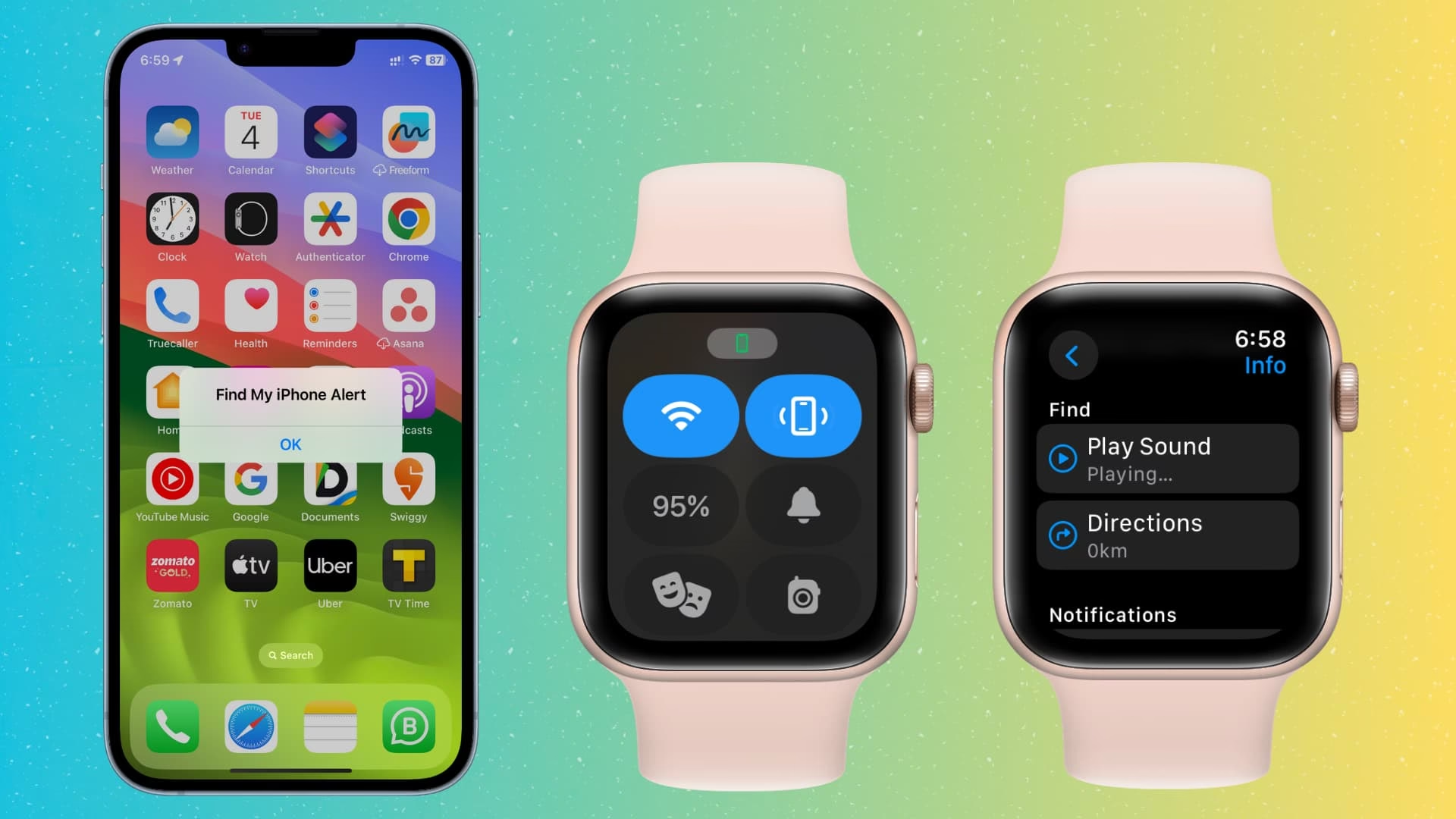
Pokud vlastníte moderní Apple Watch, konkrétně modely Apple Watch Series 9, Apple Watch Series 10 nebo Apple Watch Ultra 2, a máte spárovaný iPhone 15, máte k dispozici neuvěřitelně užitečnou funkci: Přesné vyhledávání. Tato funkce využívá ultraširokopásmovou technologii UWB (Ultra Wideband), která umožňuje velmi přesné určení polohy. Je to jako mít osobního detektiva, který vás navede přímo k vašemu iPhonu.
Jak na to:
- Na vašich Apple Watch stiskněte boční tlačítko pro otevření Ovládacího centra.
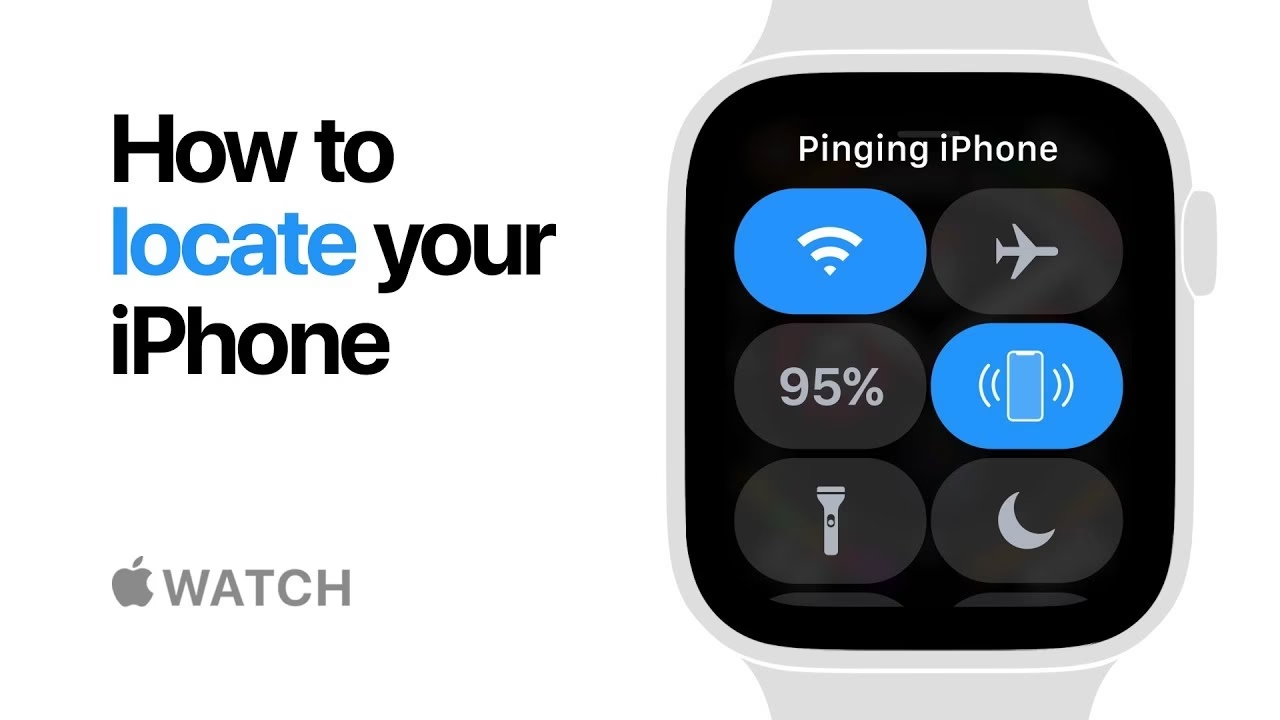
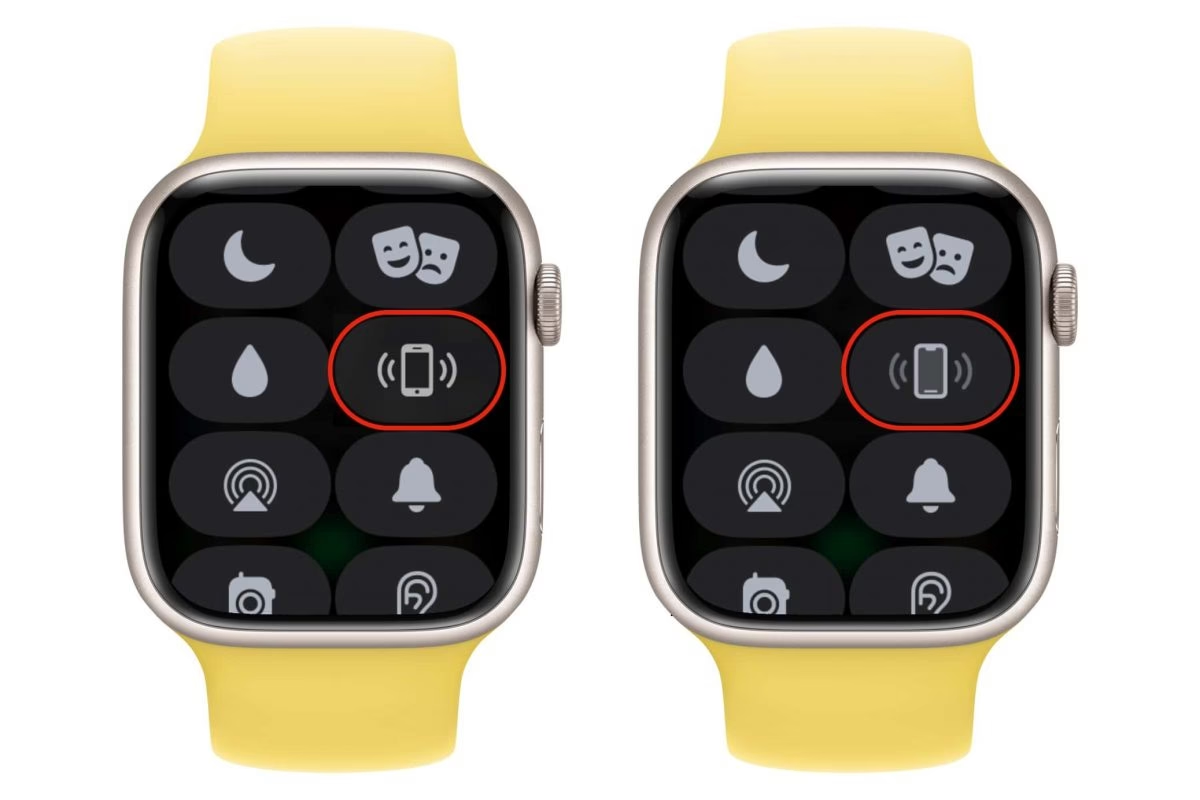
- Klepněte na ikonu zvonku s radarem (ikona pro vyhledávání iPhonu).
- Váš iPhone začne vydávat zvuk, a pokud jsou Apple Watch v dosahu, na displeji se zobrazí obecný směr a vzdálenost k iPhonu, například „23,4 metru“.
- Pro nepřetržité přehrávání zvuku z iPhonu během sledování klepněte na ikonu zvuku v pravém dolním rohu.
- Tip pro tmu: Podržte ikonu zvonku déle a váš iPhone začne navíc blikat, což je ideální pro hledání ve tmě.
- Sledujte směr a vzdálenost zobrazenou na displeji hodinek a upravujte svůj pohyb podle toho, jak se údaje mění.
- Jakmile se přiblížíte k iPhonu, displej hodinek zezelená a iPhone vydá dvě pípnutí, což značí, že jste ho našli.
Tato funkce je nesmírně užitečná, když je váš iPhone někde blízko, ale nevidíte ho – například zapadl mezi polštáře gauče, nebo je pod hromadou prádla.
Co když je iPhone mimo dosah?
Pokud je váš iPhone mimo dosah přesného vyhledávání Apple Watch, nezoufejte. Stále můžete využít aplikaci Najít na jiném zařízení Apple nebo webovou stránku iCloud.com/find. Tato metoda je univerzálnější a funguje na větší vzdálenosti, pokud je iPhone připojen k internetu nebo se nachází v síti Najít.
Aplikace Najít: Váš digitální detektiv pro všechna zařízení Apple
Aplikace Najít (Find My) je komplexní řešení od Applu, které vám umožní sledovat nejen vaše Apple Watch, ale i iPhone, iPad, Mac, AirPods, sluchátka Beats, AirTags a dokonce i zařízení jiných výrobců, která jsou kompatibilní se sítí Najít. Jedná se o klíčový nástroj pro udržení přehledu o všech vašich cenných zařízeních.
Jak zajistit, aby vaše Apple Watch byly najitelné
Pokud jsou vaše Apple Watch spárovány s iPhonem, funkce Najít se pro ně automaticky aktivuje, jakmile ji zapnete pro iPhone. Je však důležité ověřit, zda je aktivována funkce „Síť Najít“, která umožňuje lokalizaci zařízení i v případě, že není připojeno k internetu.
- Na vašich Apple Watch přejděte do aplikace Nastavení.
- Klepněte na své jméno a sjeďte dolů, dokud neuvidíte své Apple Watch.
- Klepněte na název svých hodinek a poté na „Najít“.
- Ujistěte se, že je zapnutá volba „Síť Najít“. Pokud ne, aktivujte ji.
Síť Najít je globální, anonymní a šifrovaná síť stovek milionů zařízení Apple. Pokud je vaše ztracené zařízení offline, může být detekováno jinými zařízeními Apple v okolí a jeho poloha vám bude anonymně nahlášena. To výrazně zvyšuje šance na nalezení.
Nastavení Najít na iPhonu a dalších zařízeních
Pro plné využití potenciálu aplikace Najít je klíčové ji správně nastavit na vašem iPhonu. Jakmile ji aktivujete zde, většina spárovaných zařízení se automaticky přidá.

- Na iPhonu přejděte do Nastavení.
- Klepněte na své jméno v horní části obrazovky.
- Sjeďte dolů a klepněte na „Najít“.
- Klepněte na „Najít můj iPhone“.
- Zapněte „Najít můj iPhone“.
- Zapněte „Povolit offline hledání“ (Enable Offline Finding) – toto je klíčové pro síť Najít.
- Zapněte „Odeslat poslední polohu“ (Send Last Location) – zařízení odešle svou polohu Applu těsně před vybitím baterie.
Další zařízení v aplikaci Najít:
- AirPods a sluchátka Beats: Po spárování s iPhonem nebo iPadem se automaticky zobrazí v seznamu zařízení v aplikaci Najít. Můžete na ně přehrát zvuk nebo je označit jako ztracené. Novější modely AirPods podporují i síť Najít.
- Peněženka pro iPhone s MagSafe: Pokud je kompatibilní s funkcí Najít, můžete ji přidat ke svému Apple ID a sledovat její poslední známou polohu. Lze ji také označit jako ztracenou.
- AirTagy: Malé sledovací zařízení, které můžete připevnit k čemukoli, co nechcete ztratit – klíče, batoh, peněženka. Všechny informace o poloze jsou viditelné v aplikaci Najít.
Sdílení polohy s rodinou
Pokud jste součástí skupiny Rodinného sdílení, můžete použít aplikaci Najít k nalezení a ochraně zařízení členů vaší rodiny. Jejich zařízení se zobrazí pod vašimi v seznamu zařízení v aplikaci Najít. Každý člen rodiny musí mít nastaveno sdílení polohy se skupinou. To je velmi praktické pro rodiče, kteří chtějí mít přehled o poloze svých dětí, nebo pro případ, že se ztratí zařízení některého z členů rodiny.
Co dělat, když své Apple Watch nemůžete najít
Panika je přirozená reakce, ale s aplikací Najít máte silného spojence. Ať už jste si hodinky jen odložili doma, nebo je ztratili někde dál, existují kroky, které můžete podniknout.
První a nejdůležitější krok je otevřít aplikaci Najít na vašem iPhonu, iPadu nebo Macu. Pokud ztratíte i iPhone, můžete se přihlásit na iCloud.com/find z jakéhokoli webového prohlížeče.
- Spusťte aplikaci Najít na svém iPhonu.
- Klepněte na kartu „Zařízení“, pokud již není vybrána.
- Projděte seznamem a klepněte na své Apple Watch.
Aplikace zobrazí mapu s polohou vašich Apple Watch. Přesnost se může lišit:
- S LTE: Pokud vaše Apple Watch mají mobilní připojení (LTE), mohou zobrazit svou aktuální polohu s vysokou přesností, dokud mají baterii a signál.
- Bez LTE, ale s Wi-Fi: Pokud nemají LTE, ale jsou připojeny k důvěryhodné Wi-Fi síti (například doma nebo v práci), mohou také zobrazit aktuální polohu.
- Síť Najít: Pokud jsou hodinky offline (bez Wi-Fi nebo LTE), ale jsou v dosahu jiného zařízení Apple (například něčího iPhonu), síť Najít anonymně nahlásí jejich polohu.
- Poslední známá poloha: Pokud hodinky nemohou být lokalizovány v reálném čase (například se vybila baterie), aplikace Najít zobrazí jejich poslední známou polohu, tedy místo, kde byly naposledy připojeny nebo detekovány.
Hrajte zvuk a najděte ztracené hodinky
Pokud víte, že jsou vaše Apple Watch někde poblíž (například doma, v kanceláři), ale nemůžete je najít, nejlepší je nechat je přehrát zvuk. Jde o pronikavý trylek, který vám pomůže hodinky lokalizovat, i když jsou schované.

V aplikaci Najít nebo na iCloud.com jednoduše vyberte své Apple Watch a klepněte na „Přehrát zvuk“. Hodinky budou přehrávat zvuk, dokud je nenajdete a nezastavíte jej. Zároveň se na hodinkách zobrazí zpráva a vy obdržíte e-mailové oznámení, že byla použita funkce Najít.
Režim ztráty: Ochrana a naděje
Pokud se vám nedaří najít Apple Watch a máte podezření, že jsou skutečně ztracené nebo ukradené, měli byste okamžitě aktivovat Režim ztráty (Lost Mode). Tato funkce je nesmírně důležitá pro ochranu vašich osobních dat a zvýšení šancí na navrácení zařízení.
Když aktivujete Režim ztráty:
- Hodinky se uzamknou a na jejich displeji se zobrazí vlastní zpráva s vašimi kontaktními informacemi (například telefonní číslo nebo e-mail), aby vás nálezce mohl kontaktovat.
- Všechny notifikace a upozornění budou vypnuty, aby nedocházelo k rušení nálezce.
- Sledování polohy hodinek bude zapnuto (pokud již nebylo).
- Platby pomocí Apple Pay budou pozastaveny.
Jak aktivovat Režim ztráty:
- V aplikaci Najít na iPhonu vyberte své Apple Watch.
- Sjeďte dolů a klepněte na „Označit jako ztracené“ (Mark as Lost).
- Postupujte podle pokynů na obrazovce, zadejte kontaktní číslo a zprávu pro nálezce.
- Potvrďte aktivaci Režimu ztráty.
Na iCloud.com jednoduše klikněte na „Režim ztráty“ po výběru svých Apple Watch. Jakmile jsou hodinky nalezeny a odemčeny správným heslem, obdržíte oznámení. Nálezce uvidí vaši zprávu a kontaktní údaje na displeji hodinek.
Vzdálené vymazání dat: Poslední možnost
V nejhorším případě, pokud jste přesvědčeni, že své Apple Watch (nebo jiné zařízení Apple) už nikdy nenajdete a obáváte se o svá data, máte možnost zařízení vzdáleně vymazat. Toto je nevratná akce, která smaže všechna data z vašeho zařízení a obnoví ho do továrního nastavení.
Když zařízení vymažete:
- Všechna data, nastavení a osobní informace budou trvale odstraněny.
- Zařízení již nebude viditelné v aplikaci Najít.
- Režim ztráty bude deaktivován.
Použijte tuto možnost pouze jako poslední možnost, když jste vyčerpali všechny ostatní cesty k nalezení zařízení a data jsou pro vás prioritou. Jakmile zařízení vymažete, nemůžete ho již sledovat.
Jak vymazat zařízení:
- V aplikaci Najít na iPhonu nebo na iCloud.com vyberte své Apple Watch.
- Sjeďte dolů a klepněte na „Vymazat toto zařízení“ (Erase This Device).
- Potvrďte svůj záměr.
Srovnání funkcí aplikace Najít
| Funkce | Popis | Podporovaná zařízení | Použití |
|---|---|---|---|
| Přesné vyhledávání | Navádění k zařízení s přesností na centimetry pomocí UWB. | Apple Watch Series 9/10/Ultra 2 + iPhone 15 | Pokud je zařízení poblíž, ale nevidíte ho. |
| Přehrát zvuk | Zařízení vydá hlasitý zvuk pro snadné nalezení. | Všechna zařízení Apple | Pokud je zařízení poblíž, ale je skryté. |
| Režim ztráty | Uzamkne zařízení, zobrazí kontaktní info nálezci. | Všechna zařízení Apple | Pokud je zařízení ztracené nebo ukradené. |
| Vzdálené vymazání | Trvale smaže všechna data ze zařízení. | Všechna zařízení Apple | Poslední možnost pro ochranu dat. |
| Síť Najít | Lokalizace offline zařízení pomocí sítě ostatních zařízení Apple. | Novější modely iPhone/iPad/Watch, AirPods Pro/Max, AirTags | Pokud je zařízení offline a v dosahu jiné Apple zařízení. |
Často kladené otázky (FAQ)
Mohu najít své Apple Watch, i když jsou vypnuté?
Ano, pokud máte novější model Apple Watch (například Series 8 a novější, SE 2, Ultra 2) a je aktivována funkce „Síť Najít“, hodinky mohou být lokalizovány i po vybití baterie nebo vypnutí, pokud jsou v dosahu jiného zařízení Apple v síti Najít. V opačném případě uvidíte alespoň poslední známou polohu před vybitím.
Jaké modely Apple Watch podporují přesné vyhledávání?
Přesné vyhledávání je v současné době dostupné pro Apple Watch Series 9, Apple Watch Series 10 a Apple Watch Ultra 2, a to pouze ve spojení s iPhonem 15, který má také ultraširokopásmový čip U2.
Co je to režim ztráty a jak funguje?
Režim ztráty je funkce, která vám umožní uzamknout ztracené Apple Watch (nebo jiné zařízení Apple) a zobrazit na jejich displeji vlastní zprávu s kontaktními informacemi. Tím chráníte svá data a usnadňujete nálezci kontaktování. Zároveň se aktivuje sledování polohy.

Je možné vzdáleně vymazat data z mých Apple Watch?
Ano, z bezpečnostních důvodů můžete vzdáleně vymazat veškerá data z vašich Apple Watch pomocí aplikace Najít nebo iCloud.com. Je to nevratná akce, která by měla být použita jako poslední možnost, když už není naděje na nalezení zařízení a chcete ochránit své soukromí.
Jak nastavit sdílení polohy s rodinou?
Sdílení polohy s rodinou se nastavuje prostřednictvím funkce Rodinné sdílení. Každý člen rodiny musí mít na svém zařízení povolené sdílení polohy v Nastavení > Apple ID (vaše jméno) > Najít > Sdílet moji polohu. Poté uvidíte jejich zařízení v aplikaci Najít.
Co dělat, když se mé Apple Watch nenajdou na mapě?
Pokud se Apple Watch nezobrazí na mapě, mohou být offline (bez připojení k internetu a mimo dosah sítě Najít) nebo vybité. Zkuste se podívat na poslední známou polohu. Pokud se nenajdou ani tam, je možné, že jsou skutečně mimo dosah nebo v místě bez signálu. V takovém případě zvažte aktivaci Režimu ztráty.
Ztráta zařízení je vždy nepříjemná, ale díky propracovaným funkcím aplikace Najít od Applu máte vysokou šanci své Apple Watch a další zařízení nejen najít, ale i ochránit. Klíčem je mít tyto funkce správně nastavené předtím, než k nešťastné události dojde. Pravidelně kontrolujte nastavení „Najít“ na všech svých zařízeních a buďte připraveni na jakoukoli situaci. Váš klid a bezpečnost vašich dat jsou k nezaplacení.
Chceš-li si přečíst další články podobné jako Jak najít ztracené Apple Watch a další zařízení Apple, navštiv kategorii Apple.