
03/03/2022
Ztráta iPhonu je pro mnohé z nás noční můrou. Nejde jen o samotné zařízení, ale především o citlivá data, která v něm uchováváme – fotografie, zprávy, bankovní informace, přístup k sociálním sítím a mnoho dalšího. Naštěstí Apple vyvinul robustní nástroj s názvem aplikace Najít (dříve Najít iPhone), který vám může pomoci v těchto kritických situacích. Ať už jste svůj iPhone jen někam založili doma, nebo se stal obětí krádeže, aplikace Najít nabízí řadu funkcí, které vám pomohou minimalizovat škody a potenciálně získat vaše zařízení zpět.
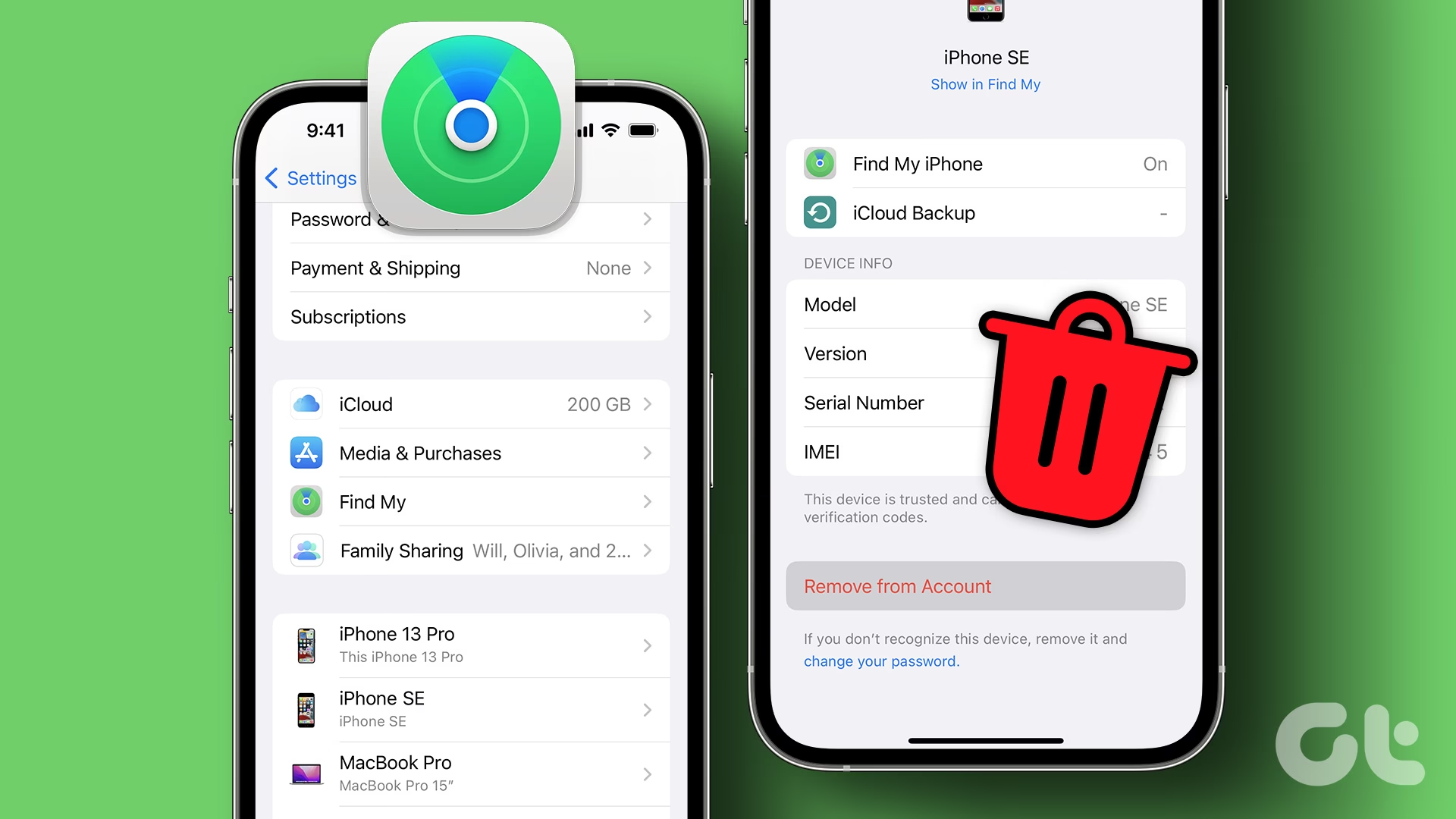
V tomto článku se podíváme na to, jak aplikace Najít funguje, jak ji nastavit, jak přidat a odebrat zařízení a především, jak efektivně vymazat data ze ztraceného nebo odcizeného iPhonu na dálku. Pochopení těchto funkcí je klíčové pro ochranu vašeho soukromí a zabezpečení vašich informací v případě, že se váš iPhone dostane do nepovolaných rukou. Pamatujte, že prevence a rychlá reakce jsou v těchto případech nejdůležitější.
- Co je aplikace Najít a jak funguje?
- Nastavení aplikace Najít na iPhonu
- Přidání a odebrání zařízení z aplikace Najít
- Vymazání ztraceného iPhonu na dálku
- Co se stane, když zařízení odstraníte z Najít iPhone?
- Často kladené otázky (FAQ)
- Mohu sledovat polohu zařízení, pokud je vypnuté?
- Mohu přidat iPhone svého přítele do aplikace Najít?
- Co se stane, když odstraním zařízení z Najít iPhone?
- Vymaže odstranění zařízení z Najít iPhone jeho data?
- Mohu odstranit zařízení z Najít iPhone, i když je offline?
- Jak odstraním zařízení z Najít iPhone, pokud k němu již nemám přístup?
- Ovlivní odstranění zařízení z Najít iPhone má ostatní zařízení?
Co je aplikace Najít a jak funguje?
Aplikace Najít je základní bezpečnostní funkcí, která vám umožňuje lokalizovat vaše zařízení Apple (iPhone, iPad, Apple Watch, Mac, AirPody, AirTagy) na mapě. Jde o jednotné centrum pro sledování polohy, správu a zabezpečení všech vašich Apple zařízení propojených s vaším Apple ID. Kromě samotné lokalizace nabízí i řadu dalších klíčových funkcí:
- Živá lokalizace: Zobrazuje aktuální polohu vašeho zařízení na mapě v reálném čase.
- Přehrát zvuk: Ideální, pokud máte zařízení někde blízko, ale nemůžete ho najít. Zařízení začne přehrávat hlasitý zvuk, i když je v tichém režimu.
- Režim ztráty: Umožňuje uzamknout zařízení na dálku, zobrazit vlastní zprávu s kontaktními informacemi na obrazovce uzamčení a sledovat jeho polohu. Tato funkce také pozastaví všechny platební karty v Apple Pay.
- Vymazat zařízení: Nejkrajnější, ale často nezbytná možnost, která vzdáleně smaže veškerý obsah a nastavení z vašeho zařízení. Tím chrání vaše osobní data před zneužitím.
- Sdílení polohy: Můžete sdílet svou polohu s přáteli a rodinou, což je užitečné pro koordinaci nebo pro pocit bezpečí.
Tyto funkce dělají z aplikace Najít nepostradatelný nástroj pro každého majitele Apple zařízení. Bez správného nastavení a porozumění těmto možnostem však nemusí být v kritické situaci tak účinná.
Nastavení aplikace Najít na iPhonu
Aktivace aplikace Najít je prvním a nejdůležitějším krokem k zabezpečení vašeho iPhonu. Bez ní nebudete moci využívat žádnou z výše uvedených funkcí. Proces nastavení je jednoduchý, ale je důležité zajistit, aby byly povoleny všechny relevantní možnosti.
- Otevřete Nastavení na vašem iPhonu.
- Klepněte na své jméno v horní části obrazovky.
- Přejděte na položku Najít.
- Zde klepněte na Najít iPhone.
- Ujistěte se, že přepínač Najít iPhone je zapnutý. Potvrďte stisknutím OK.
- Doporučuje se také zapnout volby Síť Najít a Odeslat poslední polohu. Síť Najít umožňuje najít vaše zařízení, i když je offline, pomocí sítě jiných zařízení Apple. Odeslat poslední polohu odešle polohu zařízení Applu těsně před vybitím baterie.
- Vraťte se zpět a ujistěte se, že je zapnutá také volba Sdílet mou polohu, pokud chcete, aby vaši přátelé a rodina viděli vaši polohu.
Jakmile provedete tyto kroky, váš iPhone bude úspěšně spárován s aplikací Najít a bude se zobrazovat mezi vašimi zařízeními v aplikaci Najít nebo na iCloud.com.
Přidání a odebrání zařízení z aplikace Najít
Většina zařízení Apple, která jsou přihlášena ke stejnému Apple ID, se automaticky zobrazí v aplikaci Najít. Nicméně, pokud chcete přidat například AirTag nebo se zařízení neobjevilo, můžete tak učinit ručně. Důležité je také vědět, jak zařízení z aplikace Najít odebrat, například když ho prodáváte nebo darujete.
Přidání zařízení:
Pro iPhone, iPad, Apple Watch a AirPody platí, že jakmile je spárujete s vaším iPhonem a přihlásíte se k Apple ID, automaticky se objeví v aplikaci Najít. Pro AirTagy nebo jiné položky:
- Otevřete aplikaci Najít.
- Přejděte na záložku Zařízení nebo Předměty.
- Klepněte na ikonu plus (+) a vyberte Přidat AirTag nebo Přidat jinou položku.
- Postupujte podle pokynů na obrazovce. Po dokončení skenování a identifikace zařízení ho klepněte a zadejte heslo k vašemu Apple ID.
Vaše nově přidané zařízení se nyní objeví na mapě.
Odebrání zařízení:
Před odebráním zařízení z funkce Najít ho musíte vypnout, aby přešlo do režimu offline. U AirPodů je vložte zpět do nabíjecího pouzdra a zavřete víčko. Odebrání zařízení je důležité, pokud ho prodáváte nebo darujete, protože tím deaktivujete Zámek aktivace (Activation Lock), který by jinak bránil novému majiteli v použití zařízení s jeho Apple ID.

- Spusťte aplikaci Najít.
- Vyberte záložku Zařízení.
- Vyberte zařízení, které chcete odebrat (např. vaše AirPody).
- Přejeďte prstem nahoru a klepněte na Odstranit toto zařízení.
- Potvrďte klepnutím na Odstranit.
- Zadejte heslo k vašemu Apple ID a klepněte na OK.
Vaše zařízení se odebere z aplikace Najít. Můžete také vypnout funkci Najít přímo na zařízení, aby se po připojení k síti znovu neobjevilo ve vašem seznamu. Mějte však na paměti, že pak nebudete moci zařízení sledovat ani vzdáleně vymazat.
Vymazání ztraceného iPhonu na dálku
Tato funkce je nezbytná, pokud jste ztratili své zařízení nebo vám bylo odcizeno a chcete ochránit svá data před zneužitím. Vzdálené vymazání znamená, že veškerý obsah a nastavení z iPhonu budou smazány a zařízení bude obnoveno do továrního nastavení. Je to nevratný krok, který by měl být použit jako poslední možnost, když už není naděje na nalezení zařízení.
Postup vymazání zařízení:
- Spusťte aplikaci Najít na jiném zařízení Apple, které vlastníte, nebo se přihlaste na iCloud.com/find pomocí vašeho Apple ID a hesla.
- Vyberte záložku Zařízení.
- Vyberte zařízení, které chcete vymazat.
- Přejeďte prstem nahoru a klepněte na Vymazat toto zařízení.
- Klepněte na Pokračovat.
- Pokud je zařízení ztraceno a systém vás vyzve k zadání telefonního čísla nebo zprávy, můžete uvést, že se zařízení ztratilo a jak vás kontaktovat. Číslo a zpráva se zobrazí na obrazovce uzamčení zařízení. Tato volba je volitelná a můžete ji přeskočit.
- Klepněte na Vymazat.
- Zadejte heslo k vašemu Apple ID a znovu klepněte na Vymazat.
Jakmile je zařízení online, zahájí se proces vymazání. Pokud je zařízení offline, vymazání se provede, jakmile se připojí k internetu. Důležité: Vymazání zařízení ho neodpojí od vašeho Apple ID. Zařízení zůstane spojeno s vaším Apple ID a Zámkem aktivace (Activation Lock), což brání komukoli jinému v jeho použití. To je důležité pro zabránění opětovné aktivaci zařízení bez vašeho svolení.
Tabulka: Vymazání vs. Odstranění z Najít
Je důležité rozlišovat mezi vymazáním zařízení a jeho odstraněním z aplikace Najít, protože každá akce má jiné důsledky.
| Funkce | Vymazat toto zařízení | Odstranit toto zařízení |
|---|---|---|
| Cíl | Ochrana dat, obnovení do továrního nastavení. | Odpojení zařízení od Apple ID, deaktivace Zámku aktivace. |
| Důsledek | Smaže všechna data, zařízení zůstává pod Zámkem aktivace. | Nelze sledovat, uzamknout, ani vymazat. Zámek aktivace je vypnut. |
| Kdy použít | Ztráta/krádež, před prodejem/darováním (po záloze). | Před prodejem/darováním zařízení, které již není vaše. |
| Obnovitelnost | Data jsou nevratně smazána. | Zařízení je možné znovu přidat k Apple ID. |
Co se stane, když zařízení odstraníte z Najít iPhone?
Odstranění zařízení z aplikace Najít iPhone znamená jeho odpojení od vašeho Apple ID. Je to důležitý krok, zejména pokud se chystáte zařízení prodat, darovat nebo ho vyměnit za nové. Pochopení důsledků tohoto kroku je klíčové pro zajištění bezpečnosti vašich dat a plynulého přechodu na nového majitele.
Důsledky odstranění:
- Ztráta sledování polohy: Po odstranění již nebudete moci vidět polohu zařízení na mapě ani přijímat aktualizace polohy.
- Zakázané vzdálené akce: Nebudete moci zařízení vzdáleně uzamknout, vymazat ani přehrát zvuk.
- Deaktivace Zámku aktivace: Toto je kritický bod. Pokud zařízení prodáváte nebo darujete, je nezbytné ho odstranit z vašeho účtu, aby se deaktivoval Zámek aktivace (Activation Lock). Ten brání komukoli jinému v aktivaci a používání zařízení bez vašeho povolení. Pokud ho nedeaktivujete, nový majitel nebude moci zařízení používat.
Kroky k odstranění zařízení (pokud máte přístup k zařízení):
Pokud máte přístup k zařízení, můžete ho z aplikace Najít iPhone odebrat přímo z něj:
- Přejděte do Nastavení.
- Klepněte na své jméno.
- Klepněte na Najít.
- Vypněte Najít iPhone.
- Budete vyzváni k zadání hesla k vašemu Apple ID pro dokončení procesu.
Kroky k odstranění zařízení (pokud nemáte přístup k zařízení):
Pokud nemáte přístup k zařízení, můžete ho odstranit přes iCloud.com:
- Přihlaste se na iCloud.com/find pomocí vašeho Apple ID.
- Klikněte na Všechna zařízení a vyberte zařízení, které chcete odstranit.
- Pokud je zařízení offline, klikněte na Odstranit z účtu.
- Pokud je zařízení online, musíte nejprve kliknout na Vymazat iPhone a teprve poté, co je vymazáno, kliknout na Odstranit z účtu.
Důležité kroky před odstraněním:
Před odstraněním zařízení z aplikace Najít iPhone zvažte následující:
- Zálohujte svá data: Ujistěte se, že jste zálohovali veškerá důležitá data ze zařízení. Odstranění z Najít iPhone neovlivní vaše zálohy na iCloudu, ale po odstranění nebudete moci k zařízení přistupovat za účelem získání dat.
- Vymažte zařízení: Pokud se se zařízením loučíte, zvažte nejprve jeho vzdálené vymazání, abyste ochránili svá osobní data. To lze provést prostřednictvím aplikace Najít nebo iCloud.com, než zařízení odstraníte ze svého účtu.
- Odhlaste se z iCloudu a iMessage: Odhlaste se z iCloudu a iMessage na zařízení, aby nový uživatel neměl přístup k vašim datům na iCloudu nebo nepřijímal vaše zprávy.
Pokud zařízení prodáváte nebo darujete, je nezbytné provést obnovení továrního nastavení (vymazat veškerý obsah a nastavení), vyjmout SIM kartu (pokud je to mobilní zařízení) a ujistit se, že zařízení již není propojeno s vaším Apple ID odhlášením z iCloudu, App Storu a iMessage. Tím zajistíte plnou ochranu vašeho soukromí a hladký přechod pro nového majitele.
Často kladené otázky (FAQ)
Mohu sledovat polohu zařízení, pokud je vypnuté?
Ne, pokud je zařízení úplně vypnuté, aplikace Najít ho nedokáže lokalizovat. Nicméně, pokud je povolena funkce „Síť Najít“, zařízení může být lokalizováno jinými Apple zařízeními v blízkosti, i když je offline nebo má vybitou baterii. Toto funguje tak, že zařízení vysílá Bluetooth signál, který je detekován okolními Apple zařízeními, a ty pak anonymně a šifrovaně odesílají jeho polohu do iCloudu.

Mohu přidat iPhone svého přítele do aplikace Najít?
Ne, nemůžete přidat zařízení někoho jiného do aplikace Najít bez jeho svolení. Navíc, zařízení musí používat stejné Apple ID jako vaše, aby mohlo být přidáno do aplikace Najít. Tato omezení jsou zavedena z důvodu ochrany soukromí uživatelů.
Co se stane, když odstraním zařízení z Najít iPhone?
Když odstraníte zařízení z Najít iPhone, přestane být propojeno s vaším účtem iCloud a nebudete ho moci lokalizovat na mapě, vzdáleně uzamknout ani vymazat jeho data. Tato akce je trvalá a nelze ji vrátit zpět. Je to klíčový krok pro deaktivaci Zámku aktivace, pokud zařízení prodáváte nebo darujete.
Vymaže odstranění zařízení z Najít iPhone jeho data?
Ne, samotné odstranění zařízení z Najít iPhone jeho data nevymaže. Pokud chcete vymazat data ze zařízení, musíte to provést samostatně pomocí funkce „Vymazat iPhone“ v aplikaci Najít, nebo obnovením zařízení do továrního nastavení přímo na zařízení. Odstranění pouze odpojí zařízení od vašeho iCloud účtu.
Mohu odstranit zařízení z Najít iPhone, i když je offline?
Ano, můžete odstranit zařízení z Najít iPhone, i když je offline. Proces odstranění se však dokončí až ve chvíli, kdy se zařízení připojí k internetu a přijme požadavek na odstranění ze serverů Apple. Pokud je zařízení offline po delší dobu, může trvat, než se odstranění projeví.
Jak odstraním zařízení z Najít iPhone, pokud k němu již nemám přístup?
Pokud již nemáte přístup k zařízení, můžete ho stále odstranit z Najít iPhone tak, že se přihlásíte ke svému účtu iCloud.com, vyberete zařízení a kliknete na „Odstranit z účtu“. Pokud používáte dvoufaktorové ověřování, možná budete muset zadat ověřovací kód odeslaný na jedno z vašich důvěryhodných zařízení.
Ovlivní odstranění zařízení z Najít iPhone má ostatní zařízení?
Ne, odstranění jednoho zařízení z Najít iPhone neovlivní vaše ostatní zařízení. Každé zařízení je s vaším iCloud účtem propojeno samostatně, a odstranění jednoho zařízení nebude mít vliv na ostatní. Můžete nadále používat aplikaci Najít k lokalizaci a správě svých ostatních zařízení bez jakýchkoli problémů.
Aplikace Najít je neuvěřitelně mocný nástroj pro každého majitele iPhonu. Poskytuje nejen klid v duši, že můžete své zařízení lokalizovat, ale také zásadní prostředky pro ochranu vašich osobních dat v případě ztráty nebo krádeže. Důkladné nastavení této funkce a znalost postupů pro vymazání nebo odstranění zařízení jsou nezbytné pro zabezpečení vašeho digitálního života. Vždy si pamatujte, že vaše data jsou cennější než samotné zařízení, a proto by jejich ochrana měla být vaší nejvyšší prioritou. Doufáme, že vám tento průvodce pomohl lépe pochopit, jak spravovat a zabezpečit váš iPhone prostřednictvím aplikace Najít.
Chceš-li si přečíst další články podobné jako Ztracený iPhone: Jak ho najít a ochránit data?, navštiv kategorii Bezpečnost.