
18/04/2022
Ztratit iPhone je pro mnohé noční můrou. Není to jen ztráta cenného zařízení, ale také přístup ke všem vašim datům, kontaktům a vzpomínkám. Naštěstí Apple nabízí robustní řešení v podobě aplikace Najít (dříve známé jako Najít iPhone). Pokud vlastníte Mac, máte silného spojence v boji proti ztrátě. V tomto článku se podrobně podíváme na to, jak můžete svůj ztracený iPhone, a dokonce i další zařízení Apple či osobní předměty, efektivně lokalizovat a ochránit přímo z pohodlí vašeho Macu. Příprava je klíčová – nejlepší obrana proti ztrátě je mít vše správně nastaveno ještě předtím, než k ní dojde.
První kroky při ztrátě iPhonu: Využití síly aplikace Najít
Když zjistíte, že váš iPhone chybí, čas hraje roli. Vaše první a nejdůležitější akce by měla směřovat k aplikaci Najít. Tato aplikace je navržena tak, aby vám pomohla lokalizovat vaše zařízení na mapě, přehrát na něm zvuk, zamknout jej, nebo dokonce vzdáleně smazat veškerá data, abyste ochránili své soukromí. Klíčové je pochopit, že funkce Najít závisí na tom, zda byl iPhone naposledy připojen k internetu. Aplikace zobrazí poslední známou polohu, což vám může pomoci určit, kde se asi nachází. Pokud se například iPhone ztratil v kavárně, kde jste měli Wi-Fi, aplikace vám ukáže tuto polohu. Můžete pak použít navigační nástroje, jako jsou Mapy Apple nebo Mapquest (pokud jste zvyklí na jiné služby), k návratu na toto místo a prohledání okolí.
Kromě vestavěné funkce Najít existují i méně běžné, ale někdy užitečné metody. Někteří uživatelé využívají služby třetích stran, jako je LoJack pro telefony, které nabízejí pokročilejší sledování a obnovu. V takovém případě byste se přihlásili na webové stránky služby a tam byste měli možnost sledovat svůj iPhone. Pro ty, kteří se snaží najít ztracený předmět, nebo naopak nálezci, kteří chtějí vrátit nalezenou věc, mohou posloužit i komunitní platformy. I když to není primární metoda pro aktivní hledání, můžete zkusit prohledat online inzeráty nebo fóra, kde se lidé dělí o nálezy a ztráty. Vždy je však nutné být opatrný a dbát na bezpečnost při jakékoli interakci s neznámými osobami.
Aplikace Najít na Macu: Komplexní přehled
Aplikace Najít prošla dlouhou cestou od svých počátků jako "Najít iPhone" a "Najít přátele". Dnes je to sjednocená platforma, která vám umožňuje sledovat nejen vaše zařízení Apple, ale také vaše přátele a rodinu, a dokonce i osobní předměty, jako jsou klíče nebo zavazadla, pokud jsou vybaveny AirTagem nebo kompatibilním sledovacím zařízením třetí strany. Tato bezplatná aplikace je dostupná napříč celým ekosystémem Apple – na iPhonu, iPadu, Macu i Apple Watch, což zajišťuje konzistentní a snadný přístup k informacím o poloze vašich důležitých věcí. Její integrace s vaším Apple ID znamená, že všechna vaše zařízení, která jsou k tomuto účtu připojena a mají aktivovanou funkci Najít, se automaticky zobrazí na jedné mapě. To z ní činí nepostradatelný nástroj pro každého majitele Apple produktů, který si cení klidu a bezpečí. Ať už hledáte ztracený telefon v domě, nebo se snažíte zjistit, kde jsou vaše klíče, aplikace Najít na Macu vám poskytne komplexní přehled a nástroje, které potřebujete.
Klíčové nastavení aplikace Najít na vašem Macu
Aby aplikace Najít fungovala správně a poskytovala vám přesné informace o poloze, je nezbytné mít na vašem Macu správně nastavené Polohové služby a aktivovanou funkci Najít Mac. Tyto kroky byste měli provést co nejdříve po nastavení vašeho Macu, ideálně ještě předtím, než nastane jakákoli krizová situace.
Pro zapnutí Polohových služeb postupujte takto:
- Klikněte na ikonu Apple v levém horním rohu lišty nabídek.
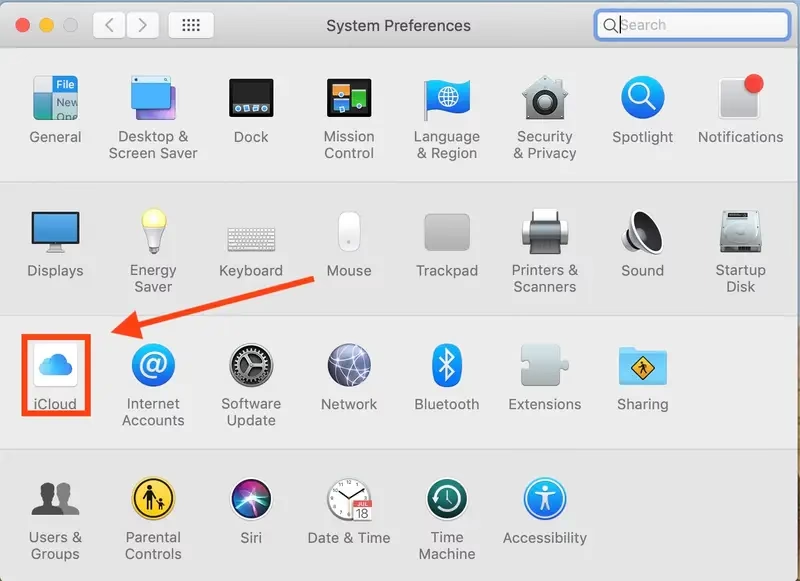
- Zvolte 'Nastavení systému' (dříve 'Předvolby systému').
- Přejděte na 'Soukromí a zabezpečení' (dříve 'Zabezpečení a soukromí'), poté 'Soukromí'.
- Klikněte na ikonu zámku v levém dolním rohu a přihlaste se pomocí svého hesla k Macu.
- V levém panelu vyberte 'Polohové služby' a zaškrtněte políčko 'Zapnout polohové služby'.
- V seznamu aplikací se ujistěte, že je zaškrtnuto 'Najít'.
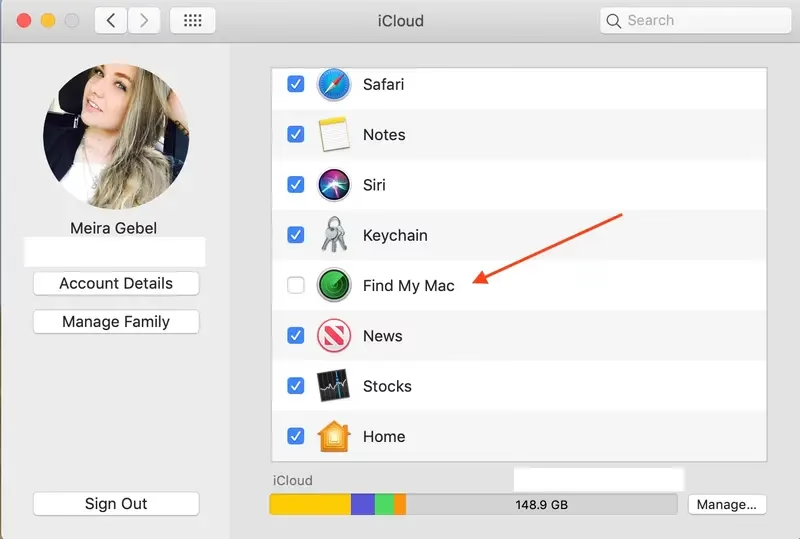
Pro aktivaci funkce Najít Mac:
- Znovu klikněte na ikonu Apple v liště nabídek.
- Zvolte 'Nastavení systému' (dříve 'Předvolby systému').
- Klikněte na své jméno v horní části okna, čímž se dostanete do nastavení Apple ID.
- V levém postranním panelu vyberte 'iCloud'.
- V seznamu aplikací a služeb, které používají iCloud, najděte 'Najít Mac' a ujistěte se, že je zapnuto. Pokud se vás systém zeptá, klikněte na 'Povolit', abyste aplikaci Najít Mac povolili používat polohu vašeho Macu.
Jakmile provedete tyto kroky, aplikace Najít je na vašem Macu plně připravena k použití. Její správné nastavení je prvním a nejdůležitějším krokem k zajištění bezpečnosti a možnosti nalezení vašich zařízení.
Jak najít váš iPhone a další zařízení Apple pomocí Macu
Po správném nastavení je proces hledání vašeho iPhonu (nebo jiného Apple zařízení) na Macu intuitivní. Každé zařízení spojené s vaším Apple ID se automaticky objeví v aplikaci Najít.
Postupujte takto:
- Otevřete aplikaci Najít z Docku nebo ze složky 'Aplikace'.
- Vyberte záložku 'Zařízení'. Zde uvidíte seznam všech vašich zařízení.
- Klikněte na zařízení, které chcete najít (např. váš iPhone), v seznamu na levé straně aplikace.
- Na mapě se zobrazí jeho aktuální nebo poslední známá poloha. Pod názvem zařízení se objeví aktualizovaná poloha a časové razítko. Pokud je kolem zařízení modrý kruh, znamená to, že poloha je přibližná.
Zde jsou některé z klíčových akcí, které můžete provést:
- Přehrát zvuk: Pokud je iPhone blízko (například ve vaší domácnosti), můžete na něm přehrát zvuk, který vám pomůže ho najít, i když je v tichém režimu.
- Označit jako ztracené (Režim ztráty): Tato funkce zamkne váš iPhone heslem, zobrazí na obrazovce zprávu s kontaktním telefonním číslem a sleduje jeho polohu. Platební karty a další služby budou dočasně deaktivovány.
- Smazat toto zařízení: Jako poslední možnost můžete vzdáleně smazat všechna data na vašem iPhonu, abyste ochránili své soukromí. Po smazání však nebudete moci zařízení dále sledovat.
Pokud se zařízení na mapě nezobrazí a objeví se zpráva 'Poloha nenalezena', můžete kliknout na tlačítko 'i' vedle názvu zařízení na mapě a poté vybrat 'Upozornit po nalezení'. Obdržíte oznámení, jakmile bude zařízení lokalizováno a připojí se k síti.
Sledování přátel a rodiny a sdílení polohy
Aplikace Najít není jen o ztracených zařízeních; je to také skvělý nástroj pro udržení kontaktu s blízkými a zajištění jejich bezpečnosti. Uživatelé mohou dočasně nebo trvale sdílet svou polohu GPS. Jakmile je poloha sdílena, můžete vidět přesné umístění zařízení osoby na mapě a získat pokyny k jejímu umístění. Díky oznámením můžete také dostávat upozornění, kdykoli osoba opustí nebo dorazí na nastavené místo.
Pro sdílení vaší polohy z Macu:
- Otevřete aplikaci Najít.
- Vyberte záložku 'Lidé'.
- Klikněte na 'Sdílet moji polohu' v levém dolním rohu.
- Do pole 'Komu' zadejte jméno, e-mailovou adresu nebo telefonní číslo. Během psaní vám Najít navrhne odpovídající kontakty z aplikace Kontakty nebo od lidí, se kterými jste již dříve sdíleli polohu. Můžete také kliknout na tlačítko '+' pro zobrazení všech vašich kontaktů.
- Klikněte na 'Odeslat' a poté vyberte, jak dlouho si přejete polohu sdílet (např. jednu hodinu, do konce dne, trvale).
Je důležité si uvědomit, že svou polohu z Macu můžete sdílet pouze v případě, že máte iPhone, iPad nebo iPod touch přihlášený ke stejnému Apple ID. Pokud máte pouze Mac, nemůžete svou polohu sdílet. Naopak, budete přijímat žádosti o sdílení od ostatních uživatelů. Jakmile tyto žádosti přijmete, jejich jména se objeví pod záložkou 'Lidé' v aplikaci Najít napříč všemi vašimi zařízeními Apple.
Pro nalezení polohy někoho jiného na Macu:
- Otevřete aplikaci Najít.
- Vyberte záložku 'Lidé'.
- Zvolte osobu, kterou chcete najít.
- Klikněte na ikonu 'i' vedle jména osoby na mapě. Odtud můžete provádět různé úkoly, včetně získání pokynů k její poloze, vytvoření oznámení (např. když dorazí domů), přidání kontaktu do oblíbených, nebo odstranění kontaktu ze sdílení polohy.
Sledování předmětů pomocí AirTagů a kompatibilních zařízení
S příchodem macOS 11.3 a novějších verzí se možnosti aplikace Najít rozšířily o sledování předmětů, které jsou spojeny s Apple AirTagy nebo podporovanými sledovacími zařízeními třetích stran registrovanými k vašemu Apple ID. Tato funkce je revoluční pro ty, kteří často ztrácejí klíče, peněženky nebo jiné cennosti. Můžete použít Najít k zobrazení polohy chybějícího předmětu a získání pokynů k němu.
Pro nalezení předmětu:
- Otevřete aplikaci Najít.
- Vyberte záložku 'Předměty'.
- Klikněte na objekt, který chcete najít, a uvidíte jeho polohu na mapě.
- Pod názvem předmětu se objeví aktualizovaná poloha a časové razítko. Stejně jako u zařízení, pokud je kolem předmětu modrý kruh, poloha je přibližná.
Pokud nemůžete předmět najít na mapě, pod jeho názvem se objeví 'Poloha nenalezena'. Pokud chcete být upozorněni, až bude poloha k dispozici, klikněte na tlačítko 'i' na mapě a poté vyberte 'Upozornit po nalezení'. Obdržíte oznámení, jakmile bude předmět lokalizován. Můžete také přehrát zvuk na AirTagu, což je nesmírně užitečné, když je předmět blízko, ale nevidíte ho. Tato funkce je ideální pro hledání klíčů, které spadly za gauč, nebo peněženky v batohu.
Přehled funkcí aplikace Najít
Aplikace Najít nabízí širokou škálu funkcí pro různé typy sledovaných položek. Následující tabulka poskytuje rychlý přehled hlavních možností, které máte k dispozici:
| Položka / Funkce | Přehrát zvuk | Označit jako ztracené / Zamknout | Vzdáleně smazat data | Sdílet polohu (jako zdroj) | Získat trasu |
|---|---|---|---|---|---|
| iPhone / iPad / iPod touch | ✓ | ✓ | ✓ | ✓ | ✓ |
| Mac | ✓ | ✓ | ✓ | ✗ | ✓ |
| Apple Watch | ✓ | ✓ | ✓ | ✓ | ✓ |
| AirTag / Předmět | ✓ | ✓ | ✗ | ✗ | ✓ |
| Lidé | ✗ | ✗ | ✗ | ✓ | ✓ |
Poznámka: Funkce „Sdílet polohu (jako zdroj)“ u Macu je možná pouze, pokud je k vašemu Apple ID přidán i iPhone/iPad/iPod touch. Vzdálené smazání dat není relevantní pro AirTagy, jelikož nenesou osobní data.
Často kladené otázky (FAQ)
- Co když je můj iPhone vypnutý nebo vybitý?
- Pokud je iPhone vypnutý nebo vybitý, aplikace Najít zobrazí jeho poslední známou polohu předtím, než se vypnul. Tato funkce je nesmírně užitečná, protože vám dává alespoň výchozí bod pro hledání. Modernější iPhony (s čipem U1 a iOS 15 a novější) mohou být dokonce lokalizovány, i když jsou vypnuté, díky své síti Najít, která využívá Bluetooth signály od jiných Apple zařízení v okolí.
- Mohu najít svůj iPhone, pokud nemá připojení k internetu?
- Ano, ale s omezeními. Pokud iPhone není připojen k Wi-Fi nebo mobilním datům, nebude moci aktivně odesílat svou polohu. Nicméně, jak již bylo zmíněno, funkce Najít využívá širší síť Najít. To znamená, že pokud se v blízkosti vašeho ztraceného iPhonu nachází jiné Apple zařízení (například iPhone, iPad nebo Mac jiného uživatele), může detekovat Bluetooth signál vašeho iPhonu a bezpečně odeslat jeho šifrovanou polohu do cloudu, aniž by k tomu potřeboval připojení k internetu sám ztracený iPhone. Tato poloha je pak přístupná vám v aplikaci Najít.
- Jak přesná je poloha zobrazená v aplikaci Najít?
- Přesnost polohy se liší. Pokud je iPhone připojen k GPS (venku) a má dobré připojení k internetu, poloha je obvykle velmi přesná, často na několik metrů. V interiéru nebo v oblastech se slabým signálem se přesnost snižuje a aplikace může zobrazit "přibližnou polohu" (označenou modrým kruhem na mapě). V takových případech je funkce "Přehrát zvuk" neocenitelná, pokud jste v blízkosti.
- Co když mám více zařízení Apple? Jak mezi nimi přepínám?
- V aplikaci Najít na Macu jednoduše přepínáte mezi zařízeními kliknutím na záložku 'Zařízení' a výběrem požadovaného zařízení ze seznamu na levé straně. Všechna zařízení přihlášená pod vaším Apple ID se automaticky zobrazí.
- Je možné najít iPhone, pokud jsem neměl zapnutou funkci Najít před ztrátou?
- Bohužel, pokud funkce Najít nebyla aktivována na vašem iPhonu před jeho ztrátou, je velmi nepravděpodobné, že byste ho byli schopni lokalizovat pomocí aplikace Najít. Funkce Najít musí být zapnutá na zařízení, aby mohla sledovat a odesílat jeho polohu. V takovém případě byste museli spoléhat na jiné metody, jako je nahlášení ztráty policii a doufat v poctivost nálezce, nebo na služby třetích stran, pokud jste je měli nainstalované.
- Co se stane, když označím iPhone jako ztracený?
- Když iPhone označíte jako ztracený, automaticky se zamkne heslem, které jste pro něj nastavili. Na obrazovce se zobrazí vlastní zpráva, kterou můžete napsat, například s kontaktním telefonním číslem, aby se s vámi nálezce mohl spojit. Všechny platební karty a další osobní údaje uložené v Apple Pay jsou dočasně deaktivovány. Zařízení bude také aktivně sledovat svou polohu a odesílat ji do aplikace Najít, jakmile se připojí k síti. Tato funkce je klíčová pro ochranu vašich dat a zvýšení šancí na návrat zařízení.
Závěr
Ztráta iPhonu je stresující zážitek, ale díky propracované aplikaci Najít od Applu máte k dispozici silný nástroj, který vám pomůže jej nejen lokalizovat, ale také ochránit vaše osobní data. Jak jsme viděli, váš Mac hraje v tomto procesu klíčovou roli, jelikož poskytuje komplexní rozhraní pro správu všech vašich Apple zařízení a sledovaných předmětů. Nejdůležitějším poznatkem je však prevence: vždy se ujistěte, že máte funkci Najít aktivovanou na všech svých zařízeních a že jsou správně nastaveny Polohové služby. Pravidelná kontrola těchto nastavení vám může ušetřit spoustu starostí a zvýšit šance na úspěšné nalezení vašeho cenného zařízení. Pamatujte, že správné nastavení je nejlepší investicí do vašeho klidu a bezpečí.
Chceš-li si přečíst další články podobné jako Ztracený iPhone? Najděte ho přes Mac!, navštiv kategorii Technologie.