
07/03/2022
Ztráta iPhonu je pro mnohé z nás jednou z nejvíce stresujících a frustrujících událostí. Není to jen kus hardwaru; je to brána k našemu digitálnímu světu, obsahuje naše fotografie, kontakty, pracovní dokumenty, bankovní aplikace a mnoho dalšího. Panika, která nás přepadne v okamžiku, kdy si uvědomíme, že náš iPhone zmizel, je zcela pochopitelná. Naštěstí Apple vyvinul sofistikovaný ekosystém a robustní nástroje, které vám pomohou vaše cenné zařízení najít, i když se zdá být veškerá naděje ztracena. Díky pokročilé funkci Síť Najít (Find My Network) a inovativním technologiím můžete svůj iPhone lokalizovat, i když je vypnutý, vybitý nebo není připojen k internetu. V tomto podrobném průvodci se dozvíte, jak využít všechny dostupné možnosti k nalezení vašeho ztraceného iPhonu a jak jej efektivně ochránit před neoprávněným přístupem a zneužitím dat. Ponořte se s námi do světa chytré lokalizace, abyste byli připraveni na jakoukoli situaci.
- Jak funguje Síť Najít a proč je klíčová pro offline lokalizaci?
- Požadavky a klíčová nastavení pro maximální šanci na lokalizaci
- Detailní průvodce: Použití aplikace Najít na jiném zařízení Apple
- Komplexní návod: Použití Najít z webového prohlížeče (iCloud.com/find)
- Strategie pro nalezení chybějícího iPhonu s pomocí jiného uživatele Apple
- Co dělat, když nemáte aktivní funkci Najít iPhone?
- Důležité funkce pro ochranu vašeho ztraceného iPhonu a vašich dat
- Srovnávací tabulka: Aplikace Najít vs. iCloud.com/find – Kterou vybrat?
- Často kladené otázky (FAQ) o lokalizaci iPhonu
- 1. Funguje Najít iPhone, když je telefon vybitý nebo vypnutý?
- 2. Mohu najít svůj iPhone bez přístupu k jinému Apple zařízení?
- 3. Co je to Režim Ztráty a kdy ho mám použít?
- 4. Kdy bych měl použít možnost "Vymazat toto zařízení"?
- 5. Proč se mi zobrazuje "Poloha nenalezena" u mého iPhonu, i když mám aktivní Najít?
Jak funguje Síť Najít a proč je klíčová pro offline lokalizaci?
Klíčem k nalezení iPhonu, který je offline nebo dokonce vypnutý, je revoluční Síť Najít. Nejedná se o pouhou aplikaci, ale o rozsáhlou, anonymní a šifrovanou síť stovek milionů zařízení Apple po celém světě. Představte si ji jako obrovskou, neustále se pohybující síť detektorů. Když je váš iPhone offline – ať už proto, že je vybitý, vypnutý nebo prostě nemá přístup k Wi-Fi či mobilním datům – stále vysílá slabý, ale detekovatelný Bluetooth signál. Tento signál mohou zachytit blízká zařízení Apple (například jiný iPhone, iPad nebo Mac), která se nacházejí v dosahu. Jakmile je signál zachycen, tato "pomocná" zařízení šifrovaně a anonymně odešlou polohu vašeho iPhonu na Apple servery, konkrétně na váš účet iCloud. Celý proces je navržen s ohledem na maximální soukromí uživatelů – data o poloze jsou end-to-end šifrovaná, což znamená, že nikdo, ani Apple, ani uživatelé předávající data, nemůže polohu vašeho zařízení vidět. Vidíte ji pouze vy sami.
Tato úžasná funkce je dostupná především pro iPhone 11 a novější modely, které jsou vybaveny speciálním UWB čipem (Ultra Wideband). Tento čip umožňuje nejen detekci Bluetooth signálů, ale také přesnější prostorové vnímání a komunikaci s ostatními UWB zařízeními, což zvyšuje přesnost lokalizace i v náročných prostředích. Starší modely iPhonů sice také podporují funkci Najít, ale jejich schopnost lokalizace v offline režimu je omezená pouze na poslední známou online polohu. Apple neustále vylepšuje své služby pro vyhledávání zařízení a ochranu před krádeží, například s představením funkce Ochrana odcizeného zařízení v iOS 17, která přidává další vrstvu zabezpečení, pokud se zloděj dostane k vašemu přístupovému kódu.
Požadavky a klíčová nastavení pro maximální šanci na lokalizaci
Než se pustíme do konkrétních kroků, je naprosto nezbytné zajistit, že váš iPhone je správně nakonfigurován pro lokalizaci. Bez správného nastavení se šance na nalezení výrazně snižuje. Většina těchto kroků funguje na iPhonech s iOS 17 a novějšími verzemi, ale základní funkce Najít jsou dostupné i na starších iOS.
Jak aktivovat funkci Najít a její síť pro optimální výsledky
Pro nejlepší šanci na nalezení vašeho iPhonu se ujistěte, že máte aktivovány následující klíčové možnosti. Jejich správné nastavení je první a nejdůležitější obrannou linií proti ztrátě zařízení:
- Otevřete Nastavení na svém iPhonu.
- Klepněte na své jméno/Apple ID v horní části obrazovky. Toto je sekce, kde spravujete svůj účet Apple.
- Vyberte možnost Najít.
- Klepněte na Najít iPhone. Zde se nacházejí všechny důležité přepínače.
- Ujistěte se, že přepínač Najít iPhone je zapnutý (zelený). Toto je základní funkce, která umožňuje sledování vašeho zařízení.
- Dále aktivujte Síť Najít. Jak již bylo zmíněno, toto je absolutně klíčová funkce, která umožňuje lokalizovat vaše zařízení, i když je offline, vypnuté nebo má vybitou baterii. Bez této možnosti byste se spoléhali pouze na poslední online polohu.
- Zapněte také Odeslat poslední polohu. Tato možnost je záchrannou sítí – automaticky odešle poslední známou polohu vašeho iPhonu na Apple servery těsně předtím, než se baterie zcela vybije. I když je telefon mrtvý, budete mít alespoň představu, kde naposledy byl.
Tip pro ověření: Pokud podržíte boční tlačítko a tlačítko pro snížení hlasitosti (na modelech s Face ID) pro vyvolání posuvníku pro vypnutí iPhonu, měli byste pod ním vidět diskrétní nápis "iPhone najdete i po vypnutí". Tento nápis je vizuálním potvrzením, že váš iPhone je aktivně připraven k lokalizaci i v případě, že je vypnutý, díky robustní síti Najít. Pokud tento nápis nevidíte, je nutné zkontrolovat nastavení.
Detailní průvodce: Použití aplikace Najít na jiném zařízení Apple
Pokud vlastníte iPad, Mac nebo jste součástí skupiny Rodinného sdílení a máte přístup k iPhonu, iPadu nebo Macu člena skupiny, máte k dispozici nejkomplexnější a nejintuitivnější metodu pro nalezení vašeho ztraceného iPhonu. Tato metoda je obvykle nejrychlejší a poskytuje nejvíce detailů.
- Otevřete aplikaci Najít na zařízení, které používáte (např. iPad). Ikona aplikace je zelená s kompasem.
- Klepněte na kartu Zařízení ve spodní části obrazovky. Zde uvidíte seznam všech zařízení propojených s vaším Apple ID nebo s Apple ID členů vaší rodinné skupiny.
- Přejeďte prstem nahoru po šedé čáře ve spodní části obrazovky, abyste viděli celý seznam všech svých zařízení. Zobrazí se mapa s přesnými polohami vašich zařízení s aktivovanou funkcí Najít.
- Vyberte svůj ztracený iPhone ze seznamu klepnutím na jeho název.
- Co uvidíte na mapě a v detailu zařízení:
- Pokud je váš ztracený iPhone vybitý nebo vypnutý: Zobrazí se s ikonou černé obrazovky nebo symbolu baterie s křížkem. Pod názvem zařízení uvidíte text informující o tom, kdy byla naposledy uložena jeho známá poloha (např. "Před 15 minutami" nebo "Včera v 10:00"). To je výsledek funkce "Odeslat poslední polohu" nebo detekce sítí Najít.
- Pokud je váš ztracený iPhone zapnutý: Zobrazí se s aktivní (barevnou) Domovskou obrazovkou a uvidíte aktuální polohu s ikonou baterie v postranním panelu ukazující zbývající životnost baterie. Poloha bude aktualizována v reálném čase.
- Dostupné akce:
- Klepněte na Navigovat: Tato možnost vám poskytne podrobné pokyny v Apple Mapách přímo k poloze vašeho ztraceného iPhonu. Je to neocenitelné, pokud se nacházíte v blízkosti a potřebujete přesné navádění.
- Přehrát zvuk: Pokud je váš iPhone zapnutý a myslíte si, že je blízko (např. pod gaučem nebo v jiné místnosti), klepněte na "Přehrát zvuk". iPhone začne hlasitě zvonit, což vám pomůže jej lokalizovat. Zvuk se bude stupňovat a bude hrát po dobu dvou minut.
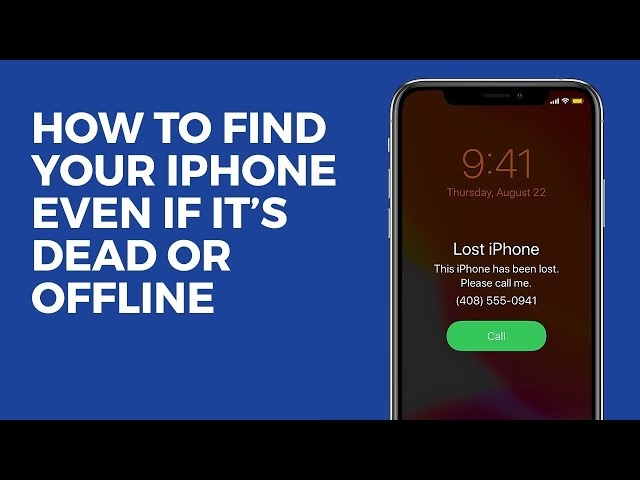
- Režim Ztráty: Klepněte na Režim Ztráty (pod "Označit jako ztracené") pro vzdálené uzamčení zařízení. Budete moci zobrazit vlastní zprávu (např. "Tento iPhone je ztracený, prosím, zavolejte na...") a telefonní číslo, na které vás lze kontaktovat, pokud někdo váš iPhone najde. Tímto krokem se také pozastaví všechny platební služby Apple Pay. Potvrďte klepnutím na Pokračovat.
- Vymazat toto zařízení: Tato možnost by měla být použita pouze jako poslední záchranná brzda. Pokud si myslíte, že je váš iPhone trvale ztracen nebo ukraden a nechcete, aby se vaše osobní data dostala do nesprávných rukou, můžete jej vzdáleně vymazat. Pamatujte, že po vymazání dat již nebude možné iPhone sledovat pomocí funkce Najít. Před tímto krokem vždy zvažte nahlášení krádeže policii.
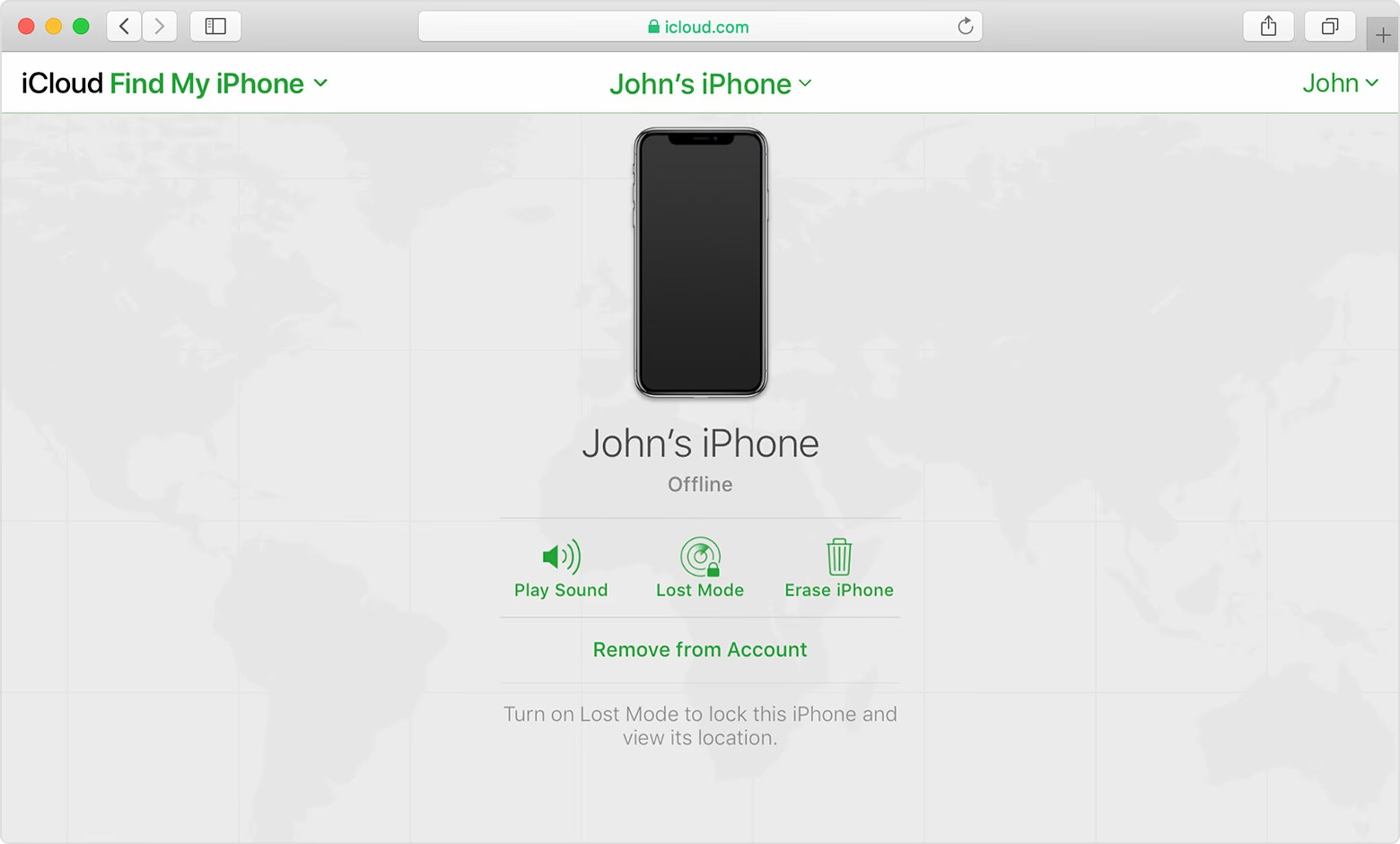
Co dělat, když nemáte po ruce žádné jiné zařízení Apple? Žádný problém! Pokud máte přístup k Android telefonu, počítači s Windows nebo jakémukoli jinému zařízení s webovým prohlížečem, můžete použít webovou verzi služby Najít. Jděte na iCloud.com/find. Tato metoda je ideální pro ty, kteří se ocitli v situaci, kdy nemají k dispozici ekosystém Apple.
Důležité upozornění: Pokud máte aplikaci Najít na Macu (měla by být nainstalována ve výchozím nastavení), důrazně doporučujeme použít spíše aplikaci než webový prohlížeč. Webová verze iCloud.com/find sice nabízí základní funkčnost, ale je omezenější: i když stále umožňuje zobrazit poslední polohu na mapě, nemůžete získat podrobné pokyny krok za krokem k vašemu ztracenému iPhonu nebo iPadu, což je klíčové, pokud se snažíte navigovat přímo k němu.
- Otevřete svůj webový prohlížeč (Chrome, Safari, Firefox, Edge atd.) a přejděte na adresu iCloud.com/find.
- Na zobrazené stránce klepněte na Přihlásit se.
- Přihlaste se pomocí svého Apple ID a hesla. Je to stejné Apple ID, které používáte na svém ztraceném iPhonu. Pokud budete vyzváni, klikněte na Povolit pro použití iCloud.com na zařízení, které používáte, a dokončete dvoufaktorovou autentizaci. Většinou to znamená zadání kódu, který vám přijde na jiné vaše důvěryhodné zařízení, nebo odpověď na bezpečnostní otázky.
- Jakmile se přihlásíte, uvidíte mapu. Klikněte na tlačítko Všechna zařízení v horní části obrazovky pro rozbalení seznamu všech vašich zařízení.
- Vyberte svůj ztracený iPhone ze zobrazeného seznamu.
- Co uvidíte na mapě a v detailu zařízení:
- Pokud je váš ztracený iPhone vybitý: Zobrazí se s černou ikonou zařízení a menším textem pod ním, který uvádí, kdy byla naposledy uložena jeho poloha (např. "Před 2 hodinami").
- Pokud je váš iPhone zapnutý: Zobrazí se s aktivní ikonou zařízení (barevnou) a uvidíte ikonu baterie v postranním panelu ukazující zbývající životnost baterie.
- Dostupné akce:
- Přehrát zvuk: Pokud je iPhone zapnutý nebo offline (ale ne vybitý), můžete vybrat "Přehrát zvuk", což vám pomůže lokalizovat iPhone, když se k němu přiblížíte.
- Režim Ztráty: Vyberte "Ztracený iPhone" pro vzdálené uzamčení zařízení a zobrazení vlastní zprávy s telefonním číslem, na které vás lze kontaktovat, pokud někdo váš iPhone najde.
- Vymazat iPhone: Stejně jako v aplikaci Najít je zde také možnost "Vymazat iPhone", kterou byste měli použít pouze v krajním případě.
Strategie pro nalezení chybějícího iPhonu s pomocí jiného uživatele Apple
Co dělat, když nemáte přístup k žádnému ze svých Apple zařízení nebo zařízení členů vaší rodinné skupiny? Nemusíte panikařit. Můžete si půjčit zařízení Apple od kamaráda, kolegy nebo kohokoli, kdo má iPhone, iPad nebo Mac, a použít jejich aplikaci Najít k nalezení vašeho ztraceného iPhonu. Aplikace Najít má speciální funkci Pomoc příteli, která je navržena přesně pro tyto situace a umožňuje vám bezpečně se přihlásit pomocí vašeho Apple ID.
Důležité bezpečnostní upozornění: Nikdy se nepřihlašujte přímo do iCloudu na zařízení někoho jiného! To může spustit dodatečná bezpečnostní opatření k ochraně vašich dat a komplikovat odhlášení. Použití funkce Pomoc příteli je bezpečnější a efektivnější, protože obejde dvoufaktorovou autentizaci (nebudete požádáni o zadání přístupového kódu z vašeho ztraceného iPhonu, který samozřejmě nemáte po ruce).
- Otevřete aplikaci Najít na zařízení vašeho přítele.
- V dolní části obrazovky (nebo v pravém dolním rohu na iPadu/Macu) vyhledejte a klepněte na možnost Pomoc příteli.
- Budete přesměrováni na přihlašovací stránku iCloud.com/find ve webovém prohlížeči, která je speciálně upravena pro tuto funkci.
- Přihlaste se pomocí svého Apple ID a hesla.
- Jakmile se úspěšně přihlásíte, uvidíte mapu s polohou všech vašich zařízení propojených s vaším Apple ID, stejně jako byste viděli ve vlastní aplikaci Najít nebo na webu iCloud.com.
- Nyní můžete využít standardní možnosti jako Přehrát zvuk, aktivovat Režim Ztráty nebo v krajním případě Vymazat iPhone.
- Velmi důležité: Po dokončení hledání se ujistěte, že jste se odhlásili z účtu. V pravém horním rohu obrazovky vyhledejte ikonu svého profilu nebo tlačítko "Odhlásit se" a klepněte na něj, abyste chránili své soukromí.
Co dělat, když nemáte aktivní funkci Najít iPhone?
Bohužel, pokud jste neměli aktivovanou funkci Najít iPhone nebo Síť Najít předtím, než jste zařízení ztratili, je situace výrazně komplikovanější a šance na nalezení se dramaticky snižují. V takovém případě budete muset spoléhat na méně spolehlivé metody, jako je zpětné procházení svých kroků a vzpomínání na poslední známou polohu.
Dříve existovala možnost použít historii polohy Google Maps (funkce Timeline) k nalezení iPhonu přes webový prohlížeč. Nicméně Google tuto funkci pro webové rozhraní ukončil a nyní je přístupná pouze v aplikaci Google Maps na vašem iPhonu. To vám samozřejmě moc nepomůže, když jste telefon ztratili. Nicméně, pokud se přihlásíte ke svému účtu Google na jiném iPhonu nebo iPadu, můžete v aplikaci Google Maps klepnout na ikonu profilu vpravo nahoře a vybrat Vaše časová osa. Pokud jste měli pro svůj účet Google aktivovanou historii polohy, měli byste být schopni vidět časovou osu vašich pohybů zaznamenaných Google Maps. To však nezaručuje přesnou polohu iPhonu a je to spíše jen vodítko, které vám může pomoci určit, kde jste naposledy byli s telefonem.
Pokud nemáte Najít aktivní a nemůžete svůj iPhone najít, doporučujeme:
- Kontaktovat místo, kde jste ho mohli ztratit (restaurace, obchod, MHD).
- Zkusit zavolat na své číslo, pokud není vybitý, možná ho někdo najde a zvedne.
- Nahlásit ztrátu nebo krádež policii.
Jakmile svůj iPhone (doufejme) najdete, důrazně doporučujeme, abyste okamžitě zapnuli funkci Najít iPhone (pokud jste tak ještě neučinili) a aktivovali Odeslat poslední polohu pro případ, že byste zařízení ztratili v budoucnu. Tato jednoduchá prevence vám může v budoucnu ušetřit obrovské množství stresu a úsilí.
Důležité funkce pro ochranu vašeho ztraceného iPhonu a vašich dat
Kromě samotného nalezení je naprosto klíčové ochránit vaše osobní data a zabránit neoprávněnému přístupu k vašemu zařízení, zejména pokud je jeho návrat nejistý.
Režim Ztráty: Váš digitální ochránce
Režim Ztráty je neocenitelná funkce, která vám umožní uzamknout zařízení na dálku pomocí přístupového kódu, i když na něm nemáte nastavený kód zámku. Tímto zabráníte komukoli, kdo váš telefon najde, v přístupu k vašim osobním informacím, zprávám, fotografiím a aplikacím. Navíc automaticky pozastaví všechny platební karty a dopravní průkazy uložené v Apple Pay, což zabraňuje jejich zneužití. Nejdůležitější je, že můžete na uzamčené obrazovce iPhonu zobrazit vlastní zprávu (např. "Tento iPhone je ztracený, prosím, zavolejte na toto číslo: XXX XXX XXX") a telefonní číslo, na které vás lze kontaktovat. Tímto způsobem usnadníte jeho případné vrácení nálezcem.
Aktivace režimu ztráty je jednoduchá a měla by být provedena okamžitě po zjištění ztráty:
- V aplikaci Najít nebo na iCloud.com/find vyberte svůj ztracený iPhone.
- Přejděte dolů k sekci "Označit jako ztracené" nebo "Režim Ztráty" a klepněte na "Aktivovat" nebo "Zapnout".
- Postupujte podle pokynů na obrazovce k zadání kontaktního telefonního čísla a zprávy, která se zobrazí na uzamčené obrazovce vašeho iPhonu.
- Potvrďte aktivaci. Jakmile je režim ztráty aktivní, budete dostávat upozornění, pokud se poloha iPhonu změní.
Ochrana odcizeného zařízení: Nová vrstva zabezpečení
Apple nedávno představil další průlomovou funkci zaměřenou na ochranu před krádeží, nazvanou Ochrana odcizeného zařízení. Tato funkce, dostupná v iOS 17 a novějších, je navržena tak, aby chránila vaše data i v případě, že zloděj nějakým způsobem získá váš přístupový kód k iPhonu. Aktivuje se, když je iPhone mimo známá místa (jako je domov nebo práce).
Když je tato ochrana aktivní, vyžaduje další vrstvu biometrické autentizace (Face ID nebo Touch ID) pro určité kritické akce, jako je:
- Přístup k uloženým heslům v Klíčence.
- Používání platebních metod v Safari.
- Vypnutí režimu ztráty.
- Vymazání zařízení.
- Změna nastavení Apple ID.
To znamená, že i kdyby zloděj odpozoroval váš přístupový kód, nebude moci provádět tyto citlivé akce bez vaší biometrické autentizace. Pro ještě citlivější akce, jako je změna hesla Apple ID, je navíc vyžadována hodinová prodleva a následná druhá biometrická autentizace. Tuto funkci najdete v Nastavení > Face ID a kód > Ochrana odcizeného zařízení. Důrazně doporučujeme ji aktivovat pro maximální bezpečnost.
Zde je rychlý přehled rozdílů mezi používáním aplikace Najít (na jiném Apple zařízení) a webové verze iCloud.com/find, abyste mohli rychle rozhodnout, která metoda je pro vás v danou chvíli nejvhodnější:
| Funkce | Aplikace Najít (na jiném Apple zařízení) | iCloud.com/find (webový prohlížeč) |
|---|---|---|
| Zobrazení polohy na mapě | ✓ (detailní, aktuální) | ✓ (základní) |
| Přehrát zvuk | ✓ | ✓ |
| Režim Ztráty (uzamčení, zpráva) | ✓ | ✓ |
| Vymazat zařízení | ✓ | ✓ |
| Podrobné pokyny (krok za krokem v mapách) | ✓ | ✗ (pouze zobrazení na mapě) |
| Funkce "Pomoc příteli" | ✓ (přímý přístup) | ✗ (pouze přesměrování z "Pomoc příteli") |
| Dostupnost na Android/PC | ✗ (vyžaduje Apple zařízení) | ✓ (jakýkoli prohlížeč) |
| Zobrazení stavu baterie | ✓ | ✓ |
Často kladené otázky (FAQ) o lokalizaci iPhonu
1. Funguje Najít iPhone, když je telefon vybitý nebo vypnutý?
Ano, pro iPhone 11 a novější modely s integrovaným UWB čipem to platí. Díky Síti Najít může váš iPhone i v režimu nízké spotřeby nebo po úplném vypnutí vysílat svou polohu pomocí slabých Bluetooth signálů. Tyto signály jsou zachycovány a přeposílány ostatními zařízeními Apple v okolí (např. iPhony, iPady, Macy), i když je vaše zařízení vypnuté nebo má vybitou baterii. Poloha se pak zobrazí ve vaší aplikaci Najít. Na starších modelech iPhonů bude viditelná pouze poslední známá poloha před vypnutím nebo vybitím baterie, pokud byla aktivní funkce "Odeslat poslední polohu".
2. Mohu najít svůj iPhone bez přístupu k jinému Apple zařízení?
Absolutně ano! Nemusíte mít další iPhone, iPad nebo Mac. Stačí navštívit webovou stránku iCloud.com/find v libovolném webovém prohlížeči (na počítači, telefonu s Androidem, chytré televizi – cokoli s přístupem k internetu a prohlížečem) a přihlásit se pomocí svého Apple ID. Budete mít přístup k základním, ale klíčovým funkcím lokalizace, jako je zobrazení polohy na mapě, přehrání zvuku nebo aktivace Režimu Ztráty. Pamatujte však, že webová verze neposkytuje podrobné navigační pokyny.
3. Co je to Režim Ztráty a kdy ho mám použít?
Režim Ztráty je kritická bezpečnostní funkce. Umožňuje vám na dálku uzamknout váš ztracený iPhone pomocí přístupového kódu, i když na něm nemáte nastavený kód zámku. Tímto zabráníte komukoli, kdo váš telefon najde, v přístupu k vašim osobním informacím, zprávám, fotografiím a aplikacím. Navíc automaticky pozastaví všechny platební karty a dopravní průkazy uložené v Apple Pay. Nejdůležitější je, že můžete na uzamčené obrazovce iPhonu zobrazit vlastní zprávu (např. "Tento iPhone je ztracený, prosím, zavolejte na toto číslo: XXX XXX XXX") a telefonní číslo, na které vás lze kontaktovat. Použijte ho okamžitě, jakmile si uvědomíte, že je váš iPhone ztracen, abyste ochránili svá data a usnadnili jeho případné vrácení nálezcem.
4. Kdy bych měl použít možnost "Vymazat toto zařízení"?
Možnost "Vymazat toto zařízení" byste měli použít jako poslední záchrannou brzdu a pouze v případě, že jste si jisti, že váš iPhone je nenávratně ztracen nebo ukraden. Tímto krokem trvale smažete veškerá data z vašeho iPhonu a znemožníte jeho další sledování pomocí funkce Najít. Je to vhodné, pokud chcete zabránit komukoli v přístupu k vašim osobním informacím, zejména pokud obsahuje citlivá data. Vždy zvažte nahlášení krádeže policii před vymazáním zařízení, protože po vymazání již nebude možné iPhone dohledat.
5. Proč se mi zobrazuje "Poloha nenalezena" u mého iPhonu, i když mám aktivní Najít?
Existuje několik důvodů, proč se to může stát:
- Nesprávné nastavení: Váš iPhone neměl aktivovanou funkci Najít nebo kritickou Síť Najít (což je nezbytné pro offline lokalizaci).
- Starší model: Pokud se jedná o starší model iPhonu (před iPhone 11), který nepodporuje offline lokalizaci přes UWB čip, a je vybitý nebo vypnutý, zobrazí se pouze poslední známá online poloha.
- Příliš dlouhá doba offline: Zařízení neodeslalo svou polohu na Apple déle než sedm dní.
- Problémy s lokalizačními službami: Mohou nastat dočasné problémy se službami určování polohy na vašem zařízení, které brání v odesílání dat.
- Mimo dosah sítě Najít: Zařízení je v oblasti bez jakéhokoli pokrytí sítě Najít (např. v odlehlé oblasti bez dalších zařízení Apple v dosahu, která by mohla předat signál).
- Obnovení továrního nastavení: Pokud někdo obnovil tovární nastavení iPhonu bez odpojení od vašeho Apple ID, zařízení se přestane zobrazovat.
Ztráta iPhonu je bezpochyby nepříjemná záležitost, ale s využitím těchto propracovaných nástrojů a funkcí máte v dnešní době velkou šanci své zařízení získat zpět nebo alespoň ochránit svá cenná data před zneužitím. Důsledné nastavení funkce Najít a její sítě je prevencí, která vám může v budoucnu ušetřit obrovské množství starostí a stresu. Pamatujte, že proaktivní přístup a znalost dostupných nástrojů jsou vaší nejlepší obranou proti ztrátě digitálního společníka. Vždy je lepší být připraven, než být překvapen!
Chceš-li si přečíst další články podobné jako Jak najít ztracený iPhone?, navštiv kategorii Apple.