
19/01/2022
V dnešní digitální éře je ochrana dětí na internetu důležitější než kdy jindy. Nedávný průzkum odhalil, že 57 % rodičů uvádí, že se jejich děti setkávají s nevhodným obsahem online, což je důvod, proč 59,5 % z nich aktivně používá rodičovskou kontrolu na iPhonu svého dítěte. Je naprosto klíčové ochránit naše nejmladší před odvrácenou stranou internetu.
Kromě použití jedné z nejlepších aplikací pro rodičovskou kontrolu existuje několik věcí, které můžete udělat sami. A pokud se jedná o iPhone, s robustními rodičovskými kontrolami od Applu mohou rodiče blokovat nevhodné webové stránky, omezit stahování aplikací, monitorovat čas u obrazovky a mnoho dalšího na zařízení svého dítěte. I když žádný systém rodičovské kontroly není dokonalý, možnosti Applu jsou užitečné, snadno se nastavují a poskytují rodičům skvělý přehled.
V tomto článku vás provedeme přesně tím, jak povolit rodičovskou kontrolu na iPhonu vašeho dítěte. S tímto nastavením můžete do značné míry ochránit přítomnost svého dítěte. V tomto průvodci se dozvíte, jak blokovat obsah, sledovat polohu svého dítěte, omezit čas u obrazovky a mnoho dalšího. Pojďme na to.
- Jak nastavit rodičovskou kontrolu na iPhonu
- Co nemůžete ovládat na iPhonu svého dítěte
- Jak funguje Rodinné sdílení podrobněji?
- Podrobný průvodce nastavením dětského účtu
- Co je Čas u obrazovky?
- Jak sdílet zakoupené aplikace v Rodinném sdílení?
- Často kladené dotazy
- 1. Existuje aplikace pro rodičovskou kontrolu pro iPhony?
- 2. Jak mohu dočasně zakázat omezení rodičovské kontroly?
- 3. Jak mohu sledovat aktivitu iPhonu svého dítěte?
- 4. Jak mohu omezit obsah z App Storu?
- 5. Existuje věkové omezení pro rodičovskou kontrolu na iPhonu?
- 6. Jak zjistím, kdo je organizátorem Rodinného sdílení?
Jak nastavit rodičovskou kontrolu na iPhonu
Chcete-li nastavit rodičovskou kontrolu na iPhonu, musíte nejprve nastavit Rodinné sdílení (Family Sharing) na svém i na dětském zařízení. Zde je návod, jak na to.
Krok 1: Nastavení Rodinného sdílení
Nastavení účtu Rodinného sdílení je prvním krokem předtím, než na iPhone svého dítěte použijete jakoukoli rodičovskou kontrolu. Díky tomu můžete vzdáleně ovládat všechny funkce Času u obrazovky a dokonce nastavit omezení obsahu a limity nákupů na iPhonu svého dítěte. Rodinné sdílení propojuje účty Apple v rodině, což umožňuje sdílet nákupy, předplatná a úložiště iCloud. Jako organizátor rodiny získáte podstatně větší kontrolu nad tím, co mohou členové rodiny, zejména děti, na svých zařízeních dělat.
Zde je návod, jak nastavit účet Rodinného sdílení, přičemž vy budete organizátorem rodinné skupiny:
- Na svém iPhonu přejděte do Nastavení.
- Klepněte na své Apple ID (vaše jméno nahoře).
- Klepněte na Rodinné sdílení a potvrďte klepnutím na Pokračovat.
- Nyní můžete do tohoto prostoru pozvat až pět dalších členů rodiny klepnutím na Pozvat ostatní. Budete mít možnost vytvořit dětský účet, který vám poskytne rozšířené možnosti kontroly.
Krok 2: Nastavení Času u obrazovky
Funkce Čas u obrazovky (Screen Time) od Applu vám umožňuje nastavit limity pro používání aplikací, přístup k obsahu a další napříč zařízeními vašeho dítěte. Aby však fungovala správně, musí být Čas u obrazovky správně nakonfigurován na každém zařízení.
Před nastavením rodičovské kontroly aktualizujte všechna zařízení ve skupině Rodinného sdílení na nejnovější verzi operačního systému. Jakmile je to hotové, Čas u obrazovky bude fungovat konzistentně napříč iPhony, iPady a Macy.
Postupujte podle těchto kroků pro synchronizaci nastavení rodičovské kontroly na všech zařízeních ve vaší skupině Rodinného sdílení:
- Otevřete Nastavení a klepněte na Čas u obrazovky na iPhonu vašeho dítěte.
- Klepněte na Zapnout Čas u obrazovky a nyní budete mít přístup ke všem funkcím na iPhonu vašeho dítěte.
- Když budete vyzváni, zvolte „Toto je iPhone mého dítěte“.
- Dále budete požádáni o vytvoření hesla pro Čas u obrazovky. Ujistěte se, že ho před svým dítětem udržujete v tajnosti, protože to bude jediná bariéra mezi vaším dítětem a všemi rodičovskými kontrolami.
- Jakmile je to hotové, pod Omezení obsahu a soukromí (Content & Privacy Restrictions) přepněte přepínač do polohy zapnuto.
- Nakonec zadejte své heslo pro Čas u obrazovky pro potvrzení změn. Nyní se budou uplatňovat omezení, jako jsou limity aplikací a filtry obsahu.
Krok 3: Správa nákupů v iTunes a App Store
Omezení Času u obrazovky od Applu vám také umožňují přístup k útratám vašeho dítěte v iTunes a App Store. Můžete zakázat možnosti jako instalaci nebo mazání aplikací, provádění nákupů v aplikacích a vyžadování schválení pro každý nákup. To je klíčové pro správu rodinného rozpočtu a zajištění toho, že děti nenakupují bez vědomí rodičů.

Postupujte podle těchto kroků pro konfiguraci omezení nákupů v iTunes a App Store:
- Na zařízení vašeho dítěte přejděte do Nastavení a klepněte na Čas u obrazovky.
- Dále klepněte na Omezení obsahu a soukromí. Po zobrazení výzvy zadejte své heslo pro Čas u obrazovky.
- Jakmile se odemkne, zvolte Nákupy v iTunes a App Store.
- Přepněte přepínače na „Nepovolit“ pro možnosti jako Instalace aplikací, Mazání aplikací a Nákupy v aplikacích.
- Jakmile je to hotové, můžete také zvolit Vždy vyžadovat nebo Nevyžadovat pro nastavení hesla pod touto funkcí. Doporučuje se zvolit „Vždy vyžadovat“ pro maximální bezpečnost.
Krok 4: Nastavení klidového času (Downtime)
Klidový čas na iPhonu omezuje přístup k většině aplikací a ztišuje oznámení během plánovaných období. Jakmile je zapnut, budou vašemu dítěti k dispozici pouze aplikace a kontakty, které jste zvolili jako Vždy povolené. Je to cílený způsob, jak snížit čas u obrazovky a udržet rozptýlení na uzdě, zatímco se učí nebo spí. Tato funkce je ideální pro stanovení jasných hranic, například během školních nocí nebo před spaním.
Postupujte podle těchto kroků pro konfiguraci klidového času na iPhonu vašeho dítěte:
- Otevřete Nastavení a klepněte na Čas u obrazovky.
- Přejděte dolů a klepněte na Klidový čas.
- Nyní si můžete vybrat Zapnout klidový čas do rozvrhu nebo klepněte na Rozvrh pro nastavení konkrétních hodin klidového času. Můžete nastavit různé rozvrhy pro všední dny a víkendy.
Krok 5: Zamezení explicitního obsahu
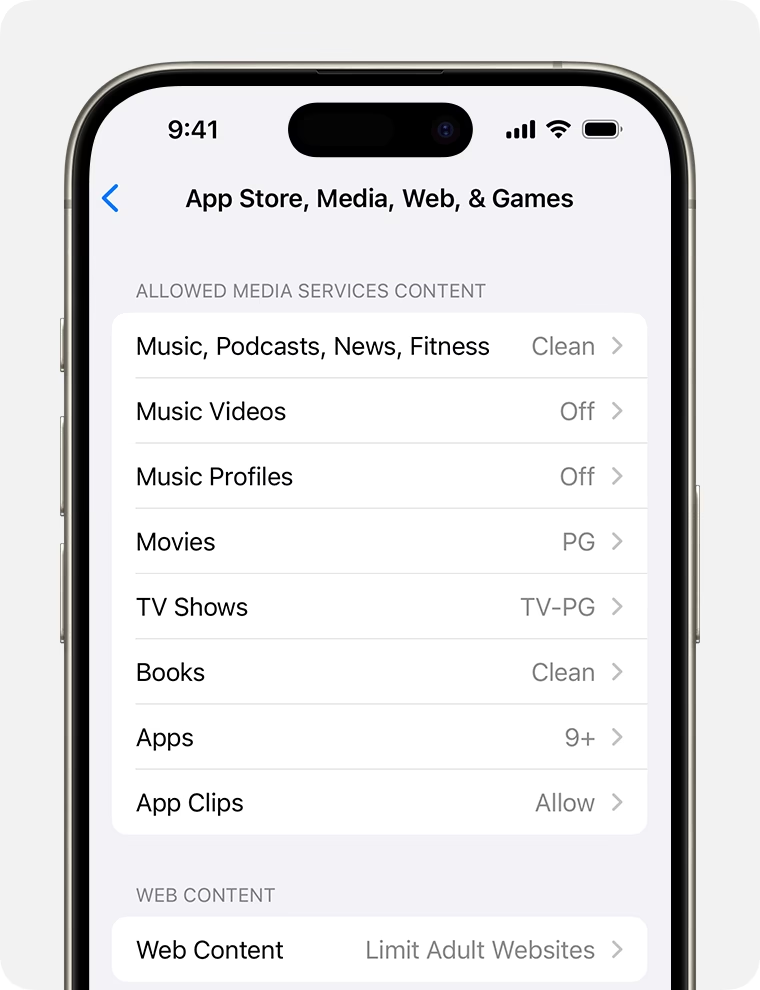
Omezení obsahu na iPhonu vašeho dítěte jsou jako vrátný u dveří internetu. Pomáhá vám udržet dospělý obsah mimo dohled. Můžete blokovat cokoli, co byste nechtěli, aby viděli nebo slyšeli, jako jsou filmy s hodnocením R, explicitní písně, knihy a další. Navíc jim můžete dokonce zabránit ve stahování aplikací, které nejsou vhodné pro jejich věk. To je klíčové pro ochranu dětské psychiky a zajištění dostupnosti pouze vhodného obsahu.
Zde je podrobný průvodce konfigurací těchto omezení na iPhonu vašeho dítěte:
- Na zařízení vašeho dítěte otevřete Nastavení a klepněte na Čas u obrazovky.
- Nyní otevřete Omezení obsahu a soukromí a vyberte Omezení obsahu.
- Pod Povolený obsah v obchodě (Allowed Store Content) můžete nyní klepnout na kategorie jako Hudba, Hudební videa, Filmy, TV pořady, Knihy, Aplikace atd., a nastavit je podle věku vašeho dítěte a vašich osobních preferencí. U aplikací můžete zvolit věkové hodnocení (např. 4+, 9+, 12+, 17+).
Krok 6: Omezení webového obsahu
Sekce Webový obsah pod Omezením obsahu a soukromí je jako filtr pro internet na iPhonu vašeho dítěte. Umožňuje vám blokovat přístup ke konkrétním webovým stránkám nebo povolit pouze ty, které jste ručně vybrali. Můžete také omezit dospělý obsah v Safari a spolehnout se na doporučení Applu pro procházení webu vhodné pro věk. Je to způsob, jak zajistit, že surfují po webu bezpečně a nepřistanou na ničem, na co ještě nejsou připraveni.
Chcete-li to nastavit, postupujte podle těchto kroků na iPhonu člena vaší rodiny:
- Na zařízení vašeho dítěte otevřete Nastavení a klepněte na Čas u obrazovky.
- Nyní otevřete Omezení obsahu a soukromí a po zobrazení výzvy zadejte heslo Času u obrazovky.
- Jakmile se dostanete dovnitř, vyberte Omezení obsahu a poté klepněte na Webový obsah.
- Zde si můžete vybrat kteroukoli z následujících možností:
- Neomezený přístup – Žádné filtry, nefiltrované procházení webu.
- Omezit webové stránky pro dospělé – Automaticky blokuje známé stránky pro dospělé.
- Pouze povolené webové stránky – Omezuje procházení na schválené stránky, které určíte. Tato možnost je nejvíce omezující a vyžaduje ruční přidání všech povolených stránek.
Kromě toho můžete také přidat konkrétní webové stránky do seznamu povolených nebo blokovaných pro více přizpůsobených kontrol.
Krok 7: Nastavení Game Centra
Nastavením Game Centra můžete spravovat, jak vaše dítě používá různé hry pro více hráčů a jednoho hráče na svém iPhonu. Navíc se můžete rozhodnout, zda se mohou připojit k hrám pro více hráčů nebo vůbec přidávat přátele. Je to elegantní způsob, jak udržet jejich herní zážitek zábavný a přátelský, s trochou soutěživého ducha, ale v rámci hranic, s nimiž se cítíte pohodlně.
Zde je návod, jak nastavit Game Centrum na iPhonu vašeho dítěte:
- Na zařízení vašeho dítěte otevřete Nastavení a klepněte na Čas u obrazovky.
- Zadejte své heslo pod Omezení obsahu a soukromí.
- Nyní klepněte na Omezení obsahu.
- Přejděte dolů na Game Center a klepněte pro konfiguraci možností.
Zde je vše, co můžete v Game Centru omezit:
| Možnost | Popis |
|---|---|
| Hry pro více hráčů | Omezte možnost hrát s ostatními hráči online. |
| Přidávání přátel | Zabraňte přidávání nových přátel v Game Centru. |
| Spojení s přáteli | Zakažte sdílení seznamů přátel s aplikacemi třetích stran. |
| Nahrávání obrazovky | Zabraňte nebo povolte nahrávání videa z hraní her. |
| Místní hra pro více hráčů | Zakažte režim místní hry pro více hráčů (přes Bluetooth/Wi-Fi). |
| Zprávy | Zakažte hlasový chat a přímé zprávy v rámci Game Centra. |
| Profil a avatar | Zabraňte nebo povolte změny profilu a avatara. |
Co nemůžete ovládat na iPhonu svého dítěte
I když ovládáte všechna nastavení, o kterých jsme hovořili výše, stále existuje mnoho funkcí, ke kterým má vaše dítě přístup na svém iPhonu. Zde je tedy vše, co byste měli vědět, než předáte iPhone svému malému.
- Zprávy uvnitř her a aplikací bez zpráv: I když jste omezili sociální média nebo aplikace pro zasílání zpráv, mnoho her a vzdělávacích aplikací obsahuje funkce chatu, které nejsou pokryty kontrolami Času u obrazovky. Vaše dítě může být schopno posílat zprávy, fotografie nebo se dokonce připojit k živým chatům v těchto aplikacích a iOS neposkytuje přímý způsob, jak tyto konverzace monitorovat.
- Šifrované aplikace pro zasílání zpráv: Aplikace s end-to-end šifrováním jsou navrženy tak, aby udržovaly konverzace bezpečné a soukromí. Jakmile vaše dítě stáhne jednu z těchto aplikací, může komunikovat s ostatními bez jakéhokoli dohledu. Tyto aplikace neumožňují externí monitorování, takže nebudete moci vidět, co se říká nebo sdílí.
- Obsah na platformách sociálních médií: Platformy sociálních médií se neustále vyvíjejí s uživatelsky generovaným obsahem, který je obtížné komplexně filtrovat. Můžete zabránit instalaci nových aplikací, ale nemůžete vždy kontrolovat, co se objeví na kanálech platforem, které již používají. Nevhodný obsah, online podvody nebo kyberšikana jsou skutečné obavy, které rodičovská kontrola plně nezmírňuje.
- Přepsání hesla zařízení: Pokud vaše dítě zná heslo pro Omezení obsahu a soukromí svého iPhonu, může snadno změnit nastavení, zakázat omezení a dokonce resetovat heslo pro Čas u obrazovky. Toto heslo je hlavním klíčem, a pokud ho vaše dítě má, může přepsat nastavené ovládací prvky. Proto se ujistěte, že nastavíte silné heslo a udržíte ho před svým dítětem v tajnosti.
- Manipulace s polohovými službami: Rodičovská kontrola nemůže zcela uzamknout polohové služby. Znalé dítě by mohlo vypnout sledování polohy nebo manipulovat s nastavením tak, aby se zdálo, že je někde jinde, než ve skutečnosti je.
- Stahování obsahu z webu: I při omezeném procházení webu je možné, aby si děti stahovaly aplikace a obsah z webových stránek, které proklouznou filtry. To může zahrnovat nevhodná média, aplikace, které nebyly prověřeny, nebo jiný obsah, kterému byste se raději vyhnuli.
- Nezávislost s účty iCloud: Jak děti stárnou, mohou mít své vlastní účty iCloud, což může omezit vaši schopnost ovládat jejich zařízení prostřednictvím Rodinného sdílení. Potenciálně se mohou odhlásit z rodinné skupiny, změnit nastavení účtu nebo obejít některá omezení, která jste nastavili.
- Vliv vrstevníků a sdílení zařízení: Nemůžete ovládat, s kým vaše dítě mluví nebo co dělá, když je s přáteli. Mohou si sdílet svá zařízení, získávat tipy, jak obejít omezení, nebo být vystaveni obsahu a myšlenkám, které jste neschválili.
- Pokročilé technologické dovednosti: Děti se často rychle učí a mohou předčit kontroly, které jste nastavili. Mohou objevit způsoby, jak obejít omezení Času u obrazovky, nebo najít nové, méně známé aplikace, které nemají stejnou úroveň rodičovského dohledu.
- Nastavení a změny v aplikacích: Zatímco můžete dětem zabránit ve stahování nových aplikací nebo mazání stávajících, to, co dělají uvnitř těchto aplikací, může být obtížnější sledovat. To zahrnuje změnu nastavení soukromí v rámci aplikace, provádění nákupů v aplikacích (pokud mají přístup k platebním metodám) nebo interakci s ostatními uživateli.
Jak funguje Rodinné sdílení podrobněji?
Rodinné sdílení funguje tak, že propojuje skupinu účtů Apple dohromady, aby sdílela nákupy, předplatná a úložiště iCloud rodinného „organizátora“. To se rozšiřuje i na nastavení účtů Apple pro iPhone vašeho dítěte tím, že vás požádá o nastavení konkrétních „dětských“ účtů při jejich přidávání do vaší rodiny. Pokud to všechno zní opravdu složitě, chápeme to. Proto jsme vytvořili tohoto průvodce, abychom vám pomohli co nejsnadněji začít.
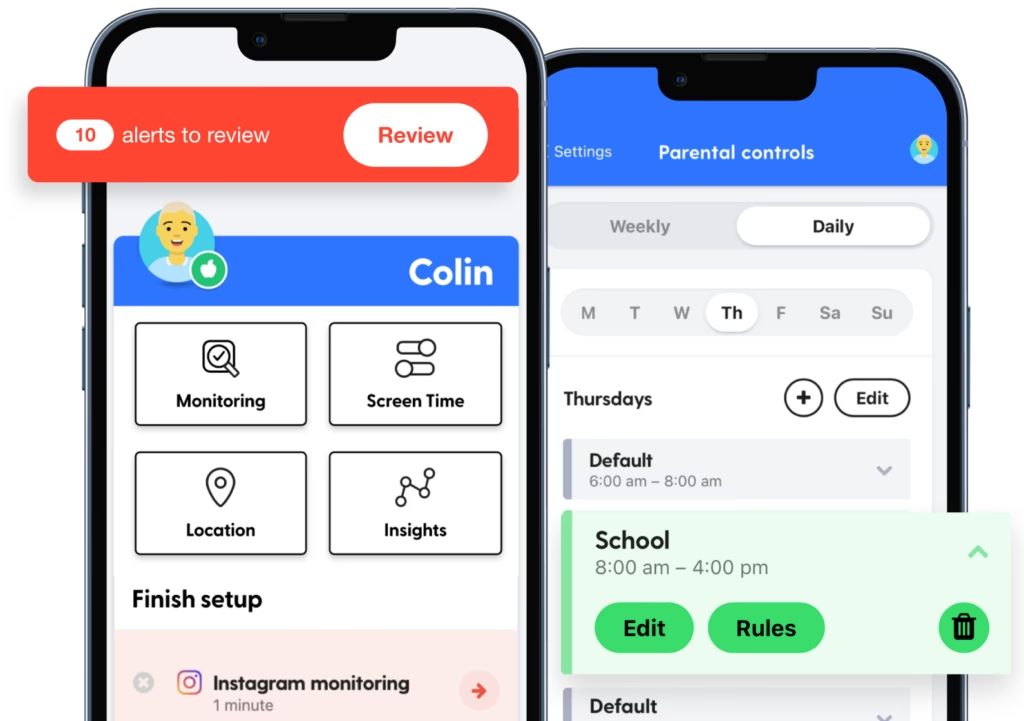
Rodinné sdílení v podstatě spojuje skupinu účtů Apple do jedné „rodiny“, kterou může ovládat jeden nebo více „vlastníků“. To vám umožňuje sdílet nákupy, včetně sdílené platební metody, pokud byste to preferovali, předplatná a polohy prostřednictvím aplikace Najít od Applu. Při nastavování nového člena můžete vytvořit „dětský“ účet, který vám jako vlastníkovi rodiny poskytuje větší kontrolu nad přístupem účtu k obsahu, času u obrazovky a dalším.
Podrobný průvodce nastavením dětského účtu
Stejně jako většina technologií, iPhony nabízejí řadu rodičovských kontrol, ke kterým máte přístup prostřednictvím toho, co nazývají Rodinné sdílení. Jak už název napovídá, Rodinné sdílení vám umožňuje sdílet nákupy, jako jsou aplikace, filmy a hry, stejně jako předplatná s vaší rodinou spárováním jejich účtu Apple s vaším. Jako organizátor rodiny pak budete moci spravovat, k jakému obsahu mají členové vaší rodiny přístup prostřednictvím centra Rodinného sdílení.
Právě zde se nacházejí rodičovské kontroly Applu. Zde můžete vytvořit dětský účet, který vám umožní spravovat přístup vašeho dítěte k obsahu prostřednictvím jejich zařízení Apple.
Chtěli jsme vám co nejvíce usnadnit nastavení, proto jsme vytvořili jednoduchý průvodce krok za krokem. Proces zahrnuje poměrně dost obrazovek, ale neměl by trvat déle než 15 minut. Budete chtít dvakrát zkontrolovat, zda je váš telefon aktualizován na nejnovější verzi iOS (v době psaní tohoto textu iOS 18), abyste zajistili, že máte k dispozici nejnovější funkce.
- Záložku „Rodina“ najdete v horní části stránky nastavení vašeho iPhonu, hned pod informacemi o vašem účtu. Klepnutím na ni se dostanete na úvodní obrazovku Rodinného sdílení, kde najdete podrobnosti o vaší rodině.
- Chcete-li nastavit nového člena rodiny, budete muset klepnout na ikonu v pravém horním rohu obrazovky (ikona profilu s malým znaménkem plus).
- Na další obrazovce vyberte z možností „Vytvořit dětský účet“.
- Zadejte jméno a příjmení svého dítěte a také jeho datum narození. Poznámka: Jak Apple uvádí, „dětský účet bude součástí vaší rodiny, dokud dítěti nebude alespoň 13 let. Musíte být dospělý a rodič nebo zákonný zástupce dítěte, abyste mohli dát souhlas.“
- Další obrazovka vás požádá o rodičovský souhlas. To se provádí ověřením platební metody, kterou používáte u svého účtu Apple. Pro účely ověření budete muset zadat bezpečnostní kód své karty. Poznámka: Vaše karta nebude účtována, slouží to pouze k udělení souhlasu.
- Další obrazovka vám ukáže prohlášení o ochraně osobních údajů rodiny. Přečtěte si toto prohlášení a poté, až budete spokojeni, souhlasem pokračujte.
- Poté uvidíte obchodní podmínky pro Rodinné sdílení. Opět si přečtěte tyto obchodní podmínky, než je odsouhlasíte.
- Další obrazovka vám ukáže e-mailovou adresu pro účet Apple vašeho dítěte, tu použijete k přihlášení na jejich zařízeních. Poznámka: Ujistěte se, že jste s tímto e-mailem spokojeni, protože ho nelze změnit. Můžete také použít existující e-mailovou adresu, pokud ji již máte nastavenou.
- Nyní budete muset nastavit heslo.
- Další obrazovka vás požádá o vaše telefonní číslo. Ve výchozím nastavení to bude telefonní číslo připojené k vašemu vlastnímu účtu Apple. Když se vaše dítě přihlásí ke svému účtu, na vaše telefonní číslo bude odeslán ověřovací kód.
- Další obrazovka vám poskytne přehled funkcí Času u obrazovky v Rodinném sdílení. Můžete omezit nastavení pro explicitní obsah, nákupy, stahování a soukromí, stejně jako získávat týdenní zprávy o čase u obrazovky vašeho dítěte. Čas u obrazovky je také místo, kde byste nastavili jakékoli limity aplikací a klidový čas pro své dítě. Podrobněji se o používání času u obrazovky dozvíme níže, prozatím klepněte na Pokračovat.
- Tato obrazovka je místem, kde můžete začít ladit nastavení rodičovské kontroly pro účet vašeho dítěte. Můžete nastavit jejich věk, omezit webové stránky, ke kterým mají přístup prostřednictvím prohlížeče, a nastavit limity pro obsah s věkovým omezením, ke kterému mají přístup prostřednictvím App Storu, iTunes a Apple Books. Můžete dokonce ovládat, zda vidí explicitní obsah v Apple Music nebo na Apple News, stejně jako možnost vypnout přístup k hudebním videím a profilům. Prostřednictvím této obrazovky budete také moci ovládat přístup k vyhledávání na webu Siri a zda mohou mazat aplikace.
- Další obrazovka vám poskytne více informací o zdrojích Applu pro ochranu citlivých fotografií a videí, což vám umožní vidět způsoby, jak iOS zajišťuje, že vaše dítě neposílá ani nezobrazuje žádný nevhodný obsah.
- Nyní můžete na zařízeních vašeho dítěte nastavit funkci „Vzdálenost od obrazovky“. Vzdálenost od obrazovky vás vybízí k tomu, abyste svůj iPhone nebo iPad přesunuli dále, abyste podpořili zdraví očí. Když je zařízení vašeho dítěte blíže než 30 centimetrů od jejich očí, telefon je upozorní, aby se posunuli dále.
- Poté budete dotázáni, zda chcete sledovat čas u obrazovky vašeho dítěte. To lze nastavit později, pokud to bude potřeba.
- Nyní budete muset nastavit přístupový kód rodičovské kontroly, který vám umožní k těmto kontrolám přistupovat a měnit je.
- „Zeptat se před nákupem“ (Ask to Buy) – systém Applu pro oznamování a vyžádání vašeho souhlasu pro jakékoli nákupy, které se vaše dítě pokusí provést – je nastaven ve výchozím nastavení. Klepnutím na „Pokračovat“ jej ponechte zapnutý nebo na „Vypnout Zeptat se před nákupem“ jej vypněte.
- Poté budete dotázáni, zda chcete sdílet polohu vašeho dítěte s vaší rodinou. Poloha vašeho dítěte bude sdílena se všemi členy vaší rodiny, včetně těch, kteří budou přidáni později. Budete také moci použít funkci Najít od Applu k nalezení zařízení vašeho dítěte. Tato obrazovka také obsahuje více informací o sdílení polohy a lze ji přeskočit, pokud ji nechcete používat.
- A to je v podstatě vše. Závěrečná obrazovka vám umožní nastavit jednoho nebo více stávajících členů vaší rodiny jako rodiče nebo opatrovníka. Ti pak budou moci upravovat rodičovské kontroly a schvalovat požadavky pro všechny děti ve vaší rodině.
Co je Čas u obrazovky?
Funkce Čas u obrazovky byla spuštěna před několika lety jako způsob, jak spravovat a omezit svůj čas u obrazovky. Umožňuje vám nastavit časové limity pro určité aplikace, omezit přístup k aplikacím a webovým stránkám během určitých hodin a poskytuje vám bohaté datové přehledy o tom, jak používáte svůj telefon (a které aplikace vás nejčastěji obtěžují oznámeními).
Funkce Čas u obrazovky od Applu je součástí rodičovských kontrol v centru Rodinného sdílení, což vám umožňuje vidět aktivitu vašeho dítěte a v případě potřeby omezit přístup k nevhodnému obsahu. To vše se provádí prostřednictvím funkce Čas u obrazovky při nastavování účtu vašeho dítěte v rámci vaší rodiny (i když ji lze nastavit i později, pokud potřebujete provést jakékoli změny).
Jak sdílet zakoupené aplikace v Rodinném sdílení?
Když je vaše rodina nastavena, uvidíte v centru rodiny v nastavení vašeho iPhonu 3 záložky. Patří sem předplatná, sdílení nákupů a sdílení polohy. Sdílení zakoupených aplikací s vaší rodinou se spravuje nastavením sdílení nákupů rodiny. Je třeba poznamenat, že pokud se rozhodnete tuto funkci povolit, členové vaší rodiny budou sdílet platební metodu organizátora rodiny. Jak Apple uvádí, „jako organizátor rodiny vám budou účtovány stávající a budoucí nákupy médií a předplatná provedená všemi členy rodiny. Pomocí funkce Zeptat se před nákupem můžete kontrolovat, co si děti mohou koupit nebo stáhnout.“
Když je to nastaveno, každý ve vaší rodině může sdílet aplikace, média a knihy, které si koupí. Apple poznamenává, že všechny účty zůstávají oddělené, což udržuje preference soukromé a doporučení osobní.
Často kladené dotazy
1. Existuje aplikace pro rodičovskou kontrolu pro iPhony?
Apple má vynikající vestavěné rodičovské kontroly nazvané Čas u obrazovky. Z aplikace Nastavení mohou rodiče snadno omezit obsah, nastavit limity aplikací, filtrovat webové stránky a mnoho dalšího. Není potřeba žádná aplikace pro ovládání třetích stran! Čas u obrazovky vám dává granulární kontrolu nad tím, jak vaše dítě používá svůj iPhone.
2. Jak mohu dočasně zakázat omezení rodičovské kontroly?
Stačí otevřít Nastavení > Čas u obrazovky a zadat své heslo pro Čas u obrazovky. Poté vypněte přepínač Omezení obsahu a soukromí. Tím se dočasně zruší všechna omezení, dokud je později znovu nezapnete. Je to skvělé pro zvláštní příležitosti, kdy chcete svému dítěti poskytnout plný přístup k zařízení.
3. Jak mohu sledovat aktivitu iPhonu svého dítěte?
Čas u obrazovky má pro rodiče užitečné monitorovací funkce. Zkontrolujte týdenní Zprávu o aktivitě svého dítěte nebo si prohlédněte jeho využití v reálném čase pod Limity aplikací. Můžete také vidět každé stažení aplikace v Historii stahování. Pro nákupy přejděte na Historii nákupů. Použijte tyto nástroje k zajištění dodržování vašich pravidel.
4. Jak mohu omezit obsah z App Storu?
Přejděte na Omezení obsahu a soukromí v Času u obrazovky a vypněte přepínač pro App Store. Tím zabráníte stahování nových aplikací. Můžete také přejít do Nákupy v iTunes a App Store a zakázat instalaci aplikací, mazání aplikací, nákupy v aplikacích a další.
5. Existuje věkové omezení pro rodičovskou kontrolu na iPhonu?
Pro Čas u obrazovky neexistuje žádné konkrétní věkové omezení. Rozsáhlé rodičovské kontroly vám umožňují omezit obsah a funkce na základě vašeho vlastního úsudku o úrovni zralosti vašeho dítěte. Zkontrolujte všechny možnosti a nastavte omezení, která podle vás poskytují věkově přiměřený přístup pro vaše dítě.
6. Jak zjistím, kdo je organizátorem Rodinného sdílení?
Otevřete aplikaci Nastavení na svém iPhonu. Klepněte na své jméno nahoře, čímž se dostanete na obrazovku Apple ID. Klepněte na Rodinné sdílení. Jméno organizátora rodiny se objeví v horní části další obrazovky pod sekcí „Organizátor rodiny“.
Chceš-li si přečíst další články podobné jako Rodičovská kontrola na iPhone: Klidný spánek rodičů, navštiv kategorii iPhone.