
07/08/2024
Ztráta telefonu je pro mnohé noční můrou. Nejde jen o samotné zařízení, ale především o cenné údaje, vzpomínky v podobě fotografií a osobní data, která v něm uchováváme. V digitálním věku, kdy se náš život stále více přesouvá do smartphonů, je otázka zabezpečení a obnovy dat klíčová. Často se setkáváme s dotazy, zda je možné se po ztrátě jednoho typu telefonu, například Samsungu, dostat k jeho obsahu prostřednictvím jiného zařízení, jako je iPhone. Odpověď je ve většině případů jasná: přímo ne. A to je, věřte nebo ne, skvělá zpráva pro vaši bezpečnost a soukromí. Tento článek se zaměří na to, jak iPhone a jeho ekosystém navržený společností Apple zajišťuje, že vaše data zůstanou v bezpečí a dostupná, i když váš telefon zmizí.
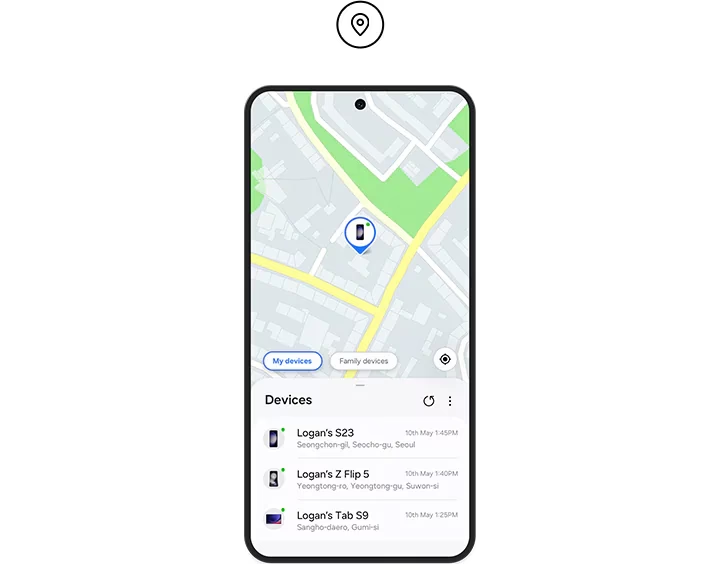
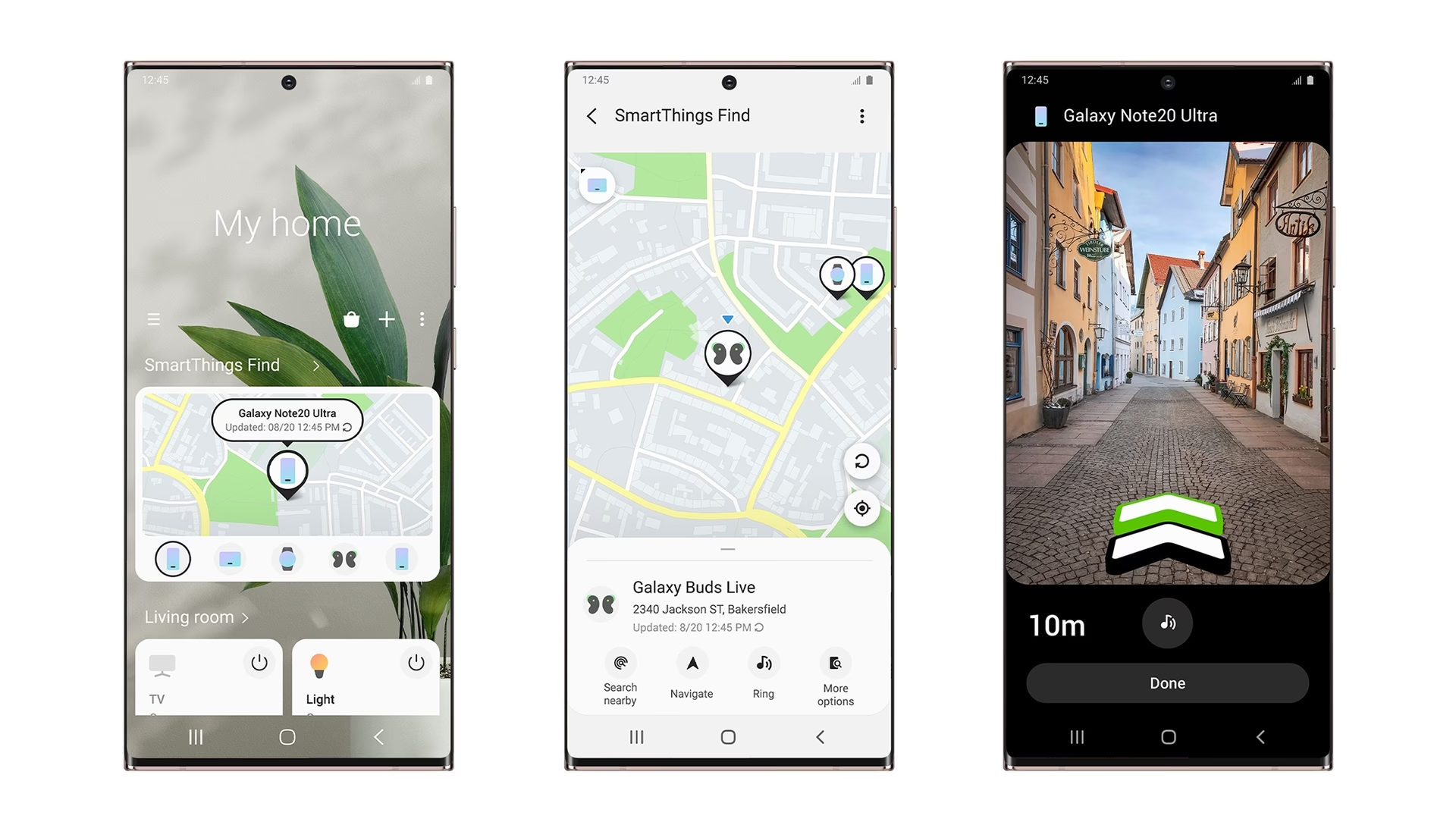
Představte si situaci, kdy ztratíte svůj Samsung Galaxy M12 a s hrůzou si uvědomíte, že všechny vaše fotografie jsou pryč. První instinkt je zjistit, zda se k nim můžete dostat z jiného zařízení, třeba z iPhonu vašeho přítele. Realita je taková, že přímé propojení a přístup k datům z jednoho zařízení na druhé, zvláště pokud jsou od různých výrobců a běží na různých operačních systémech (Android vs. iOS), není možné. Každý ekosystém má své vlastní zabezpečení a způsob ukládání dat. To znamená, že iPhone nemá žádnou vestavěnou funkci, která by mu umožnila přímo procházet fotografie nebo jiné soubory na ztraceném Android telefonu.
- Proč iPhone nemůže přistupovat k datům jiných zařízení?
- Jak iPhone chrání vaše fotografie a data: Ekosystém Apple
- Jak najít ztracený iPhone: Aplikace Najít
- Nejlepší postupy pro zabezpečení dat na iPhonu
- Často kladené otázky (FAQ)
- Q: Co se stane s mými daty, když ztratím iPhone a nemám zapnuté zálohování?
- Q: Potřebuji iCloud Fotky i iCloud Zálohování?
- Q: Co když je můj iPhone ukraden? Mám ho vzdáleně vymazat?
- Q: Mohu obnovit fotografie, které jsem smazal z iPhonu?
- Q: Kolik místa na iCloudu potřebuji?
- Q: Jak mohu zjistit, zda se můj iPhone zálohuje na iCloud?
- Q: Co se stane s mými daty, když prodám svůj iPhone?
- Závěr: Klid mysli s iPhonem
Proč iPhone nemůže přistupovat k datům jiných zařízení?
Důvodem, proč nemůžete přistupovat k fotografiím na ztraceném Samsungu z iPhonu, je princip soukromí a zabezpečení. Každý operační systém, ať už iOS nebo Android, má svou vlastní architekturu pro ukládání dat a jejich ochranu. Kdyby bylo možné libovolně přistupovat k datům mezi různými platformami, byla by to obrovská bezpečnostní díra. Představte si, jak snadné by bylo pro někoho získat vaše osobní údaje, pokud by se k nim dalo jednoduše přistupovat z jakéhokoli jiného zařízení. Apple, stejně jako Google a Samsung, klade velký důraz na ochranu uživatelských dat, a proto jsou tyto ekosystémy navrženy tak, aby byly navzájem izolovány. To je pro vás jako uživatele v konečném důsledku velká výhoda, protože to ztěžuje neoprávněný přístup k vašim informacím.
Pokud jste měli fotografie na svém ztraceném Samsungu a měli jste povolené automatické nahrávání na nějakou cloudovou službu (například Google Photos, Samsung Cloud nebo jinou službu třetí strany), pak je šance, že se k nim dostanete přes webový prohlížeč na jakémkoli zařízení, včetně iPhonu nebo počítače. To už ale není o přímé komunikaci mezi telefony, nýbrž o přístupu k datům uloženým na vzdáleném serveru. Pokud jste takové nahrávání neměli aktivní, pak je bohužel pravděpodobnost obnovy fotografií z neznámého místa velmi nízká.
Jak iPhone chrání vaše fotografie a data: Ekosystém Apple
Na rozdíl od situace s Androidem, kde se spoléháte na různé služby, Apple nabízí integrovaný a komplexní systém pro ochranu dat, který vám dává klid. Když se jednou ponoříte do ekosystému Apple, zjistíte, že vaše data jsou chráněna několika vrstvami zabezpečení a zálohování. Cílem je, abyste i v případě ztráty, poškození nebo krádeže iPhonu nepřišli o své fotografie, kontakty, zprávy nebo nastavení aplikací.
1. iCloud Fotky: Vaše vzpomínky v cloudu
Jednou z nejdůležitějších funkcí pro ochranu vašich fotografií je iCloud Fotky. Tato služba automaticky nahrává všechny vaše fotografie a videa pořízené iPhonem do cloudu, jakmile jste připojeni k Wi-Fi (a volitelně i k mobilním datům). Co to pro vás znamená?
- Automatické nahrávání: Nemusíte na nic myslet. Jakmile pořídíte fotku, je okamžitě nahrána do iCloudu.
- Přístup odkudkoli: Vaše fotografie nejsou vázány pouze na váš iPhone. Můžete k nim přistupovat z jakéhokoli webového prohlíčeče na stránce iCloud.com, z jiného Apple zařízení (iPad, Mac) nebo dokonce z počítače s Windows pomocí aplikace iCloud pro Windows.
- Úspora místa: iCloud Fotky mohou optimalizovat úložiště na vašem iPhonu tím, že ukládají plné rozlišení fotografií do cloudu a na zařízení ponechávají menší, optimalizované verze. Originály jsou vždy k dispozici ke stažení, když je potřebujete.
- Zabezpečení: Vaše fotografie jsou v iCloudu šifrovány, což zajišťuje jejich ochranu před neoprávněným přístupem.
Aktivace iCloud Fotek je jednoduchá: Přejděte do Nastavení > [Vaše jméno] > iCloud > Fotky a zapněte „iCloud Fotky“.
2. iCloud Zálohování: Kompletní obnova zařízení
Zatímco iCloud Fotky se starají o vaše vizuální vzpomínky, iCloud Zálohování (iCloud Backup) je komplexní řešení pro zálohování celého vašeho zařízení. Zahrnuje nastavení aplikací, data aplikací, uspořádání plochy, zprávy, historii hovorů a další. Tato záloha se automaticky provádí, když je váš iPhone připojen k Wi-Fi, je zamčený a je připojen k napájení. To znamená, že se zálohuje často, obvykle v noci, když spíte.
Pokud ztratíte iPhone, nebo si pořídíte nový, můžete z této zálohy obnovit prakticky vše, jako byste nikdy o nic nepřišli. Je to jako mít digitální dvojče vašeho telefonu, připravené k okamžitému nasazení. Pro aktivaci jděte do Nastavení > [Vaše jméno] > iCloud > Záloha na iCloudu a ujistěte se, že je zapnutá.
3. Zálohování do počítače (Mac/PC): Maximální kontrola
Kromě cloudových záloh nabízí Apple i možnost zálohování vašeho iPhonu přímo do počítače (Mac nebo PC). Na Macu se to provádí přes Finder, na PC přes aplikaci iTunes. Tato metoda je často preferována uživateli, kteří chtějí mít plnou kontrolu nad svými zálohami a preferují lokální úložiště. Lokální zálohy mohou být šifrované, což znamená, že vaše data jsou chráněna heslem a obsahují i citlivé informace, jako jsou hesla k Wi-Fi sítím a zdravotní data.
Výhody lokálního zálohování:
- Kompletnost: Lokální zálohy bývají často nejúplnější, včetně všech dat a nastavení.
- Rychlost: Obnova z lokální zálohy může být rychlejší než z cloudu, zejména při pomalém internetovém připojení.
- Nezávislost na internetu: K provedení a obnově zálohy nepotřebujete aktivní internetové připojení (pouze pro stažení iTunes, pokud ho ještě nemáte).
Pro zálohování připojte iPhone k počítači, otevřete Finder (na Macu) nebo iTunes (na PC), vyberte svůj iPhone a zvolte možnost zálohování.
Srovnání metod zálohování pro iPhone
| Funkce | iCloud Fotky | iCloud Zálohování | Záloha do počítače (Finder/iTunes) |
|---|---|---|---|
| Co zálohuje? | Pouze fotografie a videa | Nastavení zařízení, data aplikací, zprávy, historie hovorů, uspořádání plochy (nefotky) | Vše (fotografie, videa, nastavení, data aplikací, zprávy, atd.) |
| Kam se ukládá? | iCloud (cloudové úložiště) | iCloud (cloudové úložiště) | Lokálně na Mac/PC |
| Jak se spouští? | Automaticky při připojení k Wi-Fi | Automaticky při připojení k Wi-Fi, napájení a zamknutí | Manuálně po připojení k PC/Mac |
| Přístup k datům? | Přes iCloud.com, jiná Apple zařízení | Obnova celého zařízení | Obnova celého zařízení |
| Potřebné úložiště? | V iCloud | V iCloud | Na disku počítače |
| Šifrování? | Ano (standardně) | Ano (standardně) | Volitelně (doporučeno) |
| Ideální pro? | Bezpečné uchování fotografií a videí | Snadnou obnovu celého zařízení | Kompletní a offline zálohy, archivaci |
Doporučuje se používat kombinaci iCloud Fotek a iCloud Zálohování pro maximální ochranu a pohodlí. Lokální zálohy jsou skvělým doplňkem pro ty, kteří chtějí mít extra vrstvu zabezpečení.
Jak najít ztracený iPhone: Aplikace Najít
Pokud se váš iPhone ztratí nebo je ukraden, nepanikařte. Apple nabízí výkonnou službu Najít (Find My), která vám může pomoci jej lokalizovat, ochránit vaše data a případně jej vzdáleně vymazat. Je klíčové mít tuto funkci aktivovanou, než k jakékoli ztrátě dojde.
Co umí aplikace Najít:
- Lokalizace na mapě: Ukáže vám polohu vašeho iPhonu na mapě.
- Přehrání zvuku: Pokud je iPhone poblíž, můžete na něm přehrát zvuk, i když je v tichém režimu, což vám pomůže ho najít.
- Režim ztráty: Zamkne váš iPhone, zobrazí na obrazovce zprávu s kontaktními informacemi a sleduje jeho polohu. Také vypne Apple Pay, takže nikdo nemůže provádět platby z vašeho zařízení.
- Vzdálené vymazání: Pokud se obáváte, že se vaše data dostanou do nesprávných rukou, můžete svůj iPhone vzdáleně vymazat. Po vymazání již nebudete moci zařízení sledovat.
- Funkce „Síť Najít“: I když je iPhone offline nebo vypnutý, může pomocí Bluetooth vysílat svou polohu a být nalezen jinými Apple zařízeními v okolí. Tato poloha je pak anonymně a šifrovaně odeslána do sítě Najít.
Abyste mohli funkci Najít používat, musíte ji mít aktivovanou v Nastavení > [Vaše jméno] > Najít > Najít iPhone. Ujistěte se, že jsou zapnuté všechny možnosti, včetně „Síť Najít“ a „Odeslat poslední polohu“.
Nejlepší postupy pro zabezpečení dat na iPhonu
Prevence je vždy lepší než léčba. Abyste minimalizovali riziko ztráty dat a zajistili si klid mysli, doporučujeme dodržovat následující postupy:
- Aktivujte iCloud Fotky: Ujistěte se, že jsou zapnuté a vaše fotografie se automaticky nahrávají do cloudu.
- Pravidelně zálohujte na iCloud: Zkontrolujte, zda je iCloud Zálohování zapnuté a zda se zálohy provádějí pravidelně. Můžete také ručně spustit zálohu, než provedete velké změny na zařízení.
- Nastavte silný přístupový kód: Používejte kombinaci Face ID/Touch ID a silný číselný nebo alfanumerický kód. Nikdy nepoužívejte jednoduché kódy jako „0000“ nebo „1234“.
- Zapněte funkci Najít: Je to vaše první a nejlepší obrana proti ztrátě nebo krádeži zařízení.
- Používejte dvoufaktorové ověřování pro Apple ID: Tato funkce přidává další vrstvu zabezpečení k vašemu Apple ID, což ztěžuje neoprávněný přístup k vašim datům a službám, i když někdo zná vaše heslo.
- Buďte opatrní s cizími sítěmi Wi-Fi: Vyhněte se připojování k neznámým nebo nezabezpečeným veřejným Wi-Fi sítím, které mohou být zneužity k odposlechu vašich dat.
- Pravidelně aktualizujte iOS: Apple vydává pravidelné aktualizace systému iOS, které obsahují bezpečnostní záplaty a vylepšení. Vždy udržujte svůj iPhone aktuální.
Často kladené otázky (FAQ)
Q: Co se stane s mými daty, když ztratím iPhone a nemám zapnuté zálohování?
A: Pokud nemáte zapnuté iCloud Fotky ani iCloud Zálohování a nezálohujete do počítače, pak jsou vaše data bohužel ztracena spolu se zařízením. To je důvod, proč je proaktivní zálohování tak klíčové.
Q: Potřebuji iCloud Fotky i iCloud Zálohování?
A: Ano, doporučuje se mít obě. iCloud Fotky se starají specificky o vaše fotografie a videa, zatímco iCloud Zálohování zálohuje zbytek dat a nastavení zařízení. Tyto dvě služby se doplňují a zajišťují komplexní ochranu.
Q: Co když je můj iPhone ukraden? Mám ho vzdáleně vymazat?
A: Pokud se obáváte o své soukromí, je vzdálené vymazání dobrá volba pro ochranu dat. Mějte však na paměti, že po vymazání již nebudete moci zařízení sledovat ani ho najít. Před vymazáním vždy zkuste použít režim ztráty a kontaktujte policii.
Q: Mohu obnovit fotografie, které jsem smazal z iPhonu?
A: Pokud jste smazali fotografie z aplikace Fotky, zůstanou po dobu 30 dnů ve složce „Nedávno smazané“. Po uplynutí této doby jsou trvale odstraněny, pokud nebyly zálohovány v iCloud Fotkách nebo v jiné záloze před smazáním.
Q: Kolik místa na iCloudu potřebuji?
A: Každý uživatel Apple ID získá 5 GB volného úložiště na iCloudu. Pro většinu uživatelů, kteří aktivně používají iCloud Fotky a zálohování, to však obvykle nestačí. Apple nabízí placené plány úložiště (např. 50 GB, 200 GB, 2 TB), které jsou cenově dostupné a poskytují dostatek místa pro vaše data a data celé rodiny.
Q: Jak mohu zjistit, zda se můj iPhone zálohuje na iCloud?
A: Jděte do Nastavení > [Vaše jméno] > iCloud > Záloha na iCloudu. Zde uvidíte, zda je zálohování zapnuté a kdy proběhla poslední úspěšná záloha.
Q: Co se stane s mými daty, když prodám svůj iPhone?
A: Před prodejem nebo darováním iPhonu je klíčové ho správně vymazat. Přejděte do Nastavení > Obecné > Přenést nebo resetovat iPhone > Smazat data a nastavení. Tím se vymaže veškerý obsah a nastavení z vašeho zařízení a odpojí se od vašeho Apple ID, což zajistí, že vaše data nebudou přístupná novému majiteli. Předtím se ujistěte, že máte aktuální zálohu!
Závěr: Klid mysli s iPhonem
Ztráta telefonu je stresující zážitek, ale s iPhonem a správně nastavenými funkcemi můžete minimalizovat riziko ztráty cenných dat. Zatímco přímý přístup k datům z jiných platforem není možný, Apple vytvořil robustní a integrovaný ekosystém, který chrání vaše fotografie a osobní údaje. Automatické zálohování do iCloudu, snadná obnova a možnost vzdáleného nalezení nebo vymazání zařízení vám dávají jistotu, že i v případě nejhoršího scénáře vaše digitální životní vzpomínky zůstanou v bezpečí. Věnujte proto chvíli nastavení těchto funkcí – je to malá investice času pro obrovský klid mysli.
Chceš-li si přečíst další články podobné jako iPhone a ochrana dat: Klid mysli pro vaše vzpomínky, navštiv kategorii iPhone.