
07/06/2025
Ztráta iPhonu je jedním z nejvíce stresujících zážitků, které moderní člověk může zažít. V jednom okamžiku držíte v ruce svůj digitální život – kontakty, fotografie, zprávy, bankovní aplikace – a v dalším je pryč. Naštěstí společnost Apple vyvinula robustní nástroj nazvaný „Najít iPhone“ (nebo nověji „Najít“), který vám může pomoci váš ztracený nebo ukradený přístroj lokalizovat, a to i z pohodlí vašeho počítače. Tento článek vás provede celým procesem, vysvětlí klíčové funkce a nabídne rady, jak se s takovou situací co nejlépe vypořádat.
Jak funguje Najít iPhone z počítače?
Klíčem k nalezení vašeho iPhonu z počítače je služba iCloud. Apple integroval funkci Najít přímo do svého cloudového ekosystému, což umožňuje uživatelům přístup k lokalizačním službám odkudkoli s připojením k internetu. Než se pustíme do detailů, je důležité si uvědomit, že tato funkce je nejúčinnější, když je váš iPhone online. Pokud není, stále existují možnosti, ale ty jsou omezenější.
Přístup přes iCloud.com/find
Prvním krokem je přejít na webovou stránku iCloud.com/find ve webovém prohlížeči na jakémkoli počítači. Budete vyzváni k zadání vašeho Apple ID a hesla, které používáte pro iCloud. Ujistěte se, že zadáváte správné údaje, protože přístup k této službě je kriticky závislý na ověření vaší identity.
Po úspěšném přihlášení se vám zobrazí mapa s polohou všech vašich zařízení Apple, která jsou přidružena k vašemu Apple ID a mají aktivovanou funkci Najít. Každé zařízení je reprezentováno malou ikonou. Pokud je váš iPhone online a má aktivní připojení k internetu (Wi-Fi nebo mobilní data), jeho poloha se zobrazí jako zelená tečka. To znamená, že poloha je aktuální a přesná.
Co když je iPhone offline?
Situace se komplikuje, pokud váš iPhone není online. V takovém případě se vedle ikony vašeho iPhonu na mapě zobrazí šedá tečka. Tato šedá tečka značí poslední známou polohu vašeho zařízení. Ačkoliv to není aktuální poloha, může vám to poskytnout cennou informaci o tom, kde byl váš iPhone naposledy viděn. Může to být místo, kde jste ho zapomněli, nebo kde mu došla baterie.
I když je iPhone offline, služba Najít vám nabízí užitečnou funkci: „Upozornit po nalezení“. Pokud ji aktivujete, jakmile se váš ztracený iPhone připojí k internetu, obdržíte okamžité oznámení na vaše další Apple zařízení nebo na e-mailovou adresu spojenou s vaším Apple ID. To je neocenitelné, pokud se například vybila baterie a někdo telefon nabije, nebo pokud se dostane do oblasti s Wi-Fi připojením. Chcete-li tuto možnost nastavit, klikněte na rozevírací nabídku „Všechna zařízení“ (All Devices) a vyberte svůj iPhone. Poté zvolte „Upozornit po nalezení“ (Notify When Found).
Klíčové funkce služby Najít iPhone
Kromě samotné lokalizace nabízí služba Najít několik dalších mocných nástrojů, které vám pomohou váš iPhone ochránit a případně získat zpět.
1. Přehrát zvuk
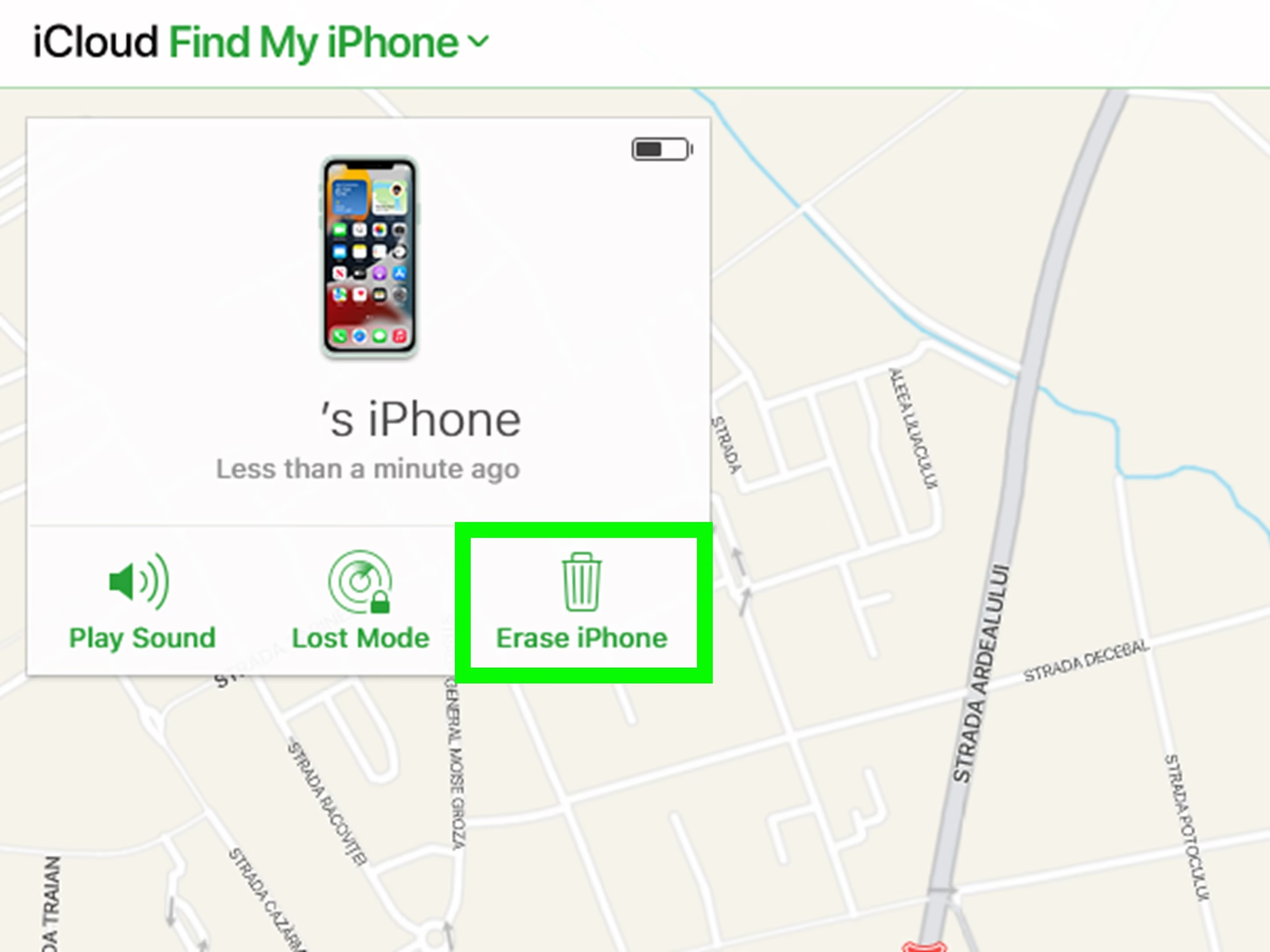
Pokud si myslíte, že je váš iPhone někde poblíž – například jste ho ztratili doma, v kanceláři nebo v autě – můžete použít funkci „Přehrát zvuk“. Tato funkce spustí na vašem iPhonu hlasitý zvuk, který bude hrát po dobu dvou minut, i když je zařízení v tichém režimu. Je to skvělý způsob, jak ho najít pod polštářem, za gaučem nebo v hromadě papírů.
2. Ztracený režim
Ztracený režim (Lost Mode) je jednou z nejdůležitějších bezpečnostních funkcí. Pokud aktivujete ztracený režim, váš iPhone se okamžitě uzamkne čtyřmístným kódem (pokud jste ho již neměli nastavený). Na obrazovce uzamčení se zobrazí vlastní zpráva, kterou zadáte, například "Tento iPhone je ztracen. Prosím, zavolejte na [vaše telefonní číslo]." Můžete také zadat telefonní číslo, na které vás nálezce může kontaktovat. Všechny platební karty přidané do Apple Pay budou dočasně deaktivovány, aby se zabránilo neoprávněným transakcím.
Telefon také začne sledovat svou polohu a hlásit ji do iCloudu, i když se pohybuje. Tato funkce je aktivní i v případě, že je iPhone offline; jakmile se připojí k internetu, odešle svou aktuální polohu a zobrazí zprávu.
3. Vymazat iPhone
Jako poslední možnost, pokud jste si jisti, že se váš iPhone už nevrátí, nebo pokud se obáváte o svá data, můžete použít funkci Vymazat iPhone (Erase iPhone). Tato akce vzdáleně smaže veškerý obsah a nastavení z vašeho zařízení. Jakmile je iPhone vymazán, nebudete jej již moci sledovat pomocí funkce Najít. Je to nevratný krok, který byste měli zvážit velmi pečlivě. Nicméně, i po vymazání zůstává váš iPhone chráněn aktivačním zámkem (Activation Lock), což znamená, že nikdo jiný jej nemůže aktivovat a používat bez vašeho Apple ID a hesla, což z něj dělá pro zloděje v podstatě bezcenné zařízení.
Co když funkce Najít nebyla zapnuta?
Pokud váš iPhone, iPad nebo iPod touch není zobrazen v seznamu zařízení na iCloud.com/find, znamená to, že funkce Najít nebyla na zařízení aktivována. V takovém případě bohužel není možné zařízení lokalizovat na mapě ani použít funkce jako „Přehrát zvuk“ nebo „Ztracený režim“.
I v této situaci však můžete podniknout kroky k ochraně svých osobních údajů:
- Změňte heslo k Apple ID: Tím zabráníte komukoli v přístupu k vašim datům na iCloudu nebo používání dalších služeb (jako je iMessage nebo iTunes Store) z vašeho ztraceného zařízení.
- Změňte hesla pro další účty: Pokud jste měli na iPhonu uložená hesla k e-mailu, sociálním sítím, bankovním aplikacím apod., okamžitě je změňte.
- Nahlaste ztrátu úřadům: Kontaktujte policii a poskytněte jim sériové číslo vašeho zařízení. I když to nemusí vést k jeho nalezení, je to důležité pro případné pojištění nebo jako záznam pro budoucí vyšetřování.
- Kontaktujte svého operátora: Požádejte svého mobilního operátora o zablokování SIM karty, aby se zabránilo neoprávněnému volání nebo používání dat.
Srovnání akcí v Najít iPhone
Pro lepší přehlednost si shrňme hlavní akce, které můžete provést pomocí služby Najít iPhone, a kdy je použít:
| Akce | Popis | Kdy použít | Požadavek (online/offline) |
|---|---|---|---|
| Přehrát zvuk | Spustí hlasitý zvuk na zařízení. | iPhone je blízko, ale nevidíte ho. | Online |
| Ztracený režim | Uzamkne zařízení, zobrazí zprávu a sleduje polohu. | iPhone je ztracený/ukradený, chcete ho zabezpečit a získat zpět. | Funguje i offline (aktivuje se po připojení). |
| Vymazat iPhone | Vzdáleně smaže veškerý obsah a nastavení. | Poslední možnost, obáváte se o data, nemáte naději na návrat. | Online (pokud offline, vymaže se po připojení). |
| Upozornit po nalezení | Obdržíte oznámení, jakmile se iPhone připojí k síti. | iPhone je offline a čekáte, až bude online. | Nastavuje se offline, oznámení po online. |
Často kladené otázky (FAQ)
- Mohu najít svůj iPhone, pokud je vypnutý nebo vybitý?
- Ne přímo. Pokud je iPhone vypnutý nebo vybitý, nemůže vysílat svou polohu. Nicméně, funkce Najít zobrazí jeho poslední známou polohu předtím, než se vypnul. Můžete také nastavit „Upozornit po nalezení“, abyste dostali oznámení, jakmile se zařízení znovu zapne a připojí k internetu.
- Co když někdo iPhone resetuje do továrního nastavení?
- I po resetování do továrního nastavení zůstává aktivní Aktivační zámek (Activation Lock), pokud byla funkce Najít aktivní. To znamená, že bez vašeho Apple ID a hesla nelze iPhone znovu aktivovat a používat, což z něj dělá pro zloděje nepoužitelný kus hardwaru. Sledování polohy však po resetu přestane fungovat.
- Je poloha zobrazená na mapě vždy přesná?
- Přesnost polohy závisí na mnoha faktorech, včetně dostupnosti GPS, Wi-Fi sítí a mobilního signálu. Ve většině městských oblastí je přesnost velmi vysoká (několik metrů), v odlehlých oblastech nebo uvnitř budov může být méně přesná.
- Spotřebovává funkce Najít hodně baterie?
- Ne, funkce Najít je navržena tak, aby byla energeticky úsporná. Neustálé sledování polohy by samozřejmě spotřebovávalo baterii, ale Apple optimalizoval tuto funkci tak, aby minimalizovala dopad. Poloha se obvykle aktualizuje v intervalech, ne nepřetržitě, pokud není aktivován Ztracený režim.
- Co mám dělat, když najdu svůj iPhone na mapě, ale bojím se pro něj jít?
- Pokud se váš iPhone nachází na neznámém nebo potenciálně nebezpečném místě, NIKDY se ho nepokoušejte získat sami. Okamžitě kontaktujte policii a poskytněte jim informace o poloze. Policie má pravomoc a prostředky k bezpečnému získání vašeho majetku.
Důležitost prevence a nastavení
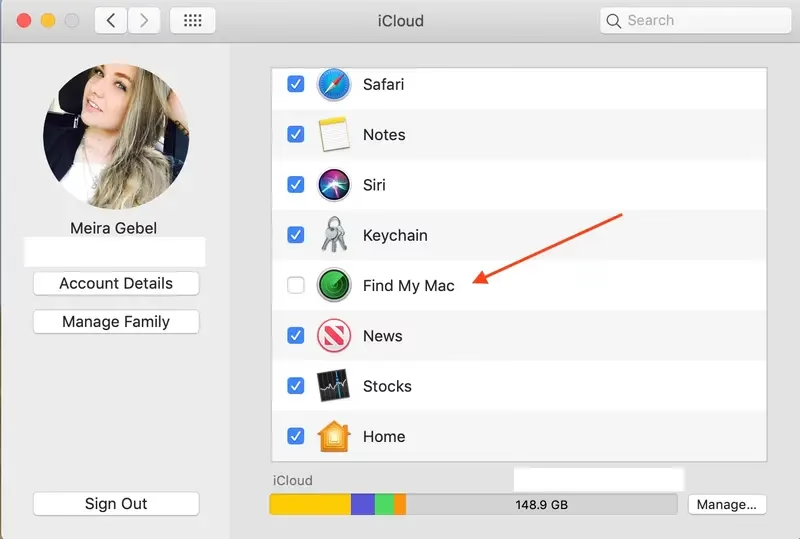
Nejlepší způsob, jak se vypořádat se ztrátou iPhonu, je být na ni připraven. Ujistěte se, že máte na svém iPhonu vždy zapnutou funkci Najít. Jděte do Nastavení > [Vaše jméno] > Najít > Najít můj iPhone a ujistěte se, že je přepínač v poloze zapnuto. Dále se ujistěte, že máte zapnutou možnost „Poslední poloha“, která automaticky odešle poslední známou polohu vašeho iPhonu společnosti Apple, když je baterie kriticky nízká.
Pravidelně zálohujte svůj iPhone na iCloud nebo do počítače. V případě, že se váš iPhone nikdy nenajde a budete muset pořídit nový, budete mít alespoň všechna svá data v bezpečí.
Závěr
Ztráta iPhonu je nepříjemná záležitost, ale díky službě Najít iPhone od společnosti Apple máte k dispozici silný nástroj, který vám pomůže jej lokalizovat a ochránit vaše data. Ať už je váš iPhone online nebo offline, můžete podniknout kroky k jeho zabezpečení a zvýšit šance na jeho návrat. Klíčem je mít funkci Najít vždy aktivovanou a vědět, jak ji efektivně použít z počítače nebo jiného Apple zařízení. Pamatujte, bezpečnost vašich dat a vašeho zařízení je v digitálním světě prioritou.
Chceš-li si přečíst další články podobné jako Jak najít ztracený iPhone z počítače?, navštiv kategorii iPhone.