

30/07/2024
V dnešní době, kdy se komunikace přesouvá do aplikací a sociálních sítí, může být paradoxně snadné zapomenout na tak základní věc, jako je vlastní telefonní číslo. Možná jste si pořídili novou SIM kartu, změnili číslo, nebo jen zažíváte chvilkový výpadek paměti. Bez ohledu na důvod, je to situace, se kterou se setkal snad každý. Dobrou zprávou je, že váš iPhone nabízí hned několik jednoduchých a rychlých způsobů, jak své číslo, a dokonce i sériové číslo vaší SIM karty, zjistit. Tento článek vás provede všemi klíčovými metodami, abyste vždy věděli, kde hledat, ať už jste připojeni k síti, nebo ne.
Najít své telefonní číslo na iPhonu je často jednodušší, než si myslíte. Nemusíte volat kamarádům, ani hledat staré smlouvy. Většina informací je dostupná přímo v nastavení vašeho zařízení. Pojďme se podívat na nejefektivnější způsoby.
- Jak zjistit své telefonní číslo na iPhonu?
- 1. Pomocí aplikace Telefon a karty „Moje karta“
- 2. Zeptat se Siri
- 3. V nastavení iPhonu – sekce Mobilní data (Cellular/Mobile Service)
- 4. V nastavení iPhonu – sekce Telefon
- 5. Kontrola nastavení iMessage a FaceTime
- 6. Použití jiného Apple zařízení (iPad nebo Mac)
- 7. Nastavení aplikací třetích stran
- 8. Kontrola textových zpráv od operátora
- Jak zjistit číslo SIM karty (ICCID) na iPhonu?
- Srovnání: Jak najít telefonní číslo na iPhonu vs. Androidu
- Často kladené otázky (FAQ)
Jak zjistit své telefonní číslo na iPhonu?
Existuje několik cest, jak na iPhonu zjistit své mobilní číslo. Některé jsou zřejmé, jiné méně, ale všechny vedou ke stejnému cíli – k vašemu číslu.
1. Pomocí aplikace Telefon a karty „Moje karta“
Toto je pravděpodobně nejrychlejší a nejintuitivnější způsob. Váš iPhone má vestavěnou funkci, která ukládá vaše kontaktní údaje, včetně vašeho telefonního čísla, do speciální karty.
- Otevřete aplikaci Telefon.
- Dole v panelu klepněte na záložku Kontakty.
- V horní části seznamu kontaktů uvidíte položku s názvem Moje karta nebo „My Card“. Klepněte na ni.
- Na této obrazovce byste měli vidět všechny své kontaktní údaje, včetně vašeho telefonního čísla. Je to elegantní a přímočaré řešení, které nevyžaduje žádné složité procházení nabídek.
Pokud je tato karta prázdná, nebo se zde vaše číslo nezobrazuje, můžete ji ručně upravit a přidat své číslo. Je dobré udržovat tuto kartu aktuální, protože ji iPhone používá pro různé funkce, například pro sdílení kontaktů nebo pro Siri.
2. Zeptat se Siri
Pokud máte aktivovanou Siri, můžete se jí jednoduše zeptat. Je to neuvěřitelně pohodlné, zvláště když máte plné ruce práce.
- Aktivujte Siri (podržením bočního tlačítka nebo vyslovením „Hey Siri“).
- Zeptejte se jí: „Jaké je moje telefonní číslo?“ (v angličtině „What is my phone number?“).
- Siri vám zobrazí kartu s vaším telefonním číslem. Ujistěte se, že vaše Moje karta v Kontaktech je aktualizovaná, jinak Siri nemusí mít správné informace.
3. V nastavení iPhonu – sekce Mobilní data (Cellular/Mobile Service)
Nastavení iPhonu je centrem všech informací o vašem zařízení, včetně těch o vaší SIM kartě a čísle. Tato metoda je obzvláště užitečná, pokud používáte více SIM karet nebo eSIM.
- Otevřete aplikaci Nastavení.
- Přejděte na sekci Mobilní data (v některých regionech může být nazýváno Cellular nebo Mobile Service).
- Zde uvidíte seznam všech vašich aktivních SIM karet a eSIM. Pod každou z nich by mělo být zobrazeno příslušné telefonní číslo. Tato sekce je ideální pro cestovatele, kteří často přepínají mezi různými eSIM.
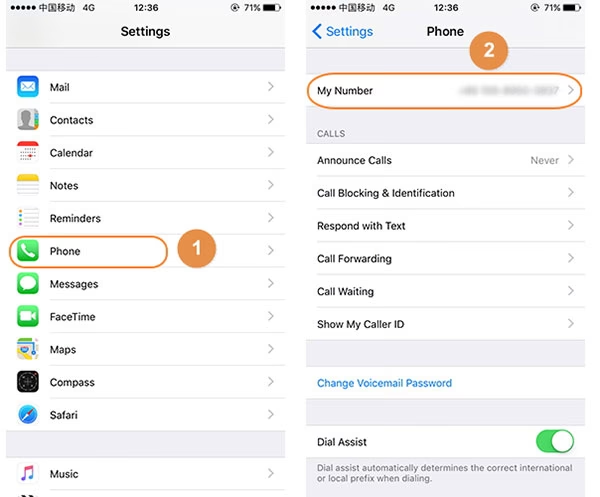
4. V nastavení iPhonu – sekce Telefon
Ještě jedno místo v Nastavení, které je přímo zaměřené na vaše telefonní číslo.
- Otevřete aplikaci Nastavení.
- Přejděte dolů a klepněte na sekci Telefon.
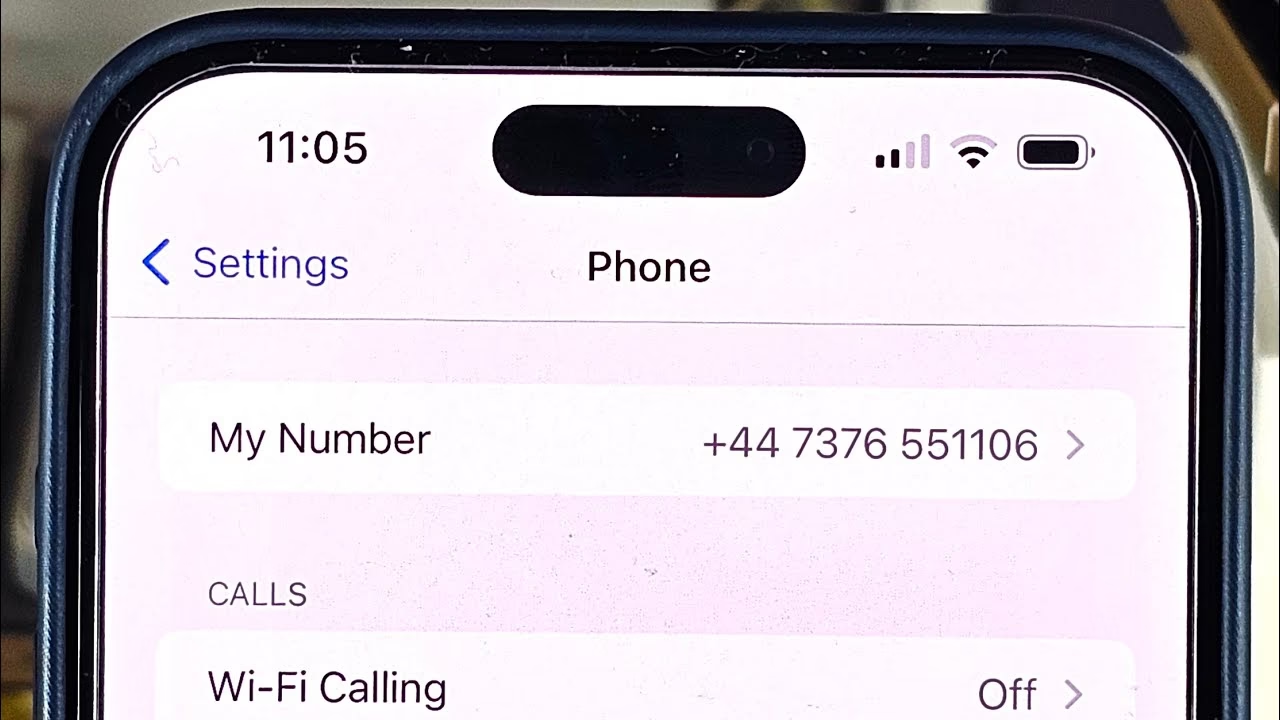
- Zde najdete položku Moje číslo (My Number). Pokud používáte více SIM karet, můžete zde vybrat konkrétní linku a zobrazit její číslo.
5. Kontrola nastavení iMessage a FaceTime
Protože iMessage a FaceTime jsou pevně svázány s vaším telefonním číslem, můžete ho najít i tam.
- Otevřete aplikaci Nastavení.
- Přejděte na sekci Zprávy (Messages) a poté klepněte na Odesílání a příjem (Send & Receive). Vaše telefonní číslo by mělo být uvedeno jako jedna z možností, jak vás lze kontaktovat.
- Podobně v sekci FaceTime v Nastavení uvidíte své číslo pod nadpisem „Kde vás lze pro FaceTime zastihnout“.
6. Použití jiného Apple zařízení (iPad nebo Mac)
Pokud máte další zařízení Apple (iPad, Mac) přihlášená pod stejným Apple ID, můžete své telefonní číslo zkontrolovat i na nich.
- Na iPadu nebo jiném iPhonu otevřete Nastavení, klepněte na své jméno (Apple ID) nahoře.
- Vyberte svůj iPhone ze seznamu zařízení a na další obrazovce uvidíte jeho telefonní číslo.
- Na Macu otevřete Nastavení systému, klepněte na své jméno (Apple ID) a poté vyberte svůj iPhone ze seznamu zařízení.
7. Nastavení aplikací třetích stran
Mnoho aplikací pro zasílání zpráv (jako je WhatsApp, Telegram, Signal) nebo platebních aplikací vyžaduje registraci pomocí vašeho mobilního čísla. Často ho můžete najít přímo v nastavení účtu dané aplikace.
- Otevřete aplikaci (např. WhatsApp).
- Přejděte do Nastavení nebo Účet.
- Zde by mělo být vaše registrované telefonní číslo zobrazeno.
8. Kontrola textových zpráv od operátora
Vzácně, pokud žádná z výše uvedených metod nefunguje, můžete prohledat své staré textové zprávy. Operátoři často posílají zprávy s potvrzením aktivace SIM karty, informacemi o dobití kreditu nebo vyúčtováním, které mohou obsahovat vaše telefonní číslo.
Jak zjistit číslo SIM karty (ICCID) na iPhonu?
Kromě vašeho telefonního čísla je důležité znát i unikátní identifikační číslo vaší SIM karty, které se nazývá ICCID (Integrated Circuit Card Identifier). Jde o unikátní sériové číslo, které je specifické pro vaši SIM kartu.
Co je ICCID a proč je důležité?
ICCID je obvykle 19 nebo 20místné číslo, které je vytištěno na samotné SIM kartě a je také uloženo v její paměti. Je to jako „rodné číslo“ vaší SIM karty. Proč ho potřebujete?
- Registrace a ověření: Někdy ho po vás může vyžadovat váš mobilní operátor při registraci, změně tarifu nebo přístupu k určitým online službám.
- Ztráta nebo krádež: V případě ztráty nebo krádeže iPhonu může být znalost ICCID klíčová pro zablokování SIM karty a ochranu vašich služeb.
- Technická podpora: Může být vyžadováno pro řešení technických problémů s vaší službou.
Doporučujeme si toto číslo poznamenat a uložit na bezpečné místo. V případě nouze se k němu nedostanete, pokud váš iPhone nebude funkční.
Jak najít ICCID na iPhonu?
Nejzjevnější způsob je vyjmout SIM kartu z telefonu a přečíst si číslo přímo z ní. Obvykle budete potřebovat jen posledních 6 číslic. Existuje ale mnohem pohodlnější způsob, který nevyžaduje vyjímání karty:
- Otevřete Nastavení na vašem iPhonu.
- Přejděte na Obecné (General).
- Klepněte na Informace (About).
- Posouvejte se dolů, dokud nenajdete položku ICCID. Vedle ní bude uvedena řada čísel – to je vaše Číslo SIM karty.
Je důležité si uvědomit, že číslo zobrazené v nastavení iPhonu pod ICCID může být mírně delší nebo se lišit od čísla vytištěného na samotné SIM kartě. Nicméně klíčová část obou čísel – často posledních šest číslic – bude stejná. To je ten nejdůležitější identifikátor.
Srovnání: Jak najít telefonní číslo na iPhonu vs. Androidu
Zatímco se tento článek zaměřuje primárně na iPhone, je dobré vědět, že proces je na Android zařízeních podobně přímočarý. Zde je rychlé srovnání:
| Zařízení | Kroky pro nalezení telefonního čísla |
|---|---|
| iPhone | Otevřete aplikaci Telefon > Záložka Kontakty > Klepněte na „Moje karta“. Alternativně Nastavení > Telefon > Moje číslo, nebo Nastavení > Mobilní data. |
| Android | Přejeďte prstem dolů z horní části obrazovky > Klepněte na ikonu ozubeného kola (Nastavení) > Přejděte dolů na „O telefonu“ (About phone) > Zde byste měli vidět své telefonní číslo. |
Jak vidíte, základní principy jsou napříč platformami podobné, což usnadňuje život uživatelům, kteří přecházejí mezi různými systémy.
Často kladené otázky (FAQ)
Co dělat, když „Moje karta“ v Kontaktech chybí nebo je prázdná?
Pokud vaše „Moje karta“ neobsahuje vaše číslo, můžete ji snadno aktualizovat. Klepněte na ni a poté na „Upravit“ (Edit). Přidejte své telefonní číslo a uložte změny. iPhone by si měl tuto informaci pamatovat pro budoucí použití. Pokud karta úplně chybí, můžete si ji vytvořit sami, nebo iPhone automaticky vytvoří vaši kartu, jakmile zadáte své údaje do kontaktní aplikace.
Je ICCID stejné jako sériové číslo telefonu?
Ne, ICCID (Integrated Circuit Card Identifier) je unikátní sériové číslo vaší SIM karty, zatímco sériové číslo telefonu je unikátní identifikátor samotného hardwaru vašeho iPhonu. Jsou to dvě odlišné věci, sloužící k různým účelům. Sériové číslo telefonu najdete také v Nastavení > Obecné > Informace.
Mohu použít tyto metody, když nejsem připojen k síti?
Většina metod, jako je kontrola v aplikaci Telefon, Nastavení > Telefon, nebo Nastavení > Obecné > Informace (pro ICCID), funguje i bez aktivního připojení k mobilní síti nebo Wi-Fi. Informace jsou uloženy přímo ve vašem zařízení nebo na SIM kartě. Pouze metody, které vyžadují komunikaci s operátorem (např. kontrola SMS) nebo synchronizaci s iCloudem (jiná Apple zařízení), potřebují připojení.
Proč bych měl/a znát své ICCID?
Znalost ICCID je užitečná z několika důvodů, jak už bylo zmíněno. Pomáhá při registraci u operátora, řešení technických problémů, a především je to důležitý údaj v případě ztráty nebo krádeže telefonu. Poskytuje operátorovi rychlý způsob, jak identifikovat a zablokovat vaši SIM kartu, aby se zabránilo neoprávněnému použití.
Doufáme, že vám tento průvodce pomohl rychle a snadno najít vaše telefonní číslo nebo ICCID na iPhonu. Je to malá, ale důležitá dovednost, která vám ušetří čas a případné rozpaky. Pamatujte, že váš iPhone je chytré zařízení plné užitečných informací, stačí jen vědět, kde hledat!
Chceš-li si přečíst další články podobné jako Zapomněli jste své číslo? Jak ho najít na iPhonu!, navštiv kategorii Telefony.