
21/02/2024
Jako vášnivý fanoušek Apple produktů a průzkumník málo známých triků iOS jsem si všiml, jak zásadní, přesto často podceňovaná je schopnost iPhonu efektivně se připojit k Wi-Fi. Ať už jste novým uživatelem iPhonu, nebo jen potřebujete rychlou připomínku, tento článek je vaším komplexním průvodcem. Je nabitý snadno srozumitelnými kroky a užitečnými tipy, které demystifikují proces připojení k Wi-Fi pro váš iPhone a nabídnou cenné rady pro řešení problémů. Připravte se na to, že se ponoříte hluboko do světa bezdrátové konektivity a objevíte, jak plně využít potenciál vašeho zařízení Apple!
Snadné Připojení k Wi-Fi: Základní Metody
Připojení k Wi-Fi síti na iPhonu je obvykle záležitostí několika klepnutí. Existují dva hlavní způsoby, jak toho dosáhnout, každý s vlastními výhodami.
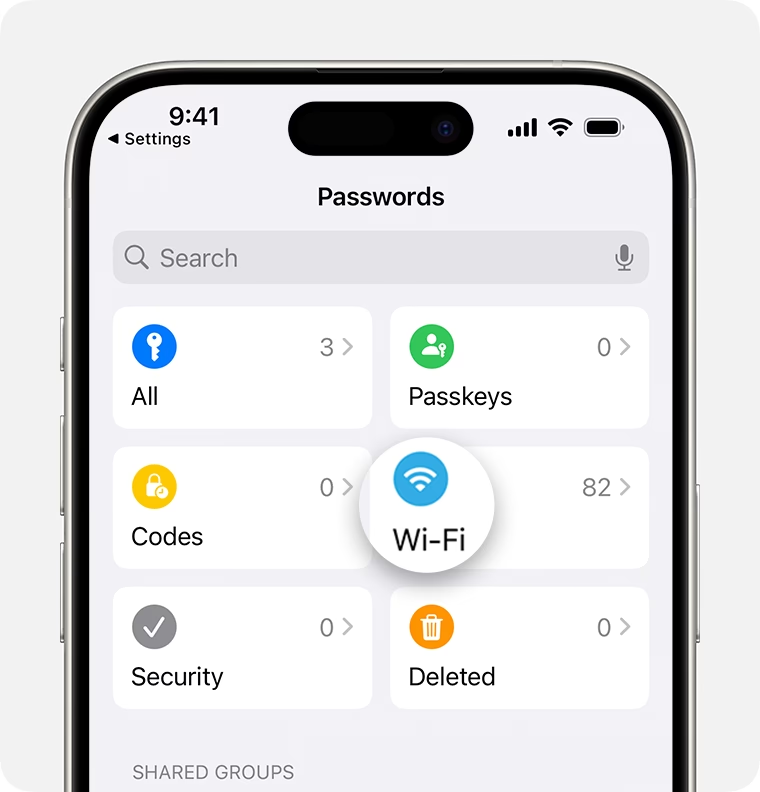
Přes Ovládací Centrum: Rychlost na Prvním Místě
Ovládací centrum iPhonu je centrem pro rychlé akce, včetně správy Wi-Fi připojení. Namísto procházení Nastavení můžete rychle změnit svou Wi-Fi síť několika jednoduchými kroky přímo z Ovládacího centra.
- Přístup k Ovládacímu Centru:
- Na iPhone X nebo novějším: Přejeďte prstem dolů z pravé horní strany obrazovky.
- Na starších modelech iPhone: Přejeďte prstem nahoru z dolní části obrazovky.
- Otevřete Možnosti Sítě: Dlouze stiskněte skupinu čtyř ikon v levém horním rohu (režim Letadlo, Mobilní data, Wi-Fi a symboly Bluetooth).
- Dlouze stiskněte ikonu Wi-Fi.
- Klepněte na síť, ke které se chcete připojit: Zobrazí se seznam dostupných Wi-Fi sítí. Síť, ke které jste aktuálně připojeni, bude nahoře.
- Připojení:
- Automatické připojení: Pokud je síť chráněna heslem a vy jste se k ní již dříve připojili, váš iPhone se připojí automaticky.
- První připojení: Pro první připojení budete přesměrováni do Nastavení Wi-Fi, abyste zadali a uložili heslo.
Možná budete potřebovat heslo sítě. Pokud ho neznáte, zkuste ho najít nebo se obraťte na správce sítě. Váš iPhone se k této síti automaticky znovu připojí, kdykoli budete na stejném místě.
Přes Aplikaci Nastavení: Klasická Cesta
Pro komplexnější správu Wi-Fi připojení nebo při prvním připojení k nové síti je aplikace Nastavení tou správnou volbou.
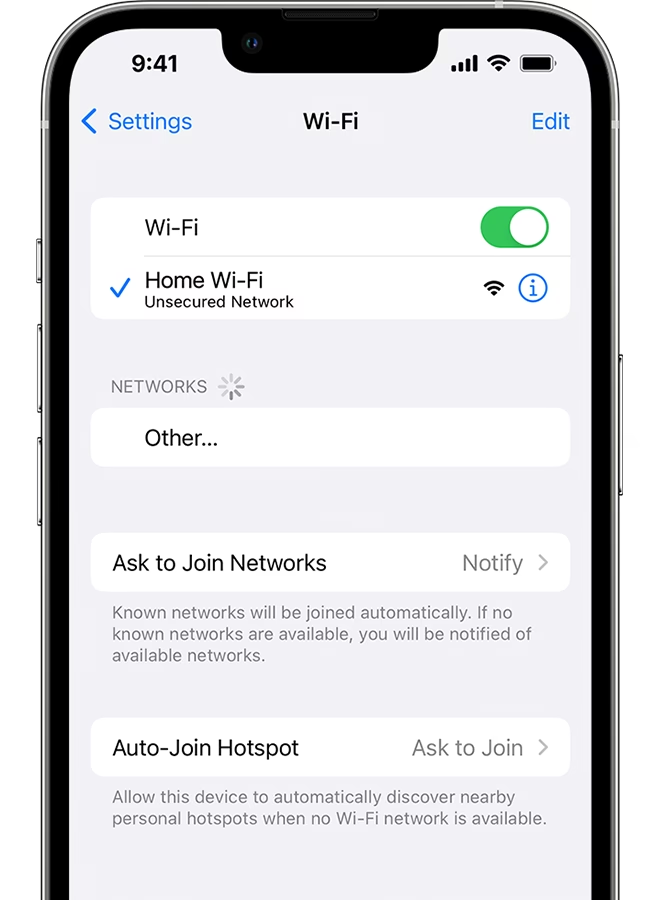
- Z domovské obrazovky přejděte do 'Nastavení' a vyberte 'Wi-Fi'.
- Zapněte Wi-Fi. Vaše zařízení začne automaticky skenovat dostupné sítě.
- Vyberte síť: Zvolte Wi-Fi síť, ke které se chcete připojit.
- Zadejte heslo sítě nebo přijměte podmínky a ujednání, pokud je to vyžadováno.
Jakmile jste připojeni, objeví se modrá zaškrtávací značka vedle názvu sítě a ikona Wi-Fi se zobrazí v horním rohu displeje. Vzhled ikony Wi-Fi v horní části obrazovky indikuje úspěšné připojení.
Co je Automatické Připojení Wi-Fi (Auto-join) na iPhone?
Když na svém iPhonu vypnete Wi-Fi, vypne se také funkce automatického připojení k blízkým sítím. Toto nastavení Wi-Fi zůstane vypnuté, dokud nenastane jedna z následujících akcí:
- Znovu zapnete Wi-Fi ručně.
- Provedete ruční připojení k síti.
- Změníte polohu, což iPhonu umožní znovu skenovat sítě.
- Časové resetování: Automatické připojení se automaticky znovu zapne v 5 hodin ráno místního času.
- Restartování iPhonu také znovu zapne automatické připojení.
Odhalení Neviditelného: Připojení ke Skryté Síti Wi-Fi
Skryté Wi-Fi sítě nevysílají svá jména (SSID), takže jsou neviditelné v běžném seznamu dostupných sítí. Nicméně, svůj iPhone můžete k těmto sítím stále připojit, pokud znáte název sítě, heslo a podrobnosti o zabezpečení. Tento trik je obzvláště užitečný v prostředích, kde správci sítě chtějí zvýšit bezpečnost nebo omezit přístup.
Kroky pro připojení ke skryté síti:
- Přejděte na 'Nastavení' a poté na 'Wi-Fi' na svém iPhonu.
- Ujistěte se, že je Wi-Fi zapnuto.
- V menu Wi-Fi sjeďte dolů a klepněte na 'Jiné...'.
- Zadejte podrobnosti sítě:
- Do pole 'Název' zadejte přesný název skryté Wi-Fi sítě (SSID). Je důležité zadat název přesně, včetně velkých a malých písmen.
- Poté klepněte na 'Zabezpečení'.
- Vyberte odpovídající typ zabezpečení pro síť (např. WPA2, WPA3, WEP). Pokud si nejste jisti, zkuste WPA2/3 Osobní, což je nejčastější. Pokud zvolíte špatný typ, připojení selže.
- Jakmile vyberete typ zabezpečení, vraťte se na předchozí obrazovku klepnutím na 'Jiná síť'.
- Do pole 'Heslo' zadejte heslo sítě.
- Nakonec klepněte na 'Připojit' v pravém horním rohu obrazovky, abyste se připojili ke skryté Wi-Fi síti.
Úspěšné připojení ke skryté síti potvrdí ikona Wi-Fi v horní liště stavu a zaškrtávací značka vedle názvu sítě v nastavení Wi-Fi.
Správa Připojení a Optimalizace
Efektivní správa Wi-Fi připojení zahrnuje více než jen připojení. Zahrnuje také vědět, jak se odpojit, prioritizovat sítě a využívat alternativní možnosti.
Jak se Odpojit od Wi-Fi Sítě
Pokud se chcete dočasně odpojit od Wi-Fi sítě, aniž byste ji zapomněli, můžete to udělat rychle přes Ovládací centrum.
- Otevřete Ovládací centrum.
- Klepněte na tlačítko Wi-Fi. Ikona ztlumí a vaše zařízení se odpojí od všech připojených sítí. Toto je dočasné odpojení; iPhone se k síti znovu připojí, když se vrátíte na dané místo nebo po restartu.
Pokud chcete síť trvale zapomenout, abyste se k ní automaticky nepřipojovali, musíte jít do 'Nastavení' > 'Wi-Fi', klepnout na ikonu 'i' vedle názvu sítě a poté zvolit 'Zapomenout tuto síť'.
Priorita Wi-Fi před 5G: Proč a Jak
U iPhonů vybavených 5G schopnostmi se může stát, že zařízení upřednostní použití 5G mobilních dat před Wi-Fi. To je způsobeno nastavením iPhonu 'Povolit více dat na 5G', které umožňuje vyšší spotřebu dat pro různé aplikace a systémové úkoly. Proto se v určitých situacích, zejména na sítích, které nepoužíváte často, váš iPhone může automaticky přepnout na 5G, pokud je Wi-Fi konektivita pomalá nebo nespolehlivá. Všimnete si toho, když v nastavení telefonu uvidíte pod názvem Wi-Fi sítě 'Používám 5G mobilní data pro internet'.
Kroky pro volbu Wi-Fi před 5G:
- Přejděte na 'Nastavení' na svém iPhonu a vyberte 'Wi-Fi'.
- Klepněte na informační tlačítko (i) vedle Wi-Fi sítě, ke které jste připojeni.
- Zvolte 'Použít Wi-Fi pro internet', abyste upřednostnili Wi-Fi před 5G pro přístup k internetu.
Osobní Hotspot: Váš Mobilní Router
Když není k dispozici běžná Wi-Fi, váš iPhone se může připojit k internetu prostřednictvím Osobního Hotspotu sdíleného jiným iPhonem nebo iPadem (Wi-Fi + Cellular). Tato metoda využívá mobilní data blízkého iOS zařízení.
Kroky pro připojení:
- Na svém iPhonu otevřete 'Nastavení' a vyberte 'Wi-Fi'.
- Najděte a vyberte název zařízení, které sdílí svůj Osobní Hotspot.
- Pokud je vyžadováno heslo, zadejte to, které je zobrazeno pod 'Nastavení > Mobilní data > Osobní Hotspot' na zařízení sdílejícím hotspot.
Jak iPhone Volí Internetové Připojení
iPhone je navržen tak, aby se plynule připojoval k internetu. Zde je pořadí, které dodržuje při navazování spojení:
- Pokus o připojení k známé Wi-Fi síti: Zpočátku se váš iPhone pokusí připojit k Wi-Fi síti, kterou již dříve použil.
- Zobrazuje dostupné Wi-Fi sítě: Pokud není nalezena žádná známá síť, zobrazí seznam Wi-Fi sítí v dosahu. Poté můžete vybrat síť, ke které se chcete připojit.
- Přepne na mobilní data: Pokud Wi-Fi není k dispozici, váš iPhone se automaticky připojí k mobilní datové síti vašeho operátora.
V případě absence Wi-Fi váš iPhone používá mobilní data, což by mohlo vést k dodatečným poplatkům. Pro sledování a úpravu spotřeby mobilních dat se podívejte do nastavení iPhonu pro mobilní data.

Řešení Běžných Problémů s Wi-Fi na iPhone
I když je připojení k Wi-Fi obvykle bezproblémové, občas se mohou vyskytnout problémy. Zde jsou nejčastější příčiny a jak je vyřešit.
Diagnostika a Náprava:
- Wi-Fi je Vypnuté: Někdy může být Wi-Fi na vašem iPhonu omylem vypnuto. Zkontrolujte Ovládací centrum nebo Nastavení, zda je přepínač Wi-Fi v poloze 'Zapnuto'.
- Nesprávná Síť nebo Heslo: Zadání špatného názvu sítě nebo hesla může zabránit připojení. Ujistěte se, že zadáváte heslo přesně, s ohledem na velká a malá písmena. Zkuste heslo znovu zadat.
- Fyzické Překážky nebo Vzdálenost: Fyzické bariéry (stěny, nábytek) nebo vzdálenost od modemu/routeru mohou oslabit nebo zablokovat signál, což vede k pomalému připojení nebo upozornění 'Slabé zabezpečení' Wi-Fi. Zkuste se přiblížit k routeru.
- Problémy s Modemem/Routerem: Poškozené nebo nesprávně připojené kabely modemu mohou narušit internetovou službu. Zkuste restartovat váš router a modem odpojením na 30 sekund a opětovným připojením.
- Rušení Pouzdrem Telefonu: Některá pouzdra na telefony, zejména ta kovová nebo s tlustými zády, mohou blokovat Wi-Fi signál. Zkuste pouzdro sundat a otestovat připojení.
- Vliv VPN: Aktivní VPN může někdy zpomalit internetové připojení nebo způsobit problémy s připojením k určitým Wi-Fi sítím. Zkuste VPN dočasně vypnout a zkontrolujte, zda se problém vyřešil.
- Upozornění 'Slabé Zabezpečení': Tato zpráva obvykle znamená, že vaše Wi-Fi síť používá starší nebo méně bezpečný typ šifrování (např. WEP nebo starší verze WPA). Ačkoli se můžete připojit, vaše data nemusí být tak dobře chráněna. Doporučuje se aktualizovat zabezpečení routeru na WPA2 (AES) nebo WPA3. Pokud je to veřejná síť, buďte opatrní při sdílení citlivých informací.
Obecné Tipy pro Řešení Problémů:
- Restartujte iPhone: Jednoduchý restart může vyřešit mnoho dočasných softwarových závad, které ovlivňují Wi-Fi.
- Resetujte nastavení sítě: Přejděte do 'Nastavení' > 'Obecné' > 'Přenos nebo reset iPhone' > 'Resetovat' > 'Resetovat nastavení sítě'. Tím se vymažou všechna uložená Wi-Fi hesla, VPN nastavení a další síťová data, takže se budete muset k sítím znovu připojit.
- Aktualizujte iOS: Ujistěte se, že váš iPhone běží na nejnovější verzi iOS. Aktualizace často obsahují opravy chyb a vylepšení stability sítě.
Srovnání Metod Připojení k Wi-Fi
| Metoda | Účel | Požadované Informace | Složitost |
|---|---|---|---|
| Ovládací Centrum | Rychlé přepínání mezi známými sítěmi | Žádné (pro známé sítě) | Velmi nízká |
| Aplikace Nastavení | První připojení, správa sítí | Název sítě, heslo | Nízká |
| Skrytá Síť | Připojení k neviditelným sítím | Přesný název sítě (SSID), typ zabezpečení, heslo | Střední |
| Osobní Hotspot | Připojení přes mobilní data jiného zařízení | Název zařízení, heslo hotspotu | Nízká |
Často Kladené Dotazy (FAQ)
Jak připojím iPhone k Wi-Fi síti?
Nejjednodušší způsob je přejít do 'Nastavení' > 'Wi-Fi', ujistit se, že je Wi-Fi zapnuté, a poté klepnout na název sítě, ke které se chcete připojit. Pokud je síť chráněná, budete vyzváni k zadání hesla. Jakmile je připojení úspěšné, objeví se modrá zaškrtávací značka vedle názvu sítě.
Proč je moje Wi-Fi na iPhone pomalá?
Pomalá Wi-Fi může mít několik příčin: slabý signál (jste příliš daleko od routeru), rušení (jiná zařízení, zdi), přetížení sítě (příliš mnoho zařízení používajících síť), problémy s routerem/modemem nebo zastaralý software iOS. Zkuste restartovat router a iPhone, nebo se přiblížit k routeru.
Co znamená upozornění 'Slabé zabezpečení' Wi-Fi?
Toto upozornění znamená, že vaše Wi-Fi síť používá starší a méně bezpečný standard šifrování (např. WEP nebo TKIP). I když se připojíte, vaše data jsou zranitelnější. Doporučuje se aktualizovat nastavení zabezpečení vašeho Wi-Fi routeru na WPA2 (AES) nebo WPA3 pro lepší ochranu.
Kdy bych měl použít Osobní Hotspot?
Osobní Hotspot je ideální, když nemáte přístup k běžné Wi-Fi síti, ale potřebujete připojení k internetu. Můžete ho použít například na cestách, v místech bez veřejné Wi-Fi nebo když vaše domácí Wi-Fi nefunguje. Využívá mobilní data vašeho iPhonu (nebo jiného zařízení Apple), takže mějte na paměti spotřebu dat.
Může pouzdro na telefon ovlivnit Wi-Fi signál?
Ano, některá pouzdra, zejména ta, která obsahují kov nebo jsou velmi tlustá, mohou potenciálně rušit Wi-Fi signál vašeho iPhonu. Pokud máte problémy s připojením, zkuste pouzdro sundat a zkontrolujte, zda se signál zlepší. Pokud ano, zvažte pořízení jiného pouzdra.
Závěr
Efektivní připojení vašeho iPhonu k Wi-Fi zahrnuje několik přímočarých kroků a technik pro bezproblémové připojení a řešení problémů. Ať už přepínáte sítě, používáte osobní hotspot, nebo řešíte problémy s připojením, tyto pokyny by měly zajistit plynulý a bezproblémový zážitek s Wi-Fi. Doufám, že vám tento průvodce pomohl objevit nové možnosti a optimalizovat vaše každodenní používání iPhonu. Děkuji za přečtení!
Chceš-li si přečíst další články podobné jako Tajné Triky pro Wi-Fi na iPhone: Skryté Sítě, navštiv kategorii iPhone.