
13/11/2025
V dnešním uspěchaném světě je klíčové zůstat v obraze se všemi důležitými upozorněními. Pokud vás unavuje, že na svém iPhonu neustále přicházíte o důležité zprávy nebo hovory, pak vás potěší, že existuje jednoduché řešení – nechat váš iPhone blikat pro upozornění. Tato funkce, známá jako LED blesk pro upozornění, je neocenitelným nástrojem, který vám pomůže udržet si přehled o všech příchozích informacích. Tento podrobný průvodce vás provede celým procesem aktivace a přizpůsobení této funkce, abyste už nikdy nezmeškali žádné důležité upozornění.
Záblesková upozornění nejsou jen pro lidi se sluchovým postižením; jsou to skvělý způsob, jak zůstat informováni v hlučném prostředí, když je váš telefon v tichém režimu, nebo když ho máte v kapse a nechcete ho neustále kontrolovat. Poskytují vizuální signál, který je obtížné přehlédnout. Přečtěte si, jak tuto užitečnou funkci plně ovládnout a přizpůsobit si ji podle svých představ.
- Co jsou záblesková upozornění a proč je potřebujete?
- Jak povolit záblesková upozornění na iPhonu: Podrobný průvodce
- Přizpůsobení zábleskových upozornění: Výběr stylu upozornění
- Záblesková upozornění pro zprávy a aplikace: Jak fungují
- Personalizace upozornění pro konkrétní kontakty (DŮLEŽITÉ UPOZORNĚNÍ)
- Odstraňování problémů se zábleskovými upozorněními
- Vylepšení zábleskových upozornění s LED pouzdry a příslušenstvím
- Jak vypnout záblesková upozornění
- Často kladené otázky (FAQ)
- Závěrečné myšlenky
Co jsou záblesková upozornění a proč je potřebujete?
Záblesková upozornění, často označovaná jako „LED Blesk pro upozornění“, je funkce dostupnosti na iPhonu, která využívá zadní LED blesk fotoaparátu k vizuální signalizaci příchozích hovorů, zpráv a dalších upozornění aplikací. Namísto spoléhání se pouze na zvuk nebo vibrace, iPhone bliká, čímž poskytuje jasný vizuální signál.
Tato funkce je obzvláště užitečná z několika důvodů:
- Pro sluchově postižené: Poskytuje nezbytný vizuální indikátor pro ty, kteří nemusí slyšet zvuková upozornění.
- V tichém režimu: Pokud máte iPhone často v tichém režimu nebo režimu „Nerušit“, zábleskové upozornění zajistí, že si všimnete důležitých zpráv, aniž byste rušili své okolí.
- V hlučném prostředí: V rušných místnostech, na koncertech nebo na sportovních událostech, kde je zvuk snadno přehlušen, je blikání blesku mnohem nápadnější.
- Když je telefon mimo dosah: Pokud je váš iPhone položen na stole obrazovkou dolů nebo je v jiné místnosti, blikající blesk může být viditelný z dálky, což vám umožní rychle reagovat.
- Diskrétní upozornění: V situacích, kdy nechcete, aby váš telefon vydával zvuk, ale stále potřebujete být okamžitě upozorněni, je vizuální blesk ideální volbou.
Je důležité si uvědomit, že tato funkce je k dispozici na všech modelech iPhonu, které mají zadní blesk. U iPadů je kompatibilita omezena na modely iPad Pro z roku 2016 a novější.
Jak povolit záblesková upozornění na iPhonu: Podrobný průvodce
Aktivace funkce LED blesku pro upozornění je jednoduchý proces, který zabere jen několik okamžiků. Postupujte podle těchto kroků:
Přístup k nastavení Zpřístupnění
- Otevřete aplikaci Nastavení na vašem iPhonu.
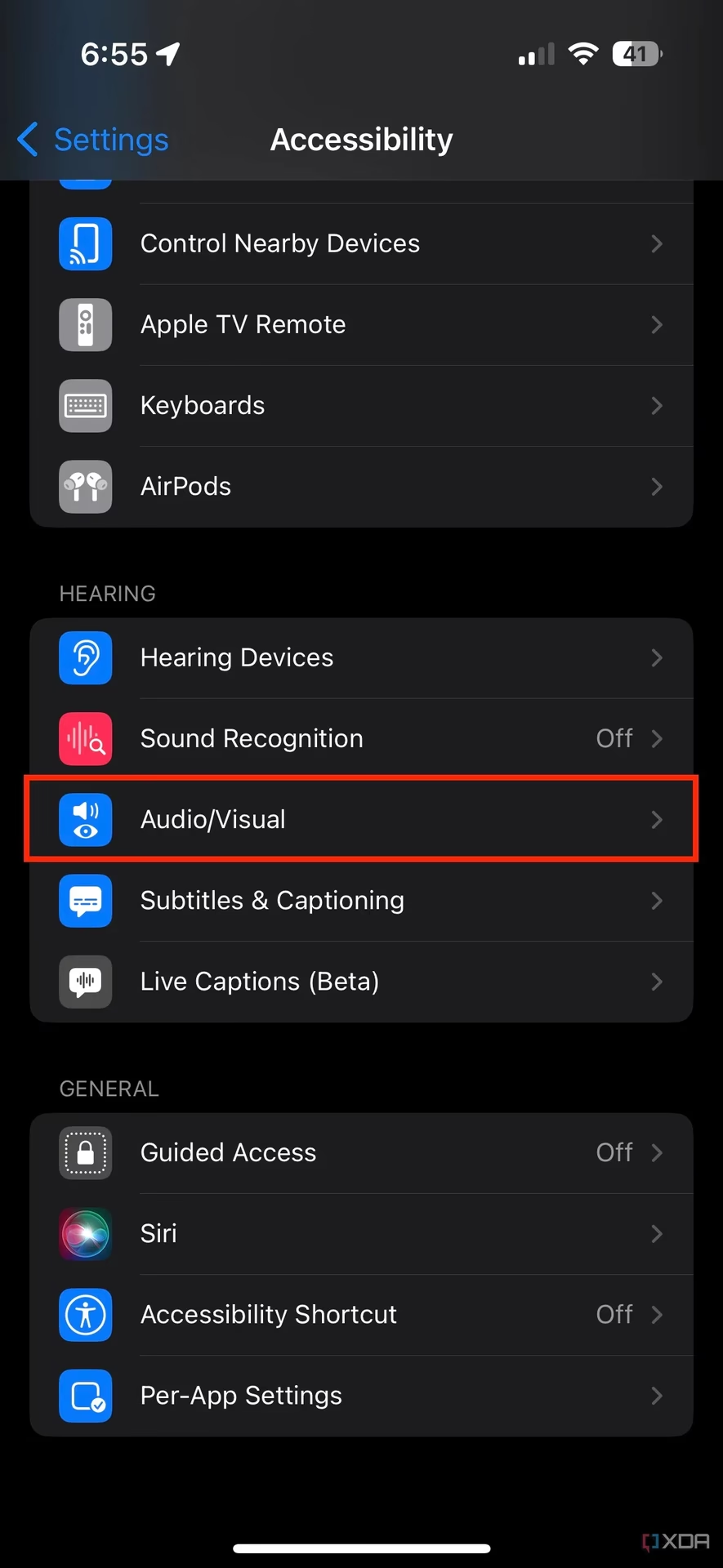
- Posuňte se dolů a klepněte na Zpřístupnění. Toto je klíčová sekce pro mnoho užitečných funkcí, které zlepšují používání iPhonu pro všechny uživatele.
- V menu Zpřístupnění vyberte možnost Zvuk/Vizuální. Tato sekce se zaměřuje na nastavení související se zvukem a vizuálními prvky.
- V sekci Sluch najdete možnost LED Blesk pro upozornění. Klepněte na ni.
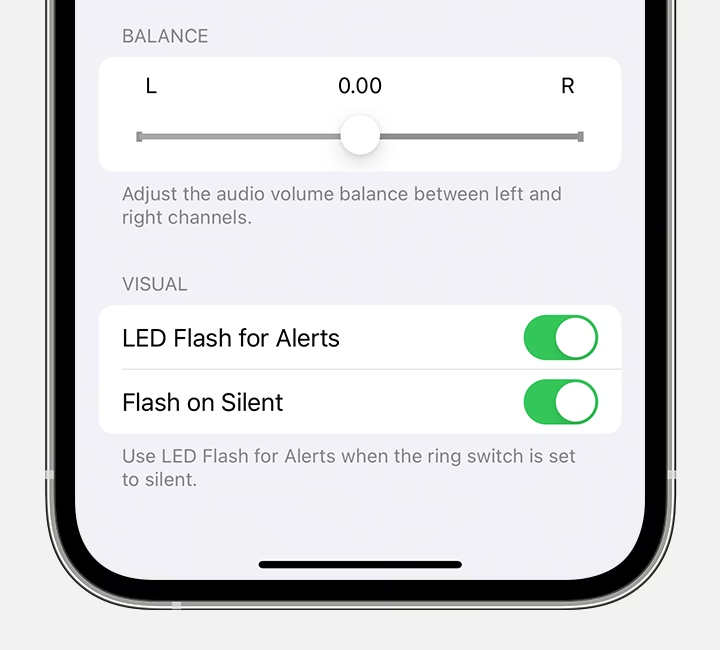
- Nyní uvidíte přepínač vedle LED Blesk pro upozornění. Posuňte jej doprava, abyste funkci povolili. Když je přepínač zelený, znamená to, že je funkce aktivní.
- Jakmile je povoleno, blesk fotoaparátu vašeho iPhonu začne blikat vždy, když obdržíte upozornění.
Povolení zábleskových upozornění je obzvláště užitečné pro ty, kteří mají sluchové postižení, nebo pokud často držíte svůj iPhone v tichém režimu. Poskytuje vizuální indikátor pro příchozí hovory, zprávy a upozornění aplikací, což zajišťuje, že nikdy nezmeškáte důležité upozornění.
Přizpůsobení zábleskových upozornění: Výběr stylu upozornění
Přizpůsobení zábleskových upozornění vám umožňuje vybrat si styl upozornění, který vyhovuje vašim preferencím a potřebám. Jakmile povolíte LED Blesk pro upozornění, uvidíte pod ním další možnosti, které vám umožní doladit, kdy se má blesk aktivovat.
V rámci nastavení LED Blesk pro upozornění najdete možnost Blesk v tichém režimu. Tato volba je klíčová pro přizpůsobení chování blesku:
- Zapnuto (zelený přepínač): Pokud tuto možnost zapnete, LED blesk se aktivuje pouze tehdy, když je váš iPhone v tichém režimu (tj. když je přepínač vyzvánění/tichého režimu na boku iPhonu v poloze „tichý“). To je ideální pro ty, kteří chtějí vizuální upozornění jen tehdy, když jejich telefon nevydává zvuk.
- Vypnuto (šedý přepínač): Pokud tuto možnost vypnete, LED blesk se bude aktivovat jak v tichém režimu, tak i když váš iPhone vyzvání. Toto nastavení zajistí, že blesk bude fungovat jako dodatečný vizuální signál bez ohledu na režim zvuku vašeho zařízení.
Vyberte styl upozornění, který nejlépe vyhovuje vašim preferencím a potřebám. Jakmile provedete svůj výběr, váš iPhone bude blikat LED světlem fotoaparátu, když obdržíte upozornění podle vašeho zvoleného stylu. Přizpůsobení zábleskových upozornění poskytuje užitečný způsob, jak zůstat informováni způsobem, který je přizpůsoben vašim individuálním preferencím.
Záblesková upozornění pro zprávy a aplikace: Jak fungují
Záblesková upozornění jsou pohodlným způsobem, jak zůstat informováni o příchozích zprávách a upozorněních z aplikací na vašem iPhonu. Je však důležité pochopit, jak tato funkce funguje, aby nedošlo k nedorozuměním, které se často objevují.
Na rozdíl od některých představ, funkce LED Blesk pro upozornění je globální nastavení dostupnosti pro celý systém iOS. To znamená, že ji nemůžete individuálně zapnout nebo vypnout pro konkrétní aplikace nebo typy zpráv (např. pouze pro WhatsApp, ale ne pro SMS). Jakmile je jednou povolena v nastavení Zpřístupnění > Zvuk/Vizuální > LED Blesk pro upozornění, bude se aktivovat pro všechna upozornění, která by normálně vyvolala zvuk nebo vibraci.
Pokud nechcete, aby se blesk aktivoval pro konkrétní aplikaci, jedinou možností je vypnout všechna upozornění pro tuto aplikaci. To se provádí takto:
- Otevřete aplikaci Nastavení na vašem iPhonu.
- Přejděte na sekci Oznámení.
- Posuňte se dolů a vyberte konkrétní aplikaci, pro kterou si přejete upravit upozornění.
- V nastavení upozornění aplikace můžete vypnout možnost Povolit oznámení. Tím se vypnou všechna upozornění z této aplikace, včetně zvukových, bannerových a samozřejmě i zábleskových.
Je důležité si uvědomit, že neexistuje žádná samostatná možnost „vypnout blesk“ pro jednotlivé aplikace, zatímco ostatní typy upozornění (zvuk, banner) zůstanou aktivní. Blesk je doplňkem ke standardním upozorněním. S těmito informacemi můžete plně ovládat, které zprávy a upozornění aplikací spustí blesk na vašem iPhonu, což zajistí, že už nikdy nezmeškáte důležité upozornění.
Personalizace upozornění pro konkrétní kontakty (DŮLEŽITÉ UPOZORNĚNÍ)
Pokud jde o záblesková upozornění a jejich personalizaci pro konkrétní kontakty, je důležité objasnit, co iPhone skutečně umí a co ne. Zatímco iPhone umožňuje rozsáhlou personalizaci upozornění pro jednotlivé kontakty, LED blesk pro upozornění sám o sobě nemá individuálně přizpůsobitelné vzory blikání pro různé kontakty. Blesk se aktivuje vždy stejným způsobem, jakmile je systémově povolen.
Co však můžete přizpůsobit pro konkrétní kontakty, jsou vibrace a zvuková upozornění, a také chování v režimu „Nerušit“. Díky tomu můžete rozlišit různé volající nebo odesílatele zpráv na základě zvukového nebo vibračního vzoru. I když to přímo neovlivňuje LED blesk, může to být velmi užitečné pro celkovou personalizaci upozornění.
Postup personalizace upozornění (zvuku a vibrací) pro konkrétní kontakty:
- Otevřete aplikaci Kontakty na vašem iPhonu a vyberte kontakt, který chcete personalizovat.
- Klepněte na Upravit v pravém horním rohu obrazovky.
- Posuňte se dolů a klepněte na Vyzvánění. Zde můžete nastavit unikátní vyzváněcí tón pro tento kontakt.
- V horní části další obrazovky uvidíte možnost Vibrace. Klepněte na ni. Zde si můžete vybrat z přednastavených vibračních vzorů nebo si vytvořit vlastní.
- Pro textové zprávy se vraťte do detailů kontaktu a klepněte na Tón zprávy. Zde můžete nastavit unikátní tón a vibrační vzor pro zprávy od tohoto kontaktu.
- Dále je zde možnost Nouzové přepsání (Emergency Bypass). Aktivujte tuto možnost, pokud chcete, aby hovory a zprávy od tohoto kontaktu prošly režimem „Nerušit“. Pokud máte povolen LED Blesk pro upozornění a Nouzové přepsání pro kontakt, blesk se aktivuje i v režimu „Nerušit“, což zajistí, že důležité upozornění nepřehlédnete.
Pamatujte, že ačkoli nemůžete měnit vzor blikání LED blesku pro jednotlivé kontakty, kombinace LED blesku s personalizovanými vibracemi a tóny vám poskytne velmi silný systém upozornění.
Odstraňování problémů se zábleskovými upozorněními
Máte problémy se zábleskovými upozorněními na vašem iPhonu? Žádné starosti, připravili jsme pro vás tento průvodce odstraňováním problémů. Zde se budeme zabývat běžnými problémy a nabídneme účinná řešení, abychom zajistili, že vaše záblesková upozornění budou fungovat bezchybně.
Blesk nefunguje
- Zkontrolujte, zda je funkce povolena: Jděte do Nastavení > Zpřístupnění > Zvuk/Vizuální > LED Blesk pro upozornění a ujistěte se, že je přepínač zapnutý. Zkontrolujte také, zda máte správně nastavenou možnost Blesk v tichém režimu podle vašich preferencí.
- Restartujte iPhone: Jednoduchý restart často vyřeší dočasné softwarové závady.
- Aktualizujte software: Ujistěte se, že váš iPhone běží na nejnovější verzi iOS. Někdy mohou chyby ve starších verzích bránit správné funkci.
Nekoordinovaná upozornění
- Režim „Nerušit“: Pokud je váš iPhone v režimu „Nerušit“, záblesková upozornění se nebudou aktivovat, pokud jste pro konkrétní kontakt nepovolili Nouzové přepsání. Zkontrolujte nastavení režimu „Nerušit“.
- Hlasitost a přepínač vyzvánění: Ujistěte se, že je hlasitost vašeho telefonu dostatečně vysoká a že přepínač vyzvánění/tichého režimu na boku iPhonu není v tiché poloze (pokud nechcete, aby blesk blikal pouze v tichém režimu).
Kompatibilita s aplikacemi třetích stran
Jak bylo zmíněno dříve, funkce LED Blesk pro upozornění je systémové nastavení. Pokud máte pocit, že upozornění z konkrétní aplikace nespouštějí blesk, ačkoli by měly, ujistěte se, že tato aplikace má vůbec povolena oznámení. Někdy mohou aplikace mít vlastní nastavení oznámení, která mohou ovlivnit, zda se upozornění vůbec odešle do systému iOS. Pokud jste vypnuli oznámení pro danou aplikaci, blesk se samozřejmě neaktivuje.
Řešením těchto běžných problémů můžete zajistit, že záblesková upozornění na vašem iPhonu budou fungovat bezchybně a poskytnou vám plynulý a personalizovaný zážitek z upozornění.
Vylepšení zábleskových upozornění s LED pouzdry a příslušenstvím
Kromě vestavěné funkce LED blesku na iPhonu můžete vizuální upozornění dále vylepšit pomocí speciálních LED pouzder nebo jiného příslušenství. Tyto doplňky mají vestavěná LED světla, která se rozsvítí, když obdržíte upozornění, což poskytuje další vizuální signál k upozornění na příchozí zprávy nebo hovory.
Postup, jak vylepšit záblesková upozornění pomocí LED pouzder nebo příslušenství:
- Výzkum a výběr: Prozkoumejte a vyberte si správné LED pouzdro nebo příslušenství pro váš model iPhonu. Na trhu je mnoho možností, od jednoduchých LED pásků, které lze připevnit k telefonu, po pouzdra s integrovanými LED světly.
- Nákup: Zakupte vybrané LED pouzdro nebo příslušenství od renomovaného prodejce.
- Instalace: Jakmile máte pouzdro nebo příslušenství, nainstalujte ho nebo připevněte k iPhonu podle pokynů výrobce.
- Povolení zábleskových upozornění: Ujistěte se, že máte povolená záblesková upozornění na vašem iPhonu v nastavení Zpřístupnění, jak je uvedeno v předchozích částech tohoto článku.
- Testování: Otestujte záblesková upozornění tak, že požádáte někoho, aby vám poslal zprávu nebo zavolal. Nyní byste měli vidět blikat jak LED světla na pouzdře nebo příslušenství, tak i blesk iPhonu současně.
LED pouzdra a příslušenství mohou být stylovým a funkčním doplňkem vašeho iPhonu, který poskytuje extra viditelnost vašich upozornění, což je obzvláště užitečné v situacích, kdy potřebujete být maximálně upozorněni.
Jak vypnout záblesková upozornění
Pokud jste používali záblesková upozornění na svém iPhonu, ale nyní chcete tuto funkci vypnout, můžete to snadno provést podle těchto kroků:
- Otevřete aplikaci Nastavení na vašem iPhonu.
- Posuňte se dolů a klepněte na Zpřístupnění.
- V menu Zpřístupnění vyberte Zvuk/Vizuální.
- V menu Zvuk/Vizuální klepněte na LED Blesk pro upozornění.
- Přepněte přepínač vedle LED Blesk pro upozornění do polohy vypnuto (šedá barva).
- (Volitelné, ale doporučené) Pokud jste měli zapnutou možnost Blesk v tichém režimu a chcete ji také vypnout, ujistěte se, že i tato je v poloze vypnuto.
Jakmile provedete tyto kroky, váš iPhone už nebude blikat pro upozornění. Mějte na paměti, že to nevypne jiné typy upozornění, jako jsou bannery nebo zvuky. Pokud si přejete přizpůsobit nebo vypnout i ty, můžete tak učinit v nastavení Oznámení.
Vypnutí zábleskových upozornění může být užitečné, pokud vám blikající světlo přijde rušivé nebo pokud spotřebovává příliš mnoho energie baterie. Funkci můžete kdykoli znovu zapnout v nastavení Zpřístupnění, pokud si to rozmyslíte.
Často kladené otázky (FAQ)
Zde jsou odpovědi na některé z nejčastějších otázek týkajících se zábleskových upozornění na iPhonu:
1. Jak povolím záblesková upozornění na svém iPhonu?
Chcete-li povolit záblesková upozornění na svém iPhonu, přejděte do Nastavení, poté klepněte na Zpřístupnění. Odtud vyberte Zvuk/Vizuální a zapněte možnost LED Blesk pro upozornění. Tím zajistíte, že blesk fotoaparátu vašeho zařízení bude blikat vždy, když obdržíte upozornění. Můžete si také vybrat, zda se má blesk aktivovat pouze v tichém režimu.
2. Mohu přizpůsobit vzor blikání blesku pro různé typy upozornění nebo kontakty?
Ne, iPhone neumožňuje přizpůsobit konkrétní vzor blikání LED blesku pro různé typy upozornění (např. jiný vzor pro hovory a jiný pro zprávy) nebo pro jednotlivé kontakty. Vzor blikání je standardní a je stejný pro všechna upozornění, která funkci blesku aktivují. Můžete pouze ovládat, kdy se blesk aktivuje (např. pouze v tichém režimu). Pro personalizaci upozornění pro kontakty můžete nastavit individuální vyzvánění a vibrační vzory, které vám pomohou rozlišit důležité hovory a zprávy.
3. Existuje způsob, jak vypnout záblesková upozornění pro konkrétní aplikace?
Ne, v současné době neexistuje žádná vestavěná funkce pro vypnutí zábleskových upozornění pouze pro konkrétní aplikace na iPhonu. Funkce LED Blesk pro upozornění je systémové globální nastavení. Pokud si nepřejete, aby blesk blikal pro upozornění z konkrétní aplikace, museli byste pro tuto aplikaci vypnout všechna oznámení v nastavení Oznámení. To by však znamenalo, že z dané aplikace nebudete dostávat žádné vizuální ani zvukové upozornění.
Závěrečné myšlenky
Závěrem lze říci, že dodržováním tohoto podrobného průvodce mohou uživatelé iPhonu snadno povolit funkci blesku svého zařízení pro upozornění. Tato funkce poskytuje vizuální signál, který může být obzvláště užitečný pro osoby se sluchovým postižením nebo v situacích, kdy by zvuková upozornění mohla být přehlédnuta. S pouhými několika jednoduchými úpravami nastavení mohou uživatelé vylepšit svůj zážitek z používání iPhonu a zajistit, že už nikdy nezmeškají důležité notifikace. Ať už jste v hlučném prostředí, máte telefon v tichém režimu, nebo jen preferujete vizuální vizualizace upozornění, LED blesk je jednoduché a efektivní řešení. Využijte plný potenciál svého iPhonu a mějte svá upozornění vždy pod kontrolou díky funkci Zpřístupnění a Tichý režim.
Chceš-li si přečíst další články podobné jako iPhone: Nikdy nezmeškejte upozornění s bleskem!, navštiv kategorii iPhone.