
10/06/2024
V dnešní době je iPhone naším nepostradatelným společníkem pro zachycování vzpomínek. Ať už jde o spontánní momentku, důležitou událost, nebo profesionálnější záběr, video se stalo klíčovou součástí našeho digitálního života. Často se však stává, že po natáčení zjistíme, že video je natočeno na bok, vzhůru nohama, nebo prostě potřebuje jinou orientaci. Možná jste se snažili zachytit perfektní úhel a drželi jste iPhone otočený, nebo se video jednoduše otočilo při přenosu. Správná orientace videa je klíčová pro jeho pohodlné prohlížení a sdílení, ať už s přáteli, rodinou, nebo na sociálních sítích. Naštěstí Apple nabízí jednoduchá a efektivní řešení přímo ve vašem telefonu, která vám umožní tyto problémy rychle vyřešit. V tomto komplexním průvodci prozkoumáme, jak otočit a zrcadlit vaše videa na iPhonu, ať už používáte nejnovější iOS 13 a vyšší, nebo starší verze operačního systému. Naučíme se používat vestavěné nástroje i alternativní aplikace, abyste měli vždy svá videa v té správné poloze.
- Proč potřebujeme otáčet a zrcadlit videa na iPhone?
- Otočení a zrcadlení videa v aplikaci Fotky (iOS 13 a novější)
- Jak otočit video v aplikaci iMovie (pro iOS 12 a starší)
- Alternativní aplikace pro otáčení a zrcadlení videa
- Otočení videí pro sociální sítě (Facebook, Instagram)
- Srovnávací tabulka: Fotky vs. iMovie
- Často kladené otázky (FAQ)
- Závěr
Proč potřebujeme otáčet a zrcadlit videa na iPhone?
Potřeba otáčet nebo zrcadlit videa na iPhonu je častější, než by se mohlo zdát. Představte si situaci, kdy natáčíte krajinu a pro širší záběr otočíte telefon na bok. Po dokončení nahrávání zjistíte, že video je pro horizontální zobrazení otočené o 90 stupňů. Nebo možná natáčíte sami sebe přes přední kameru, a obraz se zdá být zrcadlově převrácený, což je pro některé situace nežádoucí. Dalším častým scénářem je, když nahráváte video v pohybu a omylem změníte orientaci telefonu uprostřed nahrávání, což vede k nekonzistentnímu zobrazení. Tyto problémy mohou výrazně snížit kvalitu zážitku z prohlížení a často vyžadují úpravu před sdílením. Kromě pouhého otáčení můžeme potřebovat i zrcadlení videa, což je proces, při kterém se obraz převrátí horizontálně. To je užitečné například pro opravu „zrcadlového“ efektu u videí natočených přední kamerou, nebo pro speciální efekty. Naštěstí moderní iPhony a jejich operační systémy nabízejí intuitivní nástroje pro řešení těchto úprav.
Otočení a zrcadlení videa v aplikaci Fotky (iOS 13 a novější)
S příchodem iOS 13 a novějších verzí získala aplikace Fotky na iPhonu výrazně rozšířené možnosti úprav videa. To zahrnuje nejen ořezávání délky, ale také plnohodnotné otáčení, zrcadlení a dokonce i narovnání videa. Tato vestavěná funkce je neuvěřitelně pohodlná, protože nevyžaduje stahování žádných dalších aplikací a je snadno dostupná přímo tam, kde máte svá videa uložena. Zde jsou podrobné kroky, jak otočit nebo zrcadlit video pomocí aplikace Fotky:
- Otevřete aplikaci Fotky: Najděte a klepněte na ikonu aplikace Fotky na vaší domovské obrazovce.
- Vyberte video k úpravě: Procházejte svou knihovnou a najděte video, které chcete otočit nebo zrcadlit. Jakmile jej najdete, klepněte na něj.
- Vstupte do režimu úprav: V pravém horním rohu obrazovky klepněte na tlačítko „Upravit“ (Edit). Tím se otevře obrazovka s nástroji pro úpravy videa.
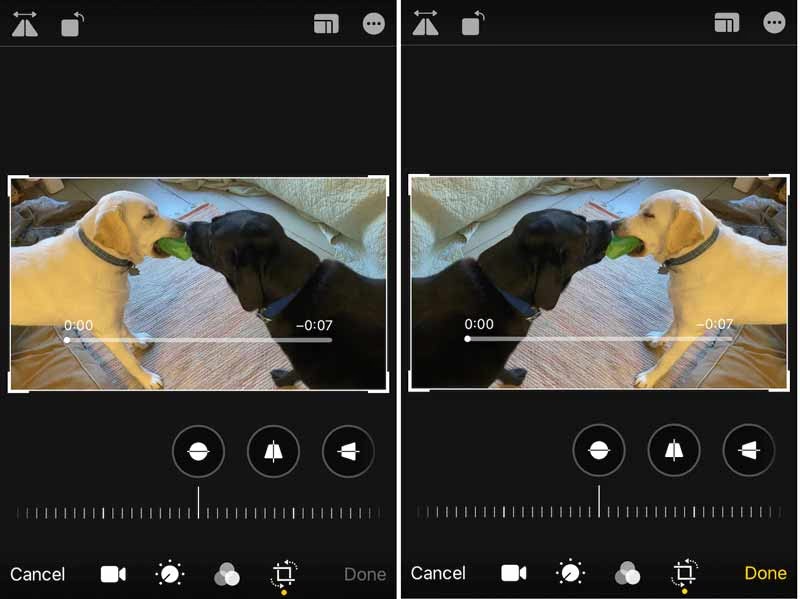
- Přejděte na nástroje pro ořezávání a otáčení: V dolní části obrazovky uvidíte řadu ikon. Klepněte na ikonu „Ořezat“ (Crop), která vypadá jako čtverec se dvěma překrývajícími se šipkami.
- Otočení videa: V levém horním rohu obrazovky s nástroji pro ořezávání a otáčení uvidíte ikonu „Otočit“ (Rotate), která vypadá jako čtverec se zakřivenou šipkou. Klepnutím na tuto ikonu se video otočí o 90 stupňů ve směru hodinových ručiček. Každé další klepnutí otočí video o dalších 90 stupňů. Opakujte, dokud nedosáhnete požadované orientace.
- Zrcadlení videa (horizontální): Hned vedle ikony „Otočit“ se nachází ikona „Zrcadlit“ (Flip), která vypadá jako trojúhelník s čarou uprostřed. Klepnutím na tuto ikonu se video horizontálně převrátí (zrcadlí). Je důležité poznamenat, že v iOS 13 a novějších verzích aplikace Fotky umožňuje pouze horizontální zrcadlení. Pro vertikální zrcadlení byste museli použít jinou aplikaci.
- Narovnání a úprava perspektivy: Jakmile klepnete na ikonu „Ořezat“, můžete také využít posuvníky ve spodní části obrazovky k jemnému narovnání videa nebo úpravě jeho vertikální či horizontální perspektivy. To je ideální, pokud je video jen mírně nakloněné a potřebujete ho doladit.
- Uložení změn: Jakmile jste spokojeni s orientací a úpravami videa, klepněte na tlačítko „Hotovo“ (Done) v pravém dolním rohu obrazovky. Video se uloží s novou orientací a nahradí původní soubor.
- Vrácení změn: Pokud si to rozmyslíte před uložením, můžete klepnout na „Zrušit“ (Cancel) a „Zahodit změny“ (Discard Changes). Pokud jste již video uložili, můžete se kdykoli vrátit k původní verzi klepnutím na „Upravit“ (Edit) a poté na „Vrátit na původní“ (Revert to Original).
Tento vestavěný nástroj v aplikaci Fotky je neuvěřitelně výkonný a umožňuje rychlé a efektivní úpravy přímo ve vašem iPhonu, což z něj činí první volbu pro většinu uživatelů.
Jak otočit video v aplikaci iMovie (pro iOS 12 a starší)
Pokud váš iPhone nepodporuje iOS 13 nebo novější, nebo z nějakého důvodu preferujete pokročilejší nástroje pro úpravu videa, aplikace iMovie od Applu je vynikající volbou. iMovie je bezplatná aplikace dostupná v App Storu pro většinu moderních iPhonů (od iPhone 5c/5s výše je obvykle zdarma, pro starší modely jako iPhone 4/4s/5 může být zpoplatněna, ale v takových případech je často lepší zvážit bezplatné alternativy). Nabízí širokou škálu editačních funkcí, včetně snadného otáčení videa. Zde je návod, jak otočit video v iMovie:
- Stáhněte a otevřete iMovie: Pokud ještě nemáte iMovie, stáhněte si ji z App Storu. Po instalaci aplikaci otevřete.
- Vytvořte nový projekt: Na úvodní obrazovce iMovie klepněte na ikonu „+“ (Plus) pro zahájení nového projektu. Poté vyberte možnost „Film“ (Movie).
- Vyberte video z knihovny: iMovie vás vyzve k výběru médií. Procházejte své „Alba“ (Albums) nebo „Videa“ (Videos) a vyberte video, které chcete otočit. Můžete také klepnout na „Média“ vlevo nahoře a poté na „Video“ a „Vše“, abyste viděli všechna svá uložená videa. Jakmile video vyberete, klepněte na ikonu zaškrtnutí v kruhu a poté na „Vytvořit film“ (Create Movie) v dolní části obrazovky.
- Otočení videa pomocí gesta: Jakmile se video načte do časové osy projektu iMovie, umístěte dva prsty na horní část obrazovky s náhledem videa. Poté jednoduše otáčejte prsty po obrazovce – buď ve směru hodinových ručiček, nebo proti směru hodinových ručiček. Během otáčení se na obrazovce objeví zakřivená šipka, která signalizuje směr otáčení. Video se bude otáčet o 90 stupňů s každým otočením. Opakujte, dokud nedosáhnete požadované orientace.
- Uložení projektu: Jakmile jste spokojeni s orientací videa, klepněte na tlačítko „Hotovo“ (Done) v levém horním rohu obrazovky. Tím se váš projekt uloží jako návrh.
- Export a sdílení videa: Pro uložení upraveného videa do aplikace Fotky nebo jeho sdílení klepněte na ikonu „Uložit a sdílet“ (Save & Share), která vypadá jako čtverec se šipkou směřující nahoru. Zde můžete zvolit exportní velikost videa a možnosti sdílení, jako je uložení do aplikace Fotky, AirDrop, Zprávy, YouTube a další.
- Kontrola a další úpravy: Před exportem můžete klepnout na ikonu „Přehrát“ pro kontrolu výsledku. Pokud chcete video dále upravovat, například přidat filtry, zvuk nebo hudbu, iMovie nabízí širokou škálu nástrojů pro pokročilé úpravy videa.
iMovie je robustní nástroj, který vám poskytne plnou kontrolu nad vašimi videi, a to i na starších zařízeních.
Alternativní aplikace pro otáčení a zrcadlení videa
Pokud z nějakého důvodu nechcete nebo nemůžete použít vestavěné funkce v aplikaci Fotky nebo iMovie (například pokud máte velmi starý iPhone a iMovie je placené, nebo pokud potřebujete specifické funkce, jako je vertikální zrcadlení, které Fotky nenabízí), existují na App Storu i bezplatné alternativy. Jednou z doporučených aplikací je „Video Rotate & Flip“, která je zdarma dostupná a nabízí podobné funkce jako iMovie pro otáčení a zrcadlení videí. Tyto aplikace často poskytují uživatelsky přívětivé rozhraní a mohou být užitečným řešením pro specifické potřeby nebo pro uživatele s omezenějšími zařízeními.
Mnoho uživatelů potřebuje otáčet videa, aby je mohli správně sdílet na sociálních sítích, jako je Instagram nebo Facebook. Standardní video natočené na iPhone je obvykle v poměru 16:9 (na šířku) nebo 9:16 (na výšku). Pokud video natočíte na bok, může se na sociálních sítích objevit s černými pruhy nebo s nesprávnou orientací. Před sdílením je vždy nejlepší video upravit přímo na iPhonu pomocí výše popsaných metod.
Důležité upozornění: V současné době není známa žádná přímá metoda, jak otočit video z Facebook Live vysílání během jeho průběhu nebo po jeho skončení přímo v rozhraní Facebooku. To platí i pro Instagram Live. Nicméně, pokud si video z Facebooku stáhnete (což je možné pomocí různých nástrojů nebo funkcí), můžete stažené video následně otočit nebo zrcadlit pomocí aplikace Fotky nebo iMovie, stejně jako jakékoli jiné video ve vaší knihovně.
| Funkce | Aplikace Fotky (iOS 13+) | iMovie (iOS 12 a starší / alternativní) |
|---|---|---|
| Dostupnost | Vestavěná aplikace, není třeba stahovat | Zdarma v App Storu (pro většinu novějších iPhone), pro starší modely může být placená |
| Kompatibilita iOS | iOS 13 a novější | iOS 12 a starší (i novější) |
| Otáčení videa | Ano, o 90 stupňů klepnutím na ikonu | Ano, gestem dvěma prsty |
| Zrcadlení videa | Ano, pouze horizontální zrcadlení | Není přímo vestavěné gesto pro zrcadlení, ale lze dosáhnout přes efekty nebo export a následné zrcadlení v jiné appce |
| Narovnání videa | Ano, jemné doladění úhlu | Není přímá funkce, ale lze dosáhnout otáčením a ořezem |
| Pokročilé úpravy | Omezené (ořez, filtry, expozice) | Široké (střih, efekty, titulky, hudba) |
| Snadnost použití | Velmi jednoduché a rychlé | Jednoduché, ale vyžaduje otevření samostatné aplikace |
Často kladené otázky (FAQ)
Můžu otočit video, pokud nemám iOS 13?
Ano, rozhodně! Pokud váš iPhone nepodporuje iOS 13, můžete stále snadno otáčet videa pomocí aplikace iMovie. Jak je popsáno výše v článku, iMovie je skvělý nástroj, který vám umožní provádět základní i pokročilé úpravy videa, včetně otáčení, bez ohledu na verzi vašeho operačního systému. Pro velmi staré iPhony může být iMovie placená, ale existují i bezplatné alternativy třetích stran, jako je „Video Rotate & Flip“.
Jak zrcadlit video vertikálně na iPhone?
Aplikace Fotky v iOS 13 a novějších verzích podporuje pouze horizontální zrcadlení (převrácení zleva doprava). Pokud potřebujete video zrcadlit vertikálně (převrácení shora dolů), vestavěné nástroje Applu v současné době tuto funkci nenabízejí. Pro vertikální zrcadlení byste museli prozkoumat aplikace třetích stran dostupné v App Storu, které se specializují na pokročilejší úpravy videa. Vždy si před stažením zkontrolujte recenze a funkce aplikace.
Je iMovie zdarma?
Pro většinu moderních iPhonů (obvykle od modelu iPhone 5c/5s a novějších, které byly zakoupeny s novějším iOS) je aplikace iMovie k dispozici ke stažení zdarma z App Storu. Nicméně, pro velmi staré modely iPhonů (například iPhone 4, iPhone 4s nebo iPhone 5) mohla být iMovie v minulosti placenou aplikací. Vždy je nejlepší zkontrolovat cenu přímo v App Storu nebo se podívat na kompatibilitu s vaším konkrétním modelem zařízení.
Jak otočit Facebook Live video?
Bohužel, otočení Facebook Live videa přímo během vysílání nebo po jeho skončení v rozhraní Facebooku není možné. Facebook Live videa se streamují v orientaci, ve které byla původně natočena. Pokud jste video uložili z Facebooku do svého iPhonu, pak ano, můžete ho otočit. Jakékoli video, které máte uložené ve své knihovně v aplikaci Fotky, lze upravit pomocí vestavěných nástrojů (Fotky pro iOS 13+ nebo iMovie pro starší verze), jak je popsáno v tomto článku.
Jak narovnat video, které je mírně nakloněné?
Pokud je vaše video jen mírně nakloněné a nepotřebujete plné otočení o 90 stupňů, aplikace Fotky v iOS 13 a novějších verzích nabízí skvělý nástroj pro narovnání. Po klepnutí na „Upravit“ a poté na ikonu „Ořezat“ (čtverec se šipkami) uvidíte ve spodní části obrazovky posuvník. Tímto posuvníkem můžete jemně doladit úhel videa a narovnat ho, aby bylo dokonale rovné. Můžete také upravit vertikální a horizontální perspektivu pro ještě přesnější kontrolu.
Závěr
Jak vidíte, otáčení a zrcadlení videí na iPhonu je díky vestavěným nástrojům Applu a dostupným aplikacím jednodušší než kdy dříve. Ať už používáte nejnovější iOS 13 a aplikaci Fotky pro rychlé úpravy, nebo se spoléháte na robustní iMovie pro starší zařízení či pokročilejší funkce, máte k dispozici vše, co potřebujete k zajištění toho, aby vaše videa vypadala přesně tak, jak chcete. Pamatujte, že správná orientace videa výrazně zlepšuje zážitek z jeho prohlížení a sdílení. Doufáme, že tento komplexní průvodce vám pomohl pochopit všechny dostupné možnosti a že nyní budete moci svá videa upravovat s naprostou lehkostí a jistotou. Nyní můžete s klidem sdílet své dokonale orientované záběry s celým světem!
Chceš-li si přečíst další články podobné jako Jak otočit a zrcadlit video na iPhone?, navštiv kategorii iPhone.