
28/10/2022
Váš iPhone s iOS 17 se náhle zasekl, nereaguje na dotyky nebo prostě odmítá spolupracovat? Tento frustrující zážitek zná mnoho uživatelů. Naštěstí existuje jednoduché a rychlé řešení, které nevyžaduje návštěvu servisu ani ztrátu vašich cenných dat: vynucený restart. Ať už se jedná o zamrzlou aplikaci, černou obrazovku nebo jakýkoli jiný softwarový zádrhel, vynucený restart je často prvním a nejúčinnějším krokem k obnovení plné funkčnosti vašeho zařízení. V tomto podrobném průvodci se dozvíte, jak na to, krok za krokem, a to konkrétně pro modely iPhone s iOS 17 a novější, které již nemají fyzické tlačítko Domů. Připravte se na to, že váš iPhone bude opět fungovat jako hodinky!
- Proč je vynucený restart tak užitečný?
- Podrobný návod: Jak vynuceně restartovat iPhone s iOS 17 (bez tlačítka Domů)
- Tipy pro dosažení nejlepších výsledků při vynuceném restartu iPhonu s iOS 17
- Vynucený restart u starších modelů iPhone (s tlačítkem Domů)
- Kdy se vynucenému restartu raději vyhnout?
- Srovnání: Běžný restart vs. Vynucený restart
- Často kladené otázky (FAQ) o vynuceném restartu iPhonu
- Závěr
Proč je vynucený restart tak užitečný?
Proč je vynucený restart tak užitečný a kdy byste ho měli použít? Představte si ho jako takový 'tvrdý reset', který přeruší všechny aktuální procesy a donutí iPhone k úplnému vypnutí a opětovnému zapnutí. Na rozdíl od běžného vypnutí a zapnutí, které vyžaduje interakci s obrazovkou, vynucený restart funguje i v případě, že je obrazovka zcela nereagující nebo černá. Je to záchranná brzda pro situace, kdy se software zasekne v nekonečné smyčce nebo se stane zcela neodpovědným. Mezi typické situace, kdy je vynucený restart ideálním řešením, patří:
- Obrazovka je zamrzlá a nereaguje na dotyky.
- Aplikace se zasekla a nelze ji zavřít.
- iPhone se nezapne nebo zůstává na logu Apple.
- Telefon nereaguje na stisknutí tlačítek (kromě těch pro vynucený restart).
- Obecné zpomalení systému, které nelze vyřešit běžným restartem.
Důležité je si uvědomit, že vynucený restart nevymaže žádná vaše data, fotografie, aplikace ani nastavení. Je to pouze způsob, jak "očistit" operační paměť a restartovat systém, aniž by došlo k jakékoli ztrátě informací. Můžete ho proto provádět bez obav o vaše soukromá data.

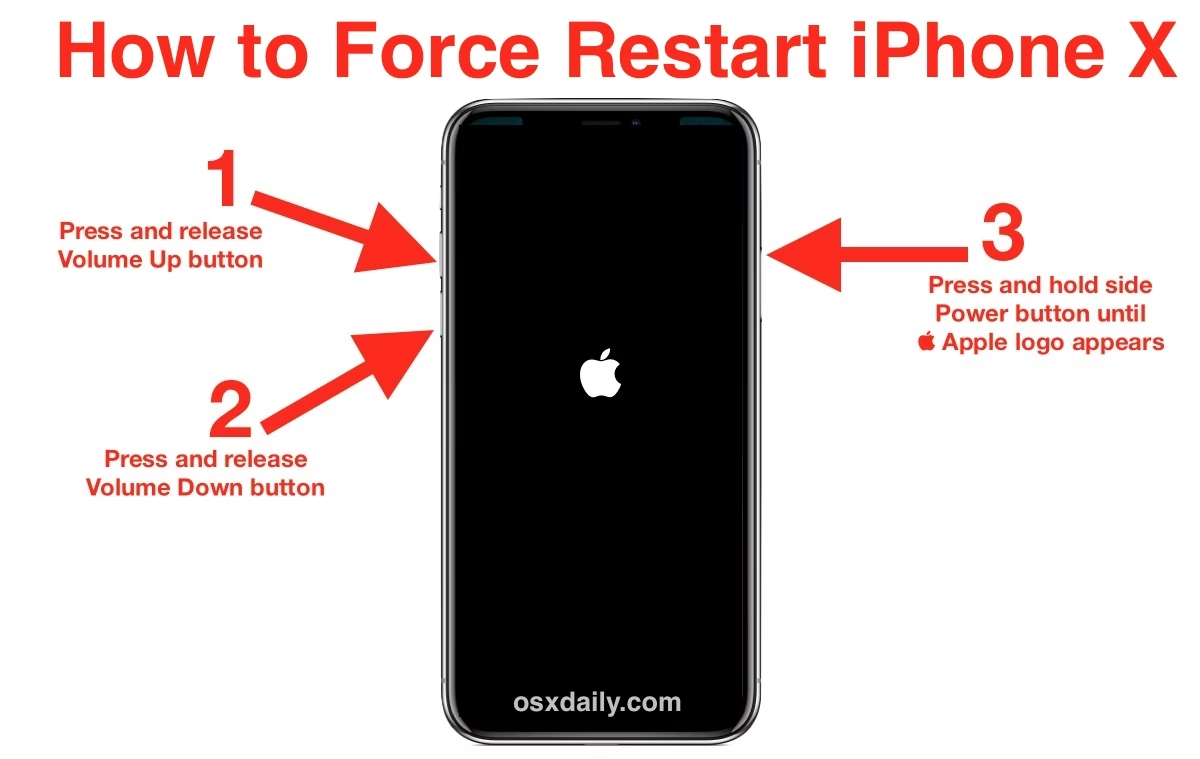
Pro moderní modely iPhone, které postrádají fyzické tlačítko Domů (iPhone X a novější, včetně všech modelů s iOS 17), je postup vynuceného restartu specifický a vyžaduje rychlou sekvenci stisků tlačítek. Je klíčové provést kroky rychle a přesně.
- Rychle stiskněte a uvolněte tlačítko pro zvýšení hlasitosti (Volume Up).
Začněte tím, že krátce a rozhodně stisknete tlačítko pro zvýšení hlasitosti, které se nachází na levé straně vašeho iPhonu. Okamžitě ho uvolněte. Nejedná se o dlouhý stisk, pouze o rychlé klepnutí. Tento krok signalizuje systému, že se něco děje, ale sám o sobě nic nespustí.
- Rychle stiskněte a uvolněte tlačítko pro snížení hlasitosti (Volume Down).
Ihned po uvolnění tlačítka pro zvýšení hlasitosti proveďte stejnou akci s tlačítkem pro snížení hlasitosti, které je umístěno hned pod ním. Opět platí, že jde o rychlé stisknutí a uvolnění, nikoli o dlouhý stisk. Tato sekvence připravuje iPhone na další krok.
- Stiskněte a držte boční tlačítko (Side button).
Nyní přejděte k bočnímu tlačítku, které se nachází na pravé straně vašeho iPhonu. Stiskněte ho a držte. Nepouštějte ho, i když se obrazovka vypne. Pokračujte v držení, dokud se na obrazovce neobjeví logo Apple. To může trvat přibližně 10 až 20 sekund. Během tohoto kroku se může objevit posuvník pro vypnutí telefonu, ten ignorujte a tlačítko stále držte. Jakmile uvidíte logo Apple, můžete tlačítko uvolnit.
Po uvolnění bočního tlačítka se váš iPhone začne normálně spouštět. Uvidíte logo Apple, a poté se zobrazí uzamčená obrazovka, což značí, že restart byl úspěšný a váš iPhone je opět připraven k použití.
Tipy pro dosažení nejlepších výsledků při vynuceném restartu iPhonu s iOS 17
I když se postup zdá jednoduchý, někdy se může stát, že se vynucený restart nepovede napoprvé. Zde jsou tipy, jak zajistit, že vše proběhne hladce:
- Přesné pořadí a rychlost: Klíčem je rychlé stisknutí a uvolnění tlačítka Volume Up, následované rychlým stisknutím a uvolněním tlačítka Volume Down, a teprve poté dlouhé držení bočního tlačítka. Pokud tato sekvence není provedena dostatečně rychle, iPhone ji nemusí rozpoznat jako příkaz k vynucenému restartu.
- Trpělivost s bočním tlačítkem: Logo Apple se nemusí objevit okamžitě. Někdy to může trvat i déle než 10 sekund. Důležité je tlačítko držet, dokud se logo neobjeví, a nepanikařit, pokud obrazovka zčerná.
- Ignorujte posuvník: Při držení bočního tlačítka se může objevit posuvník "Vypnout" nebo "Nouzový SOS". Tyto možnosti ignorujte a tlačítko stále držte, dokud neuvidíte logo Apple.
- Opakování: Pokud se iPhone nerestartuje na první pokus, počkejte minutu a zkuste to znovu. Někdy je potřeba více pokusů, zejména pokud je zařízení velmi zaseknuté.
- Po restartu: Po úspěšném vynuceném restartu dejte iPhonu chvíli, než se plně inicializuje. Nespěchejte s otevíráním aplikací ihned po zobrazení uzamčené obrazovky.
Vynucený restart u starších modelů iPhone (s tlačítkem Domů)
Ačkoli se tento článek zaměřuje na modely s iOS 17 (které obvykle nemají fyzické tlačítko Domů), pro úplnost je dobré zmínit, že postup se liší pro starší modely iPhone (např. iPhone 6s, iPhone 7, iPhone 8 a SE 2. a 3. generace), které stále mají fyzické nebo haptické tlačítko Domů.
- Pro iPhone 7 a iPhone 7 Plus: Stiskněte a držte tlačítko pro snížení hlasitosti (Volume Down) a boční tlačítko (Side button) současně, dokud se neobjeví logo Apple.
- Pro iPhone 6s a starší, a iPhone SE (1. generace): Stiskněte a držte tlačítko Domů (Home button) a boční tlačítko (Side button) současně, dokud se neobjeví logo Apple.
Je důležité znát správný postup pro váš konkrétní model, aby byl vynucený restart účinný.
Kdy se vynucenému restartu raději vyhnout?
I když je vynucený restart skvělým nástrojem, existují situace, kdy byste ho měli raději nechat být:
- Během aktualizace iOS: Pokud se váš iPhone aktualizuje (vidíte logo Apple s ukazatelem průběhu), nikdy ho nevynucujte. Přerušení aktualizace iOS může poškodit operační systém a vést k nutnosti obnovení zařízení přes počítač, což může být komplikované a hrozí ztráta dat. Pokud se aktualizace zasekne, dejte jí značný čas (několik hodin), než zvážíte vynucený restart jako poslední možnost.
- Při běžných problémech, které lze řešit jinak: Pokud je problém drobný a můžete iPhone normálně vypnout a zapnout přes Nastavení (Nastavení > Obecné > Vypnout), je to vždy šetrnější metoda. Vynucený restart je určen pro situace, kdy iPhone nereaguje vůbec.
- Pokud se problém opakuje: Pokud musíte svůj iPhone vynuceně restartovat příliš často, může to signalizovat hlubší softwarový nebo hardwarový problém. V takovém případě byste měli zvážit obnovení zařízení do továrního nastavení nebo kontaktování podpory Apple.
Srovnání: Běžný restart vs. Vynucený restart
Je důležité pochopit rozdíl mezi běžným a vynuceným restartem, abyste věděli, kdy použít kterou metodu.
| Funkce / Metoda | Běžný restart (měkký) | Vynucený restart (tvrdý) |
|---|---|---|
| Spuštění | Přes Nastavení (Vypnout) nebo podržením bočního tlačítka a tlačítka hlasitosti (pro modely bez Home buttonu) a následným posunutím posuvníku. | Specifická sekvence rychlých stisků tlačítek, funguje i při zamrzlé obrazovce. |
| Ztráta dat | Žádná. | Žádná. |
| Použití | Pro běžné řešení drobných softwarových problémů, uvolnění paměti. | Pro nereagující, zamrzlé nebo černé obrazovky, kdy nelze použít běžný restart. |
| Vliv na systém | Ukončí procesy elegantně, provede běžné vypnutí. | Násilně ukončí všechny procesy a restartuje systém. |
| Doporučeno pro | Pravidelná údržba, mírné zpomalení, drobné chyby. | Kritické situace, kdy je zařízení zcela nereagující. |
Často kladené otázky (FAQ) o vynuceném restartu iPhonu
- Vymaže vynucený restart mé údaje?
- Ne, vynucený restart vašeho iPhonu nevymaže žádná data. Je to bezpečný způsob, jak restartovat zařízení, když nereaguje. Funguje pouze na úrovni operačního systému a paměti RAM, nikoli na úrovni úložiště.
- Mohu vynuceně restartovat iPhone, když se nabíjí?
- Ano, můžete vynuceně restartovat iPhone, i když se nabíjí. Pro větší bezpečnost je však doporučeno ho nejprve odpojit od nabíječky, pokud je to možné. Nicméně, v kritické situaci, kdy je telefon zamrzlý, můžete postupovat i během nabíjení.
- Jak často mohu vynuceně restartovat iPhone?
- Vynucený restart můžete provést, kdykoli váš iPhone přestane reagovat. Pokud se však ocitnete v situaci, kdy ho musíte provádět často, může to signalizovat hlubší problém s vaším zařízením, který vyžaduje řešení. V takovém případě byste měli zvážit další diagnostiku.
- Co mám dělat, když se můj iPhone po vynuceném restartu stále nezapne?
- Pokud se váš iPhone po vynuceném restartu stále nezapne, může to být známka hardwarového problému. Zkuste ho připojit k nabíječce a nechat ho nabíjet alespoň 30 minut. Pokud se stále nic neděje, budete muset kontaktovat podporu Apple nebo navštívit autorizovaného poskytovatele servisu.
- Je v pořádku vynuceně restartovat iPhone, když aktualizuji iOS?
- Ne, během aktualizace iOS je nejlepší vyhnout se vynucenému restartu. Pokud se proces aktualizace zasekl, dejte mu nějaký čas (někdy i několik hodin), než se pokusíte o vynucený restart. Přerušení aktualizace může způsobit poškození softwaru a nutnost obnovení zařízení, což může vést ke ztrátě dat.
- Jaký je rozdíl mezi vynuceným restartem a obnovením do továrního nastavení?
- Vynucený restart je rychlé softwarové řešení, které nevymaže žádná data. Obnovení do továrního nastavení (factory reset) je mnohem drastičtější krok, který vymaže veškerá data, nastavení a aplikace z vašeho zařízení a vrátí ho do stavu, v jakém bylo při zakoupení. Obnovení do továrního nastavení se používá pro vážné softwarové problémy nebo před prodejem zařízení.
Závěr
Vynucený restart iPhonu s iOS 17 je jednoduchý a efektivní proces, který vás může zachránit před frustrací, když vaše zařízení zamrzne nebo přestane reagovat. Pamatujte, že by to měl být váš první krok, když obrazovka nereaguje nebo se zařízení chová nestandardně, ale není to všelék. Pokud se s problémy setkáváte opakovaně, může to být známka závažnějšího problému, který vyžaduje odbornou pozornost.
Krása vynuceného restartu spočívá v tom, že nijak nezasahuje do vašich dat, takže jej můžete použít bez obav ze ztráty vašich cenných fotografií, zpráv nebo aplikací. Stejně jako dobrý spánek dokáže s námi divy, rychlý vynucený restart může často pomoci vašemu iPhonu vrátit se k optimálnímu výkonu.
Takže až se příště váš iPhone rozhodne vzít si neplánovanou pauzu, nepanikařte. Dejte mu jemné postrčení vynuceným restartem a pravděpodobně budete během okamžiku zpět v provozu. A nezapomeňte, starejte se o svůj iPhone, pravidelně ho aktualizujte, a on se postará o vás, poskytne vám všechny bezproblémové zážitky, které na iOS 17 milujete. Tato jednoduchá technika by měla být součástí arzenálu každého uživatele iPhonu pro řešení běžných softwarových zádrhelů.
Chceš-li si přečíst další články podobné jako Jak vynuceně restartovat iPhone s iOS 17?, navštiv kategorii iPhone.