

17/03/2025
Už jste se někdy ocitli v situaci, kdy váš iPhone 11 prostě nereagoval? Bez ohledu na to, kolikrát jste klepali nebo přejížděli prstem po obrazovce, zůstal zamrzlý jako socha. Frustrující, že? Nebojte se, máme pro vás dokonalé řešení: vynucený restart. Tato jednoduchá, ale nesmírně účinná technika může váš iPhone rychle vrátit zpět do života, když se zdá, že nic jiného nepomáhá. Je to základní dovednost pro každého majitele iPhonu 11, která vám ušetří spoustu nervů a času.
Co je to vynucený restart?
Vynucený restart, často označovaný také jako tvrdý reset (hard reset) nebo nouzové restartování, je jako rychlý elektrický šok, který probudí váš iPhone zpět do akce. Na rozdíl od běžného vypnutí a zapnutí, které vyžaduje interakci s obrazovkou, vynucený restart aktivujete pomocí fyzických tlačítek na vašem zařízení. To je obzvláště užitečné, když je váš telefon zcela nereagující a nemůžete se dostat do menu pro vypnutí. Cílem je přerušit veškeré aktuální procesy a donutit systém k restartu, aniž by došlo ke smazání vašich osobních dat nebo nastavení. Je to rychlý a bezpečný způsob, jak vyřešit dočasné softwarové chyby.
Proč byste potřebovali vynucený restart?
Existuje celá řada důvodů, proč by váš iPhone 11 mohl potřebovat vynucený restart. Ať už se jedná o drobnou softwarovou závadu nebo větší problém, vynucený restart je často prvním krokem k řešení. Zde jsou některé z nejčastějších scénářů:
- Zamrzlé aplikace: Aplikace se může zhroutit a zamrznout na obrazovce, což znemožní používání telefonu.
- Nereagující obrazovka: Displej nereaguje na dotyk nebo gesta, i když telefon vypadá, že je zapnutý.
- Pomalý výkon: Telefon je extrémně pomalý, zasekává se nebo se chová nestandardně.
- Černá obrazovka: Obrazovka je černá, ale víte, že je telefon zapnutý (například vibruje nebo vydává zvuky).
- Chybné chování: Telefon se chová podivně a vy nemůžete přijít na to proč.
V těchto případech může vynucený restart být přesně to, co váš iPhone potřebuje, aby se vrátil do normálu.
Kroky k vynucenému restartu iPhone 11
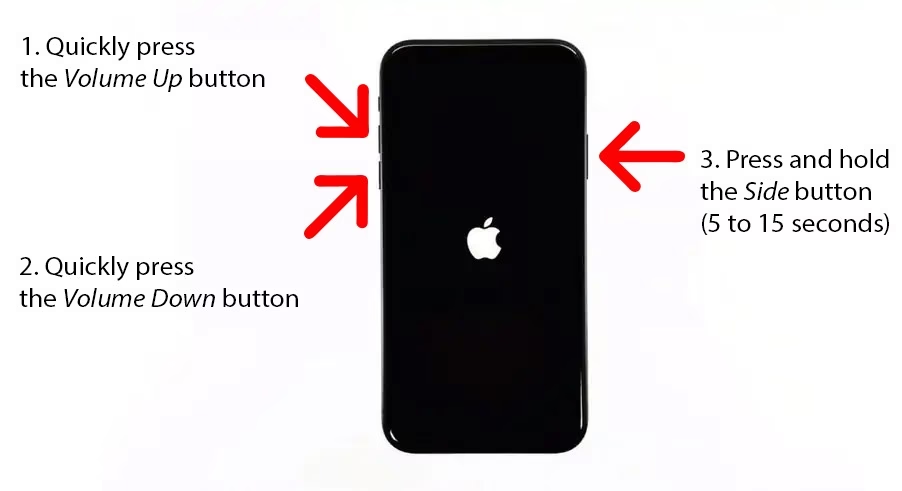
Vynucený restart iPhone 11 je jako tajné podání ruky, a jakmile víte, jak na to, jste v klubu. Postup je stejný pro modely iPhone 11, iPhone 11 Pro a iPhone 11 Pro Max. Zde je přesně to, co musíte udělat:
- Rychle stiskněte a uvolněte tlačítko zesílení hlasitosti: Začněte rychlým stisknutím a okamžitým uvolněním tlačítka pro zvýšení hlasitosti, které se nachází na levé straně telefonu. Musíte být rychlí jako ninja, jde o rychlost.
- Rychle stiskněte a uvolněte tlačítko snížení hlasitosti: Ihned po prvním kroku rychle stiskněte a uvolněte tlačítko pro snížení hlasitosti, které je také na levé straně, hned pod tlačítkem pro zvýšení hlasitosti. Žádné otálení, buďte svižní!
- Stiskněte a držte boční tlačítko: Nyní stiskněte a držte boční tlačítko (někdy označované jako tlačítko napájení nebo Sleep/Wake), které se nachází na pravé straně telefonu. Držte ho pevně a nepouštějte, dokud neuvidíte logo Apple.
- Počkejte na logo Apple: Toto je okamžik pravdy. Držte boční tlačítko, dokud se na obrazovce neobjeví ikonické logo Apple. Může to trvat několik sekund, takže buďte trpěliví.
- Uvolněte boční tlačítko: Jakmile se logo Apple objeví na obrazovce, můžete boční tlačítko uvolnit. Gratulujeme, právě jste provedli vynucený restart! Váš iPhone se nyní bude normálně spouštět.
Je důležité dodržet přesné pořadí a rychlost stisknutí prvních dvou tlačítek, jinak se může stát, že se místo restartu aktivuje jiná funkce (například pořízení snímku obrazovky, pokud byste drželi tlačítka příliš dlouho nebo najednou).
Výhody vynuceného restartu
Možná se ptáte, co je na vynuceném restartu tak skvělého? Pojďme si to rozebrat:
- Rychlé řešení: Vynucený restart je jako kouzelná hůlka. Je to rychlý a snadný způsob, jak přivést váš iPhone zpět k životu, když je tvrdohlavý. Neztrácíte čas dlouhým čekáním nebo hledáním složitých řešení.
- Žádná ztráta dat: Na rozdíl od některých drastičtějších opatření, vynucený restart nezpůsobí ztrátu žádných vašich cenných dat, fotografií, aplikací ani nastavení. Systém se pouze restartuje. Nicméně, pokud jste měli otevřenou aplikaci a v ní neuloženou práci (například psali text nebo upravovali obrázek), tato neuložená data se mohou ztratit, protože aplikace se neočekávaně ukončí.
- Řeší řadu problémů: Od zamrzlých obrazovek po pomalý výkon, vynucený restart dokáže vyřešit širokou škálu problémů a vrátit váš telefon do správných kolejí. Často je to první diagnostický krok, který odstraní dočasné softwarové chyby, které se nahromadily v paměti.
- Jednoduchost: Jakmile se naučíte kombinaci tlačítek, provedení vynuceného restartu je neuvěřitelně jednoduché a intuitivní, nevyžaduje připojení k počítači ani speciální nástroje.
Nevýhody a omezení vynuceného restartu
Samozřejmě, není všechno jenom duha a motýli. Je třeba mít na paměti několik věcí:
- Dočasná oprava: Někdy je vynucený restart spíše náplastí než lékem. Pokud se váš telefon neustále zasekává, budete možná muset hledat trvalejší řešení, jako je aktualizace softwaru, obnovení továrního nastavení nebo dokonce servis.
- Může být matoucí: Kombinace tlačítek může být zpočátku trochu složitá na zapamatování, zvláště v žáru okamžiku, kdy jste frustrovaní ze zamrzlého telefonu. Vyžaduje to cvik.
- Není všelék: Ačkoli vynucený restart může vyřešit mnoho problémů, není to kouzelné zaklínadlo, které opraví vše. Některé problémy mohou vyžadovat hlubší prozkoumání nebo zásah odborníka. Například, pokud je problém hardwarový, vynucený restart nic nezmění.
- Potenciální ztráta neuložených dat v aplikacích: Jak již bylo zmíněno, zatímco systémová data zůstanou nedotčena, jakákoli práce, kterou jste měli rozdělanou v aplikaci a nestihli ji uložit před zamrznutím, bude pravděpodobně ztracena. Proto by se vynucený restart měl používat jen v případě nouze.
Vynucený restart vs. Běžné vypnutí
Je důležité rozlišovat mezi vynuceným restartem a běžným vypnutím telefonu. Ačkoli oba procesy vedou k opětovnému zapnutí zařízení, jejich účel a způsob provedení se liší.
| Funkce | Vynucený restart | Běžné vypnutí |
|---|---|---|
| Metoda | Kombinace tlačítek (hlasitost nahoru, hlasitost dolů, boční tlačítko) | Podržení bočního tlačítka + tlačítka hlasitosti (pak přejetí po obrazovce) NEBO přes Nastavení |
| Účel | Řešení zamrznutí, nereagování, kritických softwarových chyb | Standardní vypnutí zařízení pro delší dobu nečinnosti nebo úplný restart |
| Interakce s obrazovkou | Nevyžaduje (ideální pro nereagující obrazovku) | Vyžaduje interakci s obrazovkou (potažení pro vypnutí) |
| Ztráta dat | Žádná systémová data; možná ztráta neuložené práce v aplikacích | Žádná |
| Stav zařízení | Zamrzlé, nereagující, černé obrazovka atd. | Funkční, schopné reagovat na dotyk |
| Frekvence použití | Pouze v případě potřeby, jako nouzové řešení | Dle potřeby, například před dlouhou dobou nečinnosti |
Zatímco běžné vypnutí je jemnější proces, který dává systému čas na řádné uzavření všech procesů, vynucený restart je jako nouzové vypnutí počítače – okamžitě přeruší napájení, aby se systém mohl znovu spustit a vyřešit zaseknutí. Proto by se měl používat pouze tehdy, když běžné vypnutí není možné.
Často kladené otázky (FAQ)
Zde jsou odpovědi na některé z nejčastějších dotazů týkajících se vynuceného restartu iPhone 11:
Dotaz: Smaže vynucený restart nějaká moje data?
Odpověď: Ne, vynucený restart vašeho iPhonu nesmaže žádná vaše osobní data, fotografie, videa, aplikace ani nastavení. Jedná se o restart operačního systému, nikoli o reset do továrního nastavení. Jedinou výjimkou je potenciální ztráta neuložené práce v aplikaci, která byla v okamžiku zamrznutí spuštěna.
Dotaz: Jak často mohu vynucený restart provádět?
Odpověď: Vynucený restart můžete provést tak často, jak je potřeba. Pokud však zjistíte, že ho musíte provádět často, může to být známka hlubšího problému se softwarem nebo hardwarem, který vyžaduje trvalejší řešení, jako je aktualizace iOS nebo kontaktování podpory Apple.
Dotaz: Je vynucený restart špatný pro můj iPhone?
Odpověď: Ne, vynucený restart není pro váš iPhone škodlivý. Byl navržen jako bezpečný způsob, jak obnovit zařízení, když nereaguje. Neměl by to však být váš běžný způsob vypínání telefonu. Používejte ho pouze tehdy, když je to nezbytně nutné, například při zamrznutí systému.
Dotaz: Co mám dělat, když vynucený restart nefunguje?
Odpověď: Pokud vynucený restart nefunguje napoprvé, zkuste ho zopakovat. Ujistěte se, že přesně dodržujete pořadí a rychlost stisknutí tlačítek. Pokud iPhone stále nereaguje, zkuste ho na chvíli (alespoň 30 minut) připojit k nabíječce a poté to zkusit znovu. Pokud problém přetrvává, může být nutné kontaktovat podporu Apple nebo navštívit autorizovaný servis.
Dotaz: Mohu vynucený restart provést, když je můj iPhone v pouzdře?
Odpověď: Ano, vynucený restart můžete provést i s iPhonem v pouzdře, pokud se dostanete k tlačítkům a můžete je stisknout s dostatečnou přesností. Některá robustnější pouzdra mohou stisknutí tlačítek ztížit.
Dotaz: Funguje tento postup pro jiné modely iPhone?
Odpověď: Postup vynuceného restartu se liší v závislosti na modelu iPhonu. Pro iPhone 11, 11 Pro a 11 Pro Max je postup, který jsme popsali, stejný. Novější modely (např. iPhone 12, 13, 14) používají stejnou kombinaci. Starší modely s fyzickým tlačítkem Domů (např. iPhone 8 a starší) nebo modely iPhone X/XR mají odlišné postupy.
Závěr
Takže, máte to, podrobnosti o vynuceném restartu iPhone 11. Je to užitečný trik, který může zachránit situaci, když se váš telefon rozhodne vzít si nečekaný spánek. Jen si pamatujte, že je to rychlá oprava, nikoli trvalé řešení. Pokud váš iPhone opakovaně zamrzá nebo se chová podivně, může být čas kontaktovat podporu Apple nebo navštívit Apple Store, abyste se dostali k jádru problému. Znalost tohoto postupu vám však dává důležitý nástroj pro rychlé řešení běžných softwarových problémů a udržení vašeho iPhonu v chodu. Využijte tyto znalosti a staňte se mistrem svého zařízení!
Chceš-li si přečíst další články podobné jako iPhone 11: Jak provést vynucený restart?, navštiv kategorii iPhone.