

04/03/2026
Chytré hodinky Fossil jsou proslulé svým elegantním designem a pokročilými funkcemi, které z nich dělají oblíbenou volbu mezi nadšenci do hodinek. Propojení vašich hodinek Fossil s iPhonem může výrazně obohatit váš uživatelský zážitek a poskytnout vám přístup k celé řadě dalších funkcionalit, od notifikací přímo na zápěstí až po sledování vaší fyzické aktivity. Ať už jste si právě pořídili nové hodinky Fossil, nebo jen hledáte tipy pro bezproblémové propojení, tento komplexní průvodce je tu, aby vám pomohl. Provedeme vás celým procesem krok za krokem, abyste si mohli co nejdříve začít užívat všechny výhody, které chytré hodinky Fossil ve spojení s vaším iPhonem nabízejí. Připravte se na to, že vaše hodinky se stanou nepostradatelným rozšířením vašeho digitálního života.
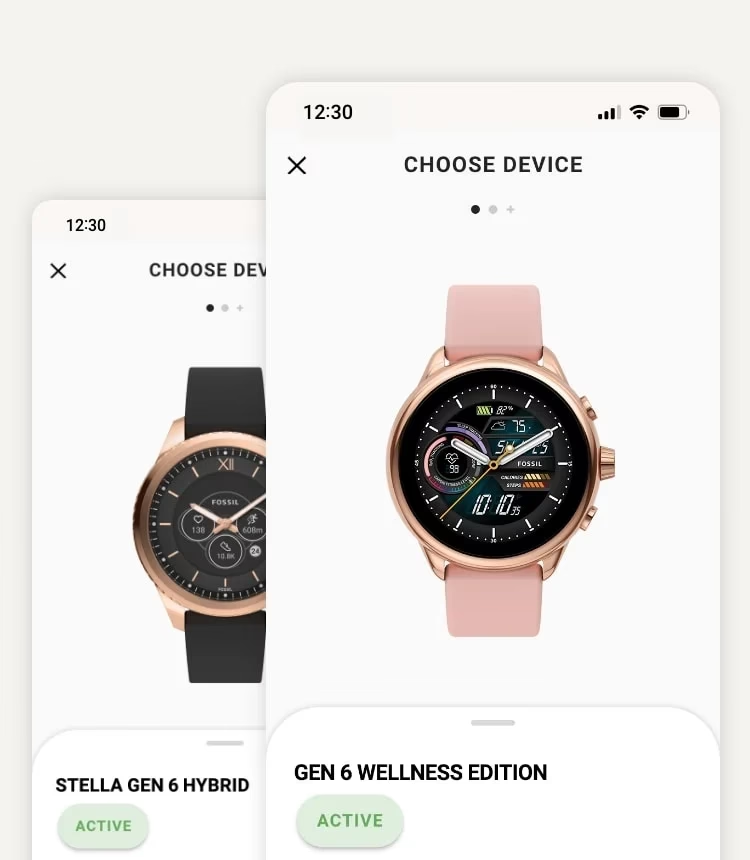
Základní předpoklady pro úspěšné připojení
Než se pustíte do samotného procesu párování, je důležité se ujistit, že splňujete několik základních předpokladů. Tyto kroky zajistí hladký a bezproblémový průběh propojení vašich chytrých hodinek Fossil s iPhonem a minimalizují potenciální problémy, které by mohly nastat. Věnujte prosím pozornost následujícím bodům:
- Zkontrolujte kompatibilitu: Ujistěte se, že váš model hodinek Fossil je kompatibilní s vaším iPhonem a jeho operačním systémem iOS. Většina moderních chytrých hodinek Fossil je navržena tak, aby bez problémů fungovala s nejnovějšími verzemi iOS, ale vždy je dobré si tuto informaci ověřit na webových stránkách výrobce nebo v manuálu k hodinkám.
- Nabijte své hodinky Fossil: Před zahájením párování se ujistěte, že vaše hodinky Fossil jsou dostatečně nabité. Nízká úroveň baterie by mohla způsobit přerušení procesu párování nebo nestabilní připojení. Doporučujeme nabít hodinky na plnou kapacitu, abyste měli dostatek energie pro celý proces nastavení a následné používání.
- Aktualizujte software: Zkontrolujte, zda máte na svém iPhonu nainstalovanou nejnovější verzi operačního systému iOS a zda je software vašich hodinek Fossil aktuální. Aktualizace často obsahují opravy chyb a vylepšení stability, které mohou zlepšit zážitek z párování a celkového fungování. Software hodinek můžete obvykle aktualizovat prostřednictvím aplikace Fossil po jejich prvním připojení.
- Povolte Bluetooth na iPhonu:Bluetooth je klíčovou technologií pro bezdrátovou komunikaci mezi vaším iPhonem a hodinkami. Ujistěte se, že je Bluetooth na vašem iPhonu zapnuto. Můžete to zkontrolovat a případně zapnout v Nastavení > Bluetooth.
- Stáhněte si aplikaci Fossil: Pro plné využití funkcí a správné spárování je nezbytné mít na iPhonu nainstalovanou oficiální aplikaci Fossil. Tato aplikace slouží jako centrum pro správu hodinek, nastavení, notifikací a dalších funkcí.
Podrobný průvodce připojením hodinek Fossil k iPhonu
Nyní, když jste se ujistili, že máte splněny všechny předpoklady, můžeme se pustit do samotného procesu připojení. Následující kroky vás provedou od instalace aplikace až po dokončení párování a základní nastavení. Pečlivě sledujte jednotlivé instrukce, abyste zajistili úspěšné propojení.
Krok 1: Nainstalujte aplikaci Fossil na váš iPhone
Prvním a nejdůležitějším krokem je získání oficiální aplikace Fossil. Bez ní nebudete moci hodinky spárovat ani plně využívat jejich potenciál. Aplikace je k dispozici zdarma v App Storu.
- Otevřete aplikaci App Store na svém iPhonu.
- Do vyhledávacího pole zadejte „Fossil App“ nebo „Fossil“ a potvrďte vyhledávání.
- Klepněte na tlačítko „Získat“ (nebo ikonu cloudu s šipkou, pokud jste ji již stahovali dříve) vedle ikony aplikace Fossil, abyste ji stáhli a nainstalovali. Možná budete muset potvrdit instalaci pomocí Face ID, Touch ID nebo hesla Apple ID.
- Po dokončení instalace se ikona aplikace Fossil objeví na vaší domovské obrazovce.
Jakmile je aplikace nainstalována, jste připraveni přejít k dalšímu kroku.
Krok 2: Zapněte Bluetooth na vašem iPhonu
Pro bezdrátovou komunikaci mezi vaším iPhonem a hodinkami Fossil je nezbytné mít aktivní Bluetooth. Ujistěte se, že je tato funkce zapnutá, než budete pokračovat.
- Otevřete aplikaci Nastavení na svém iPhonu.
- Přejděte na položku „Bluetooth“ a klepněte na ni.
- Přepněte přepínač vedle „Bluetooth“ do polohy „Zapnuto“ (zelená barva). Pokud je již zelený, je Bluetooth aktivní a můžete pokračovat.
Jakmile je Bluetooth zapnuto, váš iPhone je připraven navázat spojení s hodinkami.
Krok 3: Spárujte své hodinky Fossil s iPhonem
Nyní přichází klíčový moment – samotné párování hodinek s telefonem. Tento proces probíhá přímo v aplikaci Fossil a je navržen tak, aby byl co nejintuitivnější.
- Otevřete nově nainstalovanou aplikaci Fossil App na svém iPhonu.
- Při prvním spuštění aplikace vás pravděpodobně přivítá úvodní obrazovka. Klepněte na tlačítko „Začít“ nebo „Get Started“.
- Vyberte možnost „Spárovat hodinky“ nebo „Pair a Watch“.
- Postupujte podle pokynů na obrazovce. Aplikace vás provede výběrem vašeho modelu hodinek a následným vyhledáváním. Ujistěte se, že jsou vaše hodinky Fossil v režimu párování (obvykle se aktivuje automaticky při prvním zapnutí, nebo je nutné je resetovat/odpojit od jiného zařízení).
- Aplikace zobrazí nalezené hodinky. Klepněte na název svých hodinek, které se objeví v seznamu.
- Na obou zařízeních – iPhonu i hodinkách – se objeví ověřovací kód. Zkontrolujte, zda se kódy shodují, a pokud ano, klepněte na tlačítko „Spárovat“ nebo „Pair“ na iPhonu a potvrďte na hodinkách.
Proces párování může trvat několik minut v závislosti na konkrétním modelu vašeho iPhonu a hodinek Fossil. Jakmile je proces dokončen, vaše hodinky Fossil budou úspěšně připojeny k vašemu iPhonu. Obvykle to aplikace oznámí potvrzující zprávou.
Krok 4: Přizpůsobte si nastavení svých hodinek Fossil
Po úspěšném připojení můžete začít s personalizací svých hodinek Fossil podle svých představ. Aplikace Fossil nabízí široké možnosti přizpůsobení, které vám umožní plně využít potenciál vašich chytrých hodinek.
- Otevřete aplikaci Fossil App na svém iPhonu.
- Přejděte na záložku „Nastavení“ nebo „Settings“.
- Zde můžete prozkoumat a upravit různé možnosti:
- Ciferníky: Změňte vzhled ciferníku hodinek. Můžete si vybrat z široké škály přednastavených ciferníků nebo si vytvořit vlastní, které budou odpovídat vašemu stylu a preferencím.
- Budíky: Nastavte si budíky, které se budou synchronizovat s vašimi hodinkami.
- Oznámení: Přizpůsobte si, jaká oznámení chcete dostávat přímo na své hodinky (např. hovory, zprávy, e-maily, upozornění z aplikací sociálních médií). Můžete si zvolit, které aplikace budou posílat notifikace na vaše zápěstí, a tím minimalizovat rušivé elementy.
- Funkce tlačítek: Některé modely hodinek Fossil umožňují přizpůsobit funkce fyzických tlačítek pro rychlý přístup k oblíbeným aplikacím nebo funkcím.
- Sledování aktivity: Nastavte si cíle pro sledování kroků, spánku nebo srdečního tepu.
Experimentujte s různými nastaveními, abyste optimalizovali své hodinky pro svůj životní styl a preference. Možnosti jsou rozsáhlé a umožňují vám přizpůsobit si zážitek s hodinkami Fossil k dokonalosti.
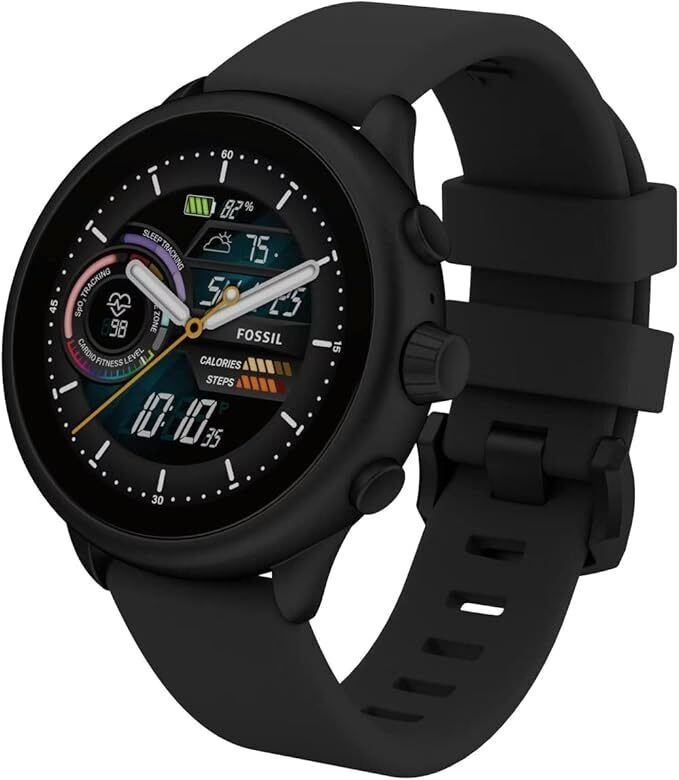
Krok 5: Užijte si své hodinky Fossil
Gratulujeme! Úspěšně jste propojili své hodinky Fossil s iPhonem. Nyní si můžete plně užívat celou řadu funkcí a možností, které vaše hodinky Fossil nabízejí. Ať už chcete sledovat své fitness cíle, zůstat ve spojení na cestách, nebo jednoduše vypadat stylově, vaše hodinky Fossil jsou připraveny splnit vaše očekávání.
Využijte možnosti přijímání notifikací, ovládání hudby, sledování aktivity a spánku, a mnoho dalšího přímo ze svého zápěstí. Díky propojení s iPhonem se vaše hodinky stanou inteligentním centrem pro váš každodenní život, které vám pomůže zůstat organizovaní a informovaní, aniž byste museli neustále sahat po telefonu. Objevte plný potenciál svých chytrých hodinek a nechte je, aby vám usnadnily a zpříjemnily každý den.
Nastavení ciferníku na hodinkách Fossil Smartwatch
Jednou z nejoblíbenějších funkcí chytrých hodinek je možnost měnit a přizpůsobovat ciferníky. Díky propojení s aplikací Fossil na vašem iPhonu je nastavení nového nebo upraveného ciferníku hračka. Postupujte následovně:
- Ujistěte se, že vaše chytré hodinky Fossil jsou připojeny k vašemu iPhonu přes Bluetooth.
- Otevřete aplikaci Fossil App na svém iPhonu.
- V aplikaci Fossil přejděte do sekce pro ciferníky nebo přizpůsobení hodinek. Tato sekce je často označena jako „Ciferníky“ nebo „Vzhled hodinek“.
- Projděte dostupné možnosti ciferníků. Většina aplikací nabízí širokou galerii, včetně digitálních, analogových, minimalistických i plně informativních stylů.
- Vyberte si ciferník, který se vám líbí, klepnutím na něj. U některých ciferníků budete mít možnost dále přizpůsobit určité aspekty, jako jsou barvy, komplikace (malé widgety zobrazující informace jako počasí, kroky, kalendář) nebo styl indexů.
- Jakmile si vyberete a případně upravíte ciferník, synchronizujte ho s vašimi hodinkami Fossil. Obvykle stačí klepnout na tlačítko „Použít“ nebo „Nastavit jako aktivní“ a aplikace automaticky odešle nový ciferník do vašich hodinek.
Během několika okamžiků by se měl nový ciferník objevit na displeji vašich hodinek. Můžete tak snadno měnit vzhled hodinek podle nálady, oblečení nebo příležitosti.
Speciální případ: Propojení Fossil Gen 6 s iPhonem
Fossil Gen 6 je jednou z nejúspěšnějších řad chytrých hodinek od společnosti Fossil, která byla poprvé představena v srpnu 2021. Později se k ní přidaly modely jako Fossil Gen 6 Wellness Edition a Fossil Gen 6 Hybrid Wellness Edition, které přinesly podporu pro Wear OS 3.0 (aktualizace byla později vydána i pro původní Gen 6). Tyto hodinky jsou oblíbené pro svůj hybridní design, E-Ink displej (u hybridních modelů), automatickou detekci cvičení, sledování VO2 Max, SpO2, monitorování srdečního tepy a mnoho dalšího. Propojení hodinek řady Gen 6 s iPhonem je velmi podobné obecnému postupu, avšak s drobnými specifiky, zejména s ohledem na verzi operačního systému Wear OS.
Jedním z nejzajímavějších aspektů hodinek Fossil Gen 6 je, že patří mezi hrstku hodinek s Wear OS 3.0, které jsou kompatibilní s iPhonem. Nemusíte se tedy obávat konektivity, ať už vlastníte iPhone nebo zařízení s Androidem.
Předpoklady pro Fossil Gen 6:
- Ujistěte se, že máte zapnutou Wi-Fi, Bluetooth a Lokalizační služby na svém telefonu.
- Nainstalujte si správnou aplikaci:
- Pro hodinky s Wear OS 2.0: Aplikace Wear OS by Google (dostupná v App Storu).
- Pro hodinky s Wear OS 3.0: Aplikace Fossil App (dostupná v App Storu).
- Pro přihlášení do aplikace je vyžadován účet Fitbit / Google.
Jak uvést Fossil Gen 6 do režimu párování
Když své chytré hodinky Fossil Gen 6 (nebo jakékoli z řady Gen 6) poprvé vybalíte z krabice a zapnete, automaticky se přepnou do režimu párování. Není potřeba nic speciálně nastavovat. Stačí hodinky přiblížit k iPhonu nebo Android smartphonu. Pokud již hodinky používáte a chcete je znovu spárovat s novým zařízením, budete je muset odpojit od aktuálního zařízení nebo provést reset do továrního nastavení.
Pro ruční zapnutí režimu párování (zejména u starších verzí Wear OS nebo po resetu) stačí stisknout a podržet tlačítko napájení (prostřední tlačítko) na hodinkách po dobu několika sekund. Hodinky se spustí a měly by se dostat do režimu párování. Jakmile jsou v tomto režimu, můžete pokračovat v níže popsaných krocích.
Jak připojit Fossil Gen 6 k iPhonu (Wear OS 3.0)
Pokud vaše hodinky Fossil Gen 6 běží na operačním systému Wear OS 3.0, proces připojení probíhá primárně přes aplikaci Fossil.
- Když své hodinky Fossil Gen 6 s Wear OS 3.0 poprvé zapnete, na obrazovce uvidíte „Klepněte pro začátek“ (Tap to begin). Klepněte na displej.
- Vyberte preferovaný jazyk.
- Na další obrazovce se zobrazí QR kód pro párování.
- Otevřete aplikaci Fossil App na svém iPhonu.
- Přihlaste se ke svému účtu klepnutím na tlačítko „Začít“ (Get Started) nebo „Přihlásit se“ (Login).
- Klepněte na tlačítko „Nastavit hodinky“ (Setup your watch) a poté vyberte „Přidat nové hodinky“ (Add New Watch).
- Zvolte možnost „Dotykový displej“ (Touchscreen) a přijměte smluvní podmínky klepnutím na „Souhlasím“ (Agree).
- Vyberte název svých hodinek ze seznamu nalezených zařízení.
- Na obou zařízeních – hodinkách i telefonu – se zobrazí párovací kód. Pokud se kódy shodují, klepněte na tlačítko „Spárovat“ (Pair) na telefonu.
- Dále budete vyzváni k dokončení nastavení, jako je připojení k Wi-Fi, synchronizace účtu Google a udělení oprávnění pro notifikace.
A to je vše! Vaše hodinky Fossil Gen 6 s Wear OS 3.0 jsou nyní připojeny k vašemu iPhonu a připraveny k použití.
Jak připojit Fossil Gen 6 k iPhonu (Wear OS 2.0)
Pro modely Fossil Gen 6, které stále běží na Wear OS 2.0 (nebo pokud jste se nerozhodli pro aktualizaci), se proces párování mírně liší a využívá aplikaci Wear OS by Google.
- Když se na obrazovce hodinek objeví „Klepněte pro začátek“ (Tap to begin), klepněte na displej.
- Vyberte preferovaný jazyk.
- Na další obrazovce se objeví pokyny k instalaci aplikace Wear OS by Google na váš smartphone.
- Otevřete aplikaci Wear OS by Google na svém iPhonu a vyberte „Spustit nastavení“ (Start Setup).
- Udělte požadovaná oprávnění klepnutím na „Souhlasím“ (Agree).
- Aplikace začne vyhledávat hodinky. Ujistěte se, že máte na iPhonu zapnuté Bluetooth.
- Jakmile uvidíte název svých hodinek na obrazovce, klepněte na něj.
- Na obou zařízeních – hodinkách i telefonu – se objeví párovací kód. Pokud se kódy shodují, klepněte na tlačítko „Spárovat“ (Pair) na telefonu.
- Na další obrazovce uvidíte možnost připojit hodinky k Wi-Fi. Doporučujeme klepnout na „Připojit“ (Connect) a poté na „Další“ (Next) pro dokončení tohoto kroku.
- Pokud máte zálohu uloženou na Disku Google, budete mít možnost ji obnovit.
- Dále budete požádáni o udělení oprávnění pro synchronizaci kontaktů, historie volání, zpráv, notifikací a dalších. Klepněte na „Povolit“ (Allow) pro všechna relevantní oprávnění, abyste zajistili plnou funkcionalitu hodinek.
- Jakmile se na obrazovce objeví „Vše je připraveno“ (You’re all Set), klepněte na „Hotovo“ (Done).
Nyní můžete začít používat své chytré hodinky Fossil Gen 6 (řady) s iPhonem a užívat si všechny jejich funkce.
Často kladené otázky (FAQ)
Zde naleznete odpovědi na nejčastější dotazy týkající se připojení hodinek Fossil k iPhonu.
- Jak připojit chytré hodinky Fossil Gen 6?
Chytré hodinky Fossil Gen 6, včetně modelů Wellness Edition a Hybrid Wellness Edition, lze připojit k iPhonu velmi snadno. Postup se liší podle verze operačního systému Wear OS, kterou vaše hodinky používají:
- Pro Wear OS 3.0: Použijte oficiální aplikaci Fossil App. Zapněte hodinky, které se automaticky přepnou do režimu párování a zobrazí QR kód. V aplikaci Fossil App na iPhonu zvolte „Přidat nové hodinky“, naskenujte QR kód nebo vyberte hodinky ze seznamu a potvrďte párovací kód.
- Pro Wear OS 2.0: Použijte aplikaci Wear OS by Google. Zapněte hodinky, otevřete aplikaci Wear OS by Google na iPhonu, zvolte „Spustit nastavení“, vyhledejte hodinky v seznamu a potvrďte párovací kód. Poté dokončete nastavení Wi-Fi a oprávnění.
V obou případech se ujistěte, že máte na iPhonu zapnuté Bluetooth, Wi-Fi a lokalizační služby a že máte nabité hodinky i telefon.
- Je potřeba mít speciální aplikaci pro Fossil hodinky?
Ano, pro plné využití a správné spárování většiny chytrých hodinek Fossil s iPhonem je nutné mít nainstalovanou oficiální aplikaci. Pro modely s Wear OS 3.0 je to Fossil App. Pro starší modely s Wear OS 2.0 (včetně některých Gen 6 před aktualizací) je to aplikace Wear OS by Google. Obě jsou zdarma dostupné v App Storu.
- Co dělat, když se hodinky Fossil nepřipojí?
Pokud máte potíže s připojením, zkuste následující:
- Ujistěte se, že jsou hodinky i iPhone dostatečně nabité.
- Zkontrolujte, zda je na iPhonu zapnuté Bluetooth a Wi-Fi.
- Restartujte jak hodinky, tak iPhone.
- Zkontrolujte, zda používáte správnou verzi aplikace (Fossil App pro Wear OS 3.0, Wear OS by Google pro Wear OS 2.0).
- Zkuste hodinky resetovat do továrního nastavení (pokud byly dříve spárovány s jiným zařízením nebo máte trvalé problémy) a začněte proces párování znovu.
- Ujistěte se, že jsou hodinky v režimu párování.
- Mohu ovládat notifikace z iPhonu na hodinkách Fossil?
Ano, po úspěšném spárování můžete na hodinkách Fossil přijímat notifikace z vašeho iPhonu. V aplikaci Fossil (nebo Wear OS by Google) si můžete přizpůsobit, které aplikace budou posílat notifikace na vaše zápěstí, abyste dostávali pouze ty, které jsou pro vás důležité.
- Mohu změnit ciferník hodinek Fossil přímo z iPhonu?
Ano, aplikace Fossil (nebo Wear OS by Google) na vašem iPhonu slouží jako centrum pro správu ciferníků. Můžete si vybrat z galerie dostupných ciferníků, přizpůsobit si je a poté je synchronizovat s hodinkami. To vám dává velkou flexibilitu v personalizaci vzhledu vašich hodinek.
Propojení chytrých hodinek Fossil s vaším iPhonem je jednoduchý proces, který výrazně obohatí váš zážitek z používání chytrých hodinek. Dodržováním podrobných kroků popsaných v tomto průvodci můžete snadno navázat bezproblémové spojení, které vám umožní přijímat notifikace, sledovat fitness aktivity, přizpůsobovat nastavení a mnoho dalšího přímo z vašeho zápěstí. Nezapomeňte na důležité předpoklady, jako je kompatibilita, nabití hodinek a instalace správné aplikace, abyste zajistili co nejhladší průběh. Doufáme, že tento článek vám pomohl plně využít potenciál vašich hodinek Fossil a užívat si je každý den naplno. Pokud máte další dotazy, neváhejte se zeptat v komentářích.
Chceš-li si přečíst další články podobné jako Jak propojit hodinky Fossil s iPhonem: Kompletní průvodce, navštiv kategorii iPhone.