
04/07/2022
V dnešní době je spolehlivé a rychlé Wi-Fi připojení naprostou nezbytností, ať už pracujete z domova, streamujete oblíbené filmy nebo hrajete online hry. Nic není frustrujícího než pomalá nebo nestabilní síť, která neustále vypadává. Možná jste si mysleli, že s tím nic nenaděláte, ale opak je pravdou! S pomocí správné aplikace pro analýzu Wi-Fi na vašem iPhonu můžete diagnostikovat problémy, optimalizovat sílu signálu a zajistit si tak maximální efektivitu a výkon.
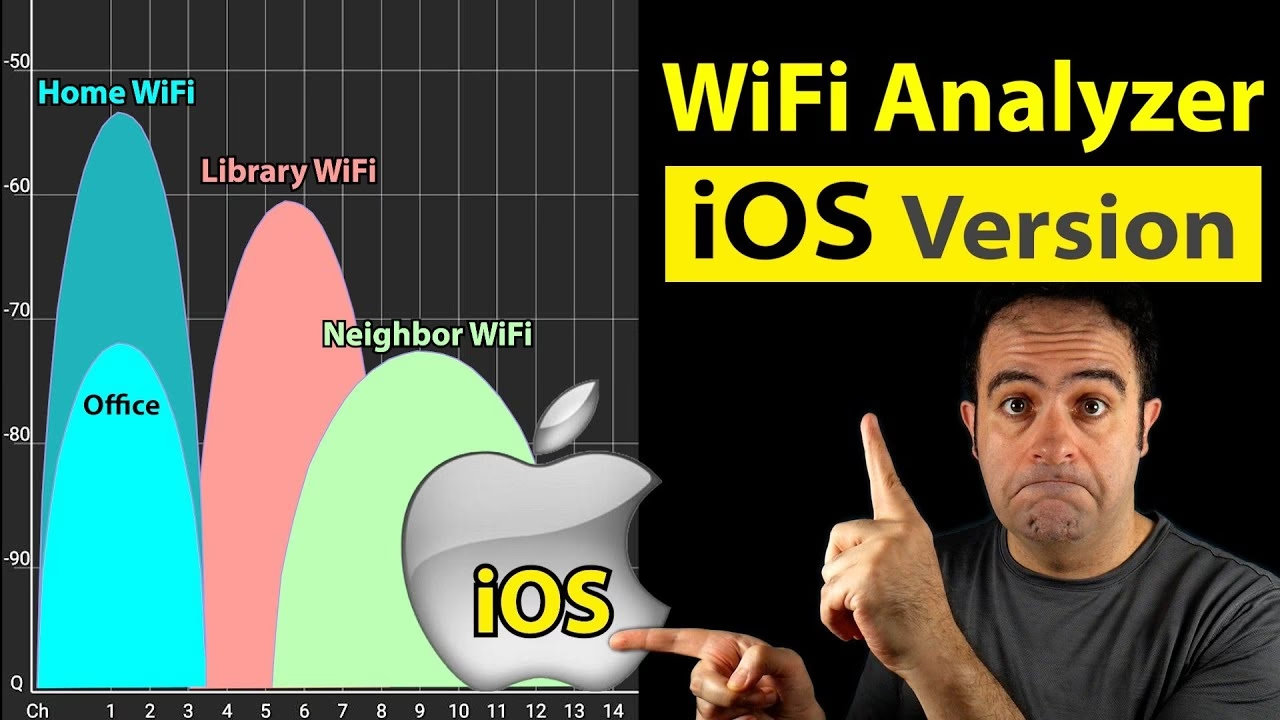
Aplikace Wi-Fi analyzátoru se stala nepostradatelným nástrojem pro každého, kdo chce mít své připojení pod kontrolou. Ať už čelíte slabému signálu v určitých částech vašeho domova, nebo se jen snažíte zajistit, aby vaše síť fungovala co nejlépe, tyto aplikace vám poskytnou rychlé a snadné řešení. Budou vám průvodcem světem rádiových vln a pomohou vám pochopit, co se děje s vaší sítí.
- Co je Wi-Fi analyzátor pro iPhone?
- Co dělá nejlepší Wi-Fi analyzátor?
- Proč používat aplikace Wi-Fi analyzátoru na vašem iPhonu?
- Jak jsme vybírali a testovali aplikace Wi-Fi analyzátoru pro iPhone?
- 10 nejlepších aplikací Wi-Fi analyzátoru pro iPhone a iPad
- 1. Wi-Fi Analyzer Network Analyzer – Nejlepší pro komplexní síťovou analýzu
- 2. NetSpot Wi-Fi Analyzer – Nejlepší pro zlepšení síly Wi-Fi signálu
- 3. Wi-Fi Signal Strength Analyzer – Nejlepší pro přesný test rychlosti
- 4. Speed Test & Wi-Fi Analyzer+ – Nejlepší pro plynulý zážitek a rozsáhlou sadu nástrojů
- 5. Network Analyzer: net tools – Nejlepší pro pokročilé uživatele
- 6. iNetTools – Nejlepší pro identifikaci připojených zařízení
- 7. Speedtest by Ookla – Nejlepší pro začátečníky a rychlé testy
- 8. Wi-Fi SweetSpots – Nejlepší pro kontrolu rušení signálu
- 9. Opensignal Internet Speed Test – Nejlepší pro uživatele mobilních dat
- 10. Speed Test SpeedSmart Internet – Nejlepší pro každodenní použití
- Srovnávací tabulka vybraných Wi-Fi analyzátorů
- Závěr
- Často kladené otázky (FAQ)
Co je Wi-Fi analyzátor pro iPhone?
Wi-Fi analyzátor pro iPhone je speciální aplikace, kterou si nainstalujete do svého zařízení a která vám umožní provádět diagnostiku vašeho Wi-Fi připojení, analyzovat různé síťové komponenty a optimalizovat síť pro špičkový výkon. Funguje to následovně:
- Diagnostika: Wi-Fi analyzátor pro iPhone vám pomůže posoudit kvalitu, sílu a výkon vašeho Wi-Fi signálu. Vyhledává problémy, které brání stabilitě sítě, a pomáhá je řešit. To může zahrnovat cokoli od rušení signálu po přetížené kanály.
- Síťové přehledy: Dobrá aplikace pro analýzu Wi-Fi nejen diagnostikuje problémy, ale také poskytuje relevantní přehledy o vaší síti. Může vám sdělit více o síle signálu, připojených zařízeních, otevřených kanálech a různých rušeních signálu. Pochopení těchto dat je klíčové pro efektivní správu sítě.
- Optimalizace: Nakonec Wi-Fi analyzátor diagnostikuje a poskytuje uživateli poznatky pro optimalizace sítě. Například vaše Wi-Fi připojení může být extrémně pomalé, protože je připojeno příliš mnoho zařízení (známých i neznámých). Tyto použitelné poznatky vám pomohou provést změny v síti pro zvýšení výkonu, například přesunutí routeru nebo změnu kanálu.
Co dělá nejlepší Wi-Fi analyzátor?
Existuje několik faktorů, které byste měli zvážit předtím, než se rozhodnete pro konkrétní Wi-Fi analyzátor. Výběr té správné aplikace může mít zásadní vliv na vaši uživatelskou zkušenost a efektivitu řešení problémů s připojením.
1. Komplexní funkce
Aplikace Wi-Fi analyzátoru pro váš iPhone, která stojí za váš čas a peníze, by měla poskytovat většinu (pokud ne všechny) z těchto funkcí:
- Měření síly signálu: Aplikace by měla poskytovat měření síly signálu vašeho připojení v reálném čase. To vám pomůže identifikovat slabá místa ve vašem okolí, která nepřijímají správné připojení, a tím vám pomůže vyhnout se nastavování jakýchkoli zařízení v těchto oblastech.
- Analýza kanálů: 5GHz Wi-Fi pásmo nabízí mnoho kanálů, které jsou rozděleny do více kategorií. Někdy se kanály mohou překrývat a způsobovat rušení, což snižuje sílu signálu vašeho zařízení. Wi-Fi analyzátor by měl detekovat tyto překrývající se kanály a sdělit vám, které kanály jsou pro použití lepší a méně zatížené.
- Objevování sítí: Pokud se ve vašem okolí nachází více Wi-Fi připojení, aplikace Wi-Fi analyzátoru by vám měla ideálně poskytnout informace o všech z nich. Tyto informace by měly zahrnovat SSID (název sítě), optimální kanály, sílu signálu a jejich bezpečnostní protokoly.
- Testování rychlosti: Dobrá aplikace pro síťový analyzátor by vám měla poskytnout přesná měření rychlosti Wi-Fi připojení, která se posuzuje jak prostřednictvím rychlosti nahrávání, tak stahování.
- Detekce rušení: Ať už jde o překrývající se kanály nebo jen kus nábytku, rušení může přicházet mnoha způsoby. Aplikace Wi-Fi analyzátoru, kterou si vyberete, by měla poskytovat dostatek dat o rušení kanálu, abyste mohli posoudit a odhalit příčinu.
- Analýza zabezpečení sítě: Ne každé Wi-Fi připojení má stejnou úroveň zabezpečení. Některá veřejná Wi-Fi připojení jsou riskantní pro použití, neboť mohou být napadena a vaše informace by mohly být přístupné. Proto by aplikace měla poskytovat důkladnou analýzu bezpečnostních protokolů sítě. To vám pomůže rozhodnout, zda byste měli připojení použít, a posílí vaši bezpečnost.
2. Uživatelsky přívětivé rozhraní
Decentní, intuitivní rozhraní může zásadně ovlivnit uživatelskou zkušenost s jakoukoli aplikací. Zvažte následující dva faktory:
- Intuitivní design: Bez ohledu na to, zda jste již dříve používali aplikace Wi-Fi analyzátoru, aplikace by měla mít intuitivní design. Měla by být rychlá, poskytovat snadný přístup k funkcím a přizpůsobitelné navigační funkce.
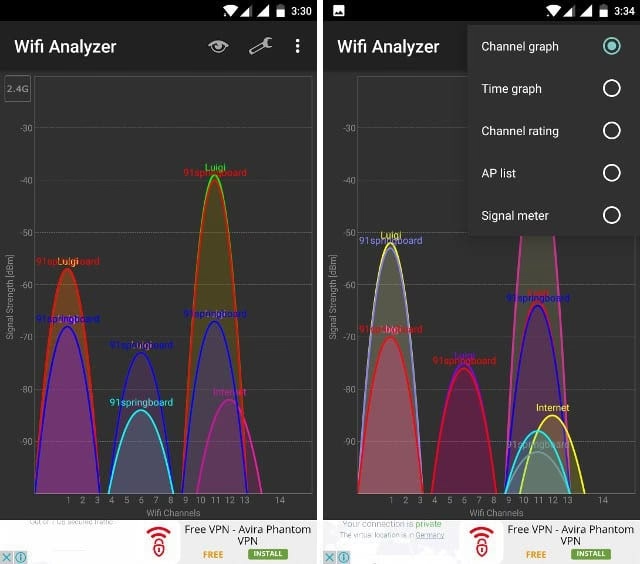
- Vizuální reprezentace: Lidé jsou vizuální tvorové a mnohem lépe chápou koncepty, pokud jsou jim data prezentována ve vizuálním formátu. Aplikace by proto měla poskytovat vizuální reprezentaci dat a poznatků pro snazší pochopení a použití, například ve formě grafů nebo tepelných map.
3. Přesnost a spolehlivost
Aplikace Wi-Fi analyzátoru by byla docela zbytečná, kdyby poskytovala nesprávná data, že? Zde je to, co musíte v těchto aplikacích hledat, abyste zajistili co nejpřesnější výsledky:
- Přesná měření: Aplikace musí poskytovat přesná data o metrikách, jako je rychlost, využití a rychlost signálu. Chybné údaje vás mohou vést k nesprávným závěrům a zbytečným pokusům o řešení.
- Konzistentní výkon: Aplikace musí poskytovat spolehlivý výkon. Její výsledky skenování musí být konzistentní s jinými hlavními konkurenčními aplikacemi, aby byla zajištěna přesnost i stabilní výkon.
4. Monitorování v reálném čase
Pokud aplikace neposkytuje výsledky v reálném čase, povede to k historicky nepřesným datům, kterým nelze pro použití důvěřovat. Aplikace by proto měla nabízet:
- Živé aktualizace: Aplikace musí poskytovat aktualizace síly signálu, rychlosti a celkového výkonu sítě v reálném čase. Aktualizace by měly být poskytovány každých 30 sekund až 5 minut pro co nejpřesnější výsledky.
- Upozornění a oznámení: Jakékoli drastické změny síly signálu nebo rychlosti by měly být uživateli okamžitě oznámeny. Na základě těchto změn by aplikace mohla také identifikovat problémy a doporučit změny pro optimalizaci.
5. Doporučení pro optimalizaci
Aplikace by vám měla pomoci optimalizovat Wi-Fi připojení pro lepší výkon. Zde je to, co musíte hledat z hlediska optimalizace:
- Akční poznatky: Aplikace musí poskytovat přesné poznatky a doporučovat praktické změny pro zlepšení výkonu sítě. Například aplikace by mohla poskytnout data a doporučit vám přemístit router pro lepší konektivitu.
- Tipy pro odstraňování problémů: Mnoho problémů s Wi-Fi pramení z běžných potíží, které lze snadno vyřešit. Aplikace by měla také poskytovat tipy pro odstraňování těchto základních problémů, pokud je to podporováno její analýzou připojení.
6. Kompatibilita a integrace
Jakákoli aplikace Wi-Fi analyzátoru, kterou si vyberete, by měla poskytovat konzistentní výkon, bez ohledu na zařízení nebo jiné nástroje, se kterými je používána.
- Kompatibilita zařízení: Výkon aplikace by měl být stabilní, bez ohledu na to, zda je používána na nejnovějším iPhonu 16, iPhonu 15 nebo iPadu Air 2.
- Integrační schopnosti: Měli byste být schopni používat aplikaci Wi-Fi analyzátoru ve spojení s jinými aplikacemi pro správu sítě pro rozšířenou funkcionalitu, pokud je to pro vaše potřeby relevantní.
7. Přizpůsobení a flexibilita
Všestrannost aplikace je dalším klíčovým faktorem pro její dlouhodobé používání. Neměla by poskytovat pouze základní pokyny pro začátečníky, ale měla by také nabízet pokročilé možnosti pro nadšence.
- Nastavitelné parametry: Měli byste být schopni konfigurovat nastavení aplikace tak, aby vyhovovala vašim specifickým požadavkům nebo konfiguraci vašeho síťového připojení.
- Pokročilé možnosti: Jako uživatel byste měli mít možnost experimentovat s pokročilými nastaveními a vyladit výkon aplikace podle svých potřeb.
8. Výkon a efektivita
Nakonec je použitelnost aplikace určena jejím celkovým výkonem a poměrem nákladů a přínosů.
- Rychlé a responzivní: Základní kód aplikace by měl být optimalizován pro spolehlivý, konzistentní a rychlý výkon na jakémkoli zařízení, které ji používá. Během skenování sítě by nemělo docházet k žádnému zpoždění, nepřesnosti nebo obecným problémům s výkonem.
- Správa zdrojů: Ačkoli iPhone a iPad poskytují efektivní využití zdrojů, aplikace by neměla zabírat všechny zdroje zařízení. Kromě toho by používání aplikace nemělo vést k nadměrnému vybíjení baterie.
Proč používat aplikace Wi-Fi analyzátoru na vašem iPhonu?
Aplikace Wi-Fi analyzátoru pro iPhone přináší řadu výhod, kromě pouhého testování rychlosti vaší Wi-Fi sítě. Níže jsou uvedeny tyto výhody, které vám pomohou lépe pochopit, proč byste měli takovou aplikaci zvážit:
- Zlepšení výkonu: Nejpodstatnější výhodou používání aplikace Wi-Fi analyzátoru na vašem iPhonu je, že vám pomůže zlepšit výkon vašeho Wi-Fi připojení. Diagnostické nástroje dostupné v aplikaci vám pomohou optimalizovat různé aspekty vašeho síťového připojení, čímž se zlepší jeho rychlost, stabilita a spolehlivost.
- Optimální nastavení: Data z aplikace Wi-Fi analyzátoru vám také pomohou pochopit, kde je síla signálu silná. To vám pomůže přemístit Wi-Fi router pro maximální pokrytí. Samozřejmě vám to také pomůže změnit konfiguraci připojení pro špičkový výkon.
- Snížení rušení: Někdy Wi-Fi analyzátor detekuje rušení z různých zdrojů, jak zevnitř samotného připojení, tak z vnějších zdrojů. Tato detekce rušení zajistí, že budete schopni zmírnit zdroje rušení pro spolehlivější připojení.
- Správa sítě: Pokud jste zkušený uživatel s více síťovými připojeními ve vašem domě nebo kanceláři, nástroje pro správu sítě Wi-Fi analyzátoru vám pomohou monitorovat tyto sítě pro efektivní provoz. Pokud je jedna síť mimo provoz, Wi-Fi analyzátor problém detekuje a doporučí vám změnit sítě pro konzistentní výkon. Poskytne také tipy pro odstraňování problémů pro postižené Wi-Fi připojení.
Jak jsme vybírali a testovali aplikace Wi-Fi analyzátoru pro iPhone?
Pro naše doporučení jsme pečlivě vyhodnotili mnoho aplikací a porovnali jejich výsledky. Tento přístup nám umožňuje zajistit maximální transparentnost a poskytnout vám nejlepší doporučení pro váš rozpočet a požadavky. Níže uvádíme naše kritéria výběru a testování:
- Snadné použití: V první řadě by aplikace neměla být příliš složitá na používání. Koneckonců, problémy s Wi-Fi připojením neřeší jen pokročilí uživatelé; je to běžný problém, se kterým se může potýkat kdokoli. Proto musí být dotyčné aplikace také snadno použitelné, bez ohledu na vaše zkušenosti a technické znalosti. Nemá smysl používat aplikaci Wi-Fi analyzátoru, pokud trávíte více času zjišťováním nastavení a funkcí aplikace než řešením problémů s Wi-Fi!
- Funkce: Samozřejmě, aplikace Wi-Fi analyzátoru pro iPhone by neměla být schopna pouze skenovat Wi-Fi připojení a nic víc! Měla by vám nabídnout použitelné poznatky a doporučení, které můžete použít ke zlepšení výkonu sítě. Kromě toho jsou důležité funkce jako tepelné mapy (heatmaps), data v reálném čase (jako je síla signálu, rychlost, ztráta paketů atd.) a objevování více zařízení, zvláště pokud máte k Wi-Fi síti připojeno více než jedno zařízení.
- Cena: Existuje mnoho bezplatných aplikací, které tvrdí, že poskytují přesné výsledky a data v reálném čase. Je však vzácné, aby bezplatná aplikace skutečně nabízela užitečné funkce a složitá, detailní data v reálném čase. Ve skutečnosti většina aplikací tyto funkce uzamyká za platebními stěnami, buď jako jednorázovou platbu, nebo jako měsíční předplatné. Zvážili jsme poměr nákladů a výkonu pro všechny aplikace na tomto seznamu a uvedli jsme pouze ty, které vám poskytnou skutečnou hodnotu za vaše peníze.
10 nejlepších aplikací Wi-Fi analyzátoru pro iPhone a iPad
S ohledem na základy je čas na doporučení aplikací, pro které jste sem přišli! Níže je deset nejlepších aplikací Wi-Fi analyzátoru pro iPhone a iPad, které vám pomohou s vaším připojením.
1. Wi-Fi Analyzer Network Analyzer – Nejlepší pro komplexní síťovou analýzu
Aplikace Wi-Fi Analyzer Network Analyzer (docela název, že?) přímo inzeruje své schopnosti. Nabízí nejen test rychlosti pro vaši připojenou síť, ale také poskytuje různé síťové informace, jako je trasa ASN, interní i externí IP adresy a dokonce i maska podsítě. Pro ty, kteří chtějí experimentovat s různými aspekty svých připojení, aplikace poskytuje základní data, která vám mohou pomoci identifikovat potenciální problémy. Její rozhraní je navrženo tak, aby bylo přístupné i pro běžné uživatele, přestože nabízí hluboké technické detaily.
Kromě toho je aplikace předinstalována s několika nástroji, jako je kontrola úniku osobních dat (Personal Data Leak Checker), Traceroute a DNS záznamy. K dispozici je také šikovný nástroj pro kontrolu pingu her (Game Ping checker), který mi umožnil zkontrolovat ping z mého umístění na herní servery několika populárních her. To zahrnuje tituly jako DOTA 2, Battlefield 5 a Overwatch, což je velká výhoda pro hráče.
Nicméně, aplikace má několik nevýhod. Některé možnosti, jako je nástroj „Clean up iPhone“, přesměrovávají na jiné nástroje od stejného vývojáře a nejsou součástí aplikace Wi-Fi Analyzer. Navíc jsem musel přeskočit poměrně dost reklam při kontrole jen několika funkcí, což bylo přinejmenším otravné a narušovalo to uživatelskou zkušenost.
Klady: Poskytuje komplexní síťové informace, snadné použití, předinstalované nástroje pro testování pingu her, zobrazuje všechna zařízení připojená k síti.
Zápory: Příliš mnoho reklam narušuje uživatelskou zkušenost, nástroje zobrazené v aplikaci přesměrovávají na další nástroje, které je třeba stáhnout samostatně.
Verdikt: Vyberte aplikaci Wi-Fi Analyzer Network Analyzer pro komplexní síťové informace a užitečné nástroje, pokud vám nevadí občasné reklamy a přesměrování.
Cena: Základní aplikace je zdarma. Prémiové plány jsou k dispozici za 3,99 $ / týden a 6,99 $ / měsíc. Doživotní upgrade vás bude stát jednorázovou platbu 14,99 $.
2. NetSpot Wi-Fi Analyzer – Nejlepší pro zlepšení síly Wi-Fi signálu
NetSpot Wi-Fi Analyzer je první placená aplikace na tomto seznamu. Vím, co si myslíte – kdo bude platit jen za analýzu svého Wi-Fi připojení? No, NetSpot Wi-Fi analyzátor přináší určité funkce, které vás donutí sáhnout do kapsy.
Aplikace poskytuje vysoce detailní vizuální reprezentaci vašeho Wi-Fi připojení, což vám pomůže odstranit jakékoli problémy, kterým čelíte. Vyzkoušel jsem její nástroj pro test rychlosti internetu a poskytl mi velmi přesné údaje o rychlosti stahování a nahrávání od mého poskytovatele internetu. Jeho síla spočívá v tom, že vám nejen ukáže čísla, ale také vám pomůže vizualizovat, co se s vaší sítí děje v prostoru.
Jelikož mě zaujal nástroj Wi-Fi heatmapper, rozhodl jsem se ho také vyzkoušet. Výsledky byly skutečně užitečné – heatmapper mi ukázal interaktivní mapu mého prostoru. Ukázal, že oblast kolem mé kuchyně nepřijímala silný signál, protože jedna z skříněk blokovala konektivitu. Udělal jsem, co bylo potřeba, přemístil jsem router, a celková rychlost Wi-Fi v mé kuchyni byla mnohem lepší než dříve! Tato funkce je neocenitelná pro optimalizaci pokrytí signálem ve větších domech nebo kancelářích.
Mezi další nástroje a funkce patří Wi-Fi skener, aplikace pro odstraňování problémů a analyzátor. Zatímco všechny tyto fungovaly docela dobře, byl to heatmapper, který ukradl show. Mou jedinou velkou výtkou k aplikaci je, že nedostatek bezplatné zkušební verze ji činí zcela nepřístupnou pro uživatele, kteří chtějí funkce otestovat předtím, než se zaváží k platebnímu plánu.
Klady: Vynikající funkce Wi-Fi heatmapper pro kontrolu studených míst signálu, snadné použití a intuitivní rozhraní, poskytuje přesné testy rychlosti a výsledná data.
Zápory: Nedostatek bezplatné zkušební verze.
Verdikt: Vyberte NetSpot Wi-Fi Analyzer pro posílení signálu Wi-Fi sítě ve vaší kanceláři nebo domě, zejména pokud potřebujete vizuální mapování pokrytí.
Cena: Není k dispozici žádný bezplatný plán a uživatelé musí zaplatit jednorázový poplatek 8,99 $ za přístup k aplikaci.
3. Wi-Fi Signal Strength Analyzer – Nejlepší pro přesný test rychlosti
Wi-Fi Signal Strength Analyzer od Old Man Sitting LLC poskytuje 3 hlavní funkce: test rychlosti, který zobrazuje rychlost stahování a nahrávání vašeho Wi-Fi připojení v reálném čase, historii vašich testů rychlosti pro kontrolu síťových problémů a soukromý prohlížeč v aplikaci. Je to přímočará aplikace zaměřená na konkrétní úkoly, což může být pro některé uživatele výhodou.
Mým prvním krokem s aplikací bylo zkontrolovat rychlost a sílu mého Wi-Fi připojení. Test bylo poměrně snadné spustit a poskytl přesné výsledky. Karta Historie mi také ukázala vizuální reprezentaci více testů rychlosti ve formátu grafu, což je užitečné pro sledování výkonu v průběhu času. Co se týče prohlížeče, byl snadno použitelný, rychlý a neukládal žádné informace o prohlížení, čímž splnil své sliby o soukromí.
Nicméně, aplikace měla dvě nevýhody. Zaprvé, počáteční test rychlosti jsem mohl provést až po přihlášení k odběru. Zadruhé, aplikace neposkytuje rozsáhlé funkce, jako jsou informace o síti a analyzátor, což ztěžuje ospravedlnění okamžitého předplatného. Nicméně, poskytuje přesná data a je dostatečně intuitivní, i pro netechnické uživatele, což ji činí dobrou volbou pro základní potřeby testování rychlosti.
Klady: Responzivní a intuitivní rozhraní, historie testů rychlosti také generuje detailní vizuální reprezentaci rychlostí Wi-Fi, prohlížeč neukládá žádné osobní informace.
Zápory: Uživatel se musí přihlásit k odběru před počátečním testem rychlosti, chybí funkce síťového analyzátoru a neposkytuje detailní síťové informace.
Verdikt: Vyberte Wi-Fi Signal Strength Analyzer, pokud hledáte přesný nástroj pro test rychlosti a soukromý prohlížeč, a jste ochotni se přihlásit k odběru.
Cena: Základní verze je zdarma a existují 3 plány předplatného: Týdenní (2,99 $ + 3denní bezplatná zkušební verze), Měsíční (5,99 $) a Roční (29,99 $).
4. Speed Test & Wi-Fi Analyzer+ – Nejlepší pro plynulý zážitek a rozsáhlou sadu nástrojů
Speed Test & Wi-Fi Analyzer+ je elegantní a intuitivní aplikace pro testování rychlosti vašeho Wi-Fi připojení. Při prvním spuštění aplikace jsem si všiml, jak citlivá aplikace byla, bez ohledu na to, zda jsem kontroloval rychlosti sítě nebo přepínal na různé karty aplikace. Její design je moderní a vizuálně přitažlivý, což zlepšuje celkový uživatelský dojem.
Kromě spolehlivého testu rychlosti poskytuje také několik nástrojů pro analýzu sítě. Některé z nich zahrnují Ping Test, VPN, Traceroute a dokonce i možnost najít otevřené TCP porty pro kontrolu zranitelností. Většina těchto nástrojů mi byla samozřejmě k dispozici až po přihlášení k 3denní bezplatné zkušební verzi, což je běžná praxe u aplikací nabízejících pokročilé funkce.
Nástroj AR režimu, který simuluje ping a latenci na základě umístění routeru a požadovaného místa signálu, je obzvláště inovativní. To může být nesmírně užitečné pro plánování optimálního umístění routeru. Nicméně, velkou nevýhodou aplikace je její přemrštěná cena, která může být pro nové uživatele nevýhodou. Přesto, pokud hledáte komplexní nástroj s moderním rozhraním, stojí za zvážení.
Klady: Elegantní, intuitivní a citlivé rozložení aplikace, poskytuje více nástrojů pro analýzu sítě, režim AR simuluje ping a latenci na základě umístění routeru a požadovaného místa signálu.
Zápory: Drahé nákupy v aplikaci.
Verdikt: Vyberte Speed Test & Wi-Fi Analyzer+ pro plynulý zážitek z aplikace a rozsáhlou sadu nástrojů, pokud jste ochotni investovat do prémiových funkcí.
Cena: K dispozici je 3denní bezplatná zkušební verze. Poté si uživatelé mohou vybrat ze 3 cenových úrovní na základě svých požadavků. Jedná se o SpeedTest Master Tools / Advanced Testing Tools (9,99 $), Wi-Fi Analyzer Tools (15,99 $) a Advanced Testing Tools (49,99 $).
5. Network Analyzer: net tools – Nejlepší pro pokročilé uživatele
Network Analyzer: net tools je bezplatný nástroj pro analýzu Wi-Fi pro iPhone a iPad. Poskytuje různé funkce, jako jsou skenování LAN, kompletní síťová analýza a informace (které byly k dispozici okamžitě po spuštění aplikace) a kontroly Pingu, Routeru a DNS. Je to aplikace zaměřená na data, která poskytuje hluboký vhled do vaší sítě.
Aplikace je jednoduchá na použití, ale chybí jí vysvětlující informace ke každému dotazu. I když získáte podrobné informace o dotazech, nedostatek vysvětlení ztěžuje běžným uživatelům využití a odstraňování problémů s jejich Wi-Fi sítí. To znamená, že bez předchozích znalostí síťových konceptů můžete být ztraceni v množství zobrazených dat.
Nicméně, zkušení uživatelé a síťoví profesionálové shledají aplikaci naprostou radostí díky hloubce informací, které poskytuje o síti. Navíc je zcela zdarma k použití a nemá žádné nákupy v aplikaci! To ji činí vynikající volbou pro ty, kteří mají technické znalosti a chtějí výkonný nástroj bez dalších nákladů.
Klady: Poskytuje detailní informace o síťovém připojení, umožňuje uživatelům kontrolovat síť prostřednictvím více dotazů.
Zápory: Efektivní používání aplikace vyžaduje dobré technické znalosti, nudné uživatelské rozhraní.
Verdikt: Vyberte Network Analyzer: net tools, pokud máte hluboké znalosti o síťových dotazech nebo pojmech a víte, jak je využít k řešení problémů s vaší sítí.
Cena: Zcela zdarma k použití, má samostatnou pro verzi v App Store k dispozici za jednorázovou platbu 3,99 $.
6. iNetTools – Nejlepší pro identifikaci připojených zařízení
iNetTools je aplikace Wi-Fi analyzátoru, která je navržena speciálně pro iPady a poskytuje diagnostické síťové nástroje. Podporuje jak iPv4, tak iPv6 a nabízí pokročilé nástroje, jako jsou Ping, Trace Route, DNS Lookup, Port Scan, Server Monitor a LAN Scan, mimo jiné. Její rozhraní je čisté a funkční, ačkoli se zaměřuje spíše na poskytování dat než na vizuální prezentaci.
Podle mých zkušeností se aplikace ukázala jako obzvláště užitečná při hledání zařízení připojených k mé Wi-Fi síti. Její nástroje Ping a Trace Route také poskytovaly přesné informace o dostupných hostitelích a směrovacích smyčkách. Nicméně, jedná se o pokročilé nástroje, které by byly přínosem pro síťové profesionály, kteří chtějí vyladit nastavení svého připojení pro rychlejší odezvu.
Další velkou nevýhodou iNetTools pro běžné uživatele je, že neposkytuje funkci testu rychlosti. Zjistil jsem, že nedostatek této základní funkce je mírně překvapivý, protože jinak poskytuje mnoho pokročilých nástrojů pro pokročilé uživatele. Pokud je pro vás prioritou rychlostní test, budete muset použít jinou aplikaci.
Klady: Poskytuje pokročilé síťové nástroje, snadno použitelné rozhraní, poskytuje spolehlivou a přesnou síťovou analýzu.
Zápory: Chybí nástroj pro test rychlosti.
Verdikt: Vyberte iNetTools, pokud chcete zkontrolovat zařízení připojená k vašemu Wi-Fi připojení, s vaším svolením nebo bez něj! A nepotřebujete test rychlosti.
Cena: Aplikace je zdarma k použití, ale poskytuje prémiovou verzi za 4,99 $.
7. Speedtest by Ookla – Nejlepší pro začátečníky a rychlé testy
Aplikace Speedtest od Ookla na webových prohlížečích byla jedním z prvních nástrojů, které jsem použil k testování svého Wi-Fi připojení. Nyní vývojář přináší funkčnost své webové aplikace na iPhone a iPad s mobilní aplikací. Její jednoduchost a čistý design ji činí ideální volbou pro ty, kteří chtějí rychle a spolehlivě změřit rychlost svého připojení.
Aplikace se vyznačuje responzivním a elegantním designem rozhraní společnosti Ookla. Kromě rychlé kontroly rychlosti mého Wi-Fi připojení jsem také zkontroloval její nástroj Downdetector, který poskytuje informace o hlavních webových stránkách a výkonu jejich serverů. To je obzvláště užitečné, když chcete zkontrolovat, zda konkrétní web nereaguje kvůli problémům se serverem, a ne kvůli vašemu připojení.
Kromě toho poskytuje funkci mapy pro kontrolu umístění vašeho ISP a bezplatnou VPN, která je poháněna IPVanish. VPN, zejména, poskytovala slušný výkon s mírně sníženou rychlostí připojení, což je typické pro bezplatné VPN služby. Celkově je to skvělá aplikace pro rychlé ověření rychlosti a základní diagnostiku.
Klady: Elegantní uživatelské rozhraní, slušný výkon VPN, nástroj Downdetector pro kontrolu problémů se serverem, tester přehrávání videa vám pomůže otestovat problémy s kvalitou videa v síti.
Zápory: Chybí pokročilejší nástroje pro síťovou diagnostiku.
Verdikt: Vyberte Speedtest by Ookla, pokud jste začátečník a nepotřebujete složité nástroje pro síťovou diagnostiku, ale spíše rychlý a spolehlivý test rychlosti.
Cena: Zdarma k použití, ale reklamy můžete odstranit zaplacením 0,99 $ a neomezený přístup k VPN bude stát 4,99 $ / měsíc.
8. Wi-Fi SweetSpots – Nejlepší pro kontrolu rušení signálu
Wi-Fi SweetSpots je jednoduchá aplikace, která nabízí primárně jednu funkci: určit, které oblasti prostředí přijímají nejsilnější Wi-Fi signál. Její síla spočívá v jednoduchosti a zaměření na tuto klíčovou metriku, což ji činí velmi přístupnou pro každého.
Pro své testy jsem začal z místa vzdáleného od routeru a přesunul se do ložnice, která brání Wi-Fi signálu skrz zeď. Jak se dalo očekávat, aplikace ukázala pokles síly signálu. Když jsem se pohyboval směrem k routeru, aplikace ukázala mnohem silnější signál. Jinými slovy, fungovalo to přesně tak, jak bylo inzerováno, a pomohlo mi to vizualizovat, kde jsou v mém domě „mrtvé zóny“.
Můžete také ukládat záznamy síly signálu pro pozdější použití a porovnávat rychlosti v různých místnostech. Nicméně, aplikace neposkytuje mnoho z hlediska síťové diagnostiky nebo testování rychlosti Wi-Fi. Pokud potřebujete pouze zjistit, kde je signál nejsilnější a nejslabší, je to vynikající volba, ale pro hlubší analýzu budete potřebovat jinou aplikaci.
Klady: Poskytuje spolehlivé informace o síle síťového signálu, záznamy síly signálu lze uložit pro pozdější použití.
Zápory: Chybí jakékoli nástroje pro rychlost sítě nebo diagnostiku.
Verdikt: Vyberte Wi-Fi SweetSpots, pokud chcete zkontrolovat rušení signálu a změřit sílu signálu v různých místnostech, a nepotřebujete další pokročilé funkce.
Cena: Aplikace je zdarma k použití a reklamy můžete odstranit zaplacením 1,99 $.
9. Opensignal Internet Speed Test – Nejlepší pro uživatele mobilních dat
Opensignal je další významný vývojář síťových nástrojů, který poskytuje spolehlivé aplikace pro testování vašeho Wi-Fi připojení. S aplikací Internet Speed Test získáte jednoduché rozhraní pro testování rychlosti připojení a rychlosti vyrovnávací paměti videa. Je to užitečné pro ty, kteří se často přepínají mezi Wi-Fi a mobilními daty a chtějí mít přehled o obou typech připojení.
Provedl jsem oba testy a test rychlosti Wi-Fi poskytl očekávané výsledky z mého Wi-Fi plánu. Nicméně, více mě zaujal Video Test. Ačkoli tato funkce fungovala slušně, chybělo jí testování ve vysokém rozlišení, které poskytuje Ookla. Aplikace testovala přehrávání videa v rozlišení SD a HD, zatímco Ookla testovala až do 2160p. To může být nevýhoda pro ty, kteří streamují ve 4K.
Další funkce aplikace zahrnují monitor spotřeby dat, který může být užitečný, pokud používáte mobilní data, a vyhledávač signálu. Nástroj pro vyhledávání signálu poskytuje polohu nejbližšího mobilního vysílače pro nejlepší možnou sílu signálu, což je skvělé pro cestovatele nebo pro ty, kteří žijí v oblastech se slabým pokrytím mobilní sítě.
Klady: Snadno použitelné rozhraní, monitor spotřeby dat je užitečný pro cestovatele, slušný celkový výkon, žádné nákupy v aplikaci.
Zápory: Tester přehrávání videa testuje pouze do rozlišení HD, neposkytuje žádné pokročilé nástroje pro síťovou analýzu.
Verdikt: Vyberte Opensignal Internet Speed Test, pokud často cestujete a používáte mobilní data pro připojení k internetu, nebo chcete komplexní přehled o obou typech připojení.
Cena: Aplikace je zcela zdarma k použití.
10. Speed Test SpeedSmart Internet – Nejlepší pro každodenní použití
Aplikace Speed Test SpeedSmart Internet je neformální aplikace, kterou můžete použít k ověření rychlosti vaší sítě. Samozřejmě, první test začal kontrolou rychlosti Wi-Fi a aplikace nezklamala; dokonce poskytla moderní design rozvržení, který naznačoval, jak rychlé bylo mé připojení! Její vizuální zpětná vazba je velmi uspokojivá.
Kromě toho jsem vyzkoušel její funkci Ping Test, která se ukázala jako velmi užitečná. Tento nástroj zkontroloval latenci pro hlavní aplikace, jako jsou Netflix, Hulu, YouTube a TikTok, a poskytl individuální výsledky pro každou z nich. Ohodnotil ping každé aplikace a rozvedl hodnocení. 4 až 5 hvězdiček z 5 naznačovalo vynikající přehrávání s malou latencí. Hodnocení se samozřejmě mění také na základě umístění serveru vašeho ISP.
Aplikace Speed Test SpeedSmart Internet je skvělá pro běžné uživatele, kteří chtějí otestovat výkon své sítě pro každodenní úkoly, jako je hraní her a streamování. Nicméně, neposkytuje mnoho hodnoty z hlediska síťové diagnostiky. Je to primárně nástroj pro rychlé a snadné ověření výkonu pro typické spotřebitelské aktivity.
Klady: Aplikace má moderní rozvržení a design, nástroj Ping Test je výjimečně užitečný, mapa ISP vám umožňuje porovnat vaše rychlosti s ostatními uživateli.
Zápory: Chybí nástroje pro síťovou analýzu, většina funkcí je uzamčena za platebními stěnami.
Verdikt: Vyberte Speedtest SpeedSmart Internet, pokud jste běžný uživatel, který chce otestovat sílu své sítě pro každodenní úkoly, jako je streamování a hraní her.
Cena: Základní verze je zdarma. Můžete zaplatit 1,99 $ za trvalé odstranění reklam. Pro režim je k dispozici za 9,99 $ a prémiový upgrade stojí 1,99 $ / měsíc nebo 11,99 $ / rok.
Pro lepší přehlednost jsme připravili srovnávací tabulku několika klíčových aplikací, které jsme zmínili, abychom vám pomohli s rychlým rozhodováním.
| Aplikace | Test rychlosti | Analýza kanálů | Detekce rušení | Heatmapa | Pro pokročilé uživatele | Cenová úroveň |
|---|---|---|---|---|---|---|
| Wi-Fi Analyzer Network Analyzer | Ano | Ano | Ano | Ne | Střední | Zdarma / Předplatné |
| NetSpot Wi-Fi Analyzer | Ano | Ano | Ano | Ano | Střední | Placená |
| Network Analyzer: net tools | Ne | Ano | Ano | Ne | Ano | Zdarma |
| Speedtest by Ookla | Ano | Ne | Ne | Ne | Ne | Zdarma / Předplatné |
| Wi-Fi SweetSpots | Ne | Ne | Ano | Ne | Ne | Zdarma / Reklamy |
Závěr
Tímto končí náš seznam nejlepších aplikací Wi-Fi analyzátoru pro iPhone a iPad! Snažili jsme se pokrýt aplikaci pro každého uživatele, ať už jste běžný uživatel, který chce jen otestovat rychlost svého Wi-Fi, nebo profesionál, který chce vyladit nastavení sítě pro lepší ping. Bez ohledu na to, která aplikace vás zaujme, získáte lepší kontrolu nad svou sítí pro plynulejší online zážitek. Nezapomeňte, že i malá úprava může mít velký dopad na vaši spokojenost s připojením!
Často kladené otázky (FAQ)
Jak zkontrolovat sílu Wi-Fi signálu na iPhonu?
Jednoduchou metodou, jak zkontrolovat sílu Wi-Fi signálu na vašem iPhonu, je přejít do aplikace Nastavení. Odtud přejděte na možnost Wi-Fi a zkontrolujte symbol Wi-Fi vedle názvu vašeho Wi-Fi připojení. Silné připojení bude mít všechny pruhy vyplněné. Pokud pruhy nejsou vyplněné, pak signál není tak silný, jak by měl být. Detailnější metoda je však použití aplikace Wi-Fi analyzátoru na iPhonu, která vám poskytne podrobné metriky a indikátory síly vašeho Wi-Fi připojení, často v reálném čase a s číselnými hodnotami (např. dBm).
Jak spustit diagnostiku Wi-Fi na iPhonu?
Nativně není možné provádět diagnostiku Wi-Fi na vašem iPhonu. Apple vám umožňuje pouze konfigurovat nastavení sítě podle vašich požadavků. Můžete však v App Store najít mnoho aplikací třetích stran, které tuto funkci nabízejí. Tyto aplikace jsou navrženy tak, aby vám poskytly hlubší vhled do výkonu a problémů vaší sítě.
Jak skenovat Wi-Fi kanály na iPhonu?
Apple nabízí aplikaci AirPort Utility v App Store, která vám umožňuje skenovat Wi-Fi kanály na vašem iPhonu. Aplikaci si můžete stáhnout z App Store, otevřít ji a provést skenování Wi-Fi pro dostupné připojení a jejich kanály. Nicméně, toto funguje pouze pro základnové stanice AirPort. Pro kontrolu Wi-Fi kanálů bez základnových stanic AirPort si budete muset stáhnout aplikaci Wi-Fi analyzátoru, která vám poskytne detailní přehled o všech kanálech v okolí a jejich obsazenosti.
Má iPhone Wi-Fi analyzátor?
iOS neposkytuje nativní aplikaci Wi-Fi analyzátoru, takže si budete muset nainstalovat aplikace Wi-Fi analyzátoru třetích stran z App Store. Tyto aplikace poskytují mnoho funkcí, jako jsou možnosti kontroly síly Wi-Fi signálu a řešení problémů s připojením, aby vám usnadnily život a pomohly vám dosáhnout lepšího výkonu sítě.
Lze testovat sílu Wi-Fi na iPhonu?
iPhony nejsou předinstalovány nativními aplikacemi, které by vám pomohly otestovat sílu Wi-Fi síťových připojení ve vaší oblasti. Budete si muset stáhnout aplikace třetích stran z App Store, abyste zkontrolovali sílu signálu vaší sítě. Tyto aplikace nabízejí podrobné metriky a vizuální nástroje, které jdou daleko za základní indikátory signálu v nastavení telefonu.
Chceš-li si přečíst další články podobné jako Nejlepší Wi-Fi Analyzátory pro iPhone, navštiv kategorii iPhone.