
28/05/2024
V dnešní době, kdy se technologie neustále vyvíjejí a stírají se hranice mezi platformami, se cloudové hraní stává stále populárnějším způsobem, jak si užít oblíbené tituly. GeForce NOW od společnosti NVIDIA je průkopníkem v této oblasti a umožňuje vám streamovat vaši knihovnu her ze Steamu a dalších kompatibilních obchodů přímo na vaše zařízení. Ačkoli se zprvu může zdát, že hraní komplexních PC her na mobilním telefonu nebo tabletu je nemožné, GeForce NOW pro iOS dokazuje opak. Je to skvělý způsob, jak zajistit, že můžete pokračovat ve svých hrách tam, kde jste přestali, i když cestujete nebo nemáte přístup ke svému hernímu PC.
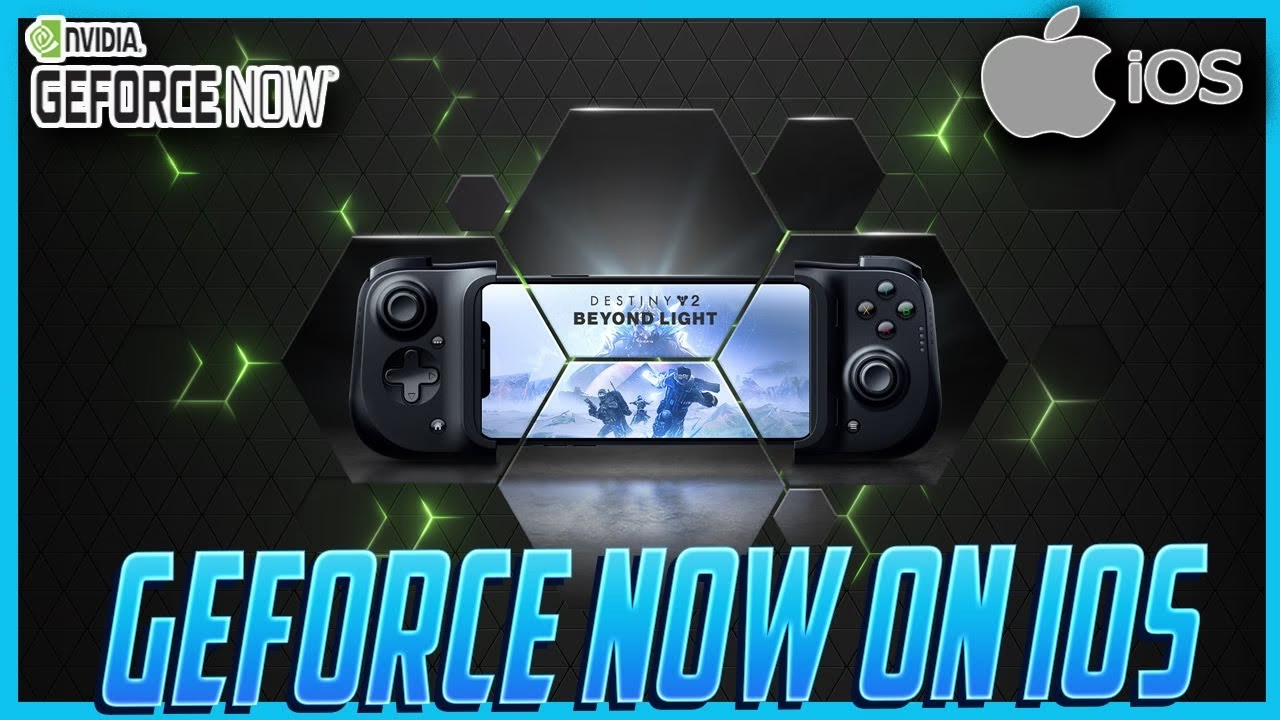
Jednou z klíčových výhod GeForce NOW je jeho flexibilita. Po prvotním nastavení je používání služby na vašem iPhonu nebo iPadu překvapivě jednoduché. Nicméně je důležité mít na paměti několik klíčových aspektů, které ovlivní váš herní zážitek. Vzhledem k absenci podpory klávesnice a myši na iPhonu a iPadu je naprosto nezbytné investovat do kvalitního herního ovladače. Bez něj bude ovládání většiny PC her na dotykové obrazovce prakticky nemožné a frustrující. Dále je nutné si předplatit členství GeForce NOW. K dispozici je bezplatné členství, které však má svá omezení, a placený plán Priority za 9,99 $ měsíčně. Bezplatné členství vám umožňuje hrát pouze hodinové relace a často zahrnuje čekání ve frontě na přístup k serverům. V každém případě platí, že pro hraní her prostřednictvím GeForce NOW musíte hru vlastnit v podporovaném obchodě s hrami, jako je Steam.
- Jak získat a nastavit GeForce NOW na iOS
- Synchronizace vašeho Steam účtu pro nekonečné herní možnosti
- Doporučené ovladače pro optimální zážitek
- Správa herních kódů a nastavení streamování
- Proč je GeForce NOW na iOS skvělou volbou?
- Budoucnost GeForce NOW na iOS: Co můžeme očekávat?
- Často kladené otázky (FAQ)
Jak získat a nastavit GeForce NOW na iOS
Přestože neexistuje nativní aplikace GeForce NOW pro iOS v tradičním smyslu, NVIDIA chytře využívá webovou technologii k poskytnutí plnohodnotného zážitku prostřednictvím prohlížeče Safari. Proces nastavení je jednoduchý a spočívá v přidání webové aplikace na domovskou obrazovku vašeho zařízení, což z ní vytvoří ikonu, která se chová téměř jako běžná aplikace.
Krok za krokem: Přidání GeForce NOW na domovskou obrazovku
- Na vašem iPhonu nebo iPadu otevřete webový prohlížeč Safari.
- Do adresního řádku zadejte a přejděte na adresu play.geforcenow.com.
- Jakmile se stránka načte, klepněte na ikonu „Sdílet“ (čtvereček se šipkou směřující nahoru), která se obvykle nachází ve spodní části obrazovky v Safari.
- V zobrazené nabídce posuňte dolů a klepněte na možnost „Přidat na plochu“ (nebo „Přidat na domovskou obrazovku“).
- V dalším kroku budete mít možnost upravit název ikony. Klepněte na „Přidat“ v pravém horním rohu.
- Nyní by se měla na vaší domovské obrazovce objevit ikona GeForce NOW, která vypadá a funguje jako běžná aplikace.
Přihlášení nebo vytvoření účtu NVIDIA
Po úspěšném přidání ikony na domovskou obrazovku je dalším krokem přihlášení k vašemu účtu NVIDIA nebo jeho vytvoření, pokud jej ještě nemáte.
- Spusťte aplikaci GeForce NOW z vaší domovské obrazovky.
- Budete vyzváni k přečtení podmínek používání GeForce NOW. Po jejich prostudování klepněte na „Souhlasím a pokračovat“.
- V pravém horním rohu obrazovky klepněte na ikonu uživatele (často vypadá jako silueta osoby).
- Vyberte ikonu NVIDIA pro přihlášení, pokud již máte účet, nebo klepněte na „Připojit se dnes“, pokud si chcete vytvořit nový účet.
- Zadejte své přihlašovací údaje nebo, pokud vytváříte nový účet, projděte standardním procesem registrace. Po zadání údajů klepněte na tlačítko „Přihlásit se“.
- Jakmile je tento krok hotov, klepněte na „Hotovo“ v levém horním rohu.
- Znovu klepněte na ikonu svého profilu, abyste se ujistili, že jste přihlášeni.
- Klepněte na tlačítko NVIDIA a poté na zelené tlačítko zobrazující vaše uživatelské jméno.
- Klepněte na „Odeslat“ a poté na „Hotovo“ v levém horním rohu obrazovky.
S vaším účtem nastaveným na iPhonu nebo iPadu se nyní můžete přesunout k synchronizaci vašeho účtu Steam, abyste mohli hrát všechny hry z vaší pravděpodobně rozsáhlé knihovny Steam.
Synchronizace vašeho Steam účtu pro nekonečné herní možnosti
Synchronizace vašeho účtu Steam s GeForce NOW je klíčová pro přístup k většině vašich PC her. Tento proces je bezpečný a umožňuje GeForce NOW ověřit vaše vlastnictví her, aniž byste museli hry skutečně stahovat na vaše zařízení.
Jak synchronizovat váš Steam účet s GeForce NOW
- Spusťte aplikaci GeForce NOW.
- V levém horním rohu obrazovky vyberte ikonu menu (tři vodorovné čáry, často nazývané „hamburger menu“).
- Vyberte „Nastavení“.
- V sekci „Synchronizace her“ klepněte na ikonu odkazu.
- Zadejte své přihlašovací údaje k účtu Steam, stejně jako byste to udělali přímo na Steamu. Klepněte na „Přihlásit se“.
- Zkontrolujte e-mailovou schránku přidruženou k vašemu účtu Steam pro přihlašovací kód a poté zadejte kód do příslušného pole. Klepněte na „Odeslat“.
- Klepněte na „Pokračovat na Steam“ a poté vyberte „Přihlásit se“.
- Klepněte na „Hotovo“ v levém horním rohu.
- Aby se váš účet synchronizoval s GeForce NOW, musí být váš profil Steam a detaily her nastaveny jako veřejné. Pokud jste tak ještě neučinili, klepněte na odkaz, který vás přesměruje do nastavení vašeho účtu Steam.
- Tím se otevře Steam. Tam klepněte na rozbalovací nabídky pro „Můj profil“ a „Detaily hry“ a přepněte je na „Veřejné“. Po dokončení se vraťte do GeForce NOW.
Doporučené ovladače pro optimální zážitek
Jak již bylo zmíněno, pro hraní většiny her na GeForce NOW na iOS je vyžadován kompatibilní gamepad. NVIDIA poskytuje seznam doporučených ovladačů, které automaticky fungují s kompatibilními hrami na službě. Je však důležité si uvědomit, že kompatibilita ovladačů se liší hru od hry, takže funkčnost se může lišit v závislosti na tom, co implementovali vývojáři.
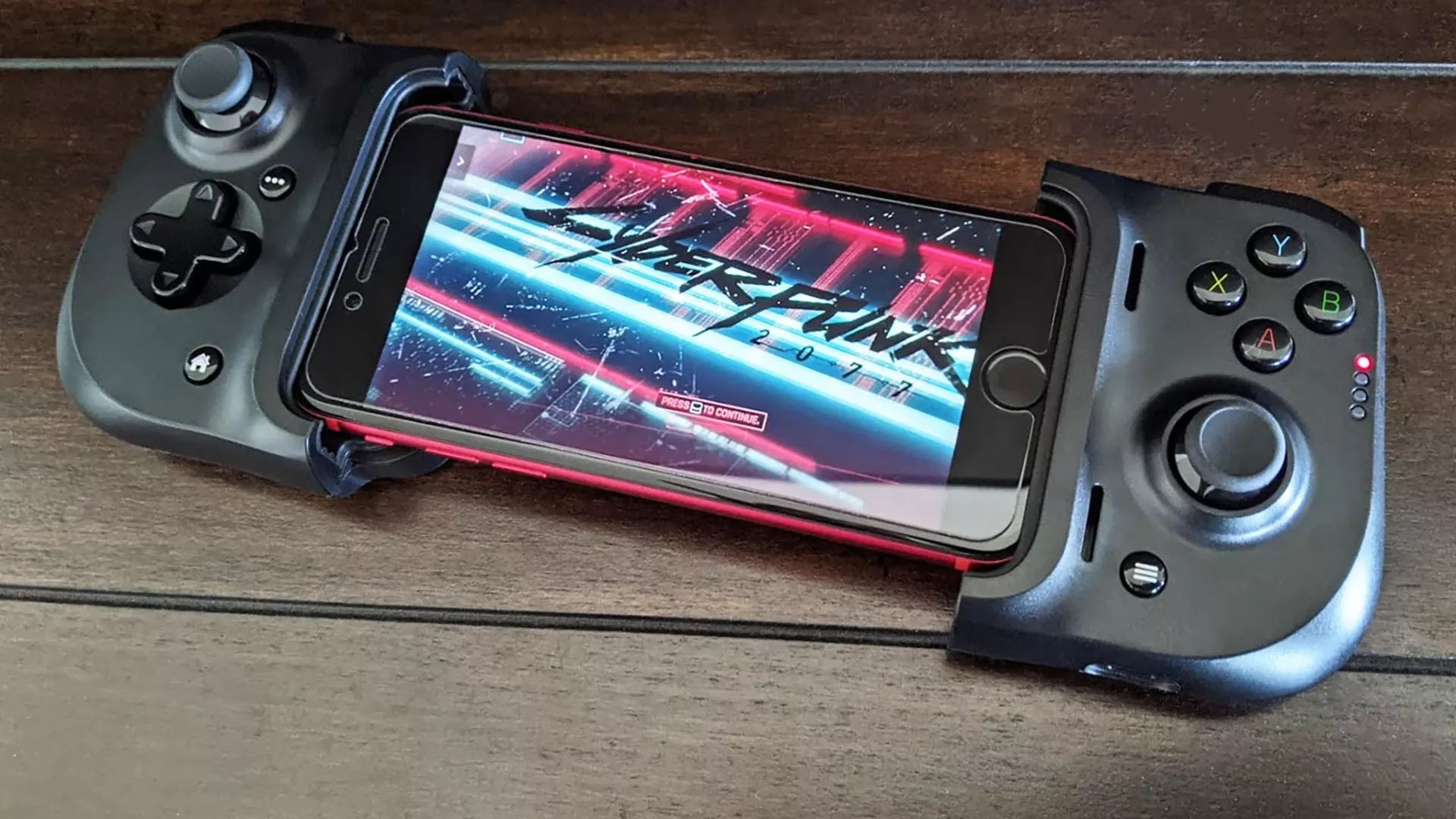
Pro iPhone vřele doporučujeme Razer Kishi, který v podstatě promění jakýkoli iPhone v konzoli podobnou Nintendo Switch, která dokáže hrát PC hry. Tento ovladač se připojuje k oběma stranám vašeho iPhonu, poskytuje tak pohodlnější herní zážitek bez ohledu na stáří vašeho zařízení. Kromě Razer Kishi je také možné připojit ovladač Xbox nebo ovladač PS4 k vašemu iPhonu i iPadu, pokud preferujete tyto metody. Moderní iOS zařízení skvěle podporují Bluetooth připojení těchto populárních ovladačů, což z nich činí vynikající alternativu pro ty, kteří již jeden z těchto ovladačů vlastní.
Srovnání typů ovladačů pro GeForce NOW na iOS
| Typ ovladače | Výhody | Nevýhody | Doporučení |
|---|---|---|---|
| Razer Kishi | Promění iPhone v herní konzoli, pevné připojení (nízká latence), kompaktní | Cena, kompatibilita pouze s iPhonem, některým uživatelům nemusí vyhovovat ergonomie | Ideální pro časté cestování a maximální přenosnost |
| Xbox / PlayStation ovladač (Bluetooth) | Známá ergonomie, již mnoho uživatelů vlastní, bezdrátová svoboda | Potřeba držáku na telefon (není součástí), vyšší latence než přímé připojení, nutnost nabíjení | Skvělá volba, pokud již ovladač vlastníte, univerzální použití |
| Jiný MFi certifikovaný ovladač | Optimalizováno pro iOS, dobrá kompatibilita | Méně známé značky, může být obtížnější najít | Dobrá alternativa, pokud hledáte něco specifického pro iOS |
Správa herních kódů a nastavení streamování
GeForce NOW vám také nabízí možnost aktivovat herní kódy a nastavit kvalitu streamování, což je klíčové pro optimalizaci vašeho zážitku v závislosti na rychlosti a stabilitě vašeho internetového připojení.
Jak aktivovat herní kód
Pokud jste obdrželi herní kód jako dárek nebo jste si jej zakoupili, zde je návod, jak jej uplatnit v GeForce NOW:
- Otevřete aplikaci GeForce NOW.
- Klepněte na ikonu menu (hamburger menu) v levém horním rohu.
- Klepněte na „Nastavení“.
- Klepněte na „Aktivovat“.
- Zadejte kód a ověřovací číslo pro hru.
- Klepněte na „Uplatnit“.
Jak upravit kvalitu streamování
Úprava kvality streamování může být velmi užitečná, pokud vaše připojení není tak rychlé nebo stabilní, jak byste si přáli. Změnou různých nastavení můžete potenciálně zlepšit výkon hry a plynulost zážitku. Pokud chcete experimentovat, zde je, kde hledat:
- Otevřete aplikaci GeForce NOW.
- Klepněte na ikonu menu (hamburger menu) v levém horním rohu.
- Vyberte „Nastavení“.
- Klepněte na šipku pod sekcí „Kvalita streamování“.
- Klepněte na „Vlastní“ pro změnu nastavení.
- Posuňte se dolů a změňte nastavení podle potřeby. Je možné upravit maximální datový tok, rozlišení a snímkovou frekvenci.
- Maximální datový tok (Max Bit Rate): Toto určuje, kolik bitů za sekundu může vaše zařízení přijímat. Ovlivňuje velikost a kvalitu videa a zvuku, které procházejí vašimi hrami. Je to dobré nastavení pro úpravu, pokud vaše připojení není tak silné, jak byste si přáli. Nižší datový tok znamená méně detailů, ale plynulejší zážitek při slabším připojení.
- Rozlišení (Resolution): Čím vyšší rozlišení (a tedy počet použitých pixelů), tím lépe bude herní obraz vypadat. Nicméně to může zpomalit hraní v závislosti na vašem zařízení a připojení, takže by stálo za to jej snížit, pokud narazíte na problémy s plynulostí. Cílem je najít rovnováhu mezi vizuální kvalitou a výkonem.
- Snímková frekvence (Frame Rate): Toto je frekvence, s jakou se obrázky objevují na obrazovce, aby vytvořily pohyblivý obraz. Vyšší hodnota se může zdát jako nejlepší nápad, ale pokud obrazovka nebo připojení, které používáte, nezvládne tak vysokou frekvenci, přijdete o plynulý obraz, pokud ji nesnížíte. Plynulých 60 snímků za sekundu je obvykle ideál pro většinu her.
Proč je GeForce NOW na iOS skvělou volbou?
Pokud chcete rozšířit své herní obzory nad rámec nejlepších her Apple Arcade, GeForce NOW je mnohem dostupnější způsob, jak toho dosáhnout. Umožňuje vám hrát některé z nejžhavějších PC her na cestách a bez potřeby drahého počítače nebo herní konzole. Představte si, že si můžete užít nejnovější AAA tituly během cesty vlakem, v kavárně nebo kdekoli, kde máte stabilní internetové připojení. Tato svoboda je pro mnoho hráčů revoluční.
Ačkoli nastavení může trvat chvíli, otevírá váš herní svět tisícům možností. Přidejte si k tomu skvělý herní ovladač a stěží si všimnete rozdílu mezi hraním konvenčním způsobem. Zážitek je pohlcující a překvapivě plynulý, zvláště s placeným členstvím a dobrým připojením. Pro každého, kdo touží zjistit, jak moc může GeForce NOW obohatit jeho volný čas, stojí za to věnovat několik minut začátkům. Nemusíte se obávat aktualizací her, výkonu hardwaru nebo volného místa na disku – vše se odehrává v cloudu, což vám uvolní ruce a umožní se soustředit jen na hraní.
Budoucnost GeForce NOW na iOS: Co můžeme očekávat?
V současné době, jak bylo podrobně popsáno, GeForce NOW funguje na iOS prostřednictvím webové aplikace Safari. Nicméně existují náznaky, že se situace může v budoucnu změnit. Díky novým nařízením (alespoň v Evropě) bude brzy pro NVIDIA možné poskytnout nativní aplikaci GeForce NOW na iPadu a iPhonu namísto používání webové verze. To by mohlo přinést řadu vylepšení a optimalizací, které webová aplikace jednoduše nemůže nabídnout.
Doufejme, že funkce jako 120 snímků za sekundu (120fps) a rozlišení 4K budou brzy k dispozici pro iPad a iPhone, zejména pro předplatitele Ultimate plánu, kteří za tyto prémiové funkce již platí. Nativní aplikace by mohla lépe využívat hardware iOS zařízení, snížit latenci a poskytnout ještě plynulejší a vizuálně bohatší zážitek. Přestože přesné datum spuštění nativní aplikace není známo, tato perspektiva je pro mobilní hráče velmi vzrušující a posouvá hraní na iOS na zcela novou úroveň.
Často kladené otázky (FAQ)
- Existuje nativní aplikace GeForce NOW pro iPhone nebo iPad?
- V současné době neexistuje tradiční nativní aplikace GeForce NOW ke stažení z App Store pro iOS. Služba funguje jako webová aplikace prostřednictvím prohlížeče Safari, kterou si můžete přidat na domovskou obrazovku pro rychlý přístup, což se chová podobně jako běžná aplikace. Existují však náznaky, že v budoucnu by nativní aplikace mohla být v Evropě dostupná.
- Musím vlastnit hry, abych je mohl hrát přes GeForce NOW?
- Ano, GeForce NOW je streamovací služba, která vám umožňuje hrát hry, které již vlastníte ve vaší knihovně Steam nebo v jiných podporovaných obchodech s hrami. Služba sama o sobě neposkytuje hry, pouze přístup k nim prostřednictvím cloudu.
- Potřebuji herní ovladač pro hraní na iOS?
- Důrazně se doporučuje používat herní ovladač. iPhone a iPad nepodporují klávesnici a myš pro hraní her v GeForce NOW, a ovládání komplexních PC her pomocí dotykové obrazovky je obvykle nepraktické. Ovladače jako Razer Kishi, Xbox Wireless Controller nebo PlayStation DualShock/DualSense jsou plně kompatibilní.
- Je bezplatné členství GeForce NOW dostatečné?
- Bezplatné členství vám umožní vyzkoušet službu s hodinovými herními relacemi. Často však budete muset čekat ve frontě na přístup k serverům. Pro plynulý a neomezený zážitek bez čekání a s delšími herními relacemi je doporučeno placené členství Priority nebo Ultimate.
- Mohu hrát hry v rozlišení 4K nebo při 120 snímcích za sekundu na iOS?
- V současné době nejsou tyto prémiové funkce běžně dostupné pro iOS zařízení prostřednictvím webové aplikace. Jsou to funkce, které jsou primárně určeny pro výkonnější zařízení s placeným Ultimate plánem. S potenciálním příchodem nativní aplikace pro iOS by se tyto možnosti mohly v budoucnu rozšířit i na iPhone a iPad.
- Mohu synchronizovat jiné herní obchody než Steam?
- Ano, GeForce NOW podporuje hry z několika digitálních obchodů, včetně Epic Games Store, GOG.com (pro vybrané tituly), Ubisoft Connect a EA App. Proces synchronizace je podobný jako u Steamu, ale může se lišit v závislosti na konkrétním obchodě.
- Jaké jsou požadavky na internetové připojení pro GeForce NOW na iOS?
- Pro optimální zážitek se doporučuje stabilní připojení s rychlostí minimálně 15 Mb/s pro 720p při 60 fps a 25 Mb/s pro 1080p při 60 fps. Pro streamování v 4K a s vyššími snímkovými frekvencemi jsou požadavky ještě vyšší. Důležitá je také nízká latence (ping), ideálně pod 40 ms.
Chceš-li si přečíst další články podobné jako GeForce NOW na iOS: PC Hry na Vašem iPhonu a iPadu, navštiv kategorii iPhone.