
24/10/2022
Přechod na nový iPhone je vždy vzrušující událost, ale s radostí z nového zařízení často přichází i otázka: Jak nejlépe přenést všechna svá data, fotografie, kontakty, zprávy a aplikace z mého starého iPhonu na ten nový, aniž bych něco ztratil? Většina uživatelů mění svůj iPhone každé dva až tři roky a s každou novou generací přicházejí vylepšené možnosti, jak tento proces zvládnout co nejplynuleji. Tento obsáhlý průvodce je navržen tak, aby vám krok za krokem ukázal, jak snadno, rychle a bezpečně přesunout veškerý obsah z vašeho stávajícího iPhonu na váš zbrusu nový. Ať už preferujete bezdrátové řešení nebo připojení k počítači, připravili jsme pro vás podrobné instrukce a tipy, abyste si mohli svůj nový iPhone začít naplno užívat bez jakýchkoli starostí.
- Příprava na přenos: Vytvoření zálohy dat
- Přenos dat na nový iPhone: Vyberte si metodu
- Po přenosu: Kontrola a dokončení
- Srovnání metod přenosu dat
- Často kladené dotazy (FAQ)
- Co když nemám dostatek místa na iCloudu pro zálohu?
- Jak dlouho trvá přenos dat na nový iPhone?
- Mohu přenést data, pokud je můj starý iPhone rozbitý nebo se nezapne?
- Co se stane s mým starým iPhonem po přenosu?
- Musím mít SIM kartu v novém iPhonu, abych mohl přenést data?
- Zapomněl jsem heslo k Apple ID, co teď?
- Závěr
Příprava na přenos: Vytvoření zálohy dat
Než se pustíte do samotného přenosu dat, je naprosto klíčové vytvořit aktuální zálohu vašeho starého iPhonu. Záloha slouží jako pojistka, která zajistí, že v případě jakýchkoli komplikací neztratíte svá cenná data. Představte si ji jako digitální pojistku pro vaše vzpomínky, důležité dokumenty a aplikace. Existují dva hlavní způsoby, jak vytvořit kompletní zálohu iPhonu: přes iCloud nebo přes iTunes (nebo Finder na novějších verzích macOS).
Záloha přes iCloud: Bezdrátově a pohodlně
Pokud máte dostatek volného místa ve svém účtu iCloud, je záloha přes iCloud jednou z nejjednodušších a nejpohodlnějších metod, protože nevyžaduje připojení k počítači. iCloud zálohuje většinu dat, včetně fotografií, kontaktů, kalendářů, poznámek, zpráv, zdravotních dat, dat aplikací, nastavení a informací o domácí obrazovce. Je důležité si uvědomit, že neobsahuje data, která jsou již synchronizována s iCloudem (např. Fotky na iCloudu, Kontakty na iCloudu) nebo jinými cloudovými službami.
- Krok 1: Připojte se k Wi-Fi a nabíječce. Pro úspěšnou iCloud zálohu musí být váš iPhone připojen k Wi-Fi a mít dostatečnou kapacitu baterie (ideálně připojen k nabíječce), aby se proces nepřerušil.
- Krok 2: Přejděte do Nastavení. Odemkněte svůj iPhone a klepněte na aplikaci „Nastavení“.
- Krok 3: Otevřete iCloud. Klepněte na své jméno v horní části Nastavení (pokud používáte iOS 10.2 nebo starší, sjeďte dolů a klepněte na „iCloud“).
- Krok 4: Přejděte na Zálohu na iCloudu. Vyberte „iCloud“ a poté klepněte na „Záloha na iCloudu“.
- Krok 5: Spusťte zálohu. Ujistěte se, že je možnost „Záloha na iCloudu“ zapnutá. Pokud není, zapněte ji. Poté klepněte na „Zálohovat nyní“.
- Krok 6: Ověřte dokončení. Počkejte, dokud se proces zálohování nedokončí. Doba závisí na množství dat a rychlosti vašeho internetového připojení. Jakmile je záloha hotová, pod tlačítkem „Zálohovat nyní“ se zobrazí „Poslední úspěšná záloha“ s datem a časem.
Záloha přes iTunes / Finder: Kontrola na počítači
Pokud preferujete mít kompletní zálohu uloženou lokálně na svém počítači, nebo pokud nemáte dostatek místa na iCloudu, je záloha přes iTunes (na Windows a starších macOS) nebo Finder (na macOS Catalina a novějších) ideální volbou. Tato metoda obvykle zálohuje téměř vše na vašem zařízení, včetně nastavení, dat aplikací a dokonce i hesel, pokud zálohu zašifrujete.
- Krok 1: Připojte iPhone k počítači. Otevřete iTunes (nebo Finder na Macu) a připojte svůj iPhone k počítači pomocí USB kabelu.
- Krok 2: Důvěřujte počítači. Pokud se na iPhonu objeví dotaz, zda důvěřujete tomuto počítači, klepněte na „Důvěřovat“ a zadejte svůj přístupový kód.
- Krok 3: Vyberte iPhone. V iTunes/Finderu klikněte na ikonu iPhonu, která se objeví v horní části okna (v iTunes) nebo na bočním panelu (ve Finderu).
- Krok 4: Vytvořte zálohu. V sekci „Zálohy“ vyberte „Tento počítač“. Pro zálohování hesel, dat o zdraví a dalších citlivých informací zaškrtněte políčko „Šifrovat místní zálohu“ a vytvořte si heslo, které si dobře zapamatujte. Poté klikněte na „Zálohovat nyní“.
- Krok 5: Ověřte dokončení. Po dokončení zálohování uvidíte pod „Poslední zálohou“ datum a čas.
Speciální záloha WhatsApp: Nenechte nic náhodě
Pro uživatele WhatsAppu je klíčové vědět, že WhatsApp neukládá vaše chaty na své servery. I když standardní zálohy iPhonu (iCloud nebo iTunes) často zahrnují data aplikací, pro WhatsApp se doporučuje provést samostatnou zálohu přímo v aplikaci. To zajistí, že se vaše konverzace, fotografie a videa z WhatsAppu přenesou bez problémů.
- Krok 1: Otevřete WhatsApp. Odemkněte svůj iPhone a otevřete aplikaci WhatsApp.
- Krok 2: Přejděte do Nastavení chatů. V pravém dolním rohu klepněte na „Nastavení“ (ikona ozubeného kola), poté vyberte „Chaty“.
- Krok 3: Vytvořte zálohu chatů. Klepněte na „Záloha chatů“. Zde můžete také zvolit, zda chcete do zálohy zahrnout videa.
- Krok 4: Spusťte zálohu. Klepněte na „Zálohovat nyní“. WhatsApp začne zálohovat vaše chaty na iCloud Drive. Opět je nutné mít dostatek místa na iCloudu.
- Krok 5: Ověřte dokončení. Jakmile je záloha hotová, pod „Poslední zálohou“ se zobrazí datum a čas.
Přenos dat na nový iPhone: Vyberte si metodu
Nyní, když máte svá data bezpečně zálohovaná, můžete se pustit do samotného přenosu na nový iPhone. Před zahájením procesu se ujistěte, že máte SIM kartu ze starého iPhonu (pokud ji budete používat) vloženou v novém zařízení a oba iPhony jsou připojeny k nabíječce a Wi-Fi. To zajistí hladký a nepřerušovaný přenos dat.
1. Přenos pomocí Quick Start: Nejrychlejší cesta k novému iPhonu
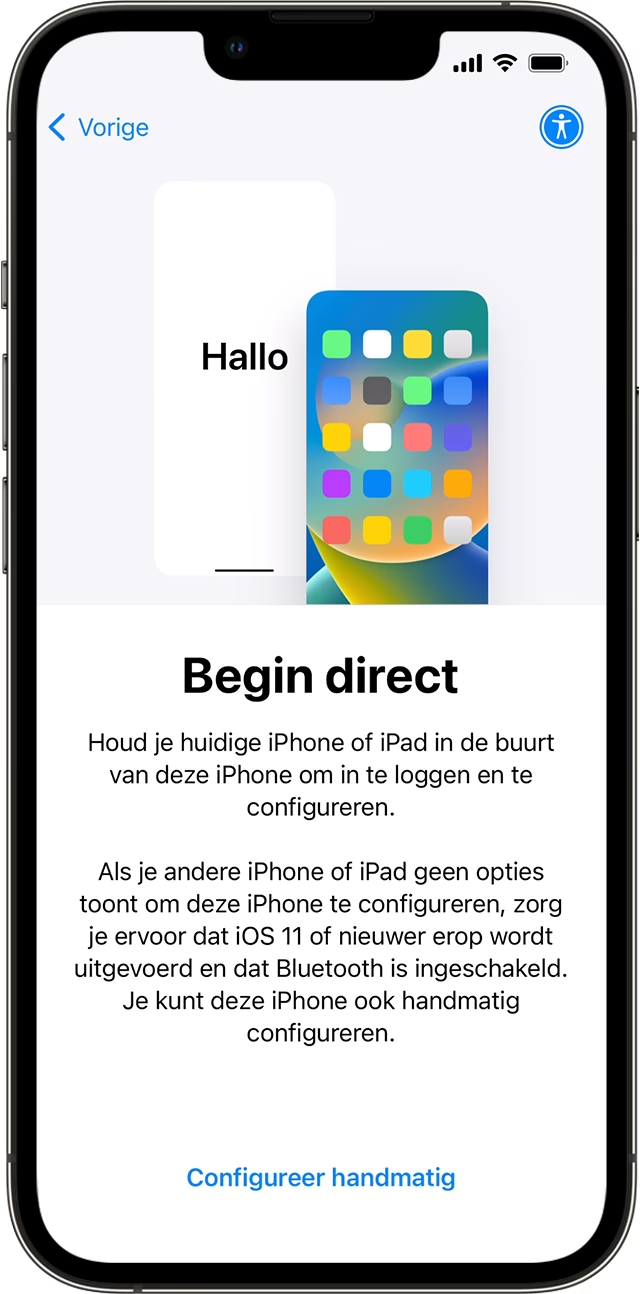
Quick Start je nejrychlejší a nejpohodlnější způsob, jak přenést data z jednoho iPhonu na druhý. Vyžaduje, aby obě zařízení měla systém iOS 11 nebo novější (což je u moderních iPhonů standard). Quick Start dokáže buď obnovit data z iCloud zálohy, nebo je dokonce přenést přímo ze starého iPhonu na nový.
- Krok 1: Zapněte nový iPhone. Položte nový iPhone vedle starého. Zapněte nový iPhone.
- Krok 2: Spusťte Quick Start. Na starém iPhonu se objeví obrazovka Quick Start s dotazem, zda chcete použít své Apple ID pro nastavení nového iPhonu. Klepněte na „Pokračovat“. Pokud se obrazovka neobjeví, ujistěte se, že máte na starém iPhonu zapnutý Bluetooth.
- Krok 3: Naskenujte animaci. Na novém iPhonu se objeví modrá animace. Použijte kameru starého iPhonu k naskenování této animace.
- Krok 4: Zadejte přístupový kód. Na novém iPhonu zadejte přístupový kód vašeho starého zařízení. Tento kód bude použit i pro nový iPhone.
- Krok 5: Nastavte Face ID / Touch ID. Postupujte podle pokynů na obrazovce nového iPhonu pro nastavení Face ID (pro iPhone X a novější) nebo Touch ID (pro starší modely s tlačítkem Domů).
- Krok 6: Přihlaste se k Apple ID. Zadejte heslo ke svému Apple ID.
- Krok 7: Vyberte zálohu. Nový iPhone vám nabídne možnost obnovit data z nejnovější iCloud zálohy. Můžete také zvolit, zda chcete aktualizovat zálohu na starém iPhonu, než budete pokračovat. Poté se vás zeptá na nastavení jako polohové služby, Siri a další. Potvrďte tato nastavení.
- Krok 8: Dokončete přenos. Nechte oba iPhony blízko sebe a připojené k nabíječce a Wi-Fi, dokud se proces přenosu nedokončí. Doba trvání závisí na objemu dat. Po dokončení Quick Startu je dobré nechat iPhone připojený k Wi-Fi po delší dobu, aby se na pozadí stáhly všechny fotografie, hudba a aplikace z iCloudu a App Storu.
2. Přenos dat z iCloud zálohy: Flexibilita bez PC
Tato možnost je ideální, pokud jste si vytvořili zálohu na iCloud a nechcete používat Quick Start, nebo pokud vaše staré zařízení nemá iOS 11 či novější. Umožňuje obnovit téměř veškerý obsah vašeho starého iPhonu z cloudu.
- Krok 1: Zapněte nový iPhone. Zapněte nový iPhone, dokud se neobjeví obrazovka „Ahoj“.
- Krok 2: Projděte základní nastavení. Postupujte podle pokynů na obrazovce pro výběr jazyka, regionu a připojení k Wi-Fi síti.
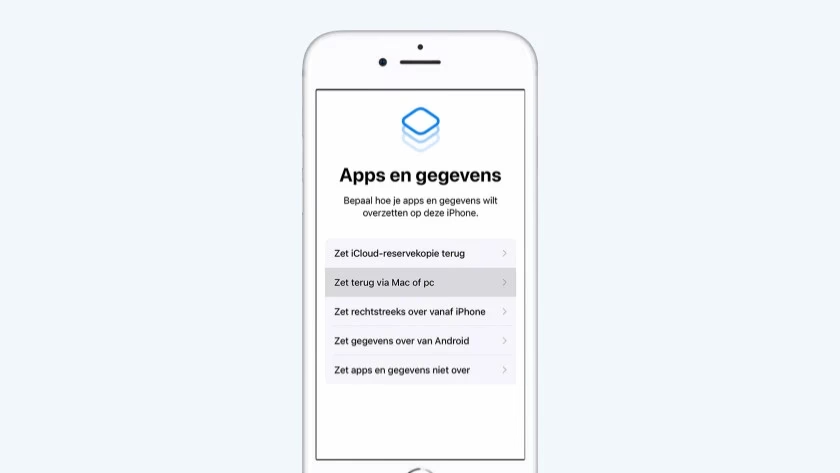
- Krok 3: Obnovte z iCloudu. Na obrazovce „Aplikace a data“ zvolte možnost „Obnovit ze zálohy na iCloudu“.
- Krok 4: Přihlaste se. Přihlaste se pomocí svého Apple ID a hesla (stejné Apple ID, které jste použili pro zálohu na starém iPhonu).
- Krok 5: Vyberte zálohu. Zobrazí se seznam dostupných iCloud záloh. Vyberte tu nejnovější a nejrelevantnější.
- Krok 6: Dokončete obnovu. Postupujte podle zbývajících pokynů na obrazovce. Během celého procesu obnovy nechte iPhone připojený k nabíječce a Wi-Fi. Doba obnovy závisí na velikosti zálohy a rychlosti vašeho internetu.
3. Přenos dat z iTunes / Finder zálohy: Pro milovníky kabelů
Pokud jste se rozhodli zálohovat svůj starý iPhone na počítač pomocí iTunes nebo Finderu, pak je tato metoda pro vás. Poskytuje plnou kontrolu nad zálohou a je obzvláště užitečná pro ty, kteří mají omezené úložiště na iCloudu nebo preferují lokální zálohy.
- Krok 1: Zapněte nový iPhone. Zapněte nový iPhone, dokud se neobjeví obrazovka „Ahoj“.
- Krok 2: Projděte základní nastavení. Projděte kroky pro výběr jazyka, regionu a připojení k Wi-Fi.
- Krok 3: Obnovte z počítače. Na obrazovce „Aplikace a data“ zvolte možnost „Obnovit ze zálohy z Macu nebo PC“.
- Krok 4: Připojte iPhone k počítači. Připojte nový iPhone k počítači, na kterém máte uloženou zálohu.
- Krok 5: Obnovte zálohu. Otevřete iTunes (nebo Finder) na počítači. Vyberte svůj iPhone a poté klikněte na „Obnovit zálohu“.
- Krok 6: Vyberte a potvrďte. Vyberte nejnovější relevantní zálohu ze seznamu a klikněte na „Obnovit“. Pokud jste zálohu zašifrovali, budete muset zadat heslo.
- Krok 7: Dokončete proces. Počkejte, dokud se data nepřenesou. Po dokončení odpojte iPhone a dokončete zbývající nastavení na iPhonu.
Po přenosu: Kontrola a dokončení
Jakmile je přenos dat na nový iPhone dokončen, je důležité provést několik kontrol, abyste se ujistili, že se vše přeneslo správně a že váš nový iPhone funguje, jak má. Někdy může trvat nějakou dobu, než se všechny fotografie, aplikace a další média stáhnou z iCloudu nebo App Storu na pozadí, proto nepanikařte, pokud neuvidíte vše hned.
- Zkontrolujte základní data: Ověřte, zda se správně přenesly vaše kontakty, kalendářové události, e-maily a poznámky.
- Fotografie a videa: Otevřete aplikaci Fotky a zkontrolujte, zda se synchronizují všechny vaše snímky a videa. Pokud máte velkou knihovnu fotografií na iCloudu, může to trvat i několik hodin, než se vše stáhne.
- Zprávy a WhatsApp: Zkontrolujte, zda jsou všechny vaše SMS, iMessage a WhatsApp konverzace k dispozici.
- Aplikace: Všechny vaše aplikace by se měly začít automaticky stahovat z App Storu. Možná budete muset znovu zadat hesla pro některé bankovní aplikace, sociální sítě nebo streamovací služby.
- Nastavení: Projděte si nastavení soukromí, polohových služeb a oznámení, abyste se ujistili, že jsou podle vašich preferencí.
- Nechte iPhone připojený: Doporučuje se nechat nový iPhone připojený k nabíječce a Wi-Fi po delší dobu (například přes noc), aby se na pozadí dokončily všechny synchronizace a stahování.
Pokud se vše přeneslo v pořádku a jste spokojeni s funkčností nového iPhonu, můžete přistoupit k vymazání starého zařízení, abyste ochránili svá data před zvědavýma očima, pokud jej budete prodávat nebo darovat. Nezapomeňte se odhlásit z Apple ID a vymazat všechna data a nastavení.
Srovnání metod přenosu dat
Pro lepší přehlednost jsme pro vás připravili srovnávací tabulku, která shrnuje klíčové vlastnosti jednotlivých metod přenosu dat.
| Metoda | Požadovaný iOS na starém iPhonu | Potřeba počítače | Snadnost použití | Rychlost přenosu |
|---|---|---|---|---|
| Quick Start | iOS 11 a novější | Ne | Velmi snadné | Velmi rychlá (přímý přenos) |
| iCloud záloha | Jakýkoli iOS s funkční iCloud zálohou | Ne | Snadné | Střední (závisí na rychlosti internetu) |
| iTunes/Finder záloha | Jakýkoli iOS s funkční iTunes zálohou | Ano | Střední | Rychlá (závisí na rychlosti USB a PC) |
Často kladené dotazy (FAQ)
Při přenosu dat na nový iPhone se mohou objevit různé otázky. Zde jsou odpovědi na ty nejčastější:
Co když nemám dostatek místa na iCloudu pro zálohu?
Standardní bezplatné úložiště na iCloudu je 5 GB, což pro většinu uživatelů není dostatečné. Pokud nemáte dostatek místa, máte několik možností. Můžete si dokoupit dodatečné úložiště (plány začínají na nízkých částkách měsíčně). Nebo můžete zálohovat svůj iPhone přes iTunes/Finder na počítač, kde je úložiště obvykle mnohem větší. Dále můžete zkontrolovat, co se do zálohy na iCloudu zahrnuje, a vyloučit z ní velké aplikace nebo data, která si můžete stáhnout znovu (např. Fotky, pokud je máte synchronizované přes Fotky na iCloudu, nebo velké hry).
Jak dlouho trvá přenos dat na nový iPhone?
Doba přenosu dat se liší v závislosti na objemu dat, zvolené metodě a rychlosti vašeho internetového připojení nebo počítače. Quick Start je obvykle nejrychlejší, protože data přenáší přímo mezi zařízeními. iCloud záloha závisí na rychlosti vašeho internetu, což může trvat od desítek minut po několik hodin. Záloha přes iTunes/Finder je omezena rychlostí připojení k počítači (USB) a výkonem disku, ale bývá obecně rychlejší než iCloud pro velké objemy dat. Buďte trpěliví a nechte proces doběhnout.
Mohu přenést data, pokud je můj starý iPhone rozbitý nebo se nezapne?
Pokud se váš starý iPhone nezapne nebo je fyzicky poškozený, možnosti přenosu dat jsou omezené. Pokud jste měli zapnutou automatickou zálohu na iCloudu a byla úspěšná (např. iPhone se zálohoval v noci, když byl připojen k Wi-Fi a nabíječce), pak je velká šance, že se data zálohovala a můžete je obnovit na novém iPhonu. Pokud jste zálohovali na iTunes/Finder, můžete data obnovit, pokud máte přístup k počítači s touto zálohou. Pokud nemáte žádnou zálohu, data ze zcela nefunkčního iPhonu bohužel obnovit nelze.
Co se stane s mým starým iPhonem po přenosu?
Po úspěšném přenosu dat na nový iPhone je velmi důležité starý iPhone vymazat a obnovit do továrního nastavení. Tím zajistíte, že se vaše osobní data nedostanou do nepovolaných rukou, pokud zařízení prodáte, darujete nebo recyklujete. Před vymazáním se ujistěte, že jste se odhlásili z Apple ID (iCloud), vypnuli funkci Najít iPhone a odstranili eSIM (pokud ji používáte). Poté přejděte do „Nastavení“ > „Obecné“ > „Přenést nebo resetovat iPhone“ > „Smazat data a nastavení“.
Musím mít SIM kartu v novém iPhonu, abych mohl přenést data?
Pro samotný proces přenosu dat (např. přes Quick Start, iCloud nebo iTunes) není SIM karta v novém iPhonu nezbytně nutná. Většinou postačí připojení k Wi-Fi. Nicméně, pro plnou aktivaci iPhone a možnost používat mobilní síť (volání, SMS, mobilní data) budete SIM kartu (nebo eSIM) potřebovat. Je dobré ji mít připravenou a vloženou v novém zařízení, abyste mohli iPhone ihned začít naplno používat.
Zapomněl jsem heslo k Apple ID, co teď?
Heslo k Apple ID je klíčové pro přístup k vašim iCloud zálohám, pro stahování aplikací a pro správnou funkci mnoha služeb Apple. Pokud jste zapomněli své heslo, budete ho muset resetovat. Navštivte webovou stránku iforgot.apple.com a postupujte podle pokynů pro obnovení hesla. To může zahrnovat ověření pomocí jiného zařízení Apple, telefonního čísla nebo e-mailu. Bez hesla k Apple ID nebudete moci obnovit data z iCloudu ani plně aktivovat nový iPhone.
Závěr
Přenést veškerý obsah na nový iPhone se může zdát jako složitý úkol, ale jak jste si mohli přečíst, díky propracovaným funkcím Applu je to proces, který zvládne prakticky každý. Klíčem je pečlivá příprava a volba správné metody. Ať už jste se rozhodli pro bleskurychlý Quick Start, pohodlnou zálohu na iCloud nebo tradiční metodu přes iTunes, věříme, že s tímto průvodcem proběhne váš přechod na nový iPhone hladce a bez ztráty jediného důležitého souboru. Užijte si svůj nový iPhone naplno!
Chceš-li si přečíst další články podobné jako Jak přenést data na nový iPhone?, navštiv kategorii iPhone.