
12/05/2024
Gratulujeme k vašemu novému iPhonu! Ať už přecházíte z Androidu nebo upgradujete ze staršího modelu iPhonu, přenos všech vašich důležitých dat – fotografií, videí, kontaktů, zpráv, aplikací a nastavení – může působit jako složitý úkol. Ale nebojte se, Apple navrhl tento proces tak, aby byl co nejjednodušší a nejbezpečnější. V tomto komplexním průvodci vás provedeme všemi dostupnými metodami přenosu dat a pomůžeme vám vybrat tu nejlepší pro vaše potřeby, abyste si mohli svůj nový telefon užívat naplno bez ztráty jediného důležitého souboru.
Příprava na bezproblémový přenos dat
Než se pustíte do samotného přenosu, je důležité provést několik přípravných kroků. Tyto kroky zajistí, že proces proběhne hladce a bez jakýchkoli komplikací.
- Aktualizujte iOS na obou iPhonech: Ujistěte se, že jak váš starý, tak nový iPhone mají nainstalovanou nejnovější verzi iOS. To je klíčové pro kompatibilitu a správné fungování přenosových metod, zejména pro funkci Rychlý start. Jděte do Nastavení > Obecné > Aktualizace softwaru.
- Nabijte oba telefony: Přenos dat může trvat nějakou dobu a spotřebovává energii. Ujistěte se, že oba telefony jsou plně nabité nebo připojené k nabíječce, abyste předešli neočekávanému vypnutí během procesu.
- Zálohujte svůj starý iPhone: Toto je nejdůležitější krok! Záloha slouží jako záchranná síť pro případ, že by se něco pokazilo. Máte dvě hlavní možnosti zálohování:
- iCloud záloha: Připojte se k Wi-Fi, jděte do Nastavení > [Vaše jméno] > iCloud > Záloha na iCloudu a klepněte na Zálohovat nyní. Ujistěte se, že máte dostatek volného místa na iCloudu. Pokud ne, zvažte zakoupení dodatečného prostoru nebo zálohu na počítač.
- Záloha na počítač (Mac/PC): Připojte iPhone k počítači. Na Macu použijte Finder, na PC aplikaci iTunes. Vyberte svůj iPhone a vytvořte šifrovanou zálohu, která uloží i vaše hesla a data zdraví.
- Zkontrolujte místo na novém iPhonu: Ujistěte se, že váš nový iPhone má dostatek úložného prostoru pro všechna data ze starého telefonu. Pokud je váš starý iPhone plný a nový má menší kapacitu, budete muset provést výběrový přenos nebo se rozhodnout, co chcete přenést.
- Vypněte Najít iPhone: Před prodejem nebo odevzdáním starého iPhonu je nezbytné vypnout funkci Najít iPhone. Jděte do Nastavení > [Vaše jméno] > Najít > Najít iPhone a vypněte ji. Budete vyzváni k zadání hesla k vašemu Apple ID.
Metody přenosu dat na nový iPhone
Apple nabízí několik spolehlivých způsobů, jak přenést vaše data. Každá metoda má své výhody a je vhodná pro různé situace.
1. Přenos pomocí Rychlého startu (Quick Start)
Toto je nejjednodušší a nejrychlejší metoda pro přímý přenos dat z jednoho iPhonu na druhý, pokud jsou oba telefony poblíž a běží na iOS 11 nebo novějším. Je ideální, když máte oba telefony po ruce.
Jak to funguje:
Zapněte svůj nový iPhone a umístěte jej blízko starého iPhonu. Na starém iPhonu se objeví obrazovka s výzvou k nastavení nového iPhonu. Postupujte podle pokynů na obrazovce. Budete muset naskenovat animaci na novém iPhonu pomocí fotoaparátu starého iPhonu a poté zadat heslo starého iPhonu na novém telefonu. Nakonec budete moci zvolit přenos dat přímo z iPhonu.
Výhody:
- Jednoduchost: Velmi intuitivní a uživatelsky přívětivé.
- Rychlost: Obvykle nejrychlejší metoda, protože data se přenášejí přímo mezi zařízeními.
- Kompletnost: Přenáší většinu dat a nastavení, včetně aplikací, fotografií, zpráv a nastavení systému.
- Není potřeba počítač: Vše probíhá bez nutnosti připojení k Macu nebo PC.
Nevýhody:
- Proximity: Oba telefony musí být fyzicky blízko u sebe po celou dobu přenosu.
- Dostupnost obou zařízení: Potřebujete mít svůj starý iPhone funkční a po ruce.
2. Přenos dat z iCloud zálohy
Pokud nemáte svůj starý iPhone po ruce, nebo pokud dáváte přednost cloudovému řešení, přenos z iCloud zálohy je vynikající volbou. Vyžaduje stabilní Wi-Fi připojení a dostatek volného místa na iCloudu.
Jak to funguje:
Při prvním nastavení nového iPhonu zvolte možnost "Obnovit ze zálohy na iCloudu". Přihlaste se svým Apple ID a vyberte nejnovější zálohu, kterou jste vytvořili. Data se poté stáhnou z iCloudu do vašeho nového zařízení.
Výhody:
- Pohodlí: Nemusíte mít starý iPhone fyzicky u sebe.
- Flexibilita: Můžete obnovit data na jakémkoli novém iPhonu, kdekoli na světě, pokud máte přístup k internetu.
- Automatické zálohy: iCloud může automaticky zálohovat vaše zařízení, takže máte vždy aktuální zálohu.
Nevýhody:
- Závislost na Wi-Fi: Vyžaduje silné a stabilní internetové připojení.
- Rychlost: Může být pomalejší než Rychlý start, v závislosti na rychlosti vašeho internetu a velikosti zálohy.
- Místo na iCloudu: Apple poskytuje pouze 5 GB volného místa na iCloudu, což pro většinu uživatelů nestačí. Budete muset zakoupit více prostoru, pokud vaše záloha přesahuje 5 GB.
3. Přenos dat z počítačové zálohy (iTunes/Finder)
Tato metoda je vhodná pro ty, kteří preferují mít zálohu lokálně na svém počítači nebo pokud máte velmi velkou zálohu, kterou by trvalo dlouho stahovat z iCloudu.
Jak to funguje:
Připojte svůj nový iPhone k počítači, na kterém máte uloženou zálohu starého iPhonu. Na Macu otevřete Finder, na PC aplikaci iTunes. Vyberte svůj iPhone a zvolte možnost "Obnovit ze zálohy". Vyberte zálohu, ze které chcete obnovit data.
Výhody:
- Rychlost: Obnovení z lokální zálohy je obvykle velmi rychlé, protože data se přenášejí přímo přes kabel.
- Bez závislosti na internetu: Jakmile je záloha na počítači, nepotřebujete internetové připojení pro obnovu.
- Bezplatné úložiště: Místo na disku vašeho počítače je obvykle dostatečné pro zálohu, aniž byste museli platit za cloudové úložiště.
Nevýhody:
- Potřeba počítače: Musíte mít přístup k počítači, na kterém je záloha uložena.
- Kabelové připojení: Vyžaduje fyzické připojení iPhonu k počítači.
Co dělat po přenosu dat?
Jakmile jsou data úspěšně přenesena na váš nový iPhone, je čas provést několik posledních kontrol a připravit starý telefon.
- Ověřte data: Projděte si svůj nový iPhone a ujistěte se, že všechna vaše data – fotografie, zprávy, kontakty, aplikace – jsou na svém místě a fungují správně. Někdy se aplikace mohou stahovat na pozadí, takže dejte telefonu čas.
- Odhlaste se ze starého iPhonu a proveďte vymazání dat: Toto je klíčové, pokud plánujete starý iPhone prodat, darovat nebo ho vyměnit v rámci programu Apple Trade In.
- Odhlaste se z iCloudu, iTunes a App Storu. Jděte do Nastavení > [Vaše jméno] a sjeďte dolů na Odhlásit se.
- Vymažte veškerý obsah a nastavení. Jděte do Nastavení > Obecné > Přenést nebo resetovat iPhone > Vymazat data a nastavení. Tímto se telefon vrátí do továrního nastavení a smažou se všechna vaše osobní data, čímž je zaručeno vaše soukromí.
Výběr nového iPhonu a program Apple Trade In
Než se pustíte do přenosu dat, je důležité vybrat si ten správný nový iPhone, který bude vyhovovat vašim potřebám. Apple nabízí širokou škálu modelů, od kompaktních po ty s velkým displejem, a každý má své specifické výhody.
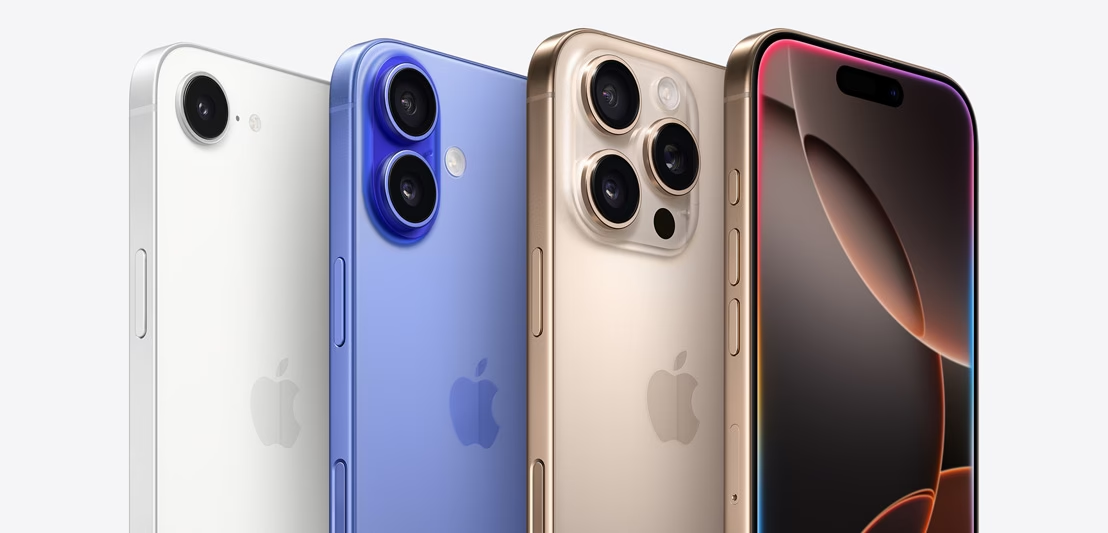
Pokud preferujete malý iPhone, který se pohodlně vejde do kapsy, zvažte základní modely, jako je iPhone 16 nebo iPhone 15. Tyto modely nabízejí vynikající výkon a kompaktní rozměry, které jsou ideální pro každodenní používání a snadnou manipulaci jednou rukou.
Naopak, pokud sledujete mnoho filmů a seriálů, hrajete hry s důrazem na každý detail, nebo trávíte spoustu času na sociálních sítích a chcete co největší displej, pak je pro vás ideální volbou větší model. Modely Plus nebo Pro, jako je iPhone 16 Pro nebo iPhone 15 Pro Max, nabízejí rozsáhlé displeje, které maximalizují váš vizuální zážitek a produktivitu.
Ušetřete s programem Apple Trade In
Když si pořídíte nový iPhone, váš starý model nemusí jen ležet v šuplíku. Apple nabízí program Trade In, který vám umožní získat slevu na nákup nového zařízení výměnou za váš starý iPhone. Je to ekologický způsob, jak dát svému starému telefonu druhý život a zároveň ušetřit.
Konkrétně, pokud se rozhodnete pro nový iPhone 16 nebo iPhone 16 Pro a odevzdáte starší model iPhone 12 nebo novější, můžete získat kredit v rozmezí 150 € až 700 €. Výše kreditu se odvíjí od stavu a modelu vašeho starého iPhonu. Tento program je skvělou příležitostí, jak snížit náklady na pořízení nejnovějšího modelu a přispět k udržitelnosti.
Pro snazší rozhodování, která metoda je pro vás nejvhodnější, jsme připravili srovnávací tabulku:
| Metoda | Výhody | Nevýhody | Požadavky |
|---|---|---|---|
| Rychlý start | Nejjednodušší, nejrychlejší, kompletní přenos, bez PC. | Oba telefony poblíž a funkční. | iOS 11+, oba telefony nabité, Wi-Fi. |
| Z iCloud zálohy | Není potřeba starý telefon, flexibilita, automatické zálohy. | Závislost na rychlosti Wi-Fi, omezené bezplatné místo na iCloudu. | Stabilní Wi-Fi, dostatek místa na iCloudu, Apple ID. |
| Z počítačové zálohy (iTunes/Finder) | Velmi rychlé, bez závislosti na internetu, bezplatné úložiště. | Potřeba počítače s kabelem. | Počítač s iTunes/Finder, USB kabel, záloha. |
Často kladené otázky (FAQ)
- Mohu přenést všechny své aplikace a jejich data?
- Ano, všechny zmíněné metody přenášejí nejen samotné aplikace, ale i jejich data a nastavení, takže po přenosu můžete pokračovat tam, kde jste skončili.
- Co když můj nový iPhone má méně úložného prostoru než starý?
- Pokud je záloha větší než kapacita nového iPhonu, nebudete ji moci obnovit. V takovém případě budete muset buď smazat některá data ze starého iPhonu před zálohováním, nebo provést selektivní přenos (např. ruční přenos fotografií přes počítač) a nastavit nový iPhone jako nové zařízení.
- Jak dlouho trvá přenos dat?
- Doba přenosu se liší v závislosti na množství dat, rychlosti vaší Wi-Fi (pro iCloud) nebo USB připojení (pro počítač) a zvolené metodě. Rychlý start bývá nejrychlejší, obvykle v řádu desítek minut až několika hodin pro velké objemy dat. iCloud může trvat déle kvůli stahování dat.
- Potřebuji k přenosu dat Wi-Fi?
- Pro metodu Rychlý start a přenos z iCloud zálohy je Wi-Fi nezbytné. Pro přenos z počítačové zálohy Wi-Fi není potřeba (kromě případného stahování aktualizací softwaru pro iTunes/Finder).
- Co když nemám dostatek místa na iCloudu pro zálohu?
- Apple poskytuje 5 GB zdarma. Pokud to nestačí, můžete si buď dokoupit další místo na iCloudu, nebo použít metodu zálohování na počítač (iTunes/Finder), která využívá úložiště vašeho Macu nebo PC.
- Je přenos dat bezpečný?
- Ano, Apple používá šifrování pro zálohy a přenosy dat, což zajišťuje vysokou úroveň bezpečnosti a soukromí vašich informací.
- Co se SIM kartou?
- SIM kartu jednoduše přesuňte ze starého iPhonu do nového. Pokud váš nový iPhone podporuje eSIM, můžete si nechat aktivovat digitální SIM kartu u svého operátora.
Přenos dat na nový iPhone nemusí být stresující zážitek. S moderními nástroji a možnostmi, které Apple nabízí, je tento proces snadný a bezpečný. Ať už si vyberete metodu Rychlého startu pro maximální pohodlí, iCloud zálohu pro flexibilitu, nebo tradiční cestu přes iTunes/Finder pro rychlost, můžete si být jisti, že všechna vaše cenná data budou na svém místě. Užijte si svůj nový iPhone naplno a objevte všechny jeho úžasné funkce!
Chceš-li si přečíst další články podobné jako Jak přenést data ze starého iPhonu na nový?, navštiv kategorii iPhone.