
18/04/2023
V dnešní digitální době je efektivní komunikace zásadní a e-mail zůstává jedním z nepostradatelných komunikačních nástrojů. Mezi různými e-mailovými službami je Gmail jednou z nejpopulárnějších díky svému uživatelsky přívětivému rozhraní, robustním funkcím a možnostem integrace. Mnoho uživatelů a organizací využívá možnosti Google nejen pro osobní potřeby, ale také pro podnikání, a to s využitím funkcí, jako je Exchange ActiveSync (EAS), pro bezproblémovou synchronizaci e-mailů, kalendářů, úkolů a kontaktů napříč různými zařízeními.
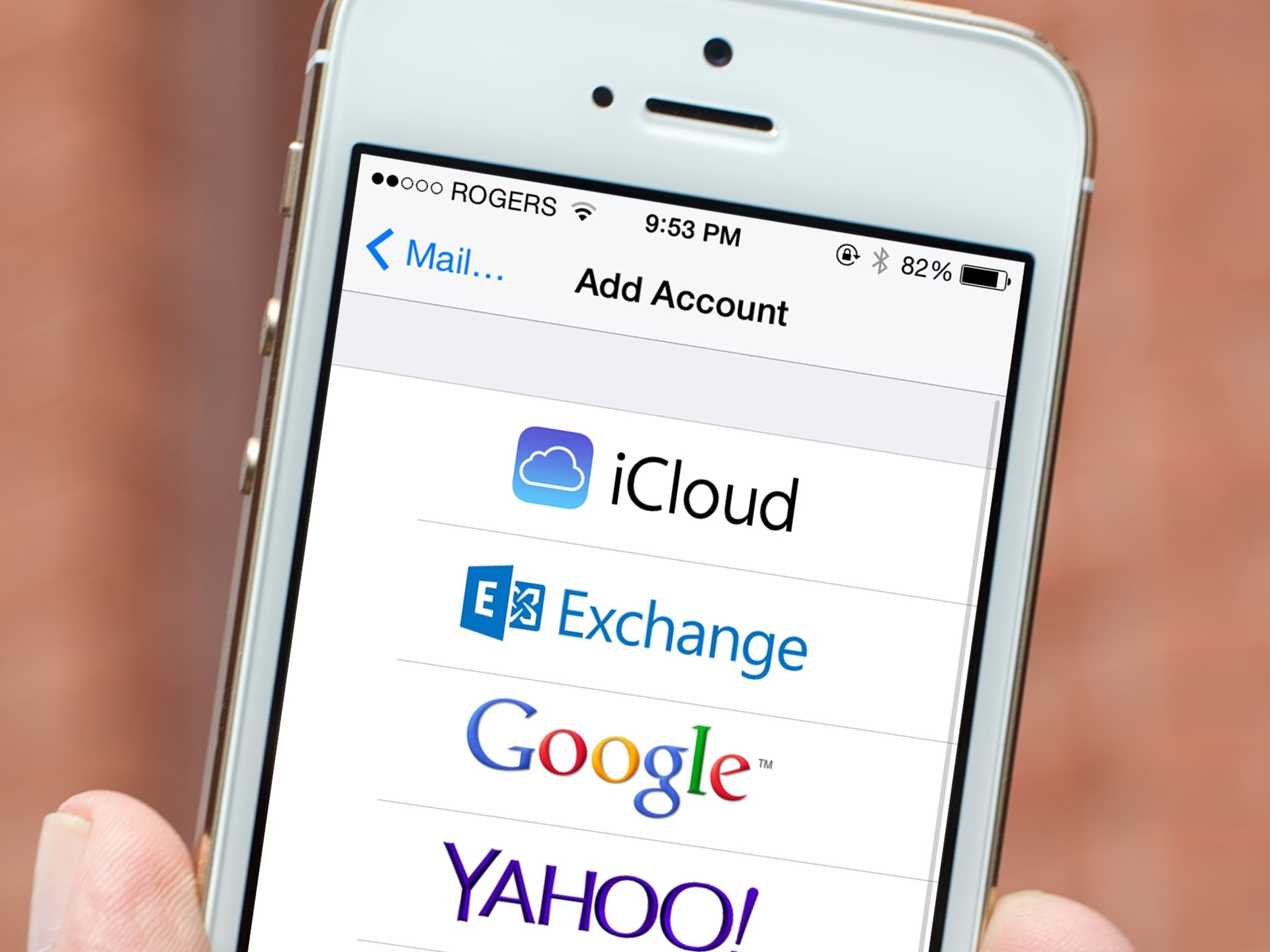
Tento článek si klade za cíl poskytnout podrobné pochopení nastavení Gmail Exchange ActiveSync, včetně toho, jak je nastavit, jaké jsou jejich funkce, výhody a jak řešit běžné problémy. Ať už jste individuální uživatel, který se snaží nakonfigurovat svůj osobní účet Gmail, nebo IT administrátor pracující na konfiguraci podnikového prostředí, tento komplexní průvodce se snaží pokrýt vše, co potřebujete vědět.
Co je Exchange ActiveSync?
Exchange ActiveSync je protokol vyvinutý společností Microsoft, který umožňuje mobilním zařízením a dalším aplikacím synchronizovat e-maily, kalendář, kontakty a úkoly se serverem Exchange. Tento protokol umožňuje mobilnímu zařízení bezproblémově načítat a odesílat data ze serveru, což uživatelům poskytuje přístup k informacím v reálném čase.
Gmail podporuje Exchange ActiveSync, což uživatelům umožňuje synchronizovat své účty Gmail s různými mobilními zařízeními, včetně chytrých telefonů a tabletů, pomocí nastavení účtu Exchange. Tato synchronizace umožňuje uživatelům přistupovat k e-mailům, kontaktům a událostem v kalendáři organizovaným a efektivním způsobem, což zefektivňuje pracovní postupy. Je důležité si uvědomit, že ačkoli EAS pochází od Microsoftu, Google jej implementoval pro své služby, aby zajistil širokou kompatibilitu.
Výhody používání Exchange ActiveSync s Gmailem
Využití Exchange ActiveSync pro Gmail nabízí celou řadu výhod, které výrazně zlepšují správu komunikace a organizaci:
- Synchronizace v reálném čase: EAS poskytuje okamžitou synchronizaci e-mailů a událostí v kalendáři bez nutnosti ruční aktualizace. To znamená, že jakékoli změny provedené na jednom zařízení se okamžitě projeví na všech připojených zařízeních. To je klíčové pro udržení aktuálnosti informací, ať už jste kdekoli.
- Efektivní správa dat: Pomocí EAS mohou uživatelé spravovat své e-maily, kalendář a kontakty z jednoho sjednoceného rozhraní, což vytváří organizovanější pracovní postup. Všechny vaše důležité informace jsou dostupné na jednom místě, což minimalizuje potřebu přepínání mezi různými aplikacemi.
- Push notifikace: EAS umožňuje push notifikace v reálném čase pro nové e-maily a události v kalendáři, což zajišťuje, že uživatelé jsou vždy informováni. Jakmile přijde nový e-mail nebo se blíží událost, budete okamžitě upozorněni, což vám pomůže rychle reagovat.
- Bezpečnostní funkce: Exchange ActiveSync zahrnuje řadu bezpečnostních funkcí, jako je vzdálené vymazání dat a vynucení hesla, což zvyšuje ochranu vašich dat při přístupu k Gmailu z mobilních zařízení. V případě ztráty nebo krádeže zařízení můžete svá data vzdáleně smazat, čímž zabráníte neoprávněnému přístupu.
- Offline přístup: EAS podporuje offline přístup, což uživatelům umožňuje číst a psát e-maily bez aktivního připojení k internetu. Změny provedené offline budou synchronizovány, jakmile se připojení obnoví. Tato flexibilita je neocenitelná pro cestovatele nebo pro ty, kteří mají nestabilní připojení.
Nastavení Gmailu pro Exchange ActiveSync
Nastavení Gmailu pro Exchange ActiveSync se mírně liší v závislosti na typu zařízení, které používáte. Níže jsou uvedeny podrobné pokyny pro konfiguraci EAS na různých platformách, včetně Androidu, iOS a Windows.
Konfigurace Gmailu na zařízeních Android
- Otevřete aplikaci Nastavení: Najděte a klepněte na ikonu „Nastavení“ na svém zařízení Android.
- Účty: Přejděte dolů a klepněte na „Účty“ nebo „Uživatelé a účty“.
- Přidat účet: Klepněte na „Přidat účet“ nebo ikonu „+“.
- Vyberte Exchange: Zobrazí se různé možnosti typů účtů. Vyberte „Exchange“ nebo „Firemní“.
- Zadejte e-mailovou adresu: Zadejte svou celou e-mailovou adresu Gmail (např.
[email protected]) a klepněte na „Další“. - Zadejte heslo: Zadejte heslo k účtu Gmail. Dávejte pozor na velká písmena a speciální znaky.
- Nastavte informace o serveru:
- Doména/Uživatelské jméno: Toto pole nechte prázdné nebo zadejte svou celou e-mailovou adresu, pokud k tomu budete vyzváni.
- Exchange Server: Zadejte
m.google.com.
- Další nastavení: Pokud budete vyzváni, možná budete muset zadat také tato nastavení:
- Port: Použijte port 443.
- SSL: Ujistěte se, že je povoleno „Použít zabezpečené připojení (SSL)“.
- Možnosti synchronizace: Vyberte, jak často chcete, aby zařízení synchronizovalo e-maily a další informace. Můžete nastavit „jakmile položky dorazí“ pro aktualizace v reálném čase nebo konkrétní interval.
- Dokončete nastavení: Postupujte podle dalších pokynů k dokončení procesu nastavení. Můžete také konfigurovat oznámení, podpis a další možnosti personalizace.
- Otestujte funkčnost e-mailu: Po nastavení odešlete testovací e-mail, abyste potvrdili, že vše funguje správně.
Konfigurace Gmailu na zařízeních iOS
- Otevřete Nastavení: Klepněte na ikonu „Nastavení“ na svém iPhonu nebo iPadu.
- Mail: Přejděte dolů a vyberte možnost „Mail“.
- Účty: Klepněte na „Účty“.
- Přidat účet: Klepněte na „Přidat účet“.
- Vyberte Exchange: Mezi možnostmi vyberte „Exchange“.
- Zadejte e-mailovou adresu: Zadejte svou celou e-mailovou adresu Gmail a klepněte na „Další“.
- Vyberte Přihlásit se: Vyberte „Přihlásit se“, pokud budete vyzváni, nebo vyberte „Konfigurovat ručně“, pokud chcete zadat nastavení ručně.
- Zadejte heslo: Vyplňte heslo k účtu Gmail.
- Nastavení serveru: Pokud jste vybrali ruční nastavení, zadejte následující:
- E-mail: Vaše celá e-mailová adresa.
- Heslo: Vaše heslo k účtu Gmail.
- Popis: Název účtu (např. „Pracovní e-mail“).
- Server: Zadejte
m.google.com.
- Další nastavení: Povolte možnost „Použít SSL“ pro zabezpečení připojení.
- Možnosti synchronizace: Vyberte, co chcete synchronizovat: Pošta, Kontakty, Kalendáře nebo Připomenutí (úkoly).
- Dokončete nastavení: Dokončete proces nastavení a opusťte nastavení.
- Testování: Po nastavení odešlete a přijměte testovací e-maily, abyste se ujistili, že vše funguje správně.
Konfigurace Gmailu v systému Windows (pomocí aplikace Outlook)
Pokud používáte Microsoft Outlook na svém počítači se systémem Windows, postupujte podle těchto kroků:
- Otevřete Outlook: Spusťte Outlook na svém počítači.
- Nabídka Soubor: Klepněte na kartu „Soubor“ v levém horním rohu.
- Nastavení účtu: Klepněte na „Nastavení účtu“ a poté znovu na „Nastavení účtu“ z rozbalovací nabídky.
- Nový účet: Klepněte na „Nový“ pro přidání nového účtu.
- E-mailový účet: Vyberte „E-mailový účet“ a poté klepněte na „Další“.
- Ruční nastavení: Na další obrazovce vyberte „Ruční nastavení nebo další typy serverů“ a klepněte na „Další“.
- Vyberte Exchange: Vyberte „Exchange ActiveSync“ a klepněte na „Další“.
- Nastavení účtu:
- Vaše jméno: Vaše zobrazované jméno.
- E-mailová adresa: Vaše celá e-mailová adresa Gmail.
- Server: Zadejte
m.google.com. - Uživatelské jméno: Obvykle vaše celá e-mailová adresa.
- Heslo: Zadejte heslo k účtu Gmail.
- Další nastavení: Klepněte na „Další nastavení“ pro konfiguraci dalších nastavení.
- Outlook Anywhere: Na kartě „Připojení“ se ujistěte, že je zaškrtnuto „Připojit k aplikaci Microsoft Exchange pomocí protokolu HTTP“.
- Testovat nastavení účtu: Klepněte na „Testovat nastavení účtu“, abyste ověřili, že vše funguje.
- Dokončit nastavení: Pokud je ověření úspěšné, klepněte na „Další“ a poté na „Dokončit“ k dokončení nastavení.
Shrnutí nastavení serveru pro EAS s Gmailem
| Nastavení | Hodnota | Poznámky |
|---|---|---|
| Adresa serveru | m.google.com | Klíčové pro připojení k serverům Google |
| Port | 443 | Standardní port pro zabezpečené HTTPS připojení |
| Zabezpečení | SSL/TLS | Použijte zabezpečené připojení (SSL nebo TLS) |
| Uživatelské jméno | Celá Gmail adresa | Např. [email protected] |
| Heslo | Heslo k Gmail účtu | Nebo heslo aplikace pro dvoufázové ověření |
Řešení běžných problémů
Přestože je proces nastavení Exchange ActiveSync přímočarý, uživatelé se občas mohou setkat s problémy. Zde jsou některé běžné problémy a potenciální řešení:
- E-mail se nesynchronizuje:
- Ujistěte se, že uživatelské jméno a heslo jsou zadány správně. Zkontrolujte překlepy nebo nesprávné velká písmena.
- Zkontrolujte adresu serveru Exchange (měla by být
m.google.com). I malá chyba může zabránit připojení. - Ujistěte se, že má zařízení aktivní připojení k internetu. Bez připojení synchronizace není možná.
- Opakované výzvy k zadání hesla:
- To může naznačovat problém s ověřováním. Ujistěte se, že používáte správné heslo.
- Zkontrolujte, zda jste povolili dvoufázové ověření pro svůj účet Google; pokud ano, budete muset vygenerovat heslo pro aplikaci, které použijete místo svého běžného hesla.
- Zkuste odebrat účet a znovu ho přidat.
- Zařízení se nesynchronizují:
- Zkontrolujte nastavení synchronizace na zařízení. Ujistěte se, že jsou povoleny správné položky (e-maily, kalendář, kontakty).
- Restartujte zařízení a případně odeberte a znovu přidejte účet. Někdy jednoduchý restart vyřeší dočasné závady.
- Kalendář nebo kontakty se nesynchronizují:
- Ujistěte se, že jsou během nastavení povoleny relevantní možnosti synchronizace (např. synchronizace kontaktů a kalendářů).
- Ověřte, že kalendáře nebo kontakty nejsou filtrovány nebo skryty v nastavení aplikace.
- Zkontrolujte, zda máte dostatek úložného prostoru na zařízení.
- Chybové zprávy:
- Pokud se setkáte s konkrétními chybovými kódy, vyhledejte chybu online pro konkrétní pokyny.
- Společnosti Google a Microsoft poskytují zdroje podpory, které mohou řešit konkrétní chybové stavy. Často je nejrychlejší řešení popsané přímo v jejich dokumentaci.
Osvědčené postupy pro používání Exchange ActiveSync s Gmailem
Efektivní správa účtu Gmail pomocí Exchange ActiveSync může zvýšit produktivitu a zajistit efektivní komunikaci. Zde jsou některé osvědčené postupy:
- Zabezpečte svá data: Povolte bezpečnostní funkce, jako jsou hesla a nastavení šifrování, k ochraně vašich informací. Pravidelně aktualizujte své heslo a zvažte použití dvoufázového ověření pro zvýšenou bezpečnost.
- Zůstaňte organizovaní: Plně využijte kategorizaci štítků v Gmailu k oddělení pracovních a osobních e-mailů. Využijte funkce kalendáře k efektivnímu nastavení připomenutí a úkolů.
- Omezte dobu synchronizace: Pokud používáte mobilní zařízení s omezeným úložištěm, zvažte úpravu nastavení synchronizace (např. synchronizace e-mailů a položek kalendáře pouze z posledních 30 dnů) k optimalizaci místa a výkonu.
- Pravidelné zálohy: Ačkoli EAS nabízí určitou úroveň redundance, doporučuje se pravidelně zálohovat své e-maily a data, aby se zabránilo ztrátě dat.
- Vymažte nepoužívané účty: Pokud se některá zařízení již nepoužívají, je moudré odebrat tyto účty ze zařízení, abyste udrželi zabezpečení a snížili potenciální konflikty synchronizace.
Často kladené otázky (FAQ)
Je Exchange ActiveSync pro Gmail zdarma?
Ano, podpora Exchange ActiveSync pro účty Gmail je zahrnuta jako standardní funkce, takže nemusíte platit žádné další poplatky za její použití. Je to součást služeb Google pro synchronizaci dat.
Potřebuji speciální účet Google pro EAS?
Ne, můžete použít svůj standardní osobní účet Gmail (končící na @gmail.com) pro nastavení Exchange ActiveSync. Není potřeba speciální firemní účet nebo účet Google Workspace, ačkoli EAS funguje i s nimi.
Co když mám zapnuté dvoufázové ověření (2FA) pro svůj účet Google?
Pokud máte aktivní dvoufázové ověření, nebudete moci použít své běžné heslo k účtu Gmail. Místo toho budete muset vygenerovat heslo pro aplikaci v nastavení zabezpečení svého účtu Google a použít toto heslo pro konfiguraci EAS na svém zařízení. Je to klíčový bezpečnostní prvek.
Mohu synchronizovat více účtů Gmail přes EAS na jednom zařízení?
Ano, většina mobilních zařízení a e-mailových klientů vám umožní přidat a synchronizovat více účtů Exchange ActiveSync. Jednoduše zopakujte proces nastavení pro každý účet, který chcete přidat.
Je EAS lepší než IMAP nebo POP3?
EAS je obecně považován za pokročilejší než IMAP a POP3 pro synchronizaci mobilních zařízení. Zatímco IMAP synchronizuje e-maily a POP3 je primárně pro stahování e-mailů, EAS nabízí komplexní synchronizaci e-mailů, kalendářů, kontaktů a úkolů v reálném čase, včetně push notifikací a bezpečnostních funkcí, jako je vzdálené vymazání dat. Je to komplexnější řešení pro moderní potřeby.
Závěr
Nastavení Gmailu s Exchange ActiveSync může výrazně zlepšit způsob, jakým spravujete svou komunikaci, plánování a úkoly. Dodržováním kroků uvedených v tomto komplexním průvodci mohou jak individuální uživatelé, tak IT profesionálové zefektivnit proces nastavení, řešit běžné problémy a dodržovat osvědčené postupy pro optimální využití. Funkce poskytované EAS, jako je synchronizace v reálném čase, bezpečnostní protokoly a snadný přístup napříč zařízeními, mohou výrazně zlepšit celkovou produktivitu a efektivitu v osobních i profesionálních scénářích.
S rostoucí závislostí na nástrojích digitální komunikace je pochopení, jak je efektivně spravovat, zásadní pro úspěch v dnešním rychlém světě. Neváhejte se k těmto nastavením a postupům vracet podle toho, jak se budou vyvíjet vaše potřeby, a plně využijte svůj zážitek s Gmailem díky Exchange ActiveSync.
Chceš-li si přečíst další články podobné jako Gmail a EAS: Kompletní Průvodce Nastavením, navštiv kategorii iPhone.