
06/02/2024
V dnešním digitálním světě jsou e-mailové aplikace jako Gmail naprosto nepostradatelné pro naši každodenní komunikaci, ať už osobní, nebo pracovní. Umožňují nám snadno se spojit s lidmi po celém světě a efektivně pracovat na dálku. Proto je obzvláště frustrující, když váš Gmail účet přestane na iPhonu fungovat tak, jak má. Ať už se potýkáte s problémy se synchronizací, nepřijímáním zpráv nebo s úplnou nedostupností, vězte, že nejste sami. Naštěstí existuje řada ověřených řešení, která vám pomohou váš Gmail na iPhonu opět zprovoznit. V tomto obsáhlém průvodci prozkoumáme nejčastější příčiny těchto problémů a nabídneme podrobné kroky, jak je krok za krokem odstranit, abyste mohli bez problémů pokračovat ve své e-mailové komunikaci.
Proč Gmail na iPhonu nefunguje? Pochopení hlavních příčin
Než se pustíme do řešení, je důležité pochopit, proč k těmto problémům vůbec dochází. Problémy s Gmailem na iPhonu mohou mít několik běžných příčin:
- Bezpečnostní rizika a blokace: Jedním z nejčastějších důvodů, proč Gmail přestane fungovat, souvisí s bezpečnostními kontrolami Google. Pokud se například pokoušíte poprvé přistupovat ke svému Gmail účtu z nového iPhonu, nebo pokud se přihlašujete z neobvyklé lokace (např. na dovolené v cizí zemi s jinou IP adresou), Google může pokus o přístup zablokovat jako podezřelý. Podobně, pokud máte nastavené dvoufaktorové ověření (2FA) a není správně nakonfigurováno pro váš iPhone, může to bránit synchronizaci.
- Pomalé nebo nestabilní připojení k internetu: Aplikace Gmail, stejně jako jakákoli jiná online služba, vyžaduje stabilní a dostatečně rychlé připojení k internetu. Slabé Wi-Fi nebo mobilní data mohou způsobit, že se e-maily nenačítají, neodesílají nebo se synchronizují s velkým zpožděním.
- Nedostatek místa v úložišti Gmailu: Každý účet Google má k dispozici 15 GB volného místa, které je sdíleno mezi Gmail, Google Drive a Google Photos. Pokud toto místo vyčerpáte, nebudete moci přijímat ani odesílat nové e-maily, což se projeví jako nefunkční Gmail.
- Zastaralá aplikace nebo operační systém iOS: Neaktualizovaná aplikace Gmail nebo starší verze iOS mohou mít problémy s kompatibilitou a výkonem. Vývojáři neustále vydávají aktualizace, které opravují chyby a zlepšují stabilitu, takže používání starších verzí může vést k chybám.
- Deaktivovaný přístup IMAP: IMAP (Internet Message Access Protocol) je technologie, kterou Gmail a většina e-mailových klientů používají k doručování zpráv a synchronizaci napříč zařízeními. Pokud je IMAP ve vašem účtu Google deaktivován, váš iPhone nebude moci správně komunikovat se servery Gmailu.
- Problémy se servery Google: Občas se stane, že samotné servery Google mají technické problémy nebo výpadky. V takovém případě nemůžete s Gmailem nic dělat, dokud Google problém nevyřeší.
- Nesprávná konfigurace účtu: Někdy může dojít k chybám v nastavení účtu Gmail přímo v aplikaci Mail na iPhonu, nebo v případě, že používáte heslo aplikace namísto hlavního hesla účtu Google.
Jak opravit Gmail na iPhonu: Podrobné metody řešení
Nyní, když známe hlavní příčiny, pojďme se podívat na konkrétní kroky, jak tyto problémy efektivně vyřešit.
1. Základní kontrola připojení k internetu
Než se pustíte do složitějšího řešení problémů, ujistěte se, že jste připojeni ke stabilní Wi-Fi síti nebo máte funkční mobilní datové připojení. Slabé nebo žádné připojení je často hlavním viníkem problémů s e-maily.
- Otevřete webový prohlížeč (např. Safari) a zkuste načíst libovolnou webovou stránku.
- Pokud používáte Wi-Fi, zkuste restartovat svůj router.
- Zkuste přepnout z Wi-Fi na mobilní data (nebo naopak) a ověřte, zda se situace zlepší.
2. Restartujte aplikaci Gmail
Někdy dokáže jednoduchý restart aplikace zázraky. Může vyčistit drobné chyby, které ovlivňují její výkon.
- Dvojitým stisknutím tlačítka Domů (nebo přejetím prstem nahoru od spodního okraje u iPhonů bez tlačítka Domů) otevřete přepínač aplikací.
- Přejeďte doleva nebo doprava, dokud nenajdete aplikaci Gmail.
- Přejeďte náhled aplikace Gmail nahoru, abyste ji zcela zavřeli.
- Spusťte aplikaci Gmail znovu a zkontrolujte, zda problém přetrvává.
3. Aktualizujte aplikaci Gmail na nejnovější verzi
Ujistěte se, že vaše aplikace Gmail je aktualizována na nejnovější verzi. Zastaralé aplikace mohou mít problémy s kompatibilitou a způsobovat funkční potíže.
- Otevřete App Store na svém iPhonu.
- Klepněte na svůj profilový obrázek nebo ikonu v pravém horním rohu.
- Přejděte dolů, abyste našli seznam aplikací s dostupnými aktualizacemi.
- Najděte Gmail a klepněte na „Aktualizovat“ vedle něj.
4. Restartujte svůj iPhone
Rychlý restart vašeho iPhonu může pomoci vyřešit různé problémy související s aplikacemi. Tato akce vyčistí dočasné soubory a obnoví systémové procesy.
- Pro iPhone X nebo novější: Stiskněte a podržte boční tlačítko a jedno z tlačítek hlasitosti, dokud se neobjeví posuvník „Vypnout“. Pro starší zařízení: Stiskněte a podržte boční tlačítko (nebo horní tlačítko), dokud se neobjeví posuvník „Vypnout“.
- Posuvníkem přejeďte doprava, abyste iPhone vypnuli.
- Počkejte několik sekund, poté znovu stiskněte a podržte boční tlačítko, abyste iPhone zapnuli.
5. Provedení bezpečnostní kontroly účtu Google
Jedním z hlavních důvodů, proč se Gmail nenačítá na iPhonu, souvisí s bezpečnostními riziky. Pokud například poprvé přistupujete ke svému Gmail účtu na iPhonu, Google může pokus zablokovat. Chcete-li to opravit, můžete provést bezpečnostní kontrolu.
- Nejprve přejděte na webovou stránku Gmailu na svém iPhonu prostřednictvím libovolného prohlížeče (např. Safari).
- Klepněte na tlačítko „Přihlásit se“ a přihlaste se ke svému účtu zadáním správných přihlašovacích údajů.
- Pokud Google zablokoval pokus o přihlášení, obdržíte na svém účtu upozornění. Klepněte na něj a vyberte možnost zkontrolovat vaše zařízení.
- Nakonec můžete svůj iPhone ověřit, aby mu Google umožnil bezpečný přístup k vašemu účtu.
Někdy, i po ověření zařízení, můžete narazit na problémy s Gmailem. Pokud byl váš účet Google propojen s několika dalšími zařízeními nebo se setkal s jakoukoli bezpečnostní hrozbou, může to vést k tomu, že se Gmail nenačítá na iPhonu. Proveďte kompletní bezpečnostní kontrolu:
- Přejděte na svůj účet Google na iPhonu (nebo jiném zařízení/počítači).
- Jakmile se přihlásíte, klepněte na svůj avatar v pravém horním rohu a navštivte stránku nastavení Google.
- V nastavení Google přejděte na možnost „Zabezpečení“ a proveďte kompletní „Kontrolu zabezpečení“.
- Zde se zobrazí různé parametry související se zabezpečením vašeho účtu, které můžete vyřešit. V sekci „Vaše zařízení“ se ujistěte, že je váš iPhone zahrnut. Můžete zde také klepnout na ikonu tří teček a odebrat jakékoli neautorizované zařízení.
6. Resetování CAPTCHA pro váš účet Google
Stejně jako dvoufaktorové ověření, Google přišel i s bezpečnostním systémem založeným na CAPTCHA. Pokud jste měli neúspěšné pokusy o přihlášení, může to na chvíli uzamknout váš účet a způsobit problémy s Gmailem na iPhonu.
Naštěstí můžete snadno opravit chybu načítání Gmailu na iPhonu provedením resetu CAPTCHA.
- Pro tento účel musíte přejít na stránku Google pro reset CAPTCHA (často nazývanou „Display Unlock CAPTCHA“) na libovolném systému nebo zařízení.
- Klepněte na tlačítko „Pokračovat“ a přihlaste se ke svému účtu pomocí správných přihlašovacích údajů.
Po provedení základní bezpečnostní kontroly můžete resetovat CAPTCHA a synchronizovat svůj účet Google zpět na svůj iPhone.
7. Povolení přístupu IMAP pro Gmail
IMAP (Internet Message Access Protocol) je běžná technologie, kterou Gmail a další e-mailové klienty používají k doručování zpráv. Pokud je IMAP ve vašem účtu Google zakázán, může to způsobit, že Gmail na iPhonu nebude fungovat.
- Chcete-li to opravit, přihlaste se ke svému účtu Gmail na počítači a přejděte do jeho „Nastavení“ z pravého horního rohu.
- Jakmile se stránka Nastavení načte, navštivte segment „Přeposílání a POP/IMAP“ a povolte protokol IMAP. Ujistěte se, že je vedle „Přístup k IMAP“ zaškrtnuto „Povolit IMAP“ a změny uložte.
8. Resetování účtu Gmail na vašem iPhonu (Odebrání a opětovné přidání)
Pokud Gmail přestal fungovat na iPhonu, může být problém v jeho nastavení. K vyřešení těchto problémů s Gmailem na iPhonu můžete nejprve odebrat Gmail z vašeho iPhonu a později jej znovu přidat.
- Nejprve přejděte do „Nastavení“ iPhonu > „Hesla a účty“ a vyberte „Gmail“. Nyní klepněte na svůj účet a vyberte funkci „Smazat účet“.
- Po smazání účtu Gmail restartujte zařízení a přejděte do „Nastavení“ > „Hesla a účty“ a zvolte přidání účtu.
- Ze seznamu podporovaných účtů vyberte „Google“ a zadejte správné přihlašovací údaje k účtu.
- Jakmile je váš účet Gmail přidán, můžete se vrátit do jeho „Nastavení“ > „Hesla a účty“ > „Gmail“ a ujistit se, že jsou vaše e-maily synchronizovány.
9. Kontrola nastavení synchronizace a oznámení Push
Pokud se Gmail nesynchronizuje s nativní aplikací Mail na iPhonu, zkontrolujte nastavení pro načítání nových dat. Pokud je nastaveno na dlouhý interval (např. 30 minut nebo hodina), můžete zažívat zpoždění.
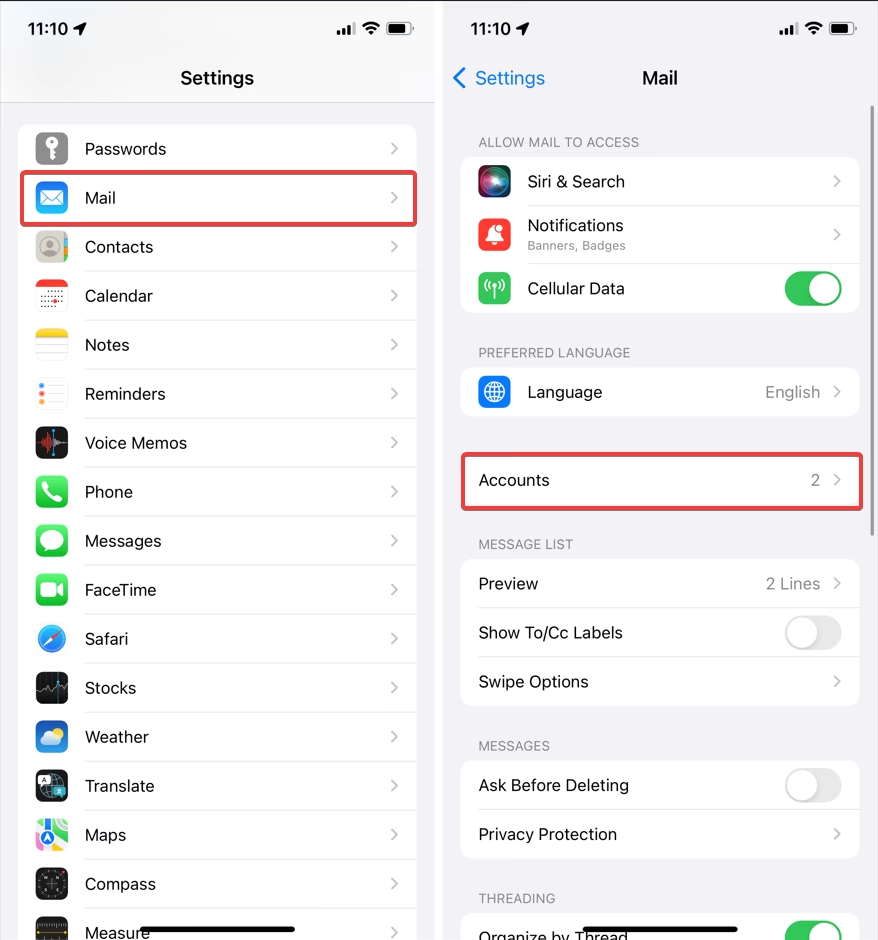
- Otevřete „Nastavení“ a přejděte na „Mail“.
- Klepněte na „Účty“ a vyberte „Načíst nová data“.
- Zde můžete vybrat „Automaticky“ pro okamžité doručování (Push) nebo kratší intervaly načítání. Ujistěte se, že „Push“ je povoleno, pokud to váš účet Gmail podporuje.
10. Kontrola úložiště Gmailu
Vaše úložiště Gmailu je rozděleno mezi soubory Google Drive, média Google Photos a zprávy Gmailu. Google nabízí 15 GB volného místa s každým standardním účtem. Pokud jste překročili kvótu 15 GB, nebudete moci přijímat ani odesílat e-maily.
- Stáhněte si aplikaci Google Drive na svůj iPhone. Přihlaste se svými údaji.
- Klepněte na ikonu menu v levém horním rohu a zkontrolujte své úložiště.
- Pokud vám dochází místo, klepněte na něj, abyste si prohlédli podrobný rozpis. Můžete také klepnout na „Uvolnit místo“, abyste otevřeli webovou stránku s doporučeními.
- Můžete také zakoupit jeden z plánů Google One, abyste rozšířili prostor svého účtu.
11. Kontrola stavu serverů Google
Někdy problém není na vaší straně, ale na straně Google. Pokud jsou servery Gmailu mimo provoz, budete se potýkat s problémy při přijímání nebo odesílání e-mailů. To je vzácné, ale stává se to.
- Navštivte oficiální Google Workspace Status Dashboard (vyhledejte si ji v prohlížeči).
- Přejděte dolů a najděte Gmail a zkontrolujte jeho stav. Pokud aplikace funguje správně, uvidíte zelenou značku, ale pokud je služba mimo provoz, bude vedle ní červený křížek.
Pokud jsou servery mimo provoz, nemůžete nic dělat, jen čekat, dokud se problém nevyřeší.
12. Aktualizace operačního systému iOS
Zastaralá verze iOS může někdy způsobovat různé problémy s vaším iPhonem, včetně problémů s aplikacemi třetích stran, jako je Gmail, nebo s nativní aplikací Mail.
- Přejděte do „Nastavení“ > „Obecné“ > „Aktualizace softwaru“.
- Pokud je k dispozici aktualizace, stáhněte ji a nainstalujte.
13. Přeinstalování aplikace Mail (pokud používáte nativní aplikaci)
Pokud se stále potýkáte s problémy s Gmailem v nativní aplikaci Mail, zkuste ji přeinstalovat. Tím se resetují její data a nastavení.
- Dlouze klepněte na ikonu aplikace Mail na domovské obrazovce.
- Vyberte „Odebrat aplikaci“ a poté „Smazat aplikaci“.
- Přejděte do App Store a stáhněte si aplikaci Mail znovu.
14. Manuální načítání e-mailů
Tento jednoduchý trik často funguje, když se Gmail zasekává. Stačí ručně aktualizovat doručenou poštu v aplikaci Mail.
- Spusťte aplikaci Mail a otevřete svou doručenou poštu Gmailu.
- Přejeďte prstem dolů z horní části obrazovky, abyste obnovili doručenou poštu.
15. Zvážení alternativních e-mailových klientů
Pokud i po všech těchto krocích Gmail stále nefunguje podle vašich představ v nativní aplikaci Mail, možná je čas zvážit alternativní e-mailové klienty. Existuje mnoho skvělých aplikací, které nabízejí lepší integraci nebo funkce.
- Oficiální aplikace Gmail: Google nabízí svou vlastní, plnohodnotnou aplikaci Gmail pro iPhone, která je obvykle velmi spolehlivá a dobře integrovaná se službami Google.
- Microsoft Outlook: Velmi populární a robustní e-mailový klient, který podporuje více účtů a nabízí pokročilé funkce.
- Spark Mail: Klient s chytrým řazením pošty a funkcemi pro zvýšení produktivity.
Tyto aplikace často nabízejí plynulejší zážitek a mohou vyřešit problémy se synchronizací, které se vyskytují u nativní aplikace Mail.
16. Obnovení továrního nastavení iPhonu (poslední možnost)
Pokud žádná z výše uvedených možností nepomohla, jako poslední možnost můžete zkusit obnovit tovární nastavení iPhonu. Tím se telefon vrátí do původního stavu, jako byste jej právě vybalili z krabice. Tato akce může vyřešit hlubší systémové chyby, ale smaže veškerá data na vašem zařízení, proto je extrémně důležité provést zálohu.
Důležité: Před obnovením továrního nastavení si zálohujte všechna svá data!
- Zálohování přes iCloud: Přejděte do „Nastavení“ > [Vaše jméno] > „iCloud“ > „Záloha na iCloudu“ a klepněte na „Zálohovat nyní“.
- Zálohování přes počítač (Finder/iTunes): Připojte iPhone k počítači. V Finderu (macOS Catalina a novější) nebo iTunes (starší macOS/Windows) vyberte své zařízení a vytvořte zálohu.
Postup obnovení továrního nastavení:
- Přejděte do „Nastavení“ > „Obecné“.
- Přejděte dolů a klepněte na „Přenést nebo resetovat iPhone“.
- Vyberte „Smazat data a nastavení“.
- Zadejte svůj přístupový kód nebo heslo Apple ID. Potvrďte své rozhodnutí smazat zařízení.
- Počkejte, až se zařízení smaže a restartuje. Poté můžete obnovit data ze zálohy a nastavit si Gmail účet znovu.
Přehled běžných problémů a jejich rychlých řešení
Následující tabulka shrnuje některé z nejčastějších problémů s Gmailem na iPhonu a jejich nejrychlejší řešení, což vám může ušetřit čas při hledání konkrétního kroku.
| Problém | Rychlé řešení |
|---|---|
| E-maily se nesynchronizují | Zkontrolujte IMAP nastavení a Push oznámení. |
| Nelze odesílat/přijímat zprávy | Ověřte připojení k internetu a volné místo v úložišti Gmailu. |
| Gmail se nenačítá vůbec | Restartujte aplikaci, iPhone nebo proveďte bezpečnostní kontrolu účtu. |
| Aplikace Mail se chová nestabilně | Aktualizujte aplikaci Mail a iOS, případně ji přeinstalujte. |
| Zabezpečení blokuje přístup | Proveďte bezpečnostní kontrolu Google účtu nebo CAPTCHA reset. |
Často kladené otázky (FAQ)
Proč se můj Gmail nesynchronizuje s aplikací Mail na iPhonu?
Nejčastějšími důvody jsou deaktivovaný IMAP v nastavení Gmailu, problémy s nastavením Push oznámení v iPhonu, nestabilní internetové připojení, zastaralá verze aplikace Mail nebo iOS, případně bezpečnostní blokády Google. Zkuste zkontrolovat IMAP, nastavení načítání dat a ujistit se, že máte stabilní připojení.
Co dělat, když Gmail nepřijímá zprávy na iPhonu?
Pokud Gmail nepřijímá zprávy, zkontrolujte nejdříve své internetové připojení a poté si ověřte, zda nemáte plné úložiště Gmailu (15 GB zdarma). Dalšími kroky jsou restart aplikace Gmail nebo iPhonu, ověření stavu serverů Google a případně odebrání a opětovné přidání účtu Gmail v nastavení iPhonu.
Proč nemám přístup k Gmailu na svém iPhonu?
Přístup k Gmailu může být blokován z bezpečnostních důvodů (např. nové zařízení, neobvyklá poloha přihlášení). V takovém případě proveďte bezpečnostní kontrolu účtu Google nebo CAPTCHA reset. Dalšími příčinami mohou být obecné problémy s internetem, zastaralá aplikace nebo iOS, které vyžadují aktualizaci nebo restart.
Je bezpečné odebrat a znovu přidat účet Gmail na iPhonu?
Ano, je to naprosto bezpečné. Odebrání a opětovné přidání účtu Gmail z vašeho iPhonu pouze resetuje připojení mezi vaším zařízením a servery Gmailu. Vaše e-maily a data zůstávají bezpečně uloženy na serverech Google a po opětovném přidání účtu se znovu stáhnou do vašeho iPhonu. Je to často velmi účinný způsob řešení problémů se synchronizací nebo načítáním.
Závěr
Problémy s Gmailem na iPhonu mohou být velmi nepříjemné, ale jak vidíte, existuje mnoho efektivních způsobů, jak je vyřešit. Důležité je zachovat klid a systematicky procházet jednotlivé kroky. Většina problémů je obvykle způsobena jednoduchými příčinami, jako je špatné připojení nebo zastaralá aplikace, které lze snadno napravit. Doufáme, že vám tento komplexní průvodce pomohl obnovit plnou funkčnost vašeho Gmailu a zajistil vám plynulou e-mailovou komunikaci na vašem iPhonu. Pamatujte, že pravidelné aktualizace aplikací a operačního systému jsou klíčové pro bezproblémový chod vašeho zařízení.
Chceš-li si přečíst další články podobné jako Gmail nefunguje na iPhone? Řešení je zde!, navštiv kategorii iPhone.