
31/08/2022
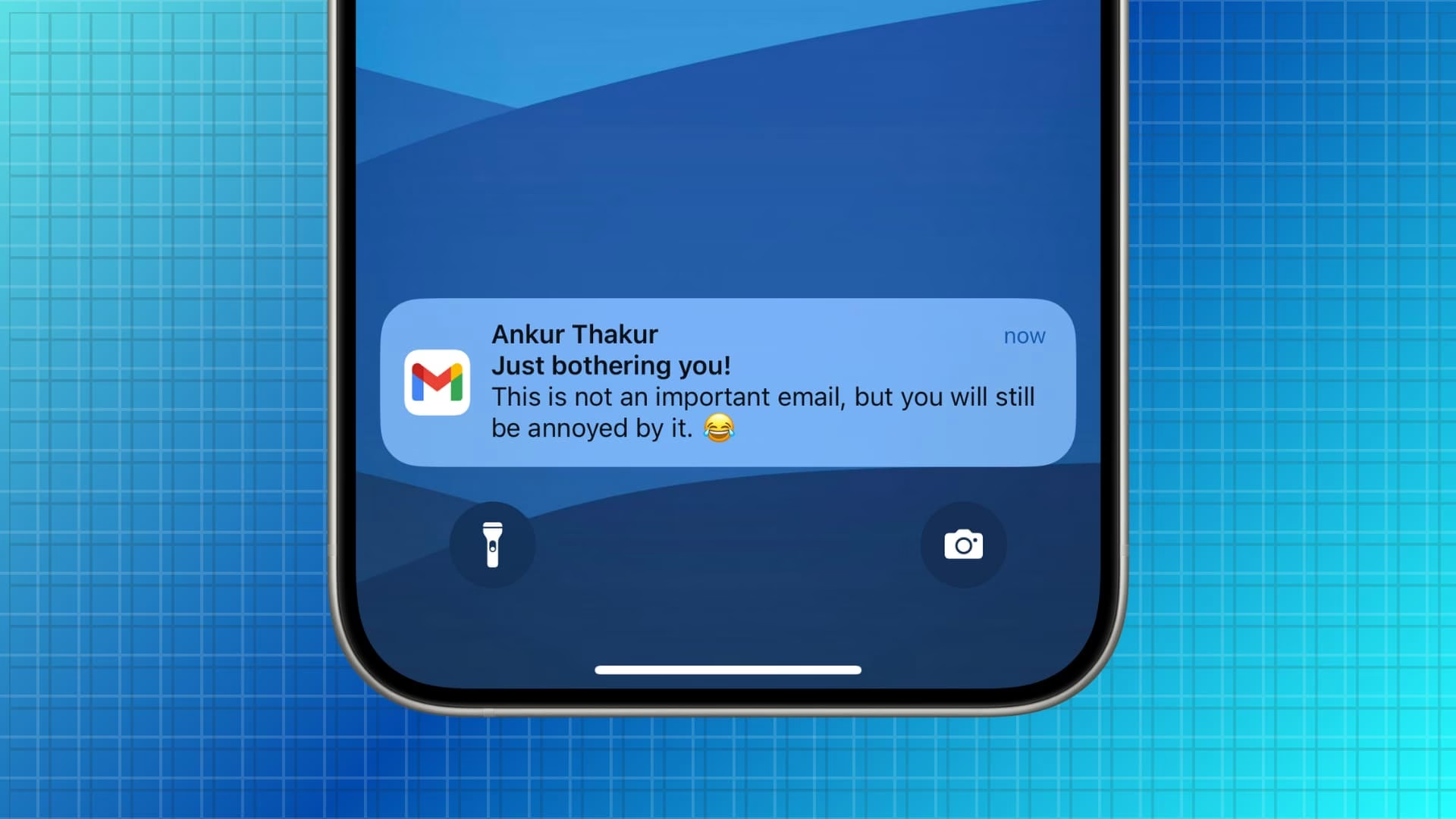
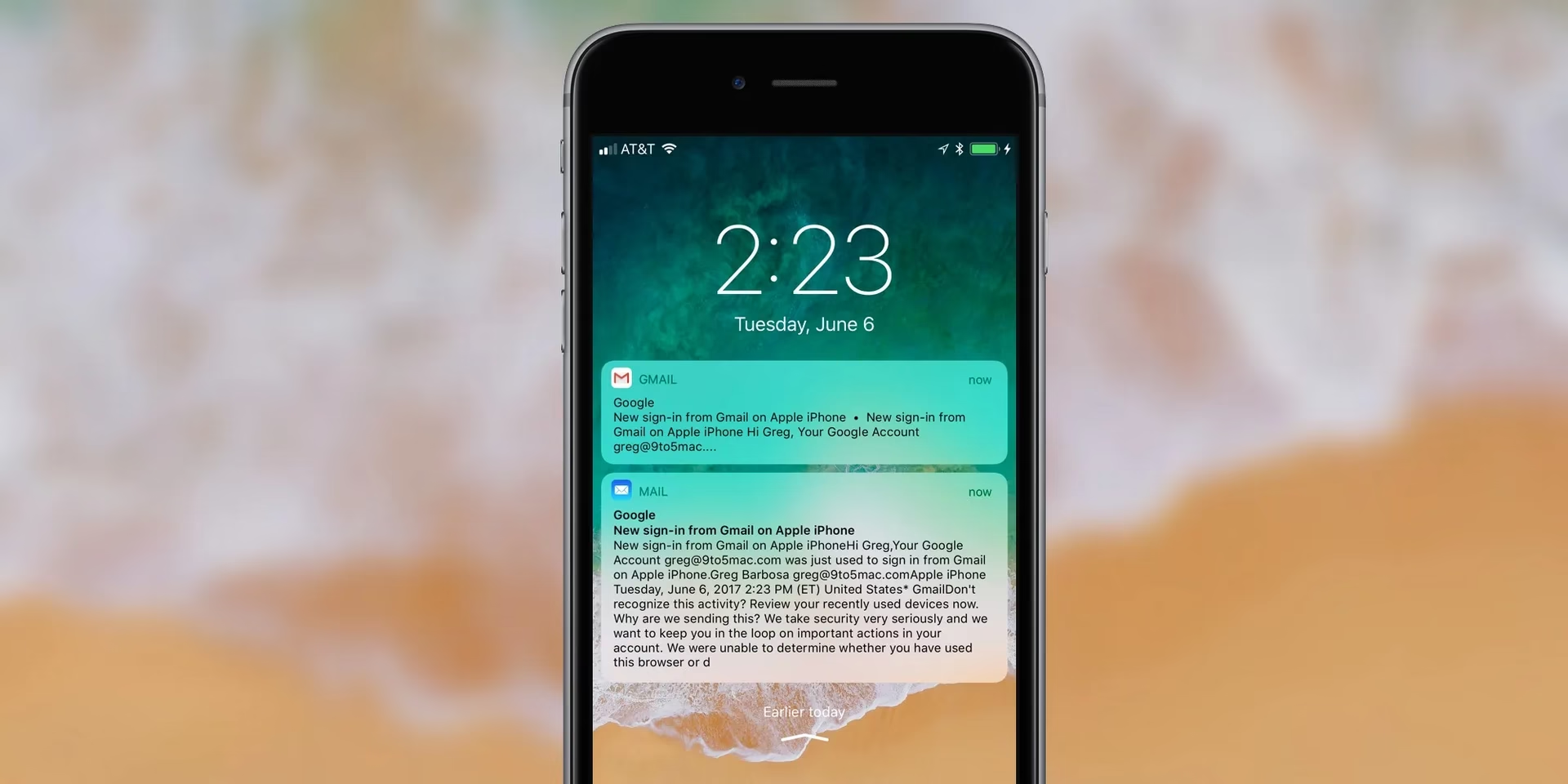
V dnešním uspěchaném světě je rychlá komunikace klíčová. E-maily jsou stále jedním z nejdůležitějších nástrojů pro osobní i pracovní komunikaci, a proto je zásadní mít okamžitý přehled o nových zprávách. Pokud používáte iPhone a Gmail, jistě oceníte možnost dostávat push notifikace, které vás upozorní na nový e-mail ihned, jakmile dorazí. Zapomeňte na neustálé kontrolování schránky – s push notifikacemi se váš iPhone stane vaším osobním asistentem, který vás informuje v reálném čase. V tomto článku se podíváme na detailní postup, jak aktivovat a optimalizovat push notifikace pro Gmail na vašem iPhonu, a probereme také běžné problémy a jejich řešení.
Jak aktivovat push notifikace v aplikaci Gmail
Nejjednodušší a nejspolehlivější způsob, jak získat okamžité push notifikace pro Gmail, je použití oficiální aplikace Gmail. Aplikace je navržena tak, aby plně využívala možnosti push notifikací, což zajišťuje, že se o nových e-mailech dozvíte bez zpoždění.
- Otevřete aplikaci Gmail: Najděte ikonu Gmailu na domovské obrazovce vašeho iPhonu a klepněte na ni.
- Přejděte do Nastavení: V levém horním rohu obrazovky klepněte na ikonu tří vodorovných čar (menu). Z rozbalovacího menu sjeďte dolů a vyberte možnost „Nastavení“.
- Vyberte svůj účet: Pokud máte v aplikaci Gmail přihlášeno více účtů, vyberte ten, pro který chcete aktivovat push notifikace.
- Nastavení notifikací: V sekci pro vybraný účet vyhledejte položku „Notifikace e-mailů“ (nebo podobný název, může se lišit v závislosti na verzi aplikace).
- Zvolte typ notifikací: Zde máte obvykle několik možností:
- „Všechny nové e-maily“: Toto je ideální volba, pokud chcete být upozorněni na každý nový e-mail, který dorazí do vaší schránky. Je to nejkomplexnější nastavení pro okamžité upozornění.
- „Pouze vysoká priorita“: Pokud používáte funkci priority v Gmailu, můžete zvolit, aby vás aplikace upozorňovala pouze na e-maily označené jako důležité.
- „Žádné“: Tato možnost vypne veškeré notifikace z aplikace Gmail.
Vyberte „Všechny nové e-maily“ pro plnou funkčnost push notifikací.
- Přizpůsobte zvuky a vibrace: V rámci nastavení notifikací můžete často upravit i zvuk upozornění, vypnout nebo zapnout vibrace a vybrat, zda se má zobrazovat náhled zprávy.
Po dokončení těchto kroků by měla být aplikace Gmail připravena odesílat push notifikace. Je však důležité zkontrolovat i nastavení notifikací přímo v operačním systému iOS, protože iPhone má své vlastní globální ovládání notifikací, které může přepsat nastavení aplikace.
Kontrola nastavení notifikací v iOS
I když máte notifikace správně nastavené v aplikaci Gmail, je nezbytné ověřit, zda je aplikace povolena k odesílání notifikací na úrovni systému iOS.
- Otevřete Nastavení iPhonu: Na domovské obrazovce klepněte na ikonu „Nastavení“ (ozubené kolečko).
- Přejděte do Notifikací: Sjeďte dolů a klepněte na položku „Oznámení“.
- Najděte aplikaci Gmail: V seznamu aplikací vyhledejte a klepněte na „Gmail“.
- Povolte oznámení: Ujistěte se, že přepínač „Povolit oznámení“ je zapnutý (zelený).
- Přizpůsobte typy oznámení: Zde můžete specifikovat, jak se mají notifikace zobrazovat:
- Zámek obrazovky: Zobrazit notifikace na uzamčené obrazovce.
- Oznamovací centrum: Zobrazit notifikace v oznamovacím centru po stažení shora.
- Bannery: Zobrazit notifikace jako malé bannery nahoře na obrazovce (dočasné nebo trvalé).
Doporučujeme mít alespoň bannery a oznamovací centrum povolené pro okamžité upozornění.
- Zvuky a odznaky: Ujistěte se, že jsou zapnuté „Zvuky“, pokud chcete slyšet zvukové upozornění, a „Odznaky“, pokud chcete vidět číslo nových e-mailů na ikoně aplikace.
Důležité: Obnovování aplikací na pozadí
Pro správné fungování push notifikací je klíčové, aby aplikace Gmail mohla pracovat na pozadí a přijímat nová data. Ujistěte se, že je zapnuto „Obnovování aplikací na pozadí“ pro Gmail.
- Otevřete Nastavení iPhonu.
- Přejděte na Obecné: Sjeďte dolů a klepněte na „Obecné“.
- Obnovování aplikací na pozadí: Klepněte na „Obnovování aplikací na pozadí“.
- Najděte Gmail: V seznamu aplikací se ujistěte, že přepínač u „Gmail“ je zapnutý (zelený).
Pokud je tato funkce vypnutá, aplikace nemusí být schopna včas přijímat nová data, což může vést ke zpožděným notifikacím.
Rozdíl mezi Push, Fetch a Manuálním stahováním
Pochopení různých metod doručování e-mailů je zásadní pro optimalizaci vašich notifikací. Existují tři hlavní typy:
- Push: Toto je nejrychlejší metoda. Server e-mailové služby (v tomto případě Gmail) okamžitě „tlačí“ (pushuje) nové e-maily do vašeho zařízení, jakmile dorazí. To znamená, že dostanete notifikaci v reálném čase. Aplikace Gmail na iPhonu je primárně navržena pro push notifikace.
- Fetch (Načíst): Při této metodě vaše zařízení pravidelně kontroluje e-mailový server v nastavených intervalech (např. každých 15 minut, 30 minut, hodinu). Pokud nalezne nové e-maily, stáhne je. Notifikace se tedy objeví až po dalším intervalu kontroly, což může způsobit zpoždění. Apple Mail pro některé typy účtů (např. IMAP) standardně používá Fetch.
- Manuální: E-maily se stáhnou pouze tehdy, když ručně otevřete e-mailovou aplikaci a obnovíte schránku. Notifikace se tedy neobjeví vůbec, dokud aplikaci aktivně nezkontrolujete.
Srovnání metod doručování e-mailů
Pro lepší přehlednost si shrneme klíčové rozdíly v tabulce:
| Metoda | Rychlost doručení | Spotřeba baterie | Spolehlivost notifikací |
|---|---|---|---|
| Push | Okamžité (reálný čas) | Střední (konstantní spojení) | Vysoká |
| Fetch | Zpožděné (dle intervalu) | Nízká (periodické kontroly) | Střední (závisí na intervalu) |
| Manuální | Žádné (pouze po ruční kontrole) | Velmi nízká | Nízká (žádné automatické notifikace) |
Proč se mi notifikace nezobrazují? Řešení běžných problémů
Někdy se i přes správné nastavení mohou objevit problémy s doručováním notifikací. Zde jsou nejčastější příčiny a jejich řešení.
Aplikace Gmail je aktuální?
Staré verze aplikací mohou mít chyby, které ovlivňují funkčnost notifikací. Vždy se ujistěte, že máte nainstalovanou nejnovější verzi aplikace Gmail z App Store.
- Otevřete App Store.
- Klepněte na ikonu vašeho profilu v pravém horním rohu.
- Sjeďte dolů a zkontrolujte, zda je u Gmailu možnost „Aktualizovat“. Pokud ano, klepněte na ni.
Zkontrolujte režim Nízké spotřeby
Režim Nízké spotřeby (Low Power Mode) na iPhonu omezuje některé funkce na pozadí, aby šetřil baterii. To může ovlivnit doručování push notifikací.
- Přejděte do Nastavení > Baterie.
- Ujistěte se, že „Režim nízké spotřeby“ je vypnutý.
Režim Nerušit nebo Soustředění
Funkce Nerušit (Do Not Disturb) nebo novější režimy Soustředění (Focus modes) na iOS 15 a novějších mohou ztlumit veškeré notifikace. Zkontrolujte, zda nemáte aktivovaný takový režim.
- Přejeďte prstem dolů z pravého horního rohu obrazovky (nebo prstem nahoru z dolního okraje u starších modelů) pro otevření Ovládacího centra.
- Klepněte na ikonu „Soustředění“ (ikonka měsíce nebo jiné ikony pro vlastní režimy) a ujistěte se, že žádný režim, který blokuje notifikace, není aktivní.
Problémy se síťovým připojením
Push notifikace vyžadují stabilní internetové připojení. Zkontrolujte, zda jste připojeni k Wi-Fi nebo máte dostatečný mobilní datový signál.
- Zkuste otevřít webovou stránku v prohlížeči Safari, abyste ověřili připojení.
- Zkuste vypnout a zapnout Wi-Fi nebo mobilní data.
Znovu nainstalujte aplikaci
Někdy může problém vyřešit jednoduchá reinstalace aplikace. Tím se odstraní veškerá poškozená data aplikace a nainstaluje se čistá verze.
- Podržte prst na ikoně aplikace Gmail na domovské obrazovce, dokud se nezobrazí menu.
- Klepněte na „Odstranit aplikaci“ a poté potvrďte.
- Přejděte do App Store, vyhledejte „Gmail“ a znovu ji nainstalujte.
- Po instalaci se znovu přihlaste a nastavte notifikace.
Restartujte iPhone
Jednoduchý restart může vyřešit mnoho dočasných softwarových závad, které mohou ovlivňovat notifikace.
- Podržte boční tlačítko a jedno z tlačítek hlasitosti, dokud se neobjeví posuvník pro vypnutí.
- Posunutím jej vypněte a po několika sekundách znovu zapněte.
Gmail aplikace vs. Apple Mail pro Gmail notifikace
Mnoho uživatelů si klade otázku, zda je lepší používat oficiální aplikaci Gmail, nebo vestavěnou aplikaci Apple Mail pro správu svých Gmail účtů. Co se týče push notifikací, existují zde zásadní rozdíly.
Oficiální aplikace Gmail je navržena tak, aby plně využívala push technologii pro doručování e-mailů. To znamená, že Google posílá upozornění na váš iPhone okamžitě, jakmile dorazí nový e-mail na server. Tato metoda je nejrychlejší a nejspolehlivější pro okamžité upozornění.
Naopak vestavěná aplikace Apple Mail pro Gmail účty často používá metodu Fetch (Načíst), nikoli čistý push. To je způsobeno tím, jak Google konfiguruje přístup k Gmailu pro externí e-mailové klienty pomocí protokolu IMAP. I když si můžete v nastavení Apple Mailu zvolit „Push“, pro Gmail účty to často znamená, že se e-maily stahují v pravidelných intervalech (např. každých 15 minut) nebo po otevření aplikace, což může vést ke zpoždění notifikací. Některé novější konfigurace a účty mohou mít plnou push podporu i v Apple Mailu, ale spolehlivost se může lišit.
| Funkce | Oficiální aplikace Gmail | Vestavěná aplikace Apple Mail (pro Gmail) |
|---|---|---|
| Podpora Push notifikací | Plná a spolehlivá | Často Fetch (načítání), méně spolehlivý Push |
| Funkce specifické pro Gmail | Kategorie (Primární, Sociální, Promo), Smart Reply, Google Meet integrace | Základní e-mailové funkce, žádné Gmail specifické funkce |
| Uživatelské rozhraní | Zaměřeno na Gmail ekosystém | Standardní iOS rozhraní, vhodné pro více účtů různých poskytovatelů |
| Integrace s iOS | Dobrá, ale méně hluboká než Apple Mail | Velmi hluboká, nativní součástí iOS |
| Doporučeno pro | Uživatelé, kteří chtějí nejlepší zážitek z Gmailu a okamžité notifikace | Uživatelé, kteří preferují jednotnou e-mailovou aplikaci pro všechny své účty |
Pro nejlepší a nejspolehlivější zážitek s push notifikacemi pro Gmail na iPhonu je obecně doporučeno používat oficiální aplikaci Gmail.
Často kladené dotazy (FAQ)
Mohou push notifikace výrazně ovlivnit životnost baterie?
Zatímco push notifikace vyžadují neustálé spojení se serverem, moderní operační systémy a aplikace jsou optimalizovány tak, aby minimalizovaly spotřebu baterie. Zvýšení spotřeby baterie způsobené push notifikacemi Gmailu je obvykle zanedbatelné a výrazně nižší než například používání GPS nebo streamování videa.
Co když nevidím možnost „Push“ v nastavení oznámení pro Gmail v Apple Mailu?
Jak bylo zmíněno, Apple Mail nemusí pro Gmail účty vždy nabízet pravou push notifikaci. Pokud ji nevidíte, je to pravděpodobně omezení způsobené protokolem IMAP. V takovém případě Apple Mail používá metodu Fetch, a vy si můžete nastavit interval stahování. Pro okamžité notifikace je nejlepší volbou oficiální aplikace Gmail.
Jsou push notifikace bezpečné?
Ano, push notifikace jsou považovány za bezpečné. Data jsou přenášena šifrovaně mezi serverem a vaším zařízením. Google i Apple kladou velký důraz na bezpečnost a soukromí uživatelů.
Mohu si nastavit různé zvuky notifikací pro různé účty Gmail?
V rámci oficiální aplikace Gmail můžete obvykle nastavit různé zvuky notifikací pro různé účty, pokud máte tuto možnost v nastavení aplikace (Nastavení > váš účet > Notifikace e-mailů > Zvuky). V nastavení iOS oznámení pro Gmail aplikaci je však zvuk obvykle jednotný pro celou aplikaci.
Jak mohu dočasně vypnout notifikace z Gmailu?
Máte několik možností:
- Režim Soustředění/Nerušit: Aktivujte režim Soustředění na vašem iPhonu, který ztlumí všechny nebo vybrané notifikace.
- Vypnutí v aplikaci Gmail: V nastavení aplikace Gmail (Nastavení > váš účet > Notifikace e-mailů) zvolte možnost „Žádné“.
- Vypnutí v nastavení iOS: Přejděte do Nastavení > Oznámení > Gmail a vypněte „Povolit oznámení“.
Závěr
Aktivace push notifikací pro Gmail na vašem iPhonu je jednoduchý proces, který vám přinese značné výhody. Okamžitá upozornění na nové e-maily vám umožní být vždy v obraze, rychle reagovat na důležité zprávy a efektivněji spravovat svůj čas. Pamatujte, že pro nejlepší zážitek s okamžitými notifikacemi je nejspolehlivější používat oficiální aplikaci Gmail. Pokud narazíte na problémy, většina z nich má jednoduché řešení, které spočívá v kontrole nastavení aplikace, iOS a základního připojení. Optimalizujte své nastavení ještě dnes a užijte si klid a efektivitu, které vám okamžité e-mailové notifikace přinesou!
Chceš-li si přečíst další články podobné jako Okamžité Notifikace Gmailu na iPhone, navštiv kategorii iPhone.