

22/11/2023
Váš iPhone je více než jen komunikační nástroj; je to prodloužení vaší osobnosti, okno do vašeho digitálního světa a často první věc, kterou ráno uvidíte. A co je na něm tou první věcí, která vás upoutá? Tapeta! Správně zvolená tapeta může okamžitě změnit náladu, inspirovat vás, nebo prostě jen potěšit oko. Je to jednoduchý, ale nesmírně efektivní způsob, jak si přizpůsobit své zařízení a odlišit se od ostatních. Od minimalistických vzorů po dechberoucí krajiny, od rodinných fotografií po abstraktní umění – možnosti jsou nekonečné. Pojďme se ponořit do světa tapet pro iPhone a zjistit, jak můžete svůj displej proměnit v mistrovské dílo, které vás bude skutečně reprezentovat.
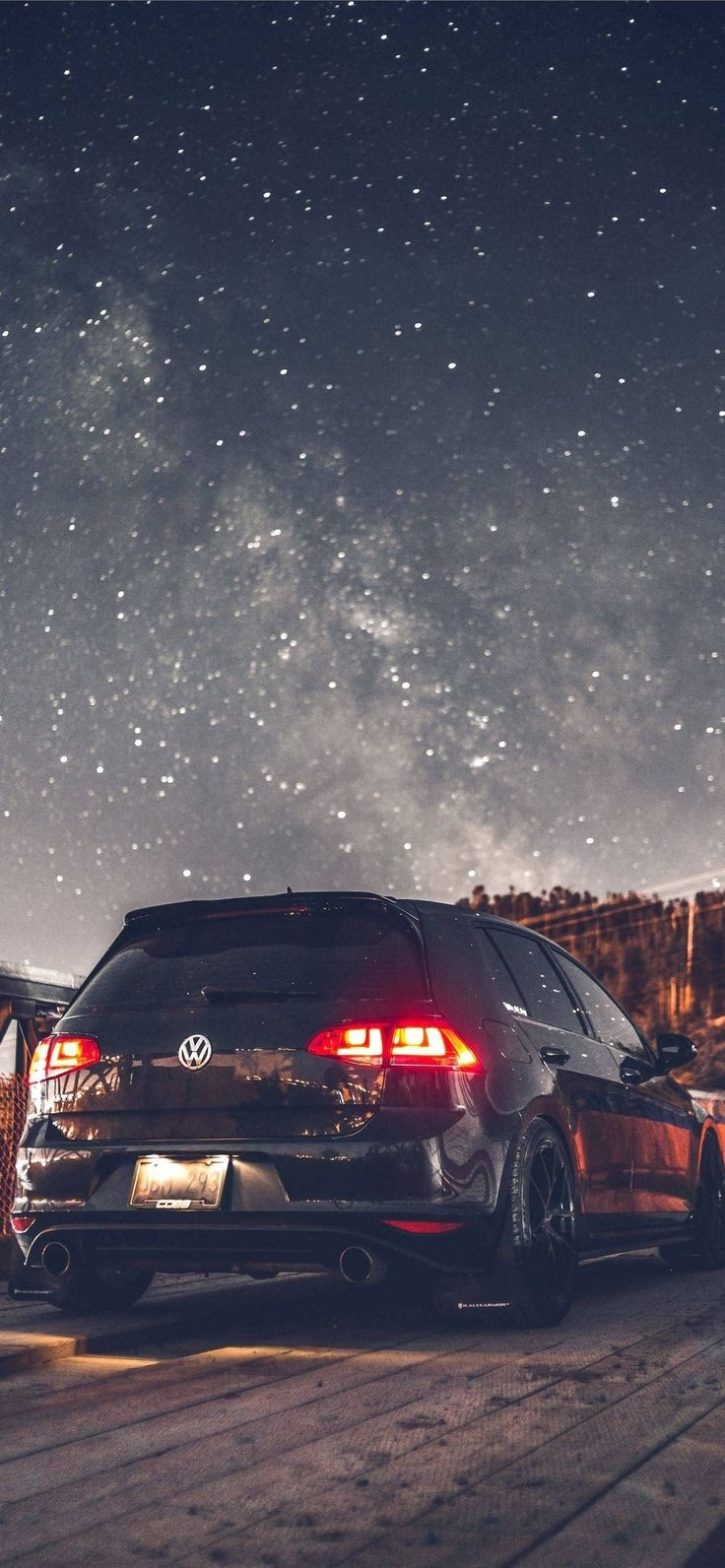
- Nastavení tapety na iPhone: Krok za krokem k personalizaci
- Typy tapet pro iPhone: Od statických po dynamické umění
- Kde najít ty nejlepší tapety pro váš iPhone
- Ideální rozlišení a velikosti tapet pro různé modely iPhone
- Tipy pro výběr a optimalizaci tapet: Krása i výkon
- Srovnání typů tapet pro iPhone
- Často kladené otázky o tapetách pro iPhone
- Jak mohu změnit tapetu na svém iPhonu?
- Spotřebovávají živé tapety (Live Photos) hodně baterie?
- Proč nemohu nastavit Live Photo jako tapetu na domovskou obrazovku?
- Jak si mohu vytvořit vlastní tapetu z fotografie?
- Mohu mít různé tapety pro zamykací a domovskou obrazovku?
- Co je to „Efekt hloubky“ a jak ho použiji?
- Proč se moje tapeta pohybuje, když pohnu telefonem?
- Existují tapety, které se automaticky mění?
Nastavení tapety na iPhone: Krok za krokem k personalizaci
Změna tapety na iPhonu je neuvěřitelně jednoduchá, ale nabízí překvapivě mnoho možností přizpůsobení, zejména s novějšími verzemi iOS. Ať už chcete nastavit statický obrázek, živou fotografii nebo dynamickou tapetu, proces je intuitivní a rychlý.
- Otevřete Nastavení: Najděte a klepněte na ikonu aplikace „Nastavení“ na vaší domovské obrazovce.
- Přejděte na Tapeta: V menu Nastavení sjeďte dolů a klepněte na položku „Tapeta“.
- Přidat novou tapetu: Zde uvidíte náhled vaší aktuální tapety pro zamykací obrazovku a domovskou obrazovku. Klepněte na tlačítko „Přidat novou tapetu“ (nebo „Vybrat novou tapetu“ na starších verzích iOS).
- Vyberte zdroj:
- Fotografie: Zde si můžete vybrat libovolnou fotografii z vaší knihovny. Můžete procházet alba, vybrat si z doporučených fotografií nebo použít funkci „Promíchat fotografie“, která automaticky mění tapety v průběhu dne.
- Lidé: Rychlý přístup k fotografiím, na kterých jsou lidé.
- Náhodné fotografie (Fotky): Vytvoří náhodnou koláž z vašich fotografií.
- Live Photos: Pokud máte Live Photos (živé fotografie), můžete si vybrat jednu z nich. Na starších iPhonech se aktivují dlouhým stisknutím displeje, na novějších (iOS 16+) mohou být animované trvale na zamykací obrazovce.
- Dynamické/Pohyblivé: Přednastavené animované tapety od Apple, které se jemně pohybují.
- Statické: Pevné obrázky od Apple, často tematické nebo abstraktní.
- Barvy: Jednoduché barevné pozadí, které si můžete přizpůsobit.
- Počasí: Tapeta, která se mění podle aktuálního počasí ve vaší lokalitě.
- Astronomické: Krásné pohledy na Zemi, Měsíc nebo sluneční soustavu, které se dynamicky mění.
- Emoji: Tapety vytvořené z opakujících se emoji symbolů.
- Přizpůsobení tapety: Jakmile vyberete obrázek, můžete jej přizpůsobit:
- Přesun a změna velikosti: Přetažením prsty můžete obrázek posouvat a přibližovat/oddalovat, dokud nebude vypadat přesně tak, jak si přejete.
- Efekt hloubky (Depth Effect): Na podporovaných modelech iPhone s iOS 16 a novějším můžete aktivovat efekt hloubky, kdy se objekt na fotografii překrývá s časem na zamykací obrazovce, což vytváří působivý 3D efekt. Ujistěte se, že objekt je dostatečně výrazný.
- Filtry: Některé tapety umožňují aplikovat barevné filtry pro změnu vzhledu.
- Widgety: Na zamykací obrazovce můžete přidávat a upravovat widgety (např. počasí, kalendář, baterie), které se zobrazí nad tapetou.
- Rozostření (Blur): U některých tapet pro domovskou obrazovku můžete zvolit rozostření, aby ikony aplikací lépe vynikly.
- Nastavit jako pár/Přizpůsobit domovskou obrazovku: Po dokončení úprav klepněte na „Hotovo“ v pravém horním rohu. Poté budete vyzváni, zda chcete nastavit tapetu pro „Pár tapet“ (zamykací i domovská obrazovka stejná) nebo „Přizpůsobit domovskou obrazovku“ (nastavíte jinou tapetu pro domovskou obrazovku).
Váš iPhone je nyní ozdoben novou, svěží tapetou, která reflektuje váš styl!
Typy tapet pro iPhone: Od statických po dynamické umění
iPhone nabízí širokou škálu typů tapet, které uspokojí různé preference a styly. Každý typ má své jedinečné vlastnosti a vizuální dopad.
- Statické tapety: Jedná se o nejběžnější typ tapet – prosté, nepohyblivé obrázky. Mohou to být vaše fotografie, stažené obrázky z internetu nebo předinstalované statické tapety od Apple. Jsou skvělé pro ty, kteří preferují čistý a konzistentní vzhled bez jakýchkoli animací. Jejich hlavní výhodou je minimální spotřeba baterie a zaručená ostrost.
- Live Photos (Živé fotografie): Live Photos jsou krátké, třísekundové videosekvence, které iPhone automaticky zaznamená před a po pořízení fotografie. Když je nastavíte jako tapetu na zamykací obrazovku, můžete je aktivovat dlouhým stisknutím (na starších iOS verzích) nebo se mohou přehrávat automaticky při probuzení telefonu (na iOS 16+ na podporovaných modelech). Přinášejí do zamykací obrazovky prvek pohybu a života, což může být velmi působivé. Na domovskou obrazovku je nelze nastavit jako živé.
- Dynamické tapety: Tyto tapety jsou dodávány přímo od Apple a představují abstraktní animace, které se jemně pohybují po obrazovce. Obvykle se skládají z bublin nebo částic, které se vznášejí a mění barvu. Jsou navrženy tak, aby byly energeticky efektivní a poskytovaly elegantní, nevtíravý pohyb, který dodává zařízení moderní vzhled.
- Astronomické tapety: Jedná se o speciální dynamické tapety, které ukazují pohledy na Zemi, Měsíc nebo sluneční soustavu. Pohybují se a mění se v závislosti na denní době nebo vaší poloze, což vytváří fascinující vizuální zážitek. Jsou velmi populární pro svůj estetický a informativní charakter.
- Tapety počasí: S iOS 16 a novějšími verzemi můžete nastavit tapetu, která dynamicky odráží aktuální počasí ve vaší lokalitě. Pokud prší, tapeta ukáže déšť; pokud svítí slunce, bude slunečno. Je to velmi praktická a vizuálně zajímavá funkce.
- Emoji tapety: Další novinka z iOS 16, která vám umožní vytvořit tapetu z opakujících se emoji symbolů. Můžete si vybrat oblíbené emoji a vzory, což vede k velmi personalizovanému a zábavnému vzhledu.
- Fotografie s efektem hloubky (Depth Effect): Na podporovaných modelech iPhone (s čipem A12 Bionic a novějším, iOS 16+) můžete použít fotografie s výrazným popředím. iPhone dokáže umístit předmět fotografie před zobrazení času na zamykací obrazovce, čímž vytváří iluzi hloubky a trojrozměrnosti. Je to skvělý způsob, jak oživit vaše oblíbené snímky.
- Promíchání fotografií (Photo Shuffle): Tato funkce, představená v iOS 16, umožňuje vybrat sadu fotografií, které se budou automaticky střídat na zamykací obrazovce v nastavených intervalech (např. každou hodinu, denně, při klepnutí). Je to ideální pro ty, kteří se nemohou rozhodnout pro jednu jedinou tapetu a chtějí mít neustále svěží vzhled.
Kde najít ty nejlepší tapety pro váš iPhone
Kromě vašich vlastních fotografií a předinstalovaných možností existuje nespočet zdrojů, kde můžete najít úžasné tapety, které dokonale doplní váš iPhone.
- Vestavěné tapety Apple: Apple pravidelně přidává nové, vysoce kvalitní tapety s každou novou verzí iOS. Tyto tapety jsou optimalizovány pro displeje iPhonu a často zahrnují dynamické a živé možnosti. Jsou skvělým výchozím bodem a nabízejí elegantní a moderní vzhled.
- Vaše vlastní fotografie a Live Photos: Nejlepší tapeta je často ta, kterou jste si sami pořídili. Fotografie z dovolené, portréty vašich blízkých, nebo prostě jen krásný záběr z každodenního života mohou vytvořit jedinečné a smysluplné pozadí. Live Photos dodají vaší zamykací obrazovce pohyb.
- Aplikace třetích stran: App Store je plný aplikací specializovaných na tapety. Mezi nejoblíbenější patří:
- Zedge: Nabízí obrovskou knihovnu tapet, vyzvánění a upozornění. Je to jedna z nejstarších a nejrozsáhlejších platforem.
- Vellum Wallpapers: Známá pro své vysoce kvalitní, ručně vybírané tapety, často s uměleckým nádechem. Nabízí krásné abstraktní a krajinné motivy.
- Walli: Komunita umělců nahrává své originální tapety, takže zde najdete mnoho jedinečných a kreativních návrhů.
- Unsplash/Pexels/Pixabay (přes web nebo jejich aplikace): Tyto platformy nabízejí miliony bezplatných fotografií ve vysokém rozlišení, které jsou ideální pro použití jako tapety. Mají širokou škálu kategorií a jsou neustále aktualizovány.
- Webové stránky s tapetami: Existuje mnoho webových stránek věnovaných tapetám, které nabízejí obrovské kolekce zdarma. Hledejte stránky, které se specializují na tapety pro mobilní zařízení, aby byla zajištěna správná optimalizace rozlišení. Příklady zahrnují iDownloadBlog Wallpapers, WallpaperAccess nebo Pinterest.
- Sociální média: Skupiny a účty na platformách jako Instagram, Reddit (např. r/iphonewallpapers) nebo Twitter se často dělí o krásné tapety.
Při stahování tapet z neznámých zdrojů vždy dbejte na bezpečnost a stahujte pouze z důvěryhodných stránek, abyste se vyhnuli potenciálním rizikům.
Ideální rozlišení a velikosti tapet pro různé modely iPhone
Ačkoli iOS automaticky přizpůsobuje obrázky velikosti obrazovky vašeho iPhonu, použití tapety s odpovídajícím nebo vyšším rozlišením zajistí nejlepší možnou kvalitu a ostrost. Rozměry displejů iPhone se liší model od modelu, což ovlivňuje ideální rozlišení tapet.
Níže uvádíme některá typická rozlišení displejů iPhone. Pro nejlepší výsledek by vaše tapeta měla mít rozlišení alespoň takové, jaké je uvedeno, nebo vyšší. iPhone si poradí s větším rozlišením tím, že ho zmenší, ale zvětšování menších obrázků může vést k pixelizaci.
| Model iPhone | Typické rozlišení displeje (body) | Typické rozlišení displeje (pixely) | Poměr stran |
|---|---|---|---|
| iPhone SE (2. a 3. gen.), iPhone 8/7/6s/6 | 375 x 667 bodů | 750 x 1334 pixelů (@2x) | 16:9 |
| iPhone XR, iPhone 11 | 414 x 896 bodů | 828 x 1792 pixelů (@2x) | 19.5:9 |
| iPhone X, XS, 11 Pro, 12 mini, 13 mini | 375 x 812 bodů | 1125 x 2436 pixelů (@3x) | 19.5:9 |
| iPhone XS Max, 11 Pro Max | 414 x 896 bodů | 1242 x 2688 pixelů (@3x) | 19.5:9 |
| iPhone 12, 12 Pro, 13, 13 Pro, 14, 14 Pro | 390 x 844 bodů | 1170 x 2532 pixelů (@3x) | 19.5:9 |
| iPhone 12 Pro Max, 13 Pro Max, 14 Plus, 14 Pro Max | 428 x 926 bodů | 1284 x 2778 pixelů (@3x) | 19.5:9 |
| iPhone 15, 15 Pro | 393 x 852 bodů | 1179 x 2556 pixelů (@3x) | ~19.5:9 |
| iPhone 15 Plus, 15 Pro Max | 430 x 932 bodů | 1290 x 2796 pixelů (@3x) | ~19.5:9 |
Důležité poznámky:
- Poměr stran: Většina moderních iPhonů (od iPhone X výše) má poměr stran přibližně 19.5:9 (nebo 2.16:1), zatímco starší modely (iPhone 8 a starší) používají 16:9. Je důležité, aby tapeta měla podobný poměr stran, aby se minimalizovalo ořezávání.
- Parallax efekt (Perspective Zoom): Když je zapnutý, tapeta se mírně pohybuje za ikonami, což vytváří iluzi hloubky. To znamená, že obrázek musí být ve skutečnosti o něco větší než samotné rozlišení displeje, aby bylo možné tento pohyb umožnit (cca o 200 pixelů na každou stranu). iOS to většinou zvládá automaticky, ale pokud si tvoříte vlastní tapetu, mějte na paměti, že budete potřebovat trochu extra prostoru kolem hlavního motivu. Pokud nechcete, aby se tapeta pohybovala, můžete tuto funkci vypnout v nastavení přístupnosti.
- Vysoké rozlišení je klíčové: Vždy se snažte používat obrázky s co nejvyšším rozlišením. iPhone si s nimi poradí lépe než s obrázky s nízkým rozlišením, které by se po zvětšení mohly jevit rozmazané nebo pixelizované.
- Optimalizace pro tmavý režim: Některé tapety mohou vypadat lépe v tmavém režimu, jiné ve světlém. Zvažte, jak tapeta vypadá v obou režimech, pokud je používáte.
Tipy pro výběr a optimalizaci tapet: Krása i výkon
Výběr dokonalé tapety není jen o estetice, ale také o funkčnosti a optimalizaci. Zde je několik tipů, které vám pomohou vybrat a spravovat tapety pro váš iPhone.
- Kvalita především: Vždy vybírejte obrázky ve vysokém rozlišení. Nízké rozlišení bude na Retina displejích iPhonu vypadat rozmazaně a nekvalitně. Hledejte obrázky s rozlišením alespoň takovým, jaké má váš displej, ideálně vyšší.
- Jednoduchost a přehlednost: Zejména pro domovskou obrazovku, kde jsou ikony aplikací a widgety, je často lepší zvolit tapetu, která není příliš rušivá nebo detailní. Jednoduché vzory, jemné gradienty nebo fotografie s velkými prázdnými plochami (např. obloha, moře) umožní ikonám lépe vyniknout.
- Kompatibilita s ikonami: Pokud máte na domovské obrazovce mnoho ikon, zvažte tapetu s tmavšími nebo méně kontrastními oblastmi v místech, kde jsou ikony, aby byly názvy aplikací čitelné.
- Vliv na baterii: Živé a dynamické tapety spotřebovávají více energie než statické. Pokud je pro vás výdrž baterie kritická, je lepší se držet statických obrázků. Efekt hloubky a promíchání fotografií na zamykací obrazovce mají minimální dopad na baterii, protože se aktivují pouze při probuzení obrazovky.
- Tematické tapety: Zvažte tapety, které odpovídají ročnímu období, svátkům nebo vašim aktuálním zájmům. Můžete si vytvořit kolekci a měnit je podle nálady.
- Použití vlastních fotografií: Pokud používáte vlastní fotografie, ujistěte se, že jsou dobře osvětlené a kompozice je silná. Můžete je lehce upravit přímo v aplikaci Fotky na iPhonu před nastavením jako tapety (oříznutí, korekce barev, filtry).
- Vypnutí Perspektivní zvětšení (Perspective Zoom): Pokud se vám nelíbí, že se tapeta mírně pohybuje při naklánění telefonu, můžete tuto funkci vypnout. Při nastavování tapety klepněte na tlačítko se třemi tečkami (nebo ikonou perspektivy) a vypněte „Perspective Zoom“ (Perspektivní zvětšení).
- Zamykací obrazovka vs. Domovská obrazovka: Využijte možnost mít různé tapety pro zamykací a domovskou obrazovku. Na zamykací obrazovku si můžete dát něco vizuálně nápadného (např. Live Photo, fotografii s efektem hloubky), zatímco na domovské obrazovce upřednostněte něco, co je méně rušivé a pomáhá s organizací ikon.
- Pravidelná obměna: Nebojte se experimentovat a tapety pravidelně měnit. Váš iPhone vám nabízí nekonečné možnosti přizpůsobení, tak je využijte k plné spokojenosti.
Srovnání typů tapet pro iPhone
Abychom vám pomohli s výběrem, připravili jsme srovnávací tabulku nejoblíbenějších typů tapet pro iPhone, která zdůrazňuje jejich klíčové vlastnosti.
| Typ tapety | Popis | Spotřeba baterie | Animace/Pohyb | Personalizace | Doporučení |
|---|---|---|---|---|---|
| Statická tapeta | Nepohyblivý obrázek (fotografie, grafika, abstrakt). | Velmi nízká | Žádná | Vysoká (z vlastních fotek nebo stažených) | Pro maximální výdrž baterie a čistý vzhled. |
| Live Photo | Krátká videosekvence (3 sekundy) aktivovaná dotykem/probuzením. | Střední (při aktivaci) | Ano (krátká animace) | Vysoká (z vlastních Live Photos) | Pro oživení zamykací obrazovky, pokud máte Live Photos. |
| Dynamická tapeta | Předinstalované, jemně se pohybující abstraktní vzory. | Nízká | Ano (jemný, plynulý) | Nízká (předinstalované) | Pro decentní pohyb a moderní vzhled s nízkým vlivem na baterii. |
| Astronomická tapeta | Pohledy na Zemi/Měsíc/sluneční soustavu, mění se s časem/polohou. | Střední | Ano (dynamický, dle času/polohy) | Nízká (předinstalované) | Pro milovníky vesmíru a dynamických, ale elegantních tapet. |
| Tapeta s efektem hloubky | Subjekt na fotografii se překrývá s časem na zamykací obrazovce. | Velmi nízká | Minimální (vizuální efekt) | Vysoká (z vlastních fotografií) | Pro vizuálně atraktivní zamykací obrazovku s 3D efektem. |
| Promíchání fotografií | Automatické střídání vybraných fotografií na zamykací obrazovce. | Nízká až střední (dle frekvence) | Ano (plynulý přechod) | Vysoká (z vlastních fotografií) | Pro ty, kdo se nemohou rozhodnout a chtějí neustále svěží vzhled. |
Často kladené otázky o tapetách pro iPhone
Máte otázky ohledně tapet na vašem iPhonu? Zde jsou odpovědi na některé z nejčastěji kladených dotazů.
Jak mohu změnit tapetu na svém iPhonu?
Tapetu změníte tak, že přejdete do „Nastavení“ > „Tapeta“ > „Přidat novou tapetu“. Zde si můžete vybrat z vaší knihovny fotografií, předinstalovaných tapet nebo jiných dynamických možností.
Spotřebovávají živé tapety (Live Photos) hodně baterie?
Živé tapety spotřebovávají o něco více baterie než statické, ale dopad je obvykle minimální, protože se animace přehrává jen krátce při aktivaci displeje (nebo při probuzení telefonu na zamykací obrazovce s iOS 16+). Pokud je pro vás výdrž baterie kritická, můžete se držet statických tapet.
Proč nemohu nastavit Live Photo jako tapetu na domovskou obrazovku?
Apple umožňuje nastavit Live Photos jako animované tapety pouze pro zamykací obrazovku. Na domovské obrazovce se Live Photo zobrazí jako statický obrázek (první snímek z animace). Je to pravděpodobně z důvodu výkonu a spotřeby baterie, aby se zajistil hladký chod systému.
Jak si mohu vytvořit vlastní tapetu z fotografie?
Můžete použít jakoukoli fotografii z vaší knihovny. Přejděte do „Nastavení“ > „Tapeta“ > „Přidat novou tapetu“ a vyberte „Fotografie“. Poté vyberte požadovaný snímek, upravte jeho velikost a pozici a klepněte na „Hotovo“. Pro nejlepší výsledky použijte fotografii ve vysokém rozlišení s vhodným poměrem stran.
Mohu mít různé tapety pro zamykací a domovskou obrazovku?
Ano, můžete. Poté, co vyberete a upravíte tapetu pro zamykací obrazovku a klepnete na „Hotovo“, systém se vás zeptá, zda chcete „Nastavit jako pár tapet“ (obě obrazovky stejné) nebo „Přizpůsobit domovskou obrazovku“. Pokud zvolíte druhou možnost, můžete si pro domovskou obrazovku vybrat jinou tapetu nebo upravit vzhled té stávající (např. rozostřením).
Co je to „Efekt hloubky“ a jak ho použiji?
„Efekt hloubky“ je funkce dostupná na iPhonech s iOS 16 a novějším (na podporovaných modelech s čipem A12 Bionic a novějším). Umožňuje, aby se předmět na vaší zamykací obrazovce vizuálně překrýval s časem, což vytváří 3D efekt. Pro jeho použití vyberte fotografii s jasně definovaným popředím a pozadím. iPhone se pokusí efekt automaticky aplikovat; pokud ne, ujistěte se, že není rušen žádnými widgety nebo filtry.
Proč se moje tapeta pohybuje, když pohnu telefonem?
To je způsobeno funkcí „Perspektivní zvětšení“ (Perspective Zoom). Vytváří iluzi hloubky tím, že se tapeta mírně pohybuje za ikonami, když nakláníte telefon. Pokud se vám tento efekt nelíbí, můžete jej vypnout. Při nastavování tapety klepněte na tlačítko se třemi tečkami nebo ikonou perspektivy a vypněte „Perspektivní zvětšení“.
Existují tapety, které se automaticky mění?
Ano, s iOS 16 můžete použít funkci „Promíchání fotografií“ (Photo Shuffle) na zamykací obrazovce. Vyberete si sadu fotografií, a ty se pak budou automaticky střídat v intervalech, které si nastavíte (např. každou hodinu, denně, při klepnutí nebo při probuzení).
Doufáme, že vám tento komplexní průvodce pomohl lépe porozumět světu tapet pro iPhone a inspiroval vás k tomu, abyste si svůj telefon přizpůsobili k dokonalosti. Váš iPhone je plátno – neváhejte a nechte na něm promluvit svou kreativitu!
Chceš-li si přečíst další články podobné jako Tapety pro iPhone: Proměňte svůj displej!, navštiv kategorii Personalizace.