
02/05/2024
Zažijte bezproblémovou integraci služeb Google přímo ve svém iPhonu. Přidání účtu Google na vaše iOS zařízení je klíčem k tomu, abyste měli své e-maily, kalendáře, kontakty a poznámky neustále synchronizované a dostupné, ať už jste kdekoli. Tento průvodce vás provede celým procesem krok za krokem a ukáže vám, jak maximalizovat výhody této synchronizace pro vaše každodenní digitální potřeby. Ať už jste dlouholetý uživatel iPhonu nebo nováček, zjistíte, že správa vašich Google dat nikdy nebyla snazší a efektivnější. Díky této integraci se váš iPhone stane ještě výkonnějším nástrojem pro práci i osobní život, neboť všechna vaše důležitá data budou vždy aktuální a na dosah ruky, bez nutnosti přepínat mezi různými aplikacemi nebo zařízeními.
- Proč přidat účet Google na iPhone? Klíčové výhody synchronizace
- Podrobný průvodce: Jak přidat účet Google na váš iPhone
- Co se synchronizuje a jak to funguje? Hlubší pohled
- Řešení běžných problémů: Když se synchronizace zasekne
- Často kladené dotazy (FAQ)
- Otázka 1: Co se stane, když přidám účet Google na iPhone?
- Otázka 2: Jak synchronizuji svůj účet Google s iPhonem?
- Otázka 3: Je bezpečné přidat účet Google na iPhone?
- Otázka 4: Mohu synchronizovat pouze některé služby (např. jen Kalendář, ne Mail)?
- Otázka 5: Co dělat, když se data z Google účtu nesynchronizují?
- Otázka 6: Ovlivní to výkon mého iPhonu nebo výdrž baterie?
Proč přidat účet Google na iPhone? Klíčové výhody synchronizace
Přidání účtu Google na váš iPhone není jen o pohodlí; je to o vytvoření jednotného a efektivního digitálního ekosystému. Když přidáte svůj Google účet, nezískáte jen přístup ke svému Gmailu, ale také k dalším klíčovým službám, jako jsou Kalendáře, Kontakty a Poznámky. Tato data se plynule integrují do nativních aplikací vašeho iPhonu – Mail, Kalendář, Kontakty a Poznámky. To znamená, že nemusíte stahovat a používat samostatné aplikace Google, pokud si to nepřejete; vše je dostupné přímo tam, kde jste zvyklí pracovat.
Hlavní výhodou je okamžitý přístup a automatická synchronizace. Jakákoli změna provedená v Gmailu na počítači se okamžitě projeví ve vaší aplikaci Mail na iPhonu. Nová událost přidaná do Kalendáře Google se objeví v aplikaci Kalendář iPhonu a nový kontakt uložený v Kontaktech Google se automaticky objeví ve vašich kontaktech na iPhonu. Tato obousměrná synchronizace zajišťuje, že vaše data jsou vždy aktuální napříč všemi vašimi zařízeními a platformami, což výrazně zvyšuje vaši produktivitu a snižuje riziko ztráty důležitých informací. Je to perfektní řešení pro ty, kteří využívají služby Google pro práci i osobní život a chtějí mít vše přehledně uspořádané na svém primárním mobilním zařízení.
Podrobný průvodce: Jak přidat účet Google na váš iPhone
Přidání účtu Google na iPhone je jednoduchý proces, který zabere jen několik minut. Postupujte podle níže uvedených kroků, abyste svůj účet bezpečně přidali a nastavili synchronizaci dat:
- Otevřete aplikaci Nastavení na svém iPhonu. Ikona Nastavení vypadá jako ozubené kolo a obvykle se nachází na domovské obrazovce.
- Posuňte se dolů a klepněte na možnost Mail. Pokud používáte starší verzi iOS, může se tato volba nacházet přímo v hlavním seznamu nastavení.
- Na další obrazovce klepněte na Účty. Zde uvidíte seznam všech e-mailových a cloudových účtů, které jsou již na vašem iPhonu nastaveny.
- Nyní klepněte na Přidat účet. Objeví se seznam různých typů účtů, které můžete přidat.
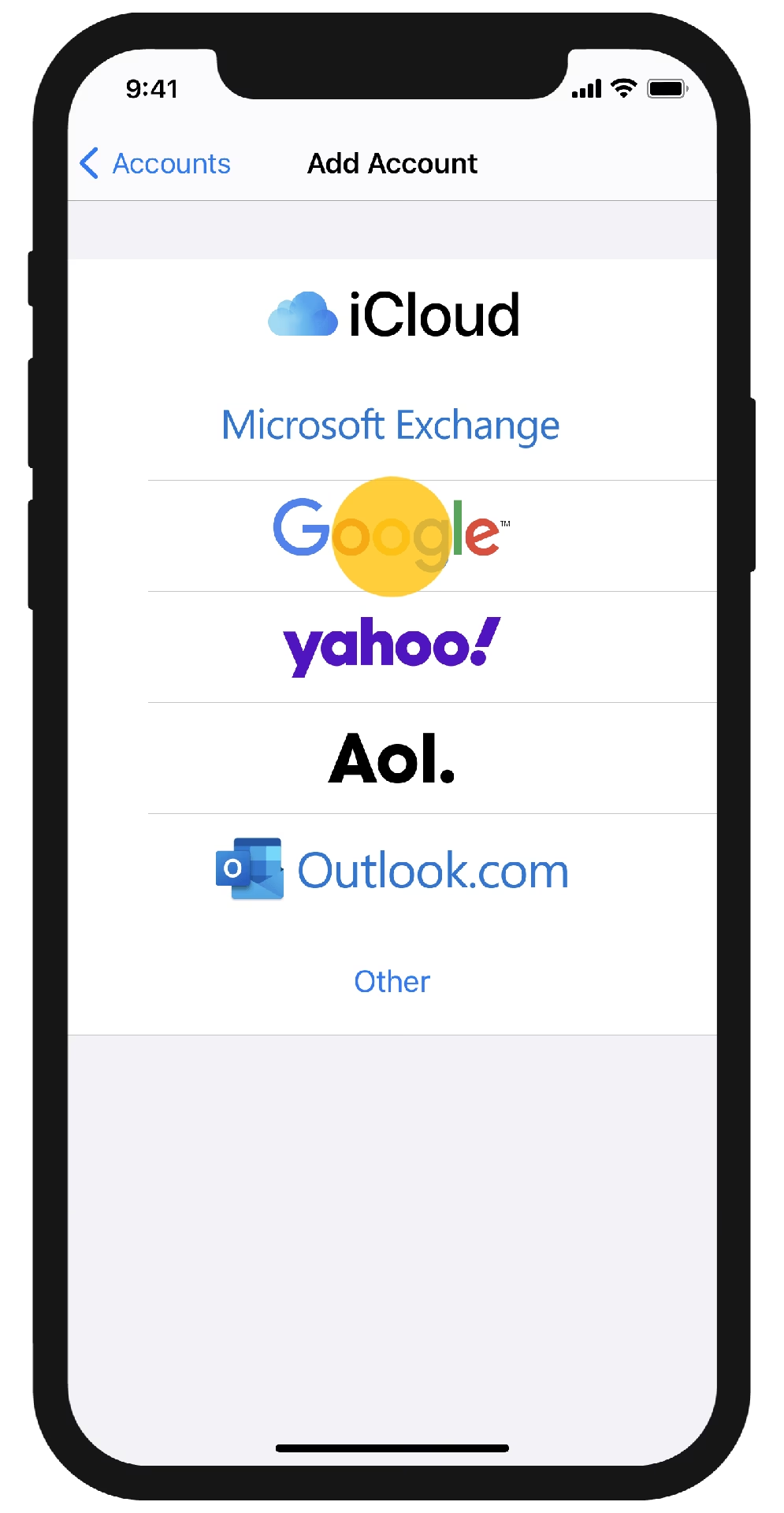
- Ze zobrazeného seznamu služeb vyberte Google. iPhone vás poté přesměruje na přihlašovací obrazovku Google.
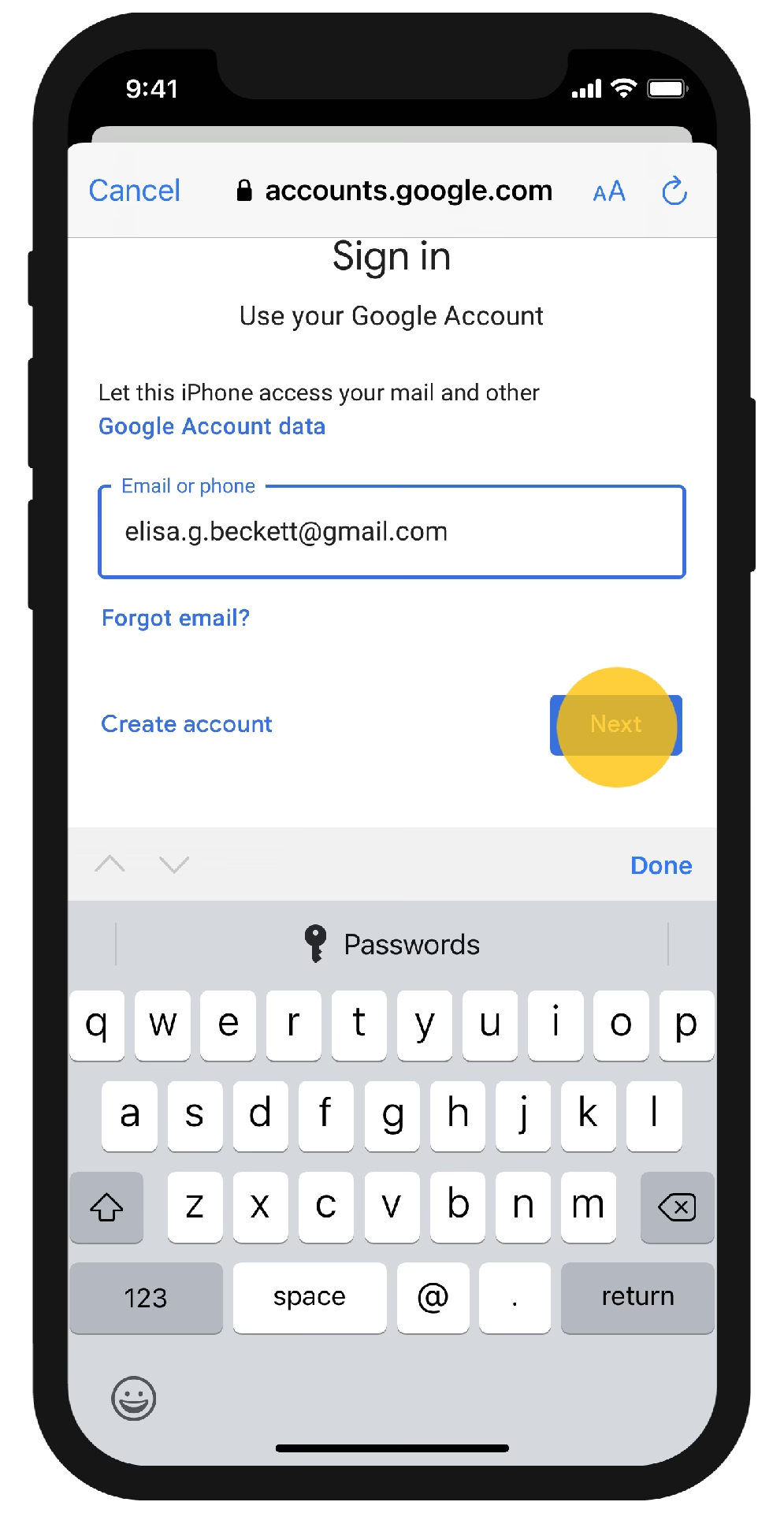
- Zadejte svou e-mailovou adresu Google (nebo telefonní číslo spojené s účtem) a klepněte na Další. Poté zadejte své heslo.
- Pokud máte zapnuté dvoufaktorové ověření (což je vysoce doporučeno pro zvýšení bezpečnosti), budete vyzváni k dokončení ověřovacího procesu – například zadáním kódu z aplikace Google Authenticator, klepnutím na oznámení v jiném zařízení nebo potvrzením pomocí bezpečnostního klíče. Postupujte podle pokynů na obrazovce.
- Jakmile se úspěšně přihlásíte, uvidíte obrazovku s možnostmi synchronizace. Zde můžete zapnout nebo vypnout přepínače pro typy dat, které chcete synchronizovat se svým zařízením: Mail, Kontakty, Kalendáře a Poznámky. Vyberte si, co je pro vás důležité.
- Po nastavení preferencí synchronizace klepněte na tlačítko Uložit v pravém horním rohu obrazovky.
Váš účet Google je nyní přidán k vašemu iPhonu. Můžete otevřít aplikace Mail, Kalendář, Kontakty a Poznámky a začít používat svá data z Google.
Co se synchronizuje a jak to funguje? Hlubší pohled
Pochopení toho, jaké služby Google se synchronizují s vaším iPhonem a jakým způsobem, je klíčové pro maximální využití této integrace. Nativní aplikace iPhonu jsou navrženy tak, aby bezproblémově spolupracovaly s Google službami, což vám umožňuje spravovat vaše data z jednoho místa.
Tabulka synchronizovaných služeb
| Služba Google | Integrovaná aplikace iPhone | Popis synchronizace |
|---|---|---|
| Gmail | Synchronizuje vaše e-maily, složky (včetně štítků Google), a umožňuje odesílání i přijímání zpráv přímo z aplikace Mail. Podporuje push notifikace pro okamžité doručení. | |
| Kalendář Google | Kalendář | Synchronizuje všechny vaše události, schůzky a připomenutí z Google kalendářů. Zahrnuje i sdílené kalendáře. Změny se propisují obousměrně. |
| Kontakty Google | Kontakty | Synchronizuje všechny vaše kontakty včetně jmen, telefonních čísel, e-mailových adres a dalších detailů. Nové kontakty přidané na iPhonu se automaticky nahrají do Google Kontaktů. |
| Google Keep (poznámky) | Poznámky | Poznámky z Google Keep se synchronizují do nativní aplikace Poznámky iPhonu. Je však důležité si uvědomit, že některé pokročilé funkce Google Keep (jako je nastavení připomenutí na základě polohy nebo pokročilé formátování) nemusí být plně podporovány v nativní aplikaci Poznámky. Pro plnou funkčnost Google Keep je stále doporučeno stáhnout si aplikaci Google Keep z App Store. |
Všechna data jsou synchronizována obousměrně, což znamená, že změny provedené na iPhonu se okamžitě promítnou ve vašem Google účtu a naopak. Tato bezproblémová integrace vám umožňuje pracovat s vašimi daty flexibilně, ať už jste u počítače nebo na cestách s vaším iPhonem.
Řešení běžných problémů: Když se synchronizace zasekne
Ačkoli je proces přidávání účtu Google na iPhone obvykle hladký, někdy se mohou vyskytnout problémy. Zde je několik tipů pro odstraňování potíží, které vám pomohou vyřešit nejčastější komplikace.
1. Zablokování účtu Google (CAPTCHA)
Google má robustní bezpečnostní mechanismy, které mohou dočasně zablokovat přístup k vašemu účtu z nového nebo neznámého zařízení, pokud zaznamenají neobvyklou aktivitu. To může zahrnovat pokusy o přihlášení z neznámého místa nebo zařízení. Pokud máte potíže s přidáním účtu a obdržíte zprávu o zablokování, můžete svůj účet odemknout pomocí následujících kroků:
- Otevřete webový prohlížeč (např. Safari) na svém iPhonu.
- Přejděte na webovou stránku Google (např. google.com) a přihlaste se k účtu, se kterým máte potíže na obrazovce nastavení iPhonu.
- Po přihlášení zadejte do adresního řádku prohlížeče následující URL:
https://accounts.google.com/b/0/displayunlockcaptcha - Měli byste vidět oznámení, že váš účet byl reaktivován a je nyní odemčen.
- Nyní zkuste znovu přidat svůj účet Google na iPhone podle výše uvedených kroků.
2. Nesprávné přihlašovací údaje
Ujistěte se, že zadáváte správnou e-mailovou adresu a heslo pro svůj účet Google. Dvojitá kontrola je vždy dobrý nápad, zejména pokud používáte složitá hesla nebo správce hesel. Pamatujte, že heslo je citlivé na velikost písmen.
3. Slabé nebo nestabilní internetové připojení
Proces přidání a synchronizace účtu vyžaduje stabilní internetové připojení. Ujistěte se, že jste připojeni k silné Wi-Fi síti nebo máte dostatečné mobilní datové pokrytí. Zkuste vypnout a zapnout Wi-Fi nebo mobilní data.
4. Zastaralá verze iOS
Ujistěte se, že váš iPhone běží na nejnovější dostupné verzi iOS. Apple pravidelně vydává aktualizace, které zlepšují kompatibilitu a opravují chyby. Přejděte do Nastavení > Obecné > Aktualizace softwaru a zkontrolujte, zda je k dispozici aktualizace.
5. Problémy s nastavením aplikace Mail/Kontakty/Kalendář
Někdy mohou pomoci následující kroky:
- Restartujte iPhone: Jednoduchý restart často vyřeší dočasné softwarové chyby.
- Odeberte a znovu přidejte účet: Pokud se účet již přidal, ale nesynchronizuje se správně, zkuste ho odebrat z Nastavení > Mail > Účty a poté ho znovu přidat.
- Zkontrolujte nastavení dat na pozadí: Ujistěte se, že aplikace Mail, Kalendář a Kontakty mají povoleno aktualizovat data na pozadí. Přejděte do Nastavení > Obecné > Aktualizace na pozadí.
Pokud žádný z těchto kroků nepomůže, může být problém složitější a vyžadovat kontaktování podpory Google nebo Apple.
Často kladené dotazy (FAQ)
Zde naleznete odpovědi na nejčastější dotazy týkající se přidávání a synchronizace účtu Google s iPhonem, které vám pomohou s dalším řešením a pochopením.
Otázka 1: Co se stane, když přidám účet Google na iPhone?
Když přidáte účet Google na svůj iPhone, získáte okamžitý přístup k několika klíčovým službám Google (Gmail, Kalendář, Kontakty, Poznámky) přímo v nativních aplikacích iPhonu. Vaše data se budou automaticky synchronizovat mezi Googlem a vaším iPhonem, což zajišťuje, že máte vždy aktuální informace k dispozici na obou platformách. Nemusíte stahovat samostatné aplikace Google, pokud si to nepřejete, protože iPhone se s těmito službami skvěle integruje.
Otázka 2: Jak synchronizuji svůj účet Google s iPhonem?
Synchronizace se provádí přidáním účtu Google přes Nastavení iPhonu. Přejděte do Nastavení > Mail > Účty > Přidat účet a vyberte Google. Po přihlášení k účtu si budete moci vybrat, které služby (Mail, Kontakty, Kalendář, Poznámky) chcete synchronizovat se svým zařízením. Jakmile synchronizaci povolíte, bude probíhat automaticky na pozadí.
Otázka 3: Je bezpečné přidat účet Google na iPhone?
Ano, je to bezpečné. Jak Apple, tak Google implementují robustní bezpečnostní protokoly pro ochranu vašich dat. Vaše přihlašovací údaje jsou šifrovány a data jsou přenášena zabezpečenými kanály. Pro zvýšení bezpečnosti je vždy doporučeno používat silné a jedinečné heslo a mít aktivované dvoufaktorové ověření na svém Google účtu.
Otázka 4: Mohu synchronizovat pouze některé služby (např. jen Kalendář, ne Mail)?
Ano, rozhodně. Během procesu nastavení účtu na iPhonu vám bude nabídnuta možnost vybrat, které konkrétní služby Google chcete synchronizovat. Můžete zapnout nebo vypnout přepínače pro Mail, Kontakty, Kalendáře a Poznámky podle svých preferencí. To vám dává plnou kontrolu nad tím, jaká data se budou s vaším iPhonem sdílet.
Otázka 5: Co dělat, když se data z Google účtu nesynchronizují?
Pokud se data nesynchronizují, zkuste následující kroky: zkontrolujte své internetové připojení, ujistěte se, že zadáváte správné heslo k účtu, ověřte nastavení synchronizace pro jednotlivé služby v Nastavení iPhonu, případně zkuste odblokovat účet Google přes Captcha URL (jak je popsáno výše). Někdy pomůže i jednoduchý restart iPhonu nebo odebrání a opětovné přidání účtu. Ujistěte se také, že máte aktualizovaný operační systém iOS.
Otázka 6: Ovlivní to výkon mého iPhonu nebo výdrž baterie?
Synchronizace účtu Google by neměla mít významný negativní dopad na výkon vašeho iPhonu. Moderní iPhony jsou navrženy tak, aby efektivně spravovaly synchronizaci dat na pozadí. Nicméně, neustálá synchronizace velkého objemu dat (například tisíců e-mailů nebo velkých kalendářů) může mít mírný, ale obvykle nepostřehnutelný vliv na spotřebu baterie nebo využití dat.
Přidání účtu Google na iPhone je jednoduchý a vysoce přínosný krok pro každého, kdo aktivně využívá služby Google. Umožňuje vám mít vaše klíčová data vždy po ruce, ať už jste kdekoli, a zvyšuje vaši digitální efektivitu. Díky bezproblémové integraci s nativními aplikacemi iPhonu získáte jednotné a intuitivní prostředí pro správu vašich e-mailů, kalendářů a kontaktů. S naším průvodcem a tipy pro řešení problémů je proces nastavení snadný a rychlý, což vám umožní plně si užít výhody propojeného digitálního života.
Chceš-li si přečíst další články podobné jako Synchronizace Google účtu s iPhonem, navštiv kategorii iPhone.