
04/01/2024
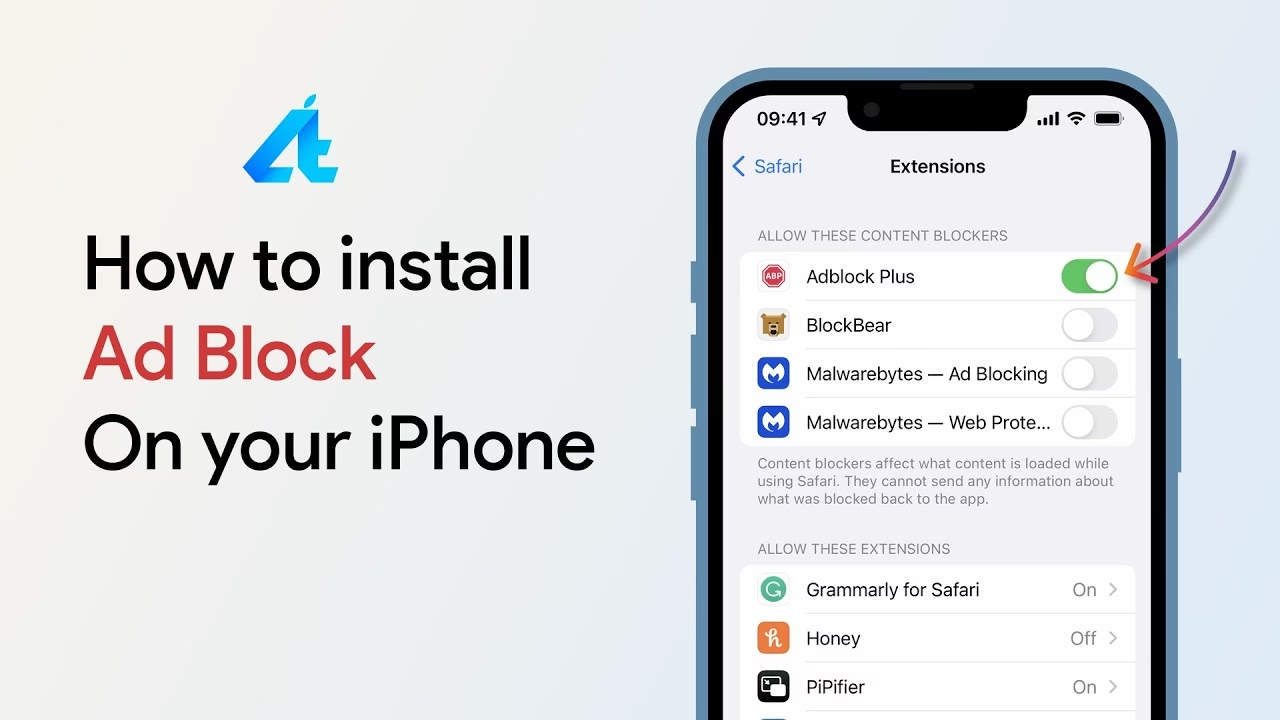
Už vás unavují nekonečné proudy reklam, které se objevují na vašem iPhonu při každé návštěvě webové stránky? Tyto rušivé prvky nejenže zpomalují načítání obsahu, ale také spotřebovávají mobilní data a často vedou k nechtěným kliknutím. Naštěstí existuje jednoduché a efektivní řešení, jak se s nimi vypořádat. Blokování reklam na vašem iPhonu je přímočarý proces, který může výrazně zlepšit váš zážitek z prohlížení webu. Zapomeňte na otravné vyskakovací okna a banery a připravte se na nerušený přístup k obsahu, který skutečně chcete vidět. V tomto článku se podrobně podíváme na to, jak na to, a prozkoumáme různé metody, které vám pomohou dosáhnout čistšího a rychlejšího internetového zážitku.
Implementací následujících kroků aktivujete funkce blokování reklam na vašem iPhonu, což zabrání většině reklam v zobrazení, zejména v prohlížeči Safari, ale i v Chrome. To vám nejenže poskytne čistší prohlížení, ale také potenciálně zvýší rychlost načítání stránek a sníží spotřebu dat. Pojďme se ponořit do detailů a naučit se, jak blokovat reklamy na vašem iPhonu.
- Jak blokovat reklamy v Safari na iPhonu
- Jak blokovat reklamy v Chrome pro iOS
- Porovnání metod blokování reklam
- Často kladené otázky
- Blokují blokátory reklam všechny typy reklam?
- Ovlivňuje používání blokátoru reklam funkčnost webových stránek?
- Mohu povolit konkrétní webové stránky (whitelist)?
- Je legální používat blokátory reklam?
- Budou blokátory reklam fungovat v aplikacích?
- Ovlivní blokování reklam výdrž baterie nebo výkon iPhonu?
- Jak poznám, že blokátor reklam funguje?
- Závěr
Jak blokovat reklamy v Safari na iPhonu
Safari, výchozí webový prohlížeč od společnosti Apple, nabízí vestavěné možnosti pro blokování obsahu, které jsou velmi efektivní. Proces je jednoduchý a vyžaduje pouze stažení speciální aplikace pro blokování obsahu z App Storu. Tyto aplikace fungují jako rozšíření pro Safari, které filtrují a blokují nežádoucí prvky, jako jsou reklamy a trackery.
Krok za krokem: Nastavení blokování obsahu v Safari
- Otevřete aplikaci „Nastavení“ na vašem iPhonu: Přejděte na domovskou obrazovku a klepněte na ikonu aplikace „Nastavení“. Toto je centrální místo pro správu a přizpůsobení vašeho zařízení.
- Přejděte dolů a klepněte na „Safari“: V seznamu možností vyhledejte a klepněte na nastavení prohlížeče Safari.
- Klepněte na „Blokování obsahu“: Tuto možnost najdete v sekci „Obecné“ v nastavení Safari. Blokátory obsahu jsou klíčovou funkcí, kterou využijete k zastavení reklam.
- Přepněte přepínač vedle blokátoru reklam, který chcete použít: Pokud jste ještě nestáhli žádný blokátor reklam, zamiřte do App Storu a stáhněte si jeden podle vašeho výběru. Na App Storu je k dispozici několik blokátorů reklam, a většina z nich funguje velmi dobře. Ujistěte se, že si vyberete takový, který vyhovuje vašim potřebám a má dobré recenze. Mezi oblíbené patří například AdGuard, 1Blocker nebo Purify.
- Ukončete Nastavení a začněte prohlížet bez reklam: Zavřete aplikaci „Nastavení“ a otevřete Safari, abyste si užili prohlížení bez reklam. Jakmile dokončíte tyto kroky, všimnete si výrazného snížení počtu reklam při prohlížení. Je to tak jednoduché!
Po dokončení těchto kroků byste měli mít mnohem čistší a rychlejší zážitek z prohlížení na vašem iPhonu. Už nebudete bombardováni reklamami, když se snažíte číst článek nebo sledovat video, což znamená, že si můžete vychutnat svůj obsah bez jakýchkoli přerušení.
Tipy pro blokování reklam v Safari
- Ujistěte se, že vámi zvolený blokátor reklam je pravidelně aktualizován, aby držel krok s novými typy reklam a měnícími se technologiemi.
- Některé webové stránky vás mohou požádat o zakázání blokátoru reklam, abyste získali přístup k jejich obsahu. Budete muset zvážit pro a proti, zda tak učiníte.
- Pamatujte, že ne všechny reklamy lze zablokovat, a některé mohou stále proklouznout.
- Zvažte podporu svých oblíbených webových stránek povolením reklam. Mnoho stránek spoléhá na příjmy z reklam, aby mohly fungovat.
- Mějte na paměti, že blokátory reklam mohou také blokovat některé sledovací soubory cookie, což pro vás může být bonusem v oblasti ochrany soukromí.
Jak blokovat reklamy v Chrome pro iOS
Zatímco Safari má integrované blokátory obsahu, Google Chrome pro iOS nemá stejné přímé možnosti blokování reklam prostřednictvím rozšíření. Reklamy v prohlížeči Chrome však mohou stejně tak narušovat váš pracovní postup a odvádět pozornost od obsahu. Naštěstí existují alternativní metody, jak se s reklamami v Chrome na iPhonu vypořádat, a to pomocí DNS serverů třetích stran, které filtrují reklamní obsah ještě předtím, než se dostane do vašeho zařízení.
Metoda 1: Použití AdGuard DNS k blokování reklam v Chrome pro iOS
Nejlepší způsob, jak blokovat reklamy v Chrome pro iOS, je nastavit AdGuard DNS. Tato metoda funguje na úrovni sítě, což znamená, že filtruje reklamní obsah pro všechny aplikace, které používají síťové připojení, včetně Chrome.
- Otevřete Google Chrome a přejděte na web AdGuard DNS: Zadejte adresu
adguard-dns.io/cs/public-dns.html. - Vyberte „Metoda 2: iOS“: Na webové stránce AdGuard DNS najděte sekci pro nastavení iOS. Klepněte na rozbalovací nabídku „Metoda 2“ a vyberte „iOS“.
- Stáhněte konfigurační profil: Zvolte „Výchozí server“ a klepněte na „Stáhnout konfigurační profil“. Potvrďte stažení klepnutím na „Pokračovat“ a poté „Povolit“.
- Nainstalujte profil v Nastavení: Otevřete aplikaci „Nastavení“ na vašem iPhonu. Přejděte na „Obecné“ > „VPN a správa zařízení“.
- Dokončete instalaci: Vyberte stažený profil AdGuard DNS, klepněte na tlačítko „Instalovat“ v pravém horním rohu a pro zahájení instalace zadejte přístupový kód vašeho zařízení.
A je to! Od této chvíle byste v prohlížeči Chrome (a většině ostatních aplikací) neměli vidět žádné reklamy, protože AdGuard DNS bude filtrovat reklamní domény na úrovni sítě.
Metoda 2: Použití NextDNS k blokování reklam v Chrome pro iOS
NextDNS je další populární nástroj, který vás chrání před různými bezpečnostními hrozbami a blokuje reklamy na vašem zařízení. Funguje podobně jako AdGuard DNS, ale nabízí pokročilejší možnosti přizpůsobení a detailní statistiky. Pro jeho použití budete potřebovat aplikaci NextDNS z App Storu.
- Vytvořte si účet NextDNS: Přejděte na webovou stránku NextDNS (
nextdns.io) a vytvořte si účet. - Přidejte blokovací seznam: Přejděte na záložku „Soukromí“ a klepněte na „Přidat blokovací seznam“.
- Aktivujte blokovací seznam reklam: Klepněte na tlačítko „Přidat“ pro „NextDNS Ads & Trackers Blocklist“. Můžete přidat i další seznamy pro zvýšenou ochranu.
- Zkopírujte ID konfigurace: Přepněte na záložku „Nastavení“ a zkopírujte hodnotu pod „ID“. Toto ID je jedinečné pro vaši konfiguraci.
- Nastavte aplikaci NextDNS: Otevřete aplikaci NextDNS na vašem iPhonu a klepněte na tři tečky dole. Aktivujte přepínač „Použít vlastní konfiguraci“, vložte zkopírovanou hodnotu do pole a klepněte na „Hotovo“. Poté aplikaci zavřete.
- Vyberte NextDNS v Nastavení iPhonu: Otevřete aplikaci „Nastavení“ > přejděte na „Obecné“ > „VPN a správa zařízení“ > „DNS“. Zde vyberte „NextDNS“.
- Povolte NextDNS v aplikaci: Poté znovu otevřete aplikaci NextDNS a aktivujte hlavní přepínač pro povolení filtrace.
Nyní začněte navštěvovat webové stránky prostřednictvím Google Chrome a nebudou vás rušit žádné reklamy. Obě DNS metody jsou velmi efektivní a nabízejí robustní ochranu před reklamami napříč celým systémem.
Porovnání metod blokování reklam
Pro lepší pochopení rozdílů mezi jednotlivými metodami blokování reklam na iPhonu se podívejme na srovnávací tabulku. Každá metoda má své silné stránky a je vhodná pro různé uživatele a situace.
| Funkce | Blokátory obsahu (Safari) | Blokování DNS (AdGuard/NextDNS) |
|---|---|---|
| Oblast působení | Primárně Safari prohlížeč | Celý systém (Safari, Chrome, většina aplikací) |
| Složitost nastavení | Velmi jednoduché (stáhnout app, povolit) | Mírně složitější (nastavení DNS profilu) |
| Potřeba aplikace | Ano, vyžaduje aplikaci z App Storu | Ano, pro snadné nastavení a správu (volitelně pro pokročilé) |
| Blokace v Safari | Velmi efektivní | Efektivní (pokud je DNS aktivní) |
| Blokace v Chrome | Ne (pouze v Safari) | Ano, velmi efektivní |
| Blokace v jiných aplikacích | Ne | Ano (některé reklamy v aplikacích) |
| Možnost whitelistu | Ano (většina blokátorů) | Ano (prostřednictvím webového rozhraní DNS služby) |
| Vliv na výkon/baterii | Minimální, může zrychlit načítání stránek | Minimální, může zrychlit načítání stránek a snížit spotřebu dat |
| Ochrana soukromí | Blokuje trackery a cookies | Blokuje trackery, malware a phishing |
Často kladené otázky
Blokují blokátory reklam všechny typy reklam?
Ne nutně. Blokátory reklam jsou navrženy tak, aby blokovaly většinu reklam, zejména ty, které jsou součástí běžných reklamních sítí a sledovacích skriptů. Nicméně, některé reklamy, zejména ty integrované přímo do obsahu webové stránky nebo ty, které používají nové, složité techniky, se mohou stále objevit. Také reklamy v mnoha mobilních aplikacích (mimo webové prohlížeče) obvykle blokovány nejsou, pokud nepoužíváte systémové řešení jako DNS blokování.
Ovlivňuje používání blokátoru reklam funkčnost webových stránek?
Někdy ano. Některé webové stránky nemusí fungovat správně bez reklam, protože reklamy mohou být součástí designu nebo funkcionality webu. Například některé stránky používají reklamní platformy pro zobrazení videí nebo interaktivního obsahu, který se bez povolených reklam nenačte. V takových případech můžete zvážit dočasné vypnutí blokátoru nebo přidání stránky na seznam povolených.
Mohu povolit konkrétní webové stránky (whitelist)?
Ano, většina blokátorů reklam pro Safari a také DNS služby jako AdGuard nebo NextDNS vám umožňují přidat webové stránky na takzvaný „whitelist“ (seznam povolených stránek). To znamená, že se rozhodnete zobrazovat reklamy na stránkách, které si přejete podporovat. To je skvělý způsob, jak podpořit tvůrce obsahu, kteří se spoléhají na příjmy z reklam.
Je legální používat blokátory reklam?
Absolutně. Používání blokátoru reklam je osobní volba a je zcela legální. Neexistují žádné zákony, které by zakazovaly používání softwaru pro blokování obsahu na vašem osobním zařízení.
Budou blokátory reklam fungovat v aplikacích?
Blokátory obsahu určené pro Safari (stažené z App Storu) obecně fungují pouze v prohlížeči Safari a nebudou blokovat reklamy v jiných aplikacích, které používáte (například hry, zpravodajské aplikace apod.). Nicméně, metody blokování na úrovni DNS, jako je AdGuard DNS nebo NextDNS, filtrují provoz na úrovni sítě a mohou tak blokovat některé reklamy i v jiných aplikacích, pokud tyto aplikace načítají reklamy z domén, které jsou na černých seznamech DNS služby.
Ovlivní blokování reklam výdrž baterie nebo výkon iPhonu?
Naopak! Blokování reklam může ve skutečnosti zlepšit výdrž baterie a celkový výkon vašeho iPhonu. Reklamy často obsahují složité skripty a obrázky, které vyžadují značné množství výpočetního výkonu a dat k načtení. Zablokováním těchto prvků váš iPhone nemusí zpracovávat tolik dat, což vede k rychlejšímu načítání stránek, menšímu zatížení procesoru a potenciálně delší výdrži baterie.
Jak poznám, že blokátor reklam funguje?
Nejjednodušší způsob, jak zjistit, zda váš blokátor reklam funguje, je navštívit webové stránky, které jsou známé velkým množstvím reklam. Pokud se reklamy nezobrazují nebo jich je podstatně méně, pak blokátor pracuje správně. Mnoho blokátorů také poskytuje počítadlo zablokovaných reklam nebo trackerů, které můžete sledovat přímo v aplikaci.
Závěr
Blokování reklam na vašem iPhonu je skutečnou změnou pro každého, kdo rád prohlíží web bez přerušení. Díky jednoduchým krokům, které jsme popsali v tomto článku, můžete převzít kontrolu nad svým zážitkem z prohlížení a rozloučit se s otravnými vyskakovacími okny a rušivými banery. Ať už se rozhodnete pro blokátory obsahu v Safari nebo pro systémové řešení DNS pro Chrome a další aplikace, získáte rychlejší a čistší přístup k informacím.
Pamatujte, že ačkoli blokátory reklam jsou fantastickým nástrojem, je důležité zvážit dopad, který mohou mít na vaše oblíbené webové stránky. Mnoho tvůrců obsahu a zpravodajských portálů se spoléhá na příjmy z reklam, aby mohli udržovat své služby v provozu. Zvažte přidání stránek, které chcete podpořit, na seznam povolených. Pokud hledáte plynulejší, rychlejší a příjemnější zážitek z prohlížení, vyzkoušejte blokování reklam – váš iPhone a vaše duševní pohoda vám poděkují!
Chceš-li si přečíst další články podobné jako Jak blokovat reklamy na iPhone? Kompletní průvodce, navštiv kategorii iPhone.