
03/09/2024
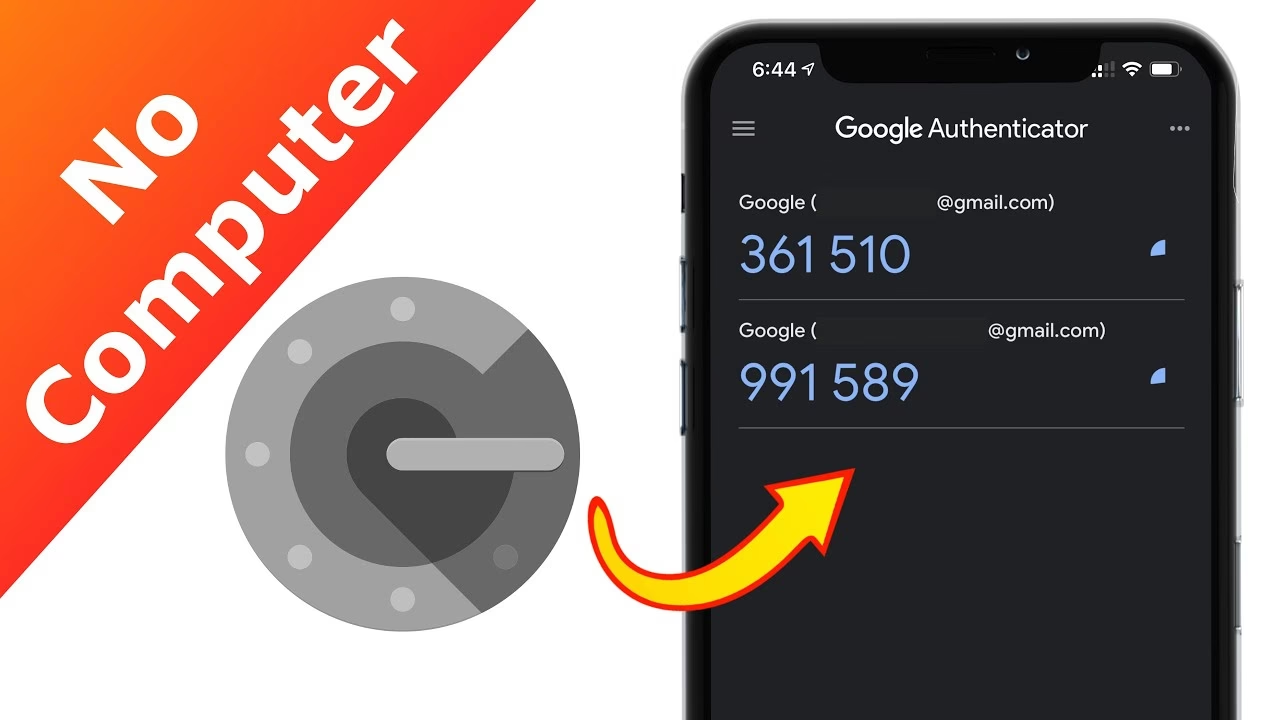
Dvoufaktorové ověřování (2FA) se stalo nepostradatelnou bezpečnostní pojistkou pro miliony uživatelů po celém světě. Aplikace jako Google Authenticator hrají klíčovou roli v ochraně našich digitálních identit, generováním časově omezených jednorázových kódů, které výrazně zvyšují obtížnost neoprávněného přístupu k našim účtům. Nicméně, s každým novým telefonem nebo jeho upgradem, přichází často otázka: Jak efektivně a bezpečně přenést všechny tyto důležité 2FA účty na nové zařízení, aniž bychom ztratili přístup k našim službám? Aplikace Google Authenticator totiž kódy nepřesouvá automaticky – musíte to udělat ručně, nebo využít novější funkci synchronizace. Tento článek vás provede oběma metodami, abyste měli jistotu, že vaše digitální životy zůstanou v bezpečí a přístupné.
V roce 2020 Google výrazně usnadnil proces přidáním funkce „Přenos účtů“, která umožňuje exportovat nebo importovat ověřovací kódy z jednoho telefonu do druhého. Ještě nedávno, v roce 2023, Google přidal možnost synchronizace kódů napříč zařízeními, což přináší další úroveň pohodlí, ale s určitými bezpečnostními výhradami. Pojďme se podrobně podívat na obě možnosti, abyste si mohli vybrat tu, která nejlépe vyhovuje vašim potřebám a preferencím.
- Proč je Přenos Kódů Google Authenticatoru Důležitý?
- Ruční Přenos Účtů Google Authenticator: Krok za Krokem
- Nová Funkce Synchronizace: Pohodlí s Výhradami
- Používání Google Authenticatoru na Více Zařízeních
- Google Authenticator vs. Authy: Která Aplikace Je Lepší?
- Srovnání Metod Přenosu 2FA Kódů
- Často Kladené Otázky (FAQ)
- Závěr
Proč je Přenos Kódů Google Authenticatoru Důležitý?
Představte si situaci, kdy si pořídíte nový, lesklý iPhone, s nadšením ho aktivujete a pak zjistíte, že se nemůžete přihlásit ke svému e-mailu, bankovnímu účtu nebo oblíbené sociální síti. Důvod? Chybí vám ověřovací kódy z Google Authenticatoru, který zůstal na starém telefonu. Bez přenesení těchto kódů se můžete ocitnout v nepříjemné situaci, kdy budete muset procházet zdlouhavým procesem obnovy přístupu ke každému jednotlivému účtu, který je chráněn dvoufaktorovým ověřováním. To může zahrnovat ověřování identity prostřednictvím e-mailu, SMS nebo záložních kódů, pokud jste si je vytvořili. V některých případech, pokud nemáte záložní možnosti, můžete dokonce trvale ztratit přístup ke svému účtu, což je scénář, kterému se každý chce vyhnout.
2FA je navrženo tak, aby přidalo další vrstvu bezpečnosti nad vaše heslo. I kdyby se útočník dozvěděl vaše heslo, stále potřebuje přístup k vašemu druhému faktoru – v tomto případě kódům generovaným aplikací Google Authenticator na vašem telefonu. Pokud však kódy nepřenesete, tato bezpečnostní vrstva se stává překážkou pro vás samotné. Proto je klíčové vědět, jak správně a včas přenést tyto kódy, aby se váš přechod na nové zařízení obešel bez jakýchkoli komplikací a vaše online účty zůstaly nepřetržitě přístupné a v bezpečí.
Ruční Přenos Účtů Google Authenticator: Krok za Krokem
Ruční přenos účtů je tradiční a velmi bezpečnou metodou, která nevyžaduje synchronizaci s vaším Google účtem v cloudu. Je ideální pro ty, kteří preferují mít své 2FA kódy striktně lokálně na zařízení. Proces je jednoduchý a vyžaduje oba telefony – starý a nový – aby byly v dosahu.
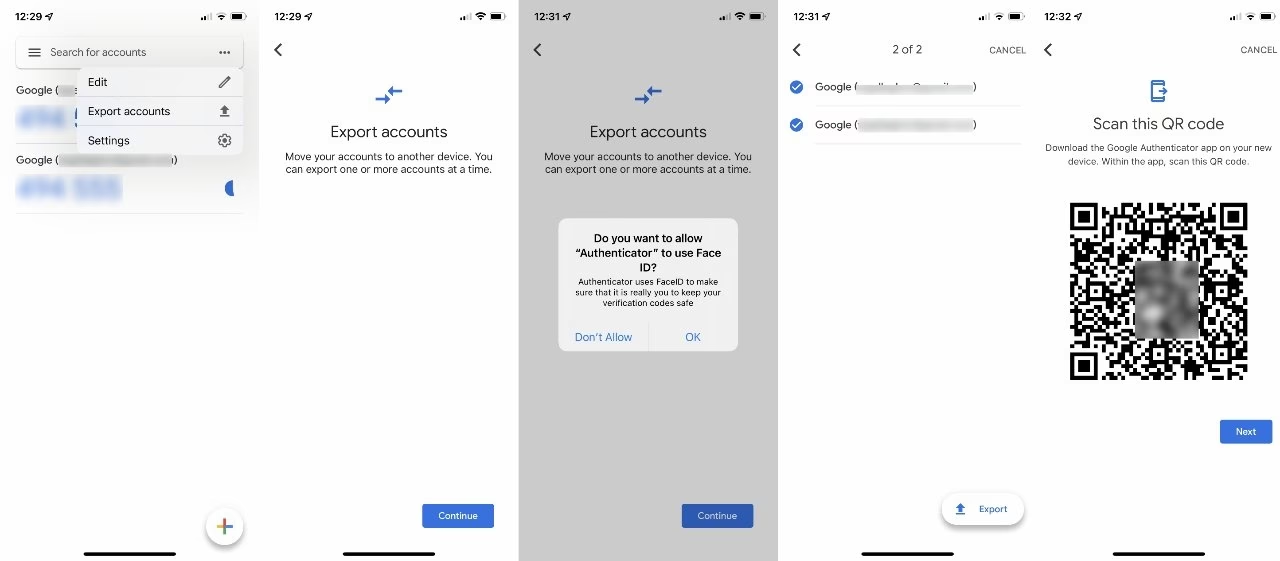
Na Původním Zařízení (Starý iPhone/Android):
- Otevřete aplikaci Google Authenticator na svém původním zařízení.
- Klepněte na ikonu tří vodorovných čar (hamburger menu) v levém horním rohu obrazovky.
- Z nabídky vyberte možnost „Přenos účtů“ (Transfer Accounts).
- Nyní zvolte „Exportovat účty“ (Export Accounts).
- Budete vyzváni k ověření vaší identity, což může být otisk prstu, sken obličeje nebo PIN/heslo zařízení.
- Vyberte účty, které chcete přenést. Můžete vybrat jeden nebo více účtů najednou.
- Po výběru klepněte na „Další“ (Next).
- Na obrazovce se vygeneruje QR kód (nebo více QR kódů, pokud máte mnoho účtů, které se nevejdou do jednoho kódu). Tyto kódy jsou dočasné a slouží k jednorázovému přenosu.
Na Novém Zařízení (Nový iPhone/Android):
- Nainstalujte a otevřete aplikaci Google Authenticator na svém novém zařízení.
- Pokud je to vaše první použití, můžete mít možnost „Začít“ (Get Started) a poté „Skenovat QR kód“ (Scan a QR code). Pokud již máte v aplikaci nějaké účty, klepněte na ikonu tří vodorovných čar (hamburger menu) v levém horním rohu.
- Z nabídky vyberte „Přenos účtů“ (Transfer Accounts).
- Tentokrát zvolte „Importovat účty“ (Import Accounts).
- Aplikace vás vyzve ke skenování QR kódu. Namiřte fotoaparát nového telefonu na QR kód zobrazený na obrazovce vašeho původního zařízení.
- Jakmile je QR kód úspěšně naskenován, účty se okamžitě importují a budou dostupné v aplikaci Authenticator na vašem novém zařízení.
To je vše! Po úspěšném importu můžete bezpečně smazat účty z původního zařízení. Tento ruční přenos je spolehlivý a nezávislý na cloudových službách.
Nová Funkce Synchronizace: Pohodlí s Výhradami
Od roku 2023 Google Authenticator nabízí novou, velmi pohodlnou funkci synchronizace, která umožňuje automaticky zálohovat a synchronizovat vaše 2FA kódy s vaším Google účtem. To znamená, že pokud se přihlásíte do aplikace Authenticator na novém zařízení pomocí stejného Google účtu, všechny vaše 2FA účty by se měly automaticky synchronizovat a objevit. Je to obrovské usnadnění, které eliminuje potřebu ručního přenosu a je obzvláště užitečné, pokud často měníte telefony nebo chcete mít přístup ke svým kódům z více zařízení.
Nicméně, je zde jedno velmi důležité „ale“. V době psaní tohoto článku (květen 2023) funkce synchronizace není šifrována end-to-end (E2EE). To znamená, že Google má teoreticky přístup k vašim ověřovacím kódům uloženým v cloudu, ačkoliv slibuje, že E2EE bude k dispozici „později“. Pro většinu uživatelů to nemusí být problém, ale pro ty, kteří dbají na maximální bezpečnost a soukromí, to může být důvod k obavám. Pokud by někdo získal přístup k vašemu Google účtu, mohl by teoreticky nainstalovat aplikaci Authenticator na nové zařízení, přihlásit se vaším účtem a získat přístup k vašim 2FA kódům.
Jak Povolit/Zakázat Synchronizaci:
Funkce synchronizace je ve výchozím nastavení povolena, pokud jste přihlášeni k aplikaci Google Authenticator se svým Google účtem. Pokud chcete synchronizaci zakázat, klepněte na ikonu profilu v pravém horním rohu aplikace a vyberte „Použít bez účtu“ (Use Without an Account). Tím se odhlásíte z Google účtu v aplikaci a 2FA kódy budou uloženy pouze lokálně na zařízení.
Výhodou synchronizace je nesporné pohodlí. Již nemusíte myslet na ruční přenos kódů při každé změně telefonu. Stačí se přihlásit a vše je tam. Je však důležité si být vědom souvisejících rizik a zvážit, zda je pro vás pohodlí důležitější než absolutní bezpečnost end-to-end šifrování.
Používání Google Authenticatoru na Více Zařízeních
V ideálním světě vám 2FA umožňuje potvrdit vaše přihlašovací údaje pomocí zařízení, které máte neustále u sebe a ke kterému máte přístup pouze vy. To hackerům velmi ztěžuje zneužití systému, protože (na rozdíl od získávání kódů přes SMS, což není zvlášť bezpečné) neexistuje snadný způsob, jak by se zloději dostali k druhému faktoru autorizace doručenému prostřednictvím lokální aplikace, která existuje pouze ve vaší kapse.
Když přidáte novou stránku nebo službu do Google Authenticatoru, aplikace použije tajný klíč k vygenerování QR kódu. Ten zase informuje vaši aplikaci Google Authenticator, jak generovat neomezený počet časově založených, jednorázových hesel. Jakmile naskenujete QR kód a zavřete okno prohlížeče, tento konkrétní QR kód nelze znovu vygenerovat a tajný klíč je uložen lokálně na vašem telefonu. To je tradiční a velmi bezpečná metoda.
Funkce synchronizace přidaná do Google Authenticatoru v roce 2023 toto mění. Vaše 2FA účty a jejich kódy jsou synchronizovány s jakýmkoli zařízením, které má aplikaci Authenticator přihlášenou k vašemu Google účtu. Nejen s původním zařízením. To umožňuje mít stejné 2FA kódy dostupné na více telefonech nebo tabletech současně, což je pro mnoho uživatelů nesmírně pohodlné. Představte si, že máte jeden telefon pro práci a druhý osobní – nyní můžete mít stejné kódy na obou. Opět však platí, že pokud někdo získá přístup k vašemu Google účtu, mohl by nainstalovat aplikaci a získat kódy, což představuje bezpečnostní riziko podobné získávání kódů přes SMS, které je obecně považováno za méně bezpečné než lokální generování.
Pro povolení funkce synchronizace v Google Authenticatoru se jednoduše musíte přihlásit svým Google účtem v aplikaci. Poté budou vaše 2FA účty dostupné kdekoli, kde se přihlásíte. Používání funkce synchronizace je velmi pohodlné pro povolení 2FA na více než jednom zařízení najednou; buďte si však vědomi bezpečnostních rizik, která s sebou nese, zejména kvůli absenci end-to-end šifrování (stav k květnu 2023).
Google Authenticator vs. Authy: Která Aplikace Je Lepší?
Předtím, než Google Authenticator přidal funkci synchronizace, byla Authy další populární 2FA aplikace, která tuto funkcionalitu již nabízela. Nicméně, na rozdíl od Google Authenticatoru, Authy je end-to-end šifrování. To je klíčový rozdíl pro uživatele, kteří kladou velký důraz na bezpečnost a soukromí svých dat.
Authy funguje se všemi stránkami a službami, které používají Google Authenticator, a kódy šifruje heslem, které poskytnete, a ukládá je v cloudu. To značně usnadňuje migraci a používání více zařízení, a šifrovaná cloudová synchronizace nabízí rovnováhu mezi bezpečností a pohodlím, kterou Google v době psaní tohoto článku nenabízí.
S Authy nemusíte nastavovat dvoufaktorové ověřování pro všechna svá zařízení pokaždé, když přecházíte na nový telefon. Pokud se vám líbí myšlenka synchronizační funkce v Google Authenticatoru, ale obáváte se absence end-to-end šifrování, doporučujeme zvážit použití Authy, aby byl proces migrace na nový telefon v budoucnu snazší a bezpečnější. Authy je k dispozici jak pro iPhone, tak pro Android, a nabízí robustnější řešení pro správu 2FA kódů napříč zařízeními s ohledem na bezpečnost.
Srovnání Metod Přenosu 2FA Kódů
| Funkce | Google Authenticator (Ruční Přenos) | Google Authenticator (Synchronizace) | Authy |
|---|---|---|---|
| Snadnost přenosu na nový telefon | Vyžaduje oba telefony a skenování QR kódu. | Automaticky po přihlášení k Google účtu. | Automaticky po přihlášení k Authy účtu. |
| Podpora více zařízení | Není standardně určeno pro více zařízení (nutno exportovat na každé zvlášť). | Ano, kódy jsou dostupné na všech přihlášených zařízeních. | Ano, kódy jsou dostupné na všech přihlášených zařízeních. |
| Šifrování dat v cloudu | Není relevantní (data lokálně). | Není end-to-end šifrováno (k květnu 2023). | Ano, end-to-end šifrování. |
| Závislost na Google účtu | Ne (pouze lokální). | Ano (kódy jsou svázány s Google účtem). | Ano (kódy jsou svázány s Authy účtem). |
| Doporučení pro maximální bezpečnost | Vysoká (data opouští telefon jen přes QR kód). | Střední (pohodlí > šifrování). | Vysoká (šifrované cloudové zálohy). |
Často Kladené Otázky (FAQ)
Mohu přenést kódy Google Authenticatoru bez starého telefonu?
Bohužel, pro ruční přenos kódů potřebujete přístup k původnímu telefonu, abyste mohli vygenerovat QR kód. Pokud jste dříve povolili funkci synchronizace s vaším Google účtem, pak by se kódy měly objevit na novém telefonu automaticky po přihlášení. Pokud nemáte přístup ke starému telefonu a neměli jste zapnutou synchronizaci, budete muset obnovit přístup ke každému účtu jednotlivě pomocí záložních kódů, e-mailu nebo SMS zpráv, které jste nastavili pro obnovu.
Je funkce synchronizace Google Authenticatoru bezpečná?
Funkce synchronizace je velmi pohodlná, ale jak bylo zmíněno, v současné době (květen 2023) není end-to-end šifrování. To znamená, že data jsou uložena na serverech Google a teoreticky k nim může mít Google přístup. Pro většinu uživatelů je to dostatečně bezpečné, ale pro ty, kteří vyžadují nejvyšší úroveň soukromí a bezpečnosti, to může být důvod k obavám. Google slibuje, že end-to-end šifrování bude přidáno v budoucnu.
Co když ztratím oba telefony a nemám záložní kódy?
Pokud ztratíte oba telefony a nemáte záložní kódy (které byste si měli vždy vytvořit a bezpečně uložit při nastavení 2FA u každé služby), budete muset kontaktovat podporu každé jednotlivé služby (např. Google, Facebook, banka) a projít jejich procesem obnovy účtu. Tento proces je obvykle zdlouhavý a vyžaduje ověření vaší identity, což může trvat několik dní.
Funguje Google Authenticator na iPhone i Androidu?
Ano, aplikace Google Authenticator je multiplatformní a je k dispozici jak pro zařízení iOS (iPhone), tak pro zařízení Android. Proces přenosu kódů je v podstatě stejný na obou operačních systémech, což zajišťuje konzistentní uživatelský zážitek bez ohledu na to, jaký typ smartphonu používáte.
Mohu přenést kódy z Google Authenticatoru do Authy?
Přímo ne. Kódy z Google Authenticatoru nelze přímo importovat do Authy. Musíte buď deaktivovat 2FA u každé služby a znovu ji nastavit v Authy (skenováním nového QR kódu), nebo pokud služba umožňuje více 2FA aplikací, přidat Authy jako další. Většina služeb ale umožňuje mít aktivní jen jednu 2FA aplikaci pro daný účet.
Závěr
Přenos účtů Google Authenticatoru na nový iPhone nemusí být stresující záležitostí, pokud víte, jak na to. Ať už se rozhodnete pro tradiční ruční přenos pomocí QR kódů pro maximální kontrolu a bezpečnost, nebo pro pohodlnou synchronizaci s vaším Google účtem, máte k dispozici jasné a funkční možnosti. Je důležité zvážit vaše osobní preference ohledně bezpečnosti a pohodlí. Pro ty, kteří hledají ještě robustnější řešení s end-to-end šifrováním a snadnou správou na více zařízeních, může být skvělou alternativou aplikace Authy.
Pamatujte, že dvoufaktorové ověřování je klíčovým pilířem vaší online bezpečnosti. Věnujte mu proto náležitou pozornost a zajistěte si, že vaše přístupy k online službám jsou vždy chráněny a snadno dostupné, bez ohledu na to, jaký telefon zrovna používáte.
Chceš-li si přečíst další články podobné jako Přenos Google Authenticatoru na nový iPhone, navštiv kategorii Bezpečnost.