

24/12/2023
V dnešní digitální době je správa kontaktů klíčová pro plynulou komunikaci. Zatímco mnoho uživatelů iPhonu spoléhá na iCloud, integrace s Google kontakty nabízí řadu výhod, zejména pokud používáte ekosystém Google pro e-maily, kalendář a další služby. Je důležité pochopit rozdíl mezi zálohováním/exportem a synchronizací kontaktů. Záloha je jednorázový proces, kdy se kontakty zkopírují z jednoho místa na druhé, a jakékoli následné změny se neprojeví. Synchronizace je naopak nepřetržitý proces, kde se změny provedené na jednom zařízení okamžitě projeví na všech ostatních propojených zařízeních. Pokud chcete udržet své kontakty na iPhonu v neustálé synchronizaci s vaším Google účtem, jste na správném místě. Tento průvodce vás provede celým procesem krok za krokem, abyste měli své kontakty vždy aktuální a dostupné, ať už jste kdekoli.
Proč synchronizovat kontakty iPhone s Googlem?
Synchronizace kontaktů mezi iPhonem a Googlem přináší řadu výhod. Především zajišťuje, že vaše kontakty jsou vždy aktuální na všech zařízeních, která používají váš Google účet, ať už je to Android telefon, tablet nebo počítač. Získáte tak konzistentní seznam kontaktů, což je ideální pro ty, kteří střídají zařízení nebo používají Google služby pro práci i osobní život. Další výhodou je robustní záloha. V případě ztráty nebo poškození iPhonu máte své kontakty bezpečně uloženy v cloudu Google. Navíc, Google kontakty nabízejí pokročilé funkce, jako je slučování duplicitních kontaktů a snadnější správa z webového rozhraní. Celkově synchronizace zjednodušuje správu kontaktů a zvyšuje vaši digitální efektivitu.
Komplexní kroky k synchronizaci kontaktů
Synchronizace stávajících i nových kontaktů z iPhonu do Google účtu zahrnuje tři hlavní fáze. Nejprve musíte přesunout stávající kontakty z iPhonu (nebo iCloudu) do Google. Poté je potřeba zajistit, aby se tyto kontakty z Google synchronizovaly zpět do vašeho iPhonu. A konečně, je nezbytné změnit výchozí umístění pro ukládání nových kontaktů na vašem iPhonu na Google, aby se všechny nově přidané kontakty automaticky ukládaly do vašeho Google účtu a udržovaly tak nepřetržitou synchronizaci.
Krok 1: Přesun stávajících kontaktů z iPhonu do Google
Existují dva hlavní způsoby, jak přesunout vaše stávající kontakty z iPhonu nebo iCloud do Google. Každá metoda má své specifické výhody a může být vhodnější pro různé uživatele.
Metoda 1: Zálohování kontaktů iPhonu pomocí aplikace Google Drive
Aplikace Google Drive pro iPhone nabízí pohodlnou funkci zálohování kontaktů, událostí kalendáře a fotografií/videí přímo do vašeho Google účtu. Tato metoda je obzvláště užitečná, pokud preferujete přímou cestu bez nutnosti procházet iCloud nebo používat počítač. Je to také skvělá volba pro ty, kteří chtějí přenést kontakty do Google, aniž by museli aktivovat synchronizaci kontaktů s iCloudem.
- Instalace aplikace: Nejprve si stáhněte a nainstalujte aplikaci Google Drive z App Store na váš iPhone.
- Přihlášení: Spusťte aplikaci a přihlaste se k témuž Google účtu, se kterým chcete synchronizovat kontakty. Ujistěte se, že používáte správný účet, aby se kontakty uložily na požadované místo.
- Přístup k nastavení: Klepněte na ikonu se třemi vodorovnými čarami (menu) v levém horním rohu obrazovky a poté přejděte do „Nastavení“ (Settings).
- Volba zálohování: V nastavení najděte a klepněte na položku „Zálohování“ (Backup).
- Konfigurace zálohy kontaktů: Zde uvidíte tři možnosti zálohování: „Kontakty“, „Události kalendáře“ a „Fotky a videa“. Klepněte na „Kontakty“ a ujistěte se, že je přepínač „Zálohovat do kontaktů Google“ (Back up to Google Contacts) aktivován. Pro tento účel doporučujeme vypnout přepínače pro zálohování událostí kalendáře a fotografií/videí, abyste se soustředili pouze na kontakty a urychlili proces.
- Spuštění zálohy: Přejděte zpět na obrazovku „Zálohování“ a sjeďte dolů. Klepněte na „Spustit zálohování“ (Start Backup). Proces může trvat několik minut v závislosti na počtu vašich kontaktů a rychlosti připojení k internetu. Buďte trpěliví a nechte aplikaci pracovat na pozadí.
- Ověření: Po dokončení zálohování otevřete v prohlížeči na počítači nebo jiném zařízení stránku contacts.google.com a přihlaste se k vašemu Google účtu. Měli byste zde vidět všechny kontakty z vašeho iPhonu.
Metoda 2: Export kontaktů z iCloud
Pokud nechcete používat aplikaci Google Drive nebo preferujete kontrolu nad procesem prostřednictvím webového rozhraní, můžete využít iCloud k exportu stávajících kontaktů a jejich následnému importu do Google. Tato metoda vyžaduje použití počítače.
- Povolení synchronizace s iCloud: Na vašem iPhonu otevřete „Nastavení“ (Settings). Klepněte na své jméno v horní části obrazovky a poté přejděte na „iCloud“. Sjeďte dolů a ujistěte se, že přepínač vedle „Kontakty“ je zapnutý. Tím se vaše kontakty z iPhonu synchronizují do iCloudu.
- Přístup k iCloud na počítači: Otevřete webový prohlížeč na počítači a přejděte na icloud.com. Přihlaste se pomocí svého Apple ID.
- Přístup ke kontaktům: Po přihlášení klikněte na ikonu „Kontakty“.
- Výběr kontaktů: V levém dolním rohu obrazovky klikněte na ikonu ozubeného kola (Nastavení). Z nabídky vyberte „Vybrat vše“ (Select All). Můžete také použít klávesové zkratky Ctrl + A (Windows) nebo Command + A (macOS) pro rychlý výběr všech kontaktů.
- Export kontaktů: Se všemi vybranými kontakty znovu klikněte na ikonu ozubeného kola a z nabídky vyberte „Exportovat vCard“ (Export vCard). Tím se stáhne soubor .vcf, který obsahuje všechny vaše kontakty. Uložte tento soubor na snadno dostupné místo na vašem počítači.
- Import do Google kontaktů: Otevřete nový panel v prohlížeči a přejděte na contacts.google.com. Přihlaste se k vašemu Google účtu, kam chcete kontakty importovat.
- Spuštění importu: V levém postranním panelu klikněte na „Importovat“ (Import). V zobrazeném vyskakovacím okně klikněte na tlačítko „Vybrat soubor“ (Select file).
- Vybrání souboru .vcf: Vyberte soubor .vcf, který jste stáhli v kroku 8, a klikněte na „Importovat“. Vaše kontakty z iCloudu se nyní objeví ve vašem Google účtu.
Srovnání metod pro přesun kontaktů
Obě metody mají své silné stránky. Zde je rychlé srovnání, které vám pomůže vybrat tu nejvhodnější pro vaše potřeby:
| Funkce | Google Drive App | Export z iCloud |
|---|---|---|
| Vyžaduje počítač? | Ne | Ano |
| Složitost | Nízká | Střední (více kroků) |
| Přímý přenos | Ano | Nepřímý (přes .vcf soubor) |
| Integrace s Google | Vysoká (přímá záloha) | Střední (vyžaduje import) |
| Kontrola souboru | Nízká (automatické) | Vysoká (manuální export .vcf) |
| Ideální pro | Uživatelé preferující jednoduchost a rychlost. | Uživatelé preferující manuální kontrolu nebo již využívající iCloud. |
Krok 2: Synchronizace existujících kontaktů Google zpět do iPhonu
Nyní, když jsou vaše stávající kontakty z iPhonu přesunuty do Google, je nutné zajistit, aby se tyto kontakty synchronizovaly zpět do vašeho iPhonu. Tento krok je klíčový pro to, abyste měli všechny kontakty dostupné přímo ve svém telefonu, bez ohledu na to, zda pocházejí z původního iPhonu nebo byly přidány do Google jinde.
- Otevřete Nastavení: Na vašem iPhonu přejděte do aplikace „Nastavení“ (Settings).
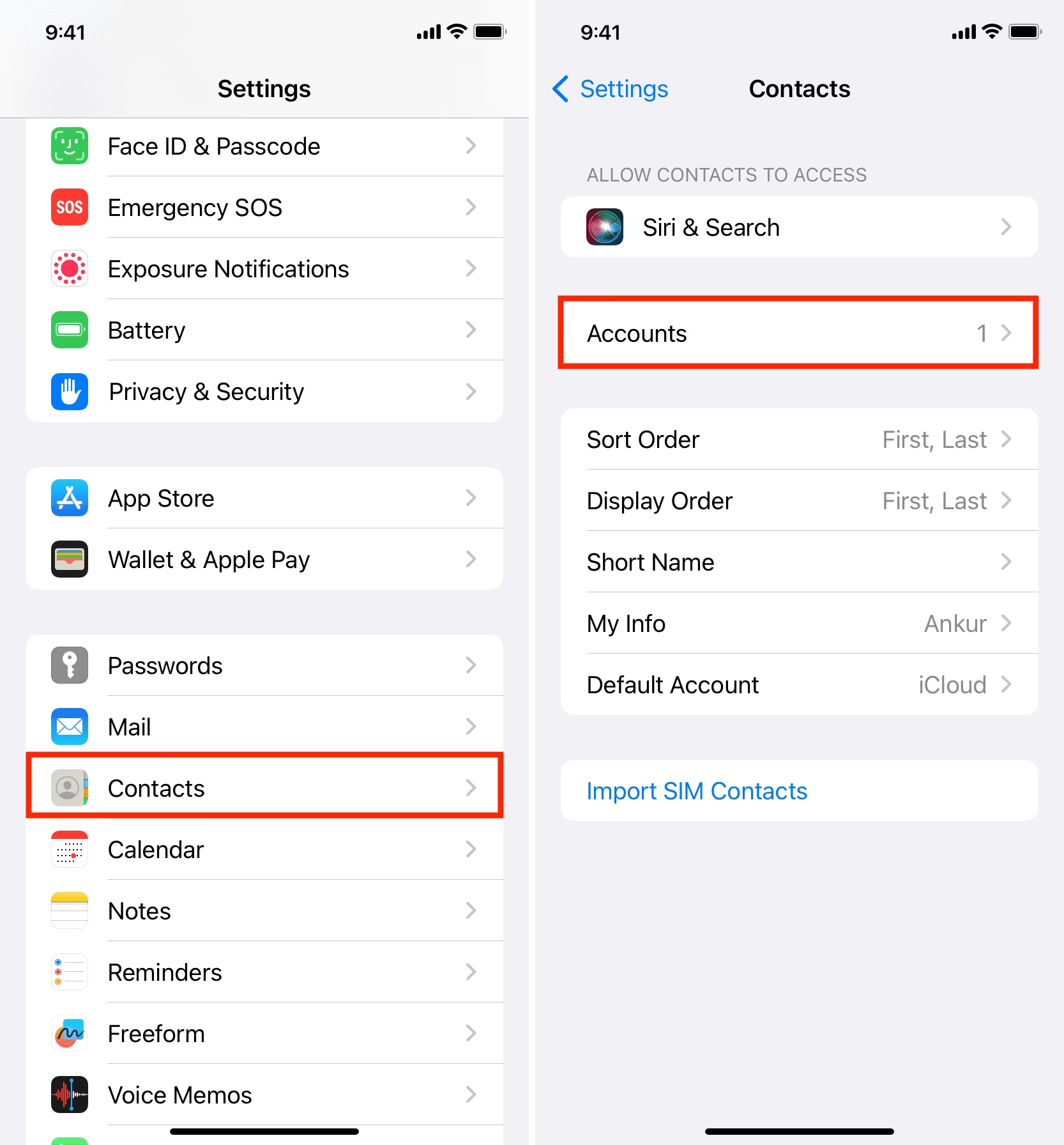
- Přejděte na Kontakty: Sjeďte dolů a klepněte na „Kontakty“ (Contacts).
- Správa účtů: V sekci „Kontakty“ klepněte na „Účty“ (Accounts).
- Povolení synchronizace Gmailu: Zde byste měli vidět seznam vašich e-mailových účtů. Klepněte na „Gmail“. Na další obrazovce se ujistěte, že je přepínač pro „Kontakty“ (Contacts) zapnutý.
Co když nevidíte možnost Gmailu? Pokud v seznamu účtů nevidíte možnost Gmailu, musíte svůj Google účet nejprve přidat. Klepněte na „Přidat účet“ (Add Account), poté vyberte „Google“ a přihlaste se pomocí svých přihlašovacích údajů k Google účtu. Po úspěšném přidání účtu se vraťte k kroku 4 a povolte synchronizaci kontaktů.
Povolení přepínače „Kontakty“ pro váš Gmail účet zajistí, že se existující kontakty Google (včetně těch, které jste právě přidali z iPhonu) synchronizují do iPhonu. Avšak toto nastavení samo o sobě nezajistí, že se nově přidané kontakty z vašeho iPhonu automaticky synchronizují do Google. Pro tuto plnou obousměrnou synchronizaci je nezbytný další krok.
Krok 3: Změna výchozího úložiště pro nové kontakty
Standardně iPhone ukládá nové kontakty do vašeho iCloud účtu. Aby se však všechny nové kontakty, které uložíte na iPhonu, automaticky synchronizovaly s vaším Google účtem a byly tak neustále dostupné napříč všemi zařízeními, musíte změnit výchozí účet pro ukládání kontaktů na Google. Tento krok je zásadní pro udržení konzistentního a aktuálního seznamu kontaktů.
- Otevřete Nastavení: Na vašem iPhonu přejděte do aplikace „Nastavení“ (Settings).
- Přejděte na Kontakty: Sjeďte dolů a klepněte na „Kontakty“ (Contacts).
- Změna výchozího účtu: V sekci „Kontakty“ klepněte na „Výchozí účet“ (Default Account).
- Vyberte Gmail: Z možností, které se objeví, vyberte „Gmail“ (nebo název vašeho Google účtu, pokud jich máte více).
A to je vše! Od této chvíle se jakýkoli nový kontakt, který přidáte na svůj iPhone, automaticky uloží do vašeho Google účtu. To znamená, že vaše kontakty budou vždy synchronizovány, ať už je přidáte na iPhonu, nebo přímo v Google kontaktech na webu. Každá změna provedená na jednom místě se okamžitě projeví i na druhém, což vám zajistí bezproblémovou správu kontaktů.
Tipy pro správu kontaktů
Gratulujeme! Všechny vaše kontakty z iPhonu (staré i nové) jsou nyní plně synchronizovány s vaším Google účtem. Jakákoli změna, kterou provedete u kontaktu ve svém Google účtu, se projeví na vašem iPhonu a naopak. Zde jsou další tipy, které vám pomohou udržet vaše kontakty v perfektním stavu:
- Slučování duplikátů: Pravidelně kontrolujte své Google kontakty na webu (contacts.google.com) a využívejte funkci „Najít duplikáty“ (Merge & fix) k čištění a slučování duplicitních záznamů. To pomáhá udržet váš seznam kontaktů přehledný.
- Vytváření skupin: Pro lepší organizaci můžete v Google kontaktech vytvářet skupiny (např. „Rodina“, „Práce“, „Přátelé“). Tyto skupiny se pak mohou synchronizovat i do vašeho iPhonu, což usnadňuje hromadné odesílání zpráv nebo e-mailů.
- Pravidelné zálohování: I když je synchronizace skvělá, občasná manuální záloha kontaktů do souboru .vcf (například jednou za rok) může posloužit jako dodatečná pojistka pro případ nepředvídatelných problémů.
- Používání jednotného formátu: Snažte se ukládat kontakty konzistentně (např. s předvolbou země, s jménem a příjmením ve správném pořadí), abyste předešli problémům se zobrazením nebo vyhledáváním.
Často kladené otázky (FAQ)
Proč se mi kontakty nesynchronizují po provedení všech kroků?
Existuje několik důvodů, proč se kontakty nemusí synchronizovat. Nejprve zkontrolujte, zda jste v Nastavení iPhonu > Kontakty > Účty > Gmail opravdu zapnuli přepínač pro „Kontakty“. Dále se ujistěte, že jste v Nastavení iPhonu > Kontakty > Výchozí účet nastavili Gmail jako výchozí účet pro nové kontakty. Zkontrolujte také své připojení k internetu (Wi-Fi nebo mobilní data). Někdy pomůže restartovat iPhone. Ujistěte se také, že nejste přihlášeni k více Google účtům, které by mohly způsobit konflikt, nebo že synchronizujete s nesprávným Google účtem.
Mohu synchronizovat kontakty s více Google účty na iPhonu?
Ano, můžete přidat více Google účtů do svého iPhonu a povolit synchronizaci kontaktů pro každý z nich. Nicméně, pro zjednodušení a zabránění duplicitám nebo zmatkům je doporučeno zvolit jeden Google účet jako hlavní pro synchronizaci kontaktů a nastavit jej jako výchozí účet pro ukládání nových kontaktů. Ostatní účty pak mohou sloužit pouze pro příjem e-mailů nebo kalendářů, aniž by se jejich kontakty míchaly s vaším hlavním seznamem.
Co když chci kontakty přesunout z Google zpět do iCloudu?
Pokud se rozhodnete přesunout kontakty z Google zpět do iCloudu, proces je podobný, ale v opačném směru. Nejprve exportujte kontakty z Google kontaktů (contacts.google.com) ve formátu vCard (.vcf). Poté se přihlaste na icloud.com, přejděte na Kontakty a použijte funkci importu (obvykle pod ikonou ozubeného kola) pro nahrání staženého souboru .vcf. Po importu nezapomeňte v nastavení iPhonu změnit výchozí účet pro ukládání nových kontaktů zpět na iCloud.
Jsou mé kontakty v bezpečí na Google?
Google klade velký důraz na bezpečnost dat. Vaše kontakty uložené v Google Contacts jsou chráněny stejnými bezpečnostními protokoly, které Google používá pro všechny své služby. To zahrnuje šifrování dat v klidu i při přenosu, dvoufaktorové ověřování a pokročilé systémy detekce hrozeb. Přesto je vždy dobré používat silná a unikátní hesla a mít aktivní dvoufaktorové ověřování pro váš Google účet, abyste maximalizovali bezpečnost.
Jak mohu vyřešit duplicitní kontakty po synchronizaci?
Duplicitní kontakty jsou běžným problémem po migraci nebo synchronizaci z různých zdrojů. Nejlepší způsob, jak je vyřešit, je přímo v Google kontaktech na webu (contacts.google.com). V levém postranním panelu najdete možnost „Sloučit a opravit“ (Merge & fix). Google automaticky prohledá vaše kontakty a navrhne duplikáty ke sloučení. Po sloučení se změny automaticky synchronizují zpět do vašeho iPhonu.
Synchronizace kontaktů mezi iPhonem a Googlem je efektivní způsob, jak udržet váš adresář aktuální a přístupný kdekoli. Sledováním těchto podrobných kroků zajistíte, že vaše kontakty budou bezpečně uloženy a vždy synchronizovány, což vám ušetří čas a starosti. Užijte si plynulou a bezproblémovou správu kontaktů ve svém digitálním životě!
Chceš-li si přečíst další články podobné jako Synchronizace kontaktů iPhone s Googlem, navštiv kategorii iPhone.