

03/07/2024
V dnešní digitální době je správa kontaktů klíčová pro plynulou komunikaci. Pokud používáte Gmail pro svou e-mailovou komunikaci a iPhone jako svůj primární telefon, pravděpodobně se potýkáte s otázkou, jak efektivně přenést nebo synchronizovat všechny vaše kontakty z Gmailu do iPhonu. Ruční přepisování čísel je zdlouhavé, náchylné k chybám a v podstatě nepraktické. Naštěstí existují jednoduché a spolehlivé metody, jak zajistit, aby byly všechny vaše důležité kontakty vždy aktuální a dostupné přímo ve vašem iPhonu. Tento článek vás provede krok za krokem nejlepšími postupy, abyste měli své kontakty vždy po ruce, ať už jste kdekoli.
Většina uživatelů si přeje mít své kontakty synchronizované automaticky, aby se nemuseli starat o manuální aktualizace. iPhone a Google naštěstí nabízejí bezproblémové řešení, které to umožňuje. Projdeme si hlavní metodu, která je doporučena a nejčastěji používaná, a také alternativní přístup pro specifické situace. Připravte se na to, že správa vašich kontaktů už nikdy nebude problém!
- Nejjednodušší metoda: Synchronizace kontaktů Gmail přímo v nastavení iPhonu
- Alternativní metoda: Import kontaktů pomocí souboru vCard (VCF)
- Výhody synchronizace kontaktů z Gmailu
- Řešení běžných problémů
- Srovnání metod synchronizace kontaktů
- Často kladené otázky (FAQ)
- Mohu synchronizovat více účtů Gmail s mým iPhonem?
- Co když chci synchronizovat pouze určité kontakty?
- Budou se mé kontakty z iPhonu nahrávat do Gmailu?
- Jak mohu zastavit synchronizaci kontaktů z Gmailu?
- Co je to soubor vCard a proč je důležitý?
- Proč se mi zobrazují duplicitní kontakty po synchronizaci?
- Mohu podobně synchronizovat kontakty z jiných e-mailových služeb (např. Outlook, Yahoo)?
Nejjednodušší metoda: Synchronizace kontaktů Gmail přímo v nastavení iPhonu
Toto je zdaleka nejpohodlnější a nejefektivnější způsob, jak udržovat vaše kontakty z Gmailu synchronizované s vaším iPhonem. Jakmile jednou nastavíte, všechny změny provedené v kontaktech Gmailu (přidání, úpravy, mazání) se automaticky projeví i ve vašem iPhonu a naopak. Je to ideální řešení pro každého, kdo chce mít aktuální kontaktní informace na všech svých zařízeních.
Krok za krokem:
- Otevřete Nastavení: Na domovské obrazovce iPhonu klepněte na ikonu Nastavení (šedá ikona ozubeného kola).
- Přejděte na Pošta: V menu Nastavení sjeďte dolů a klepněte na položku Pošta.
- Přidejte účet: V sekci Pošta klepněte na Účty a poté na Přidat účet.
- Vyberte Google: Z nabízených možností účtu vyberte Google.
- Přihlaste se ke svému účtu Google: Zobrazí se webová stránka Google, kde budete vyzváni k zadání vašeho Gmailu (e-mailové adresy nebo telefonního čísla) a poté hesla. Ujistěte se, že zadáváte správné přihlašovací údaje pro účet, který obsahuje kontakty, které chcete synchronizovat. Možná budete muset potvrdit přihlášení pomocí dvoufázového ověření, pokud jej máte aktivované.
- Povolte synchronizaci kontaktů: Po úspěšném přihlášení se zobrazí obrazovka s přepínači pro různé služby Google, jako jsou Pošta, Kontakty, Kalendáře a Poznámky. Zde je klíčové zajistit, aby byl přepínač vedle položky Kontakty zapnutý (zelený). Můžete povolit i synchronizaci dalších služeb podle vašich potřeb.
- Uložit: Klepněte na Uložit v pravém horním rohu.
Po dokončení těchto kroků by se vaše kontakty z Gmailu měly začít automaticky stahovat do vašeho iPhonu. Doba synchronizace se může lišit v závislosti na počtu kontaktů a rychlosti vašeho internetového připojení. Během několika okamžiků byste měli všechny své kontakty najít v aplikaci Kontakty na vašem iPhonu. Tato metoda je pro automatickou synchronizaci nejlepší.
Alternativní metoda: Import kontaktů pomocí souboru vCard (VCF)
Tato metoda je užitečná, pokud preferujete jednorázový import kontaktů, nechcete plnou automatickou synchronizaci, nebo pokud máte problémy s první metodou. Je to spíše manuální proces, který zahrnuje export kontaktů z Gmailu jako souboru vCard a následný import do iPhonu.
Krok za krokem:
- Export kontaktů z Google Kontakty (na počítači):
- Otevřete webový prohlížeč na počítači a přejděte na contacts.google.com.
- Přihlaste se ke svému účtu Google, pokud ještě nejste přihlášeni.
- V levém postranním panelu klikněte na Exportovat.
- Zvolte, které kontakty chcete exportovat (např. Všechny kontakty nebo vybraná skupina).
- Jako formát exportu vyberte vCard (pro kontakty pro iOS).
- Klikněte na Exportovat. Soubor s příponou .vcf se stáhne do vašeho počítače.
- Přeneste soubor vCard do iPhonu: Existuje několik způsobů, jak dostat soubor .vcf do vašeho iPhonu:
- E-mail: Pošlete si e-mail s připojeným souborem .vcf na svůj e-mailový účet, který máte nastavený v iPhonu.
- AirDrop: Pokud máte Mac, můžete soubor .vcf přenést do iPhonu pomocí AirDropu.
- Cloudové úložiště: Nahrajte soubor .vcf na iCloud Drive, Google Drive, Dropbox nebo jiné cloudové úložiště a poté jej otevřete z aplikace pro dané úložiště na iPhonu.
- Importujte soubor vCard do iPhonu:
- Na vašem iPhonu otevřete e-mail (nebo aplikaci cloudového úložiště), kde se soubor .vcf nachází.
- Klepněte na připojený soubor .vcf.
- iPhone automaticky rozpozná soubor jako kontaktní informace a nabídne vám možnosti. Klepněte na Přidat všechny kontakty.
- Potvrďte import.
Tato metoda je užitečná pro jednorázový přenos, ale neposkytuje automatickou synchronizaci. Pokud se vaše kontakty v Gmailu změní, budete muset tento proces opakovat.
Výhody synchronizace kontaktů z Gmailu
Proč byste vůbec měli chtít synchronizovat své kontakty z Gmailu? Existuje hned několik pádných důvodů, které značně usnadňují život:
- Dostupnost napříč zařízeními: Vaše kontakty jsou dostupné nejen na iPhonu, ale i na jakémkoli jiném zařízení, kde se přihlásíte ke svému účtu Google – ať už je to Android telefon, tablet nebo počítač.
- Zálohování a obnova: Gmail funguje jako robustní záloha vašich kontaktů. Pokud ztratíte iPhone, rozbijete ho nebo si pořídíte nový, vaše kontakty jsou bezpečně uloženy v cloudu a snadno je obnovíte. Už žádné starosti se ztracenými kontakty!
- Snadná migrace: Při přechodu na nový iPhone nebo jiné zařízení je proces nastavení kontaktů prakticky okamžitý a bezbolestný.
- Jednotný seznam kontaktů: Pomáhá udržet vaše kontakty organizované a aktuální na jednom centrálním místě, což minimalizuje duplicity a zastaralé informace.
- Automatické aktualizace: Pokud někdo z vašich kontaktů, kdo má profil Google, aktualizuje své údaje, tyto změny se mohou automaticky promítnout do vašeho seznamu kontaktů.
Řešení běžných problémů
Někdy se mohou při synchronizaci vyskytnout problémy. Zde jsou nejčastější z nich a jejich řešení:
Kontakty se nesynchronizují nebo chybí:
- Zkontrolujte připojení k internetu: Ujistěte se, že váš iPhone je připojen k stabilní Wi-Fi nebo mobilní datové síti.
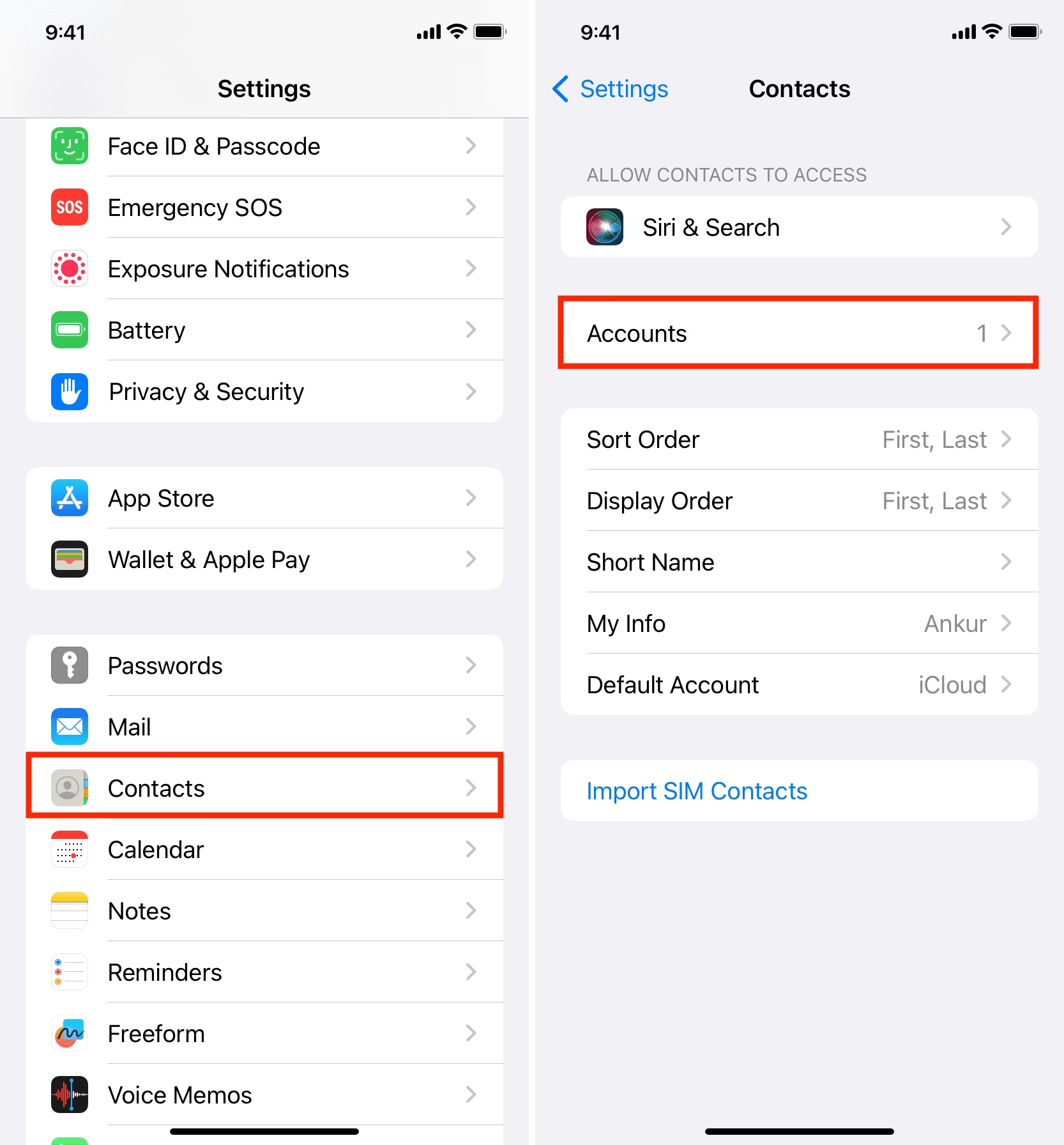
- Zkontrolujte nastavení účtu: Přejděte do Nastavení > Pošta > Účty > váš účet Google a ujistěte se, že přepínač Kontakty je zapnutý. Zkuste jej vypnout a znovu zapnout.
- Nastavte výchozí účet pro kontakty: Někdy je problém v tom, že iPhone používá jiný výchozí účet pro ukládání nových kontaktů. Přejděte do Nastavení > Kontakty > Výchozí účet a ujistěte se, že je zde vybrán váš účet Google.
- Vynucené ukončení a restart aplikace Kontakty: Přejeďte prstem nahoru z dolní části obrazovky (nebo dvakrát stiskněte tlačítko Domů na starších modelech) a zavřete aplikaci Kontakty. Poté ji znovu otevřete. Můžete také zkusit restartovat celý iPhone.
- Zkontrolujte Google Kontakty: Ujistěte se, že chybějící kontakty jsou skutečně ve vašem účtu Google na webu contacts.google.com. Zkontrolujte také sekci „Ostatní kontakty“.
Duplicitní kontakty:
- Sloučení duplikátů v iPhonu: Aplikace Kontakty v iPhonu má vestavěnou funkci pro sloučení duplikátů. Otevřete aplikaci Kontakty, klepněte na „Duplikáty nalezeny“ (pokud je tato možnost k dispozici, obvykle se zobrazuje na vrchu seznamu) a postupujte podle pokynů ke sloučení.
- Sloučení duplikátů v Google Kontakty: Pro komplexnější správu duplikátů použijte webovou verzi Google Kontakty. Přejděte na contacts.google.com, v levém panelu vyberte Sloučit a opravit a Google vám navrhne duplikáty, které můžete sloučit. Jakmile je sloučíte v Google Kontakty, změny se automaticky synchronizují s vaším iPhonem.
Zpoždění synchronizace:
- Synchronizace může trvat několik minut, zejména pokud máte velký počet kontaktů. Buďte trpěliví. Pokud se problém s pomalou synchronizací opakuje, zvažte odebrání a opětovné přidání účtu Google v nastavení iPhonu.
Srovnání metod synchronizace kontaktů
Pro lepší představu o tom, která metoda je pro vás nejvhodnější, se podívejme na jejich klíčové rozdíly:
| Funkce | Synchronizace přes Nastavení (doporučeno) | Import přes vCard (VCF) |
|---|---|---|
| Typ přenosu | Automatická, obousměrná synchronizace | Jednorázový, manuální import |
| Snadnost použití | Velmi snadné, jednou nastaveno a hotovo | Střední, vyžaduje export a přenos souboru |
| Aktualizace v reálném čase | Ano, změny se okamžitě projevují | Ne, nutný nový import pro aktualizace |
| Záloha v cloudu | Ano, kontakty jsou vždy v Google cloudu | Ano, pokud soubor vCard uložíte |
| Správa duplikátů | Lépe se spravují přes Google Kontakty, pak se synchronizují | Může vytvářet duplikáty při opakovaném importu |
| Nejlepší pro | Většinu uživatelů, kteří chtějí mít kontakty vždy aktuální a zálohované | Jednorázový přenos, specifické situace, archivační účely |
Často kladené otázky (FAQ)
Mohu synchronizovat více účtů Gmail s mým iPhonem?
Ano, můžete přidat více účtů Google do vašeho iPhonu a povolit synchronizaci kontaktů pro každý z nich. Všechny kontakty z těchto účtů se pak zobrazí v jedné aplikaci Kontakty na vašem iPhonu. Můžete si také vybrat, který účet bude výchozí pro ukládání nově vytvořených kontaktů.
Co když chci synchronizovat pouze určité kontakty?
Přímá selektivní synchronizace v nastavení iPhonu není možná. Pokud chcete synchronizovat pouze vybrané kontakty, museli byste je nejprve přesunout do samostatné skupiny v Google Kontakty a poté exportovat pouze tuto skupinu jako soubor vCard a importovat ji ručně. Pro běžnou synchronizaci je to méně praktické.
Budou se mé kontakty z iPhonu nahrávat do Gmailu?
Ano, pokud máte nastavenou automatickou synchronizaci a váš účet Google je nastaven jako výchozí účet pro kontakty, pak se všechny nové kontakty, které vytvoříte přímo v iPhonu, automaticky nahrají do vašeho účtu Google Kontakty. Toto zajišťuje obousměrnou synchronizaci a udržuje vaše kontakty vždy aktuální a zálohované.
Jak mohu zastavit synchronizaci kontaktů z Gmailu?
Pro zastavení synchronizace jednoduše přejděte do Nastavení > Pošta > Účty > váš účet Google a vypněte přepínač vedle položky Kontakty. Můžete také celý účet Google z iPhonu odebrat, pokud jej již nechcete používat pro žádné služby.
Co je to soubor vCard a proč je důležitý?
vCard (s příponou .vcf) je standardní formát souboru pro výměnu elektronických vizitek. Je univerzální a umožňuje snadný přenos kontaktních informací (jméno, telefon, e-mail, adresa atd.) mezi různými zařízeními a platformami. Je to klíčový formát pro jednorázový import a export kontaktů.
Proč se mi zobrazují duplicitní kontakty po synchronizaci?
Duplikáty se mohou objevit z několika důvodů:
- Měli jste kontakty uložené jak v iCloudu, tak v Gmailu, a nyní jste je oba synchronizovali do iPhonu.
- Importovali jste kontakty vícekrát pomocí souborů vCard.
- Máte aktivní více účtů s překrývajícími se kontakty.
Většinu duplikátů lze snadno vyřešit pomocí funkcí sloučení v iPhonu nebo v Google Kontakty, jak je popsáno výše.
Mohu podobně synchronizovat kontakty z jiných e-mailových služeb (např. Outlook, Yahoo)?
Ano, princip je velmi podobný. Většina hlavních e-mailových poskytovatelů (Outlook, Yahoo, Exchange) nabízí možnost synchronizace kontaktů přes nastavení účtů v iPhonu. Stačí přidat jejich účet a povolit synchronizaci kontaktů, stejně jako u Google. Specifické kroky se mohou mírně lišit, ale základní princip zůstává stejný.
Synchronizace kontaktů z Gmailu do iPhonu je jednoduchý proces, který vám ušetří spoustu času a starostí. Díky automatické synchronizaci budete mít vždy aktuální a zálohované kontakty, dostupné kdekoli. Ať už si vyberete automatickou synchronizaci přes nastavení iPhonu, nebo jednorázový import pomocí vCard, vaše kontakty budou bezpečně převedeny. Doufáme, že tento podrobný průvodce vám pomohl efektivně spravovat vaše kontakty a zjednodušil vaši digitální komunikaci.
Chceš-li si přečíst další články podobné jako Jak snadno synchronizovat kontakty z Gmailu do iPhonu, navštiv kategorii iPhone.