
29/10/2025
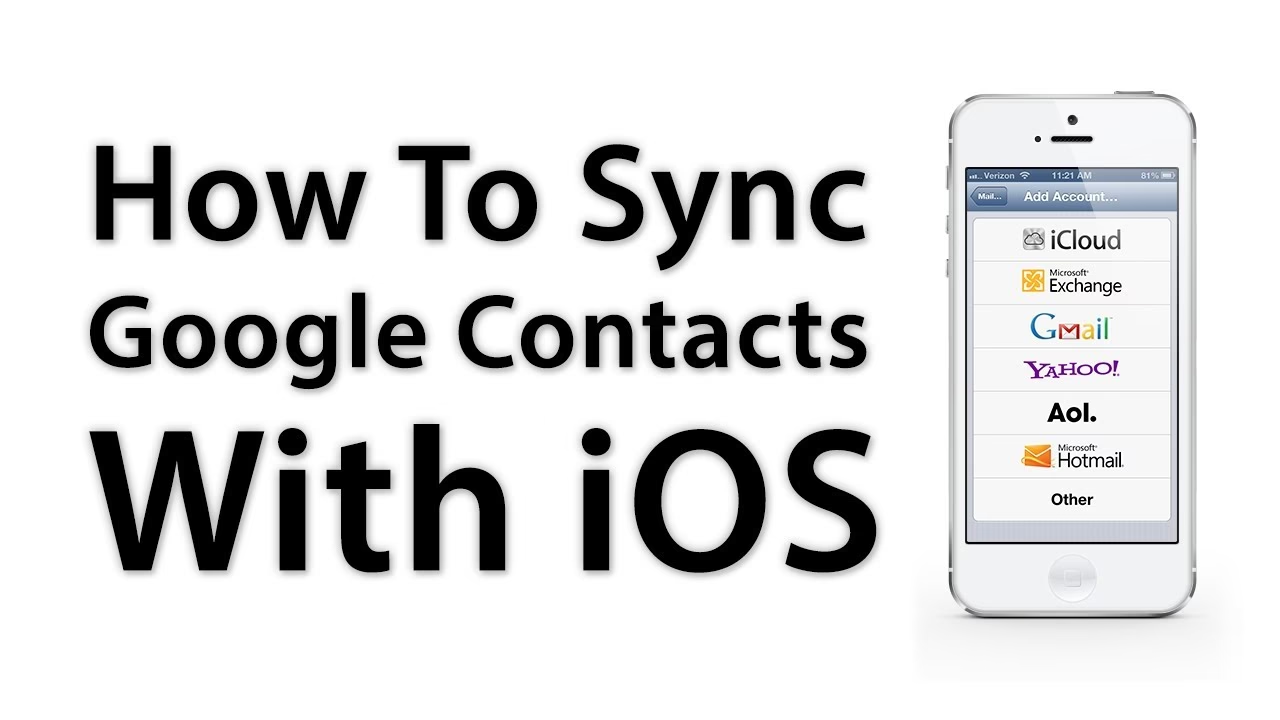
Problémy se synchronizací kontaktů mezi iPhonem a Gmailem mohou být velmi frustrující. V dnešní digitální době, kdy spoléháme na okamžitý přístup k informacím odkudkoli, jsou kontakty jedním z nejdůležitějších dat na našich zařízeních. Představte si situaci, kdy si uložíte nový kontakt do svého iPhonu, ale ten se neobjeví v Gmailu, když potřebujete poslat e-mail z počítače. Nebo naopak, přidáte kontakt v Gmailu a na iPhonu ho nevidíte. Tyto nesrovnalosti mohou vést k ztrátě důležitých informací, zpožděním a celkově k narušení vaší produktivity.
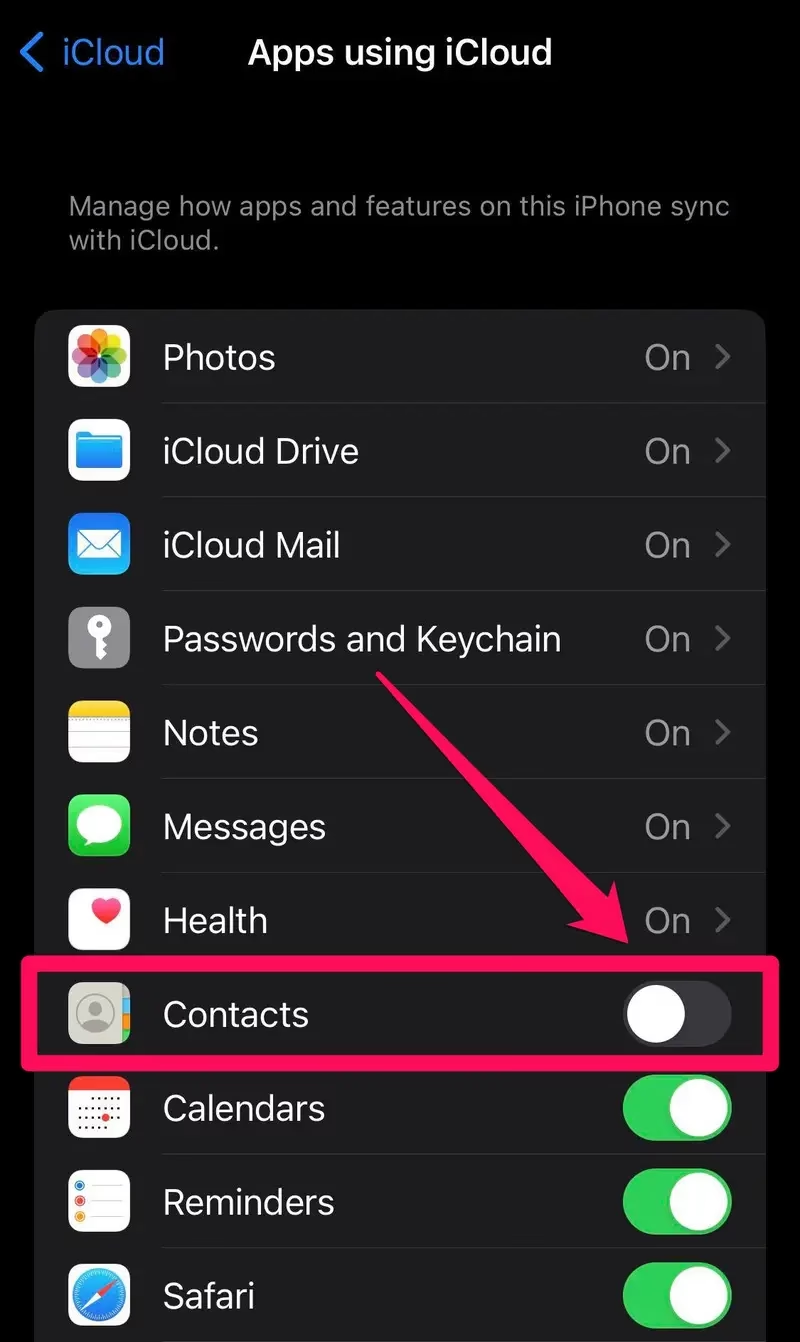
Naštěstí většina problémů se synchronizací kontaktů mezi iPhonem a Gmailem je způsobena drobnými chybami v nastavení nebo dočasnými technickými zádrhely, které lze poměrně snadno vyřešit. V tomto komplexním průvodci prozkoumáme nejčastější příčiny, proč se vaše kontakty nesynchronizují, a poskytneme vám podrobné kroky k jejich nápravě. Cílem je zajistit, abyste měli své kontakty vždy aktuální a dostupné napříč všemi svými zařízeními, ať už jste kdekoli. Přečtěte si pozorně naše tipy a vraťte své synchronizaci kontaktů plynulost, kterou si zaslouží.
- Proč se kontakty z iPhonu nesynchronizují s Gmailem? Časté příčiny
- Jak opravit synchronizaci kontaktů iPhonu s Gmailem: Podrobné metody
- Další tipy pro řešení problémů se synchronizací kontaktů
- Často kladené otázky (FAQ)
- Otázka: Proč se mé nové kontakty z iPhonu nesynchronizují s Gmailem, ale staré ano?
- Otázka: Mohu synchronizovat kontakty z více účtů Gmail na mém iPhonu?
- Otázka: Co když se synchronizují jen některé kontakty, ale ne všechny?
- Otázka: Smaže synchronizace kontakty z mého iPhonu nebo Gmailu?
- Otázka: Je lepší používat iCloud nebo Gmail pro synchronizaci kontaktů?
- Otázka: Jak často se kontakty synchronizují?
- Závěr
Proč se kontakty z iPhonu nesynchronizují s Gmailem? Časté příčiny
Než se pustíme do řešení, je dobré pochopit, proč k tomuto problému vůbec dochází. Identifikace příčiny vám může pomoci rychleji najít správné řešení. Mezi nejčastější důvody patří:
- Chybějící internetové připojení: Synchronizace dat vyžaduje stabilní připojení k internetu, ať už přes Wi-Fi nebo mobilní data.
- Nesprávné nastavení účtu: Kontakty pro synchronizaci s Gmailem nemusí být povoleny v nastavení vašeho iPhonu.
- Výchozí účet pro kontakty: Pokud máte více účtů (např. iCloud, Outlook, Gmail), iPhone může mít nastavený jiný výchozí účet pro ukládání nových kontaktů.
- Problémy s mobilními daty: Mobilní data pro kontakty nemusí být povolena, což brání synchronizaci, když nejste na Wi-Fi.
- Software nebo systémové chyby: Někdy se jedná o dočasnou chybu v iOS nebo v aplikaci Gmail, která brání správné synchronizaci.
- Přetížení serverů: I když je to méně časté, servery Google nebo Apple mohou mít dočasné problémy, které ovlivňují synchronizaci.
Jak opravit synchronizaci kontaktů iPhonu s Gmailem: Podrobné metody
Metoda 1: Zkontrolujte internetové připojení
Základem jakékoli synchronizace dat je spolehlivé a stabilní internetové připojení. Bez něj se data jednoduše nemohou přenášet mezi vaším iPhonem a servery Gmailu. Ujistěte se, že váš iPhone je připojen k funkční Wi-Fi síti nebo že máte aktivní mobilní data.
- Ověření Wi-Fi: Přejděte do Nastavení > Wi-Fi a ujistěte se, že jste připojeni k síti a že ikona Wi-Fi je zobrazena v horní liště. Zkuste otevřít webovou stránku v Safari, abyste ověřili, že připojení skutečně funguje.
- Ověření mobilních dat: Pokud používáte mobilní data, jděte do Nastavení > Mobilní data a ujistěte se, že jsou zapnutá. Také zkontrolujte, zda máte dostatečný datový limit. V některých případech může být mobilní připojení stabilnější než slabá Wi-Fi, zejména pokud jste na cestách.
- Restart síťového připojení: Zkuste vypnout a znovu zapnout Wi-Fi nebo mobilní data. Někdy jednoduchý restart může vyřešit dočasné problémy s připojením.
Metoda 2: Povolte kontakty v nastavení účtu Gmail
Jednou z nejčastějších příčin nesynchronizace je, že kontakty prostě nejsou povoleny pro synchronizaci v nastavení vašeho Gmail účtu na iPhonu. iPhone umožňuje uživatelům vybrat, které typy dat (pošta, kontakty, kalendáře, poznámky) se mají synchronizovat s konkrétním účtem.
- Přejděte do Nastavení na vašem iPhonu.
- Přejděte dolů a klepněte na Pošta > Účty. (Na starších verzích iOS to může být Účty a hesla.)
- Vyberte svůj účet Gmail.
- Zkontrolujte, zda je přepínač vedle položky Kontakty zapnutý (zelený). Pokud není, zapněte ho. Pokud už je zapnutý, zkuste ho na chvíli vypnout, počkat několik sekund a pak ho znovu zapnout. Tento "restart" synchronizace často pomůže.
Tímto krokem říkáte iPhonu, aby aktivně stahoval a nahrával kontakty spojené s vaším Gmail účtem. Je to klíčové nastavení pro správnou synchronizaci.
Metoda 3: Nastavte Gmail jako výchozí účet pro kontakty
Pokud máte na svém iPhonu nastaveno více účtů pro kontakty (například iCloud, Gmail, Outlook), může iPhone ukládat nové kontakty do jiného účtu, než očekáváte. Nastavení Gmailu jako výchozího účtu zajistí, že všechny nově vytvořené kontakty na vašem iPhonu budou automaticky ukládány a synchronizovány s vaším Gmail účtem.
- Otevřete aplikaci Nastavení na vašem iPhonu.
- Přejděte dolů a klepněte na Kontakty.
- Klepněte na Výchozí účet.
- Vyberte Gmail ze seznamu dostupných účtů.
Tímto krokem zajistíte, že všechny budoucí kontakty, které přidáte přímo do aplikace Kontakty na svém iPhonu, budou automaticky spojeny s vaším Gmail účtem a budou se s ním synchronizovat. To je obzvláště užitečné, pokud chcete mít všechny své kontakty centralizované v Gmailu.
Metoda 4: Povolte mobilní data pro kontakty
Někdy uživatelé předpokládají, že synchronizace probíhá automaticky přes Wi-Fi i mobilní data, ale ve skutečnosti mohou být pro některé aplikace nebo služby mobilní data vypnuta. Pokud se vaše kontakty nesynchronizují, když nejste připojeni k Wi-Fi, je možné, že mobilní data pro aplikaci Kontakty nejsou povolená. Povolení mobilních dat zajistí, že synchronizace bude probíhat i na cestách, což je velmi praktické.
- Přejděte do Nastavení na vašem iPhonu.
- Klepněte na Mobilní data.
- Sjeďte dolů seznamem aplikací a najděte položku Kontakty.
- Ujistěte se, že je přepínač vedle Kontakty zapnutý (zelený).
Tento krok je důležitý pro nepřetržitou synchronizaci, zejména pokud jste často mimo dosah Wi-Fi. Zajišťuje, že vaše kontakty budou vždy aktuální, bez ohledu na to, zda jste doma, v práci nebo na cestách.
Metoda 5: Ruční synchronizace kontaktů z iPhonu do Gmailu
Pokud žádná z výše uvedených metod nepomohla, nebo pokud chcete mít plnou kontrolu nad procesem, můžete kontakty exportovat z iPhonu a ručně je importovat do Gmailu. Přímý export kontaktů z iPhonu do souboru, který lze snadno importovat do Gmailu, může být pro běžného uživatele náročný. Zde přicházejí na řadu nástroje třetích stran, které tento proces výrazně zjednodušují. Jedním z takových nástrojů je AnyTrans, komplexní software pro správu dat iPhonu.
AnyTrans umožňuje snadno exportovat kontakty z iPhonu do formátu .vcf (vCard), který je standardním formátem pro kontakty a je snadno importovatelný do Gmailu. Nejen kontakty, ale i další typy dat, jako jsou zprávy, fotografie, hudba a mnoho dalšího, lze spravovat pomocí tohoto nástroje.
Následující kroky popisují, jak ručně synchronizovat kontakty z iPhonu do Gmailu pomocí AnyTrans:
- Stáhněte a spusťte AnyTrans: Nejprve si stáhněte a nainstalujte software AnyTrans na svůj počítač (PC/Mac). Po instalaci jej spusťte.
- Připojte svůj iPhone: Připojte svůj iPhone k počítači pomocí USB kabelu. Jakmile je zařízení rozpoznáno, AnyTrans zobrazí přehled dat na vašem iPhonu.
- Vyberte Správce zařízení: V rozbalovací nabídce vyberte možnost "Správce zařízení" (Device Manager). Poté klikněte na "Více" (More), abyste získali přístup k dalším typům dat.
- Exportujte kontakty: Přejděte dolů, dokud nenajdete položku "Kontakty". Vyberte kontakty, které chcete exportovat. Můžete vybrat všechny kontakty nebo jen konkrétní. Poté klikněte na tlačítko "Odeslat na PC/Mac" (Send to PC/Mac) a zvolte výstupní formát kontaktů jako .vcf. Uložte soubor na snadno dostupné místo na vašem počítači.
- Otevřete Gmail a přejděte na Kontakty: Otevřete webový prohlížeč na svém počítači a přihlaste se ke svému účtu Gmail. Poté v levém panelu (nebo kliknutím na ikonu mřížky vpravo nahoře) přejděte na "Kontakty Google" (Google Contacts).
- Importujte kontakty do Gmailu: V levém menu v Kontakty Google najděte a klikněte na "Importovat" (Import). Vyberte soubor .vcf, který jste exportovali z iPhonu. Nakonec klepněte na tlačítko "Importovat".
Vaše kontakty by se nyní měly objevit ve vašem účtu Gmail. Tato metoda je velmi spolehlivá, zejména pro jednorázový přenos velkého množství kontaktů nebo pokud automatická synchronizace nefunguje.
Další tipy pro řešení problémů se synchronizací kontaktů
Kromě výše uvedených metod existuje několik dalších obecných kroků pro řešení problémů, které můžete vyzkoušet:
- Restartujte iPhone: Někdy stačí jednoduchý restart zařízení k vyřešení drobných softwarových chyb, které mohou bránit synchronizaci.
- Aktualizujte iOS: Ujistěte se, že máte na svém iPhonu nainstalovanou nejnovější verzi iOS. Apple pravidelně vydává aktualizace, které opravují chyby a zlepšují výkon, včetně synchronizačních funkcí. Přejděte do Nastavení > Obecné > Aktualizace softwaru.
- Odstraňte a znovu přidejte účet Gmail: Toto je drastičtější, ale často účinné řešení. Odstraněním účtu se smažou všechna data spojená s tímto účtem z vašeho iPhonu (včetně kontaktů, pokud nejsou uloženy jinde), ale zůstanou v Gmailu. Poté účet znovu přidejte.
- Přejděte do Nastavení > Pošta > Účty.
- Vyberte svůj účet Gmail.
- Klepněte na Smazat účet.
- Restartujte iPhone.
- Přejděte znovu do Nastavení > Pošta > Účty > Přidat účet a znovu přidejte svůj účet Gmail. Ujistěte se, že povolíte synchronizaci kontaktů.
- Zkontrolujte nastavení Gmailu na webu: Přihlaste se do svého účtu Gmail na počítači a přejděte na Kontakty Google. Zkontrolujte, zda jsou tam všechny vaše kontakty a zda nejsou žádné problémy s účtem.
- Zkontrolujte nastavení data a času: Nesprávné nastavení data a času na vašem iPhonu může někdy způsobit problémy se synchronizací. Ujistěte se, že je nastaveno "Nastavit automaticky" v Nastavení > Obecné > Datum a čas.
Tabulka rychlého řešení problémů se synchronizací kontaktů
Zde je stručný přehled nejčastějších problémů a jejich rychlých řešení:
| Problém | Možné řešení |
|---|---|
| Kontakty se nesynchronizují vůbec. | Zkontrolujte internet, povolte kontakty v nastavení účtu Gmail (Metoda 2). |
| Nové kontakty se neobjevují v Gmailu. | Nastavte Gmail jako výchozí účet pro kontakty (Metoda 3). |
| Synchronizace nefunguje mimo Wi-Fi. | Povolte mobilní data pro kontakty (Metoda 4). |
| Problém přetrvává po všech nastaveních. | Zkuste restartovat iPhone, aktualizovat iOS, odstranit a znovu přidat účet Gmail. Zvažte ruční export/import (Metoda 5). |
| Některé kontakty chybí. | Ujistěte se, že máte nastavený správný výchozí účet, a zkontrolujte, zda nejsou duplicity nebo skryté kontakty v Gmailu. |
Často kladené otázky (FAQ)
Otázka: Proč se mé nové kontakty z iPhonu nesynchronizují s Gmailem, ale staré ano?
Odpověď: Nejpravděpodobnější příčinou je, že máte na iPhonu nastavený jiný výchozí účet pro ukládání nových kontaktů (např. iCloud nebo "Na mém iPhonu"). Ujistěte se, že máte Gmail nastavený jako výchozí účet pro kontakty v Nastavení > Kontakty > Výchozí účet.
Otázka: Mohu synchronizovat kontakty z více účtů Gmail na mém iPhonu?
Odpověď: Ano, iPhone podporuje synchronizaci kontaktů z více účtů. Stačí přidat každý účet Gmail do Nastavení > Pošta > Účty a pro každý účet povolit synchronizaci kontaktů. Mějte však na paměti, že pokud máte duplicity napříč účty, může to vést k nepořádku. Doporučuje se mít jeden hlavní účet pro kontakty.
Otázka: Co když se synchronizují jen některé kontakty, ale ne všechny?
Odpověď: To může být způsobeno několika faktory. Zkontrolujte, zda kontakty, které se nesynchronizují, nejsou uloženy lokálně "Na mém iPhonu" místo v Gmail účtu. Také se ujistěte, že nemáte nastavené filtry v aplikaci Kontakty na iPhonu. V aplikaci Kontakty klepněte na "Skupiny" v levém horním rohu a ujistěte se, že je zaškrtnuto "Všechny kontakty Gmail" nebo "Všechny kontakty".
Otázka: Smaže synchronizace kontakty z mého iPhonu nebo Gmailu?
Odpověď: Správně nastavená synchronizace by neměla mazat kontakty, pokud je explicitně nesmažete z jednoho ze zdrojů. Synchronizace je obousměrný proces, který zajišťuje, že data jsou stejná na obou místech. Pokud smažete kontakt z iPhonu, smaže se i z Gmailu a naopak. Před prováděním rozsáhlých změn je vždy dobré mít zálohu.
Otázka: Je lepší používat iCloud nebo Gmail pro synchronizaci kontaktů?
Odpověď: Volba závisí na vašich preferencích a ekosystému. Pokud používáte primárně zařízení Apple a většinu svých dat máte v iCloudu, může být iCloud pohodlnější. Pokud však používáte zařízení Android, Windows PC nebo jiné platformy spolu s Gmailem, pak je Gmail univerzálnější volbou, protože zajišťuje, že vaše kontakty budou dostupné na všech platformách. Mnoho uživatelů používá kombinaci obou, ale pro kontakty je často lepší vybrat si jednu hlavní platformu, aby se předešlo duplicitám a zmatkům.
Otázka: Jak často se kontakty synchronizují?
Odpověď: Synchronizace kontaktů probíhá automaticky na pozadí, když je iPhone připojen k internetu a má povolenou synchronizaci. Změny by se měly projevit téměř okamžitě nebo během několika minut. Pokud máte pocit, že synchronizace neprobíhá, můžete zkusit "vynutit" synchronizaci otevřením aplikace Kontakty a stažením obrazovky dolů (refresh). Také se ujistěte, že máte v Nastavení účtu Gmail zapnuto "Push" pro poštu, což může ovlivnit i frekvenci synchronizace ostatních dat.
Závěr
Problémy se synchronizací kontaktů mezi iPhonem a Gmailem jsou běžné, ale jak jsme viděli, většina z nich má jednoduché řešení. Ať už jde o kontrolu internetového připojení, správné nastavení účtu, povolení mobilních dat nebo dokonce ruční export a import, existuje mnoho způsobů, jak zajistit, aby vaše kontakty byly vždy aktuální a dostupné. Klíčem je systematicky projít nastavení a ověřit, zda jsou všechny potřebné funkce povoleny. Doufáme, že tento průvodce vám pomohl vyřešit vaše problémy se synchronizací a že nyní můžete bez obav spravovat své kontakty. Nezapomeňte, že udržování aktuálních kontaktů je základem efektivní komunikace v dnešním digitálním světě.
Chceš-li si přečíst další články podobné jako Proč se kontakty z iPhonu nesynchronizují s Gmail?, navštiv kategorii iPhone.