
19/11/2023
V dnešní době se chytré domácnosti stávají stále běžnějšími, a s nimi i chytré reproduktory jako Google Nest Mini. Tento kompaktní a výkonný asistent dokáže zjednodušit mnoho každodenních úkolů, od přehrávání hudby po ovládání chytrých zařízení ve vaší domácnosti. Pro uživatele iPhonů je propojení Google Nest Mini s jejich zařízením klíčové pro maximální využití všech jeho funkcí. Následující článek vás provede celým procesem nastavení a nabídne užitečné tipy pro bezproblémové propojení vašeho iPhonu s Google Nest Mini.
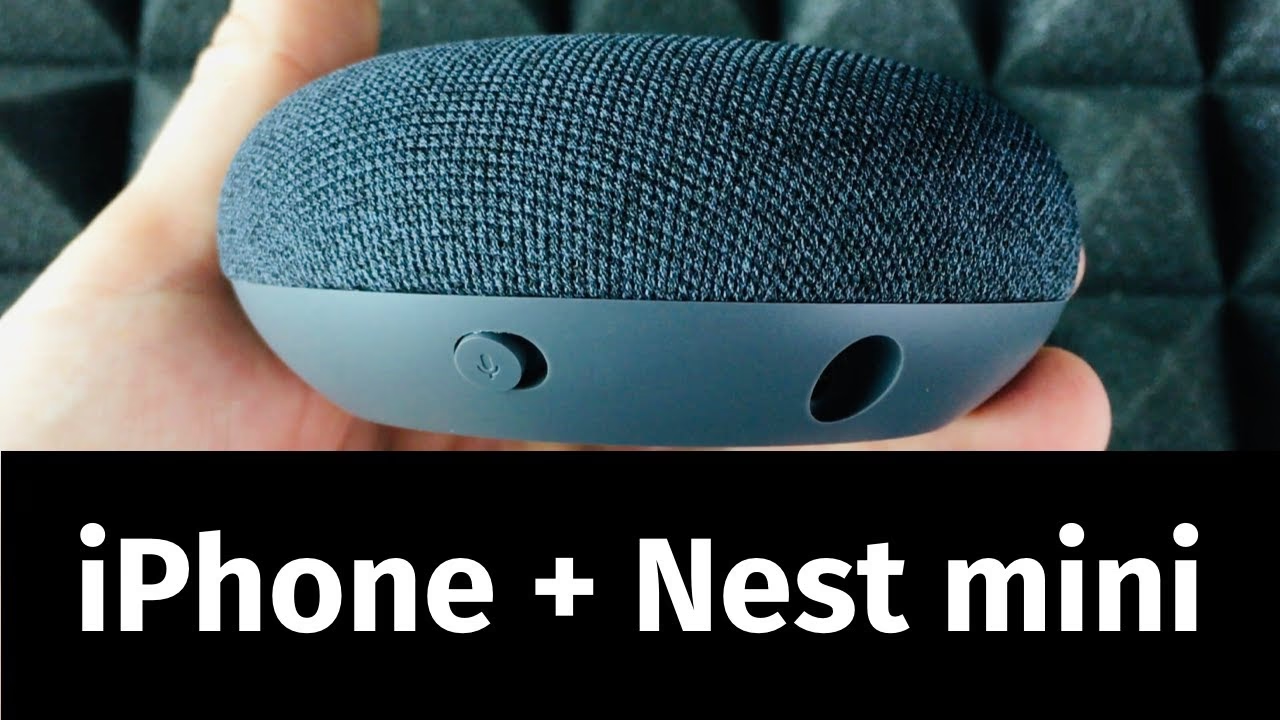
Co budete potřebovat pro nastavení Google Nest Mini s iPhonem?
Než se pustíte do samotného propojení, ujistěte se, že máte připraveny všechny nezbytné komponenty a splněny základní požadavky. Tyto kroky zajistí hladký a úspěšný průběh nastavení:
- Google Nest Mini: Samotné zařízení Google Nest Mini, které chcete připojit.
- iPhone: Váš iPhone s operačním systémem iOS 12.0 nebo novějším. Důrazně doporučujeme mít nainstalovanou nejnovější dostupnou verzi iOS pro optimální kompatibilitu a zabezpečení.
- Aplikace Google Home: Nejnovější verze aplikace Google Home stažená z Apple App Store. Tato aplikace je centrem pro správu všech vašich zařízení Google Home a Nest.
- Účet Google: Přístup k vašemu účtu Google. Bez něj nebudete moci dokončit nastavení.
- Stabilní Wi-Fi připojení: Spolehlivá a zabezpečená bezdrátová síť (Wi-Fi), která podporuje frekvence 2.4 GHz i 5 GHz. Ujistěte se, že vaše síť není typu WPA-2 Enterprise, jelikož tato síť nemusí být kompatibilní. Váš iPhone i Google Nest Mini musí být připojeny ke stejné Wi-Fi síti.
- Bluetooth: Zapnutá funkce Bluetooth na vašem iPhonu. Bluetooth je klíčový pro počáteční detekci a propojení zařízení.
- Napájení: Elektrická zásuvka pro připojení Google Nest Mini.
Jakmile máte vše připraveno, můžete se pustit do samotného nastavení.
Průvodce krok za krokem: Jak propojit Google Nest Mini s iPhonem
Propojení Google Nest Mini s vaším iPhonem je intuitivní proces, který probíhá převážně prostřednictvím aplikace Google Home. Postupujte podle těchto kroků:
- Stáhněte si aplikaci Google Home: Pokud ji ještě nemáte, najděte a stáhněte si bezplatnou aplikaci Google Home z Apple App Store. Je to nezbytný nástroj pro veškerou interakci s vaším chytrým reproduktorem.
- Zapněte Bluetooth na svém iPhonu: Přejděte do Nastavení svého iPhonu a ujistěte se, že je Bluetooth zapnuto. To umožní vašemu iPhonu detekovat Nest Mini v blízkosti.
- Připojte Google Nest Mini k napájení: Zapojte Google Nest Mini do elektrické zásuvky. Počkejte, až se zařízení zapne. Obvykle to signalizují rozsvícené LED diody na horní straně reproduktoru. Zařízení by mělo začít vyzvánět nebo mluvit, což indikuje, že je připraveno k nastavení.
- Otevřete aplikaci Google Home na svém iPhonu: Spusťte aplikaci Google Home, kterou jste si stáhli.
- Nastavte nové zařízení: V aplikaci klepněte na ikonu „+“ v levém horním rohu obrazovky. Poté vyberte možnost „Nastavit zařízení“ a následně „Nové zařízení“. Aplikace začne vyhledávat zařízení ve vašem okolí.
- Vyberte svou domácnost: Pokud již máte v aplikaci nastavenou domácnost, vyberte tu, do které chcete Nest Mini přidat. Pokud ne, budete vyzváni k vytvoření nové domácnosti.
- Postupujte podle pokynů v aplikaci: Aplikace vyhledá vaše Nest Mini a připojí se k němu. Následně budete postupovat podle pokynů na obrazovce. Tyto kroky obvykle zahrnují:
- Ověření zvuku: Nest Mini přehraje zvuk, abyste potvrdili, že se připojujete ke správnému zařízení.
- Výběr místnosti: Přiřaďte Nest Mini k určité místnosti (např. obývací pokoj, kuchyň).
- Připojení k Wi-Fi: Vyberte svou domácí Wi-Fi síť a zadejte heslo. Ujistěte se, že váš iPhone je připojen ke stejné síti.
- Konfigurace Google Asistenta: Nastavte Asistent Google, včetně možnosti Voice Match (aby vás reproduktor rozeznal) a osobních výsledků.
- Dokončete nastavení: Jakmile projdete všemi pokyny, vaše Google Nest Mini bude připojeno a připraveno k použití.
- Otestujte své Google Nest Mini: Vyzkoušejte hlasový příkaz, například „Hey Google, jaké je dnes počasí?“ (Hej Google, jaké je dnes počasí?), abyste se ujistili, že vše funguje správně.
- Přizpůsobte nastavení (volitelné): V aplikaci Google Home můžete dále přizpůsobovat nastavení, jako jsou budíky, rutiny, propojené služby (např. Spotify, Netflix) a mnoho dalšího.
Doporučuje se udržovat váš iPhone a Google Nest Mini v jedné místnosti během procesu nastavení, aby se zajistila co nejlepší detekce a komunikace mezi zařízeními.
Řešení problémů: Proč se Google Nest Mini nepřipojuje k iPhonu?
Někdy se i přes dodržení všech kroků mohou vyskytnout problémy s připojením. Zde jsou nejčastější důvody a jejich řešení:
Běžné problémy a jejich řešení:
- Problémy s Wi-Fi připojením:
- Ujistěte se, že vaše Wi-Fi síť funguje správně a má stabilní připojení k internetu.
- Zkontrolujte, zda je váš iPhone připojen ke stejné Wi-Fi síti, ke které chcete připojit Nest Mini.
- Restartujte svůj Wi-Fi router. Odpojte ho z napájení, počkejte asi 10 sekund a znovu ho zapojte.
- Problémy s Bluetooth:
- Zkontrolujte, zda je Bluetooth na vašem iPhonu zapnuto.
- Zkuste Bluetooth na iPhonu vypnout a znovu zapnout.
- Verze softwaru:
- Ujistěte se, že je operační systém vašeho iPhonu (iOS) aktuální.
- Zkontrolujte, zda máte nainstalovanou nejnovější verzi aplikace Google Home. Starší verze mohou mít problémy s kompatibilitou.
- Vzdálenost a rušení:
- Během nastavení udržujte Google Nest Mini a iPhone v těsné blízkosti (ve stejné místnosti).
- Vyhněte se umístění Nest Mini v blízkosti jiných elektronických zařízení, která by mohla způsobovat rušení (např. mikrovlnné trouby, bezdrátové telefony).
- Stav Google Nest Mini:
- Ujistěte se, že je Nest Mini zapnuto a nesvítí oranžově nebo červeně (což by indikovalo problém).
- Pokud jste Nest Mini zakoupili z druhé ruky, proveďte obnovení továrního nastavení. To obvykle zahrnuje stisknutí a podržení tlačítka pro ztlumení mikrofonu po dobu asi 15 sekund, dokud neuslyšíte potvrzení o resetu.
- Restartování zařízení:
- Restartujte Google Nest Mini: Odpojte jej od napájení, počkejte asi 10 sekund a znovu jej zapojte.
- Restartujte aplikaci Google Home: Úplně zavřete aplikaci Google Home (např. přejetím prstem nahoru z přepínače aplikací na iPhonu) a poté ji znovu otevřete.
- Restartujte iPhone: Někdy jednoduchý restart iPhonu vyřeší mnoho problémů s připojením.
Pokud se vaše Nest Mini připojilo, ale nereaguje na hlasové příkazy nebo vydává statický šum, mohou být na vině následující faktory:
- Hluk v pozadí: Reproduktor nemusí slyšet vaše příkazy, pokud je v místnosti příliš mnoho hluku (např. televize, rádio, hovor). Zkuste snížit hluk nebo se přiblížit k reproduktoru.
- Vibrace: Vibrace z jiných domácích spotřebičů, HVAC systémů nebo nerovných povrchů mohou ovlivnit výkon mikrofonu. Umístěte Nest Mini na stabilní a rovný povrch.
- Reset zařízení: Pokud problémy přetrvávají, může pomoci resetování zařízení do továrního nastavení, jak je popsáno výše.
Co všechno můžete dělat s Google Nest Mini a iPhonem?
Jakmile je vaše Google Nest Mini úspěšně propojeno s vaším iPhonem prostřednictvím aplikace Google Home, otevírá se vám svět chytrých funkcí a možností. Váš iPhone se stává dálkovým ovladačem a centrem pro správu vašeho chytrého reproduktoru a potažmo celé chytré domácnosti.
- Streamování hudby a podcastů: Můžete snadno streamovat hudbu z oblíbených služeb jako Spotify, YouTube Music, Apple Music (s některými omezeními) a dalších přímo do vašeho Nest Mini. Stačí říct „Hey Google, play [název písničky/interpret]“ nebo ovládat přehrávání přímo z aplikace Google Home.
- Ovládání chytré domácnosti: Nest Mini slouží jako hlasové centrum pro ovládání kompatibilních chytrých zařízení ve vaší domácnosti. Od chytrých žárovek a termostatů po chytré zásuvky – vše můžete ovládat hlasem nebo přes aplikaci Google Home na iPhonu. Například: „Hey Google, zhasni světla v obýváku.“
- Získávání informací: Zeptejte se na počasí, zprávy, sportovní výsledky, definice slov, jednotky převodu a mnoho dalšího. Google Asistent vám poskytne okamžité odpovědi.
- Nastavování budíků a časovačů: Ideální pro kuchyň nebo ranní vstávání. „Hey Google, nastav časovač na 10 minut.“ nebo „Hey Google, vzbuď mě zítra v 7 ráno.“
- Vytváření rutin: Vytvořte si vlastní rutiny v aplikaci Google Home, které spustí několik akcí najednou. Například ranní rutina může spustit zprávy, rozsvítit světla a uvařit kávu.
- Volání: Můžete volat přátelům a rodině přímo z Nest Mini (funkce závisí na regionu a nastavení).
- Odesílání zpráv: Můžete posílat zprávy na propojená zařízení Google Home v jiných místnostech.
- Broadcast zprávy: Odešlete zprávu na všechna zařízení Google Home ve vaší domácnosti, ideální pro svolání rodiny k večeři.
Aplikace Google Home na vašem iPhonu vám navíc umožňuje detailní správu všech těchto funkcí. Můžete přidávat nová zařízení, upravovat nastavení místností, spravovat propojené služby a monitorovat aktivitu vašeho Nest Mini.
Často kladené otázky (FAQ)
Zde jsou odpovědi na některé z nejčastějších otázek týkajících se propojení Google Nest Mini s iPhonem:
Jaký je rozdíl v připojení mezi Google Nest Mini 1. a 2. generace?
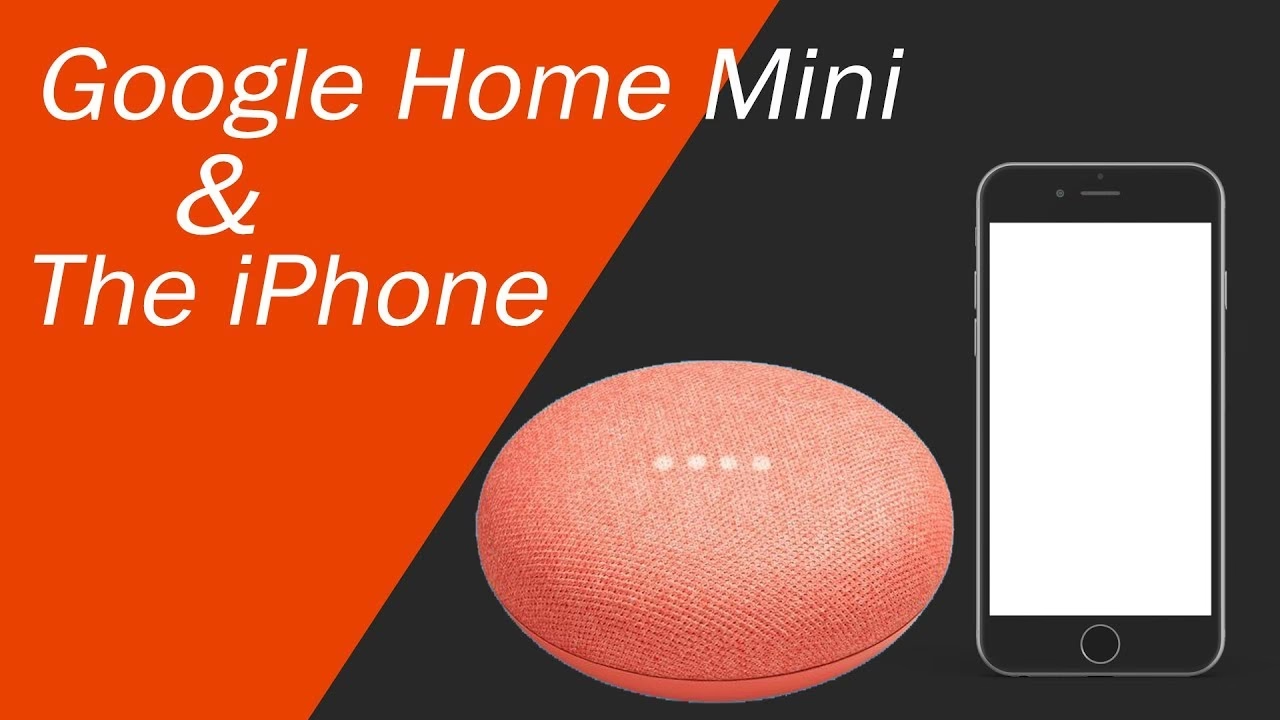
Proces připojení je pro obě generace Google Nest Mini (jak 1. generace, dříve Google Home Mini, tak 2. generace, Google Nest Mini) prakticky identický. Obě vyžadují aplikaci Google Home a stejné kroky nastavení.
Potřebuji pro Google Nest Mini internetové připojení?
Ano, pro většinu funkcí Google Nest Mini, včetně přístupu k Asistentovi Google, streamování hudby z cloudu, ovládání chytré domácnosti a aktualizací softwaru, je nezbytné stabilní Wi-Fi připojení k internetu. Bez Wi-Fi můžete Nest Mini používat pouze jako Bluetooth reproduktor pro přehrávání zvuku přímo z vašeho iPhonu, ale ztratíte veškerou chytrou funkcionalitu.
Mohu ovládat Google Nest Mini z iPhonu, když nejsem doma?
Ano, pokud je vaše Google Nest Mini připojeno k internetu a váš iPhone má také připojení k internetu (Wi-Fi nebo mobilní data), můžete jej ovládat vzdáleně prostřednictvím aplikace Google Home. To vám umožní kontrolovat stav chytrých zařízení nebo spouštět rutiny, i když jste mimo domov.
Proč moje Nest Mini nereaguje na hlasové příkazy?
Pokud vaše Nest Mini nereaguje, zkuste následující:
- Ujistěte se, že mikrofon není ztlumen (některé modely mají fyzické tlačítko pro ztlumení).
- Zkontrolujte, zda není v místnosti příliš velký hluk.
- Přesuňte Nest Mini na klidnější místo, mimo zdroje vibrací.
- Zkuste říct „Hey Google“ jasněji a blíže k zařízení.
- Restartujte Nest Mini (odpojte a znovu připojte napájení).
Jak mohu přidat další zařízení do aplikace Google Home?
Pro přidání dalších chytrých zařízení do vaší domácnosti postupujte takto:
- Otevřete aplikaci Google Home.
- Klepněte na ikonu „+“ v levém horním rohu.
- Vyberte „Nastavit zařízení“.
- Vyberte buď „Nové zařízení“ (pro zařízení Google Nest nebo Chromecast) nebo „Funguje s Googlem“ (pro zařízení třetích stran, jako jsou chytré žárovky nebo termostaty).
- Postupujte podle pokynů na obrazovce, které vás provedou propojením s účtem výrobce daného zařízení.
Závěr
Propojení vašeho Google Nest Mini s iPhonem je jednoduchý a přímočarý proces, který vám odemkne plný potenciál vašeho chytrého reproduktoru. S aplikací Google Home jako vaším centrálním ovládacím panelem můžete snadno spravovat hudbu, ovládat chytrá zařízení a využívat všechny výhody Asistent Google. Doufáme, že tento podrobný průvodce vám pomohl s nastavením a vyřešil případné problémy. Užijte si pohodlí a inovace, které vám chytrá domácnost s Google Nest Mini a iPhonem přináší!
Chceš-li si přečíst další články podobné jako Google Nest Mini a iPhone: Snadné propojení, navštiv kategorii Technologie.