
28/03/2026
V dnešní uspěchané digitální době, kdy se informace šíří závratnou rychlostí, je schopnost rychle a přesně převádět mluvené slovo na psaný text neocenitelná. Ať už jste student, který potřebuje zachytit každé slovo z přednášky, novinář nahrávající rozhovor, nebo prostě jen potřebujete usnadnit komunikaci pro osoby se sluchovým postižením, váš iPhone nabízí výkonné nástroje, které vám s tím pomohou. Díky neustálým pokrokům v technologii převodu řeči na text je to nyní snazší a přesnější než kdykoli předtím. Zapomeňte na zdlouhavé a únavné ruční přepisování audiozáznamů – váš iPhone je připraven stát se vaším osobním transkripčním asistentem, který pracuje rychle a efektivně.
Od integrovaných systémových funkcí až po sofistikované aplikace třetích stran, možnosti přepisu zvuku jsou rozsáhlé. V tomto článku se podíváme na klíčové metody, jak využít váš iPhone k přepisování zvuku, prozkoumáme jeho vestavěné schopnosti a představíme si i další špičková řešení, která jsou na trhu dostupná. Připravte se odemknout nový rozměr produktivity a přístupnosti s vaším iPhonem.
Živé titulky: Vestavěná síla iOS pro okamžitý přepis
Jednou z nejvýznamnějších a nejpohodlnějších funkcí, kterou Apple integroval přímo do iOS, jsou Živé titulky (Live Captions). Tato inovativní funkce umožňuje vašemu iPhonu automaticky přepisovat mluvený zvuk v aplikacích nebo z vašeho okolí v reálném čase. Je to skvělý nástroj pro každého, kdo potřebuje vizuální reprezentaci zvuku, ať už kvůli sluchovému postižení, nebo prostě jen proto, aby si usnadnil porozumění obsahu v hlučném prostředí, nebo si chtěl rychle udělat poznámky z ústního projevu.
Chcete-li aktivovat Živé titulky, přejděte do Nastavení na svém iPhonu. Poté vyhledejte sekci Zpřístupnění a v ní najděte položku Živé titulky. Zde stačí přepnout přepínač do polohy zapnuto. Po aktivaci se na obrazovce objeví plovoucí okno, které se začne automaticky objevovat a přepisovat zvuk, kdykoli je detekován.
Přepis konverzací a okolního zvuku
Představte si, že jste na přednášce, důležité schůzce nebo jen vedete rozhovor s přáteli a chcete si zachytit každé slovo. Živé titulky vám to umožní s minimálním úsilím. Jakmile se na obrazovce objeví okno Živých titulků (nebo jej vyvoláte klepnutím na jeho ikonu), jednoduše klepněte na toto okno a poté klepněte na ikonu Mikrofonu. Váš iPhone okamžitě začne poslouchat zvuk z okolí a v reálném čase jej přepisovat do textu, který se zobrazí přímo v okně. Tato funkce je neuvěřitelně užitečná pro studenty, novináře, nebo kohokoli, kdo potřebuje zachytit mluvené slovo bez nutnosti ručního psaní poznámek nebo nahrávání. Pomůže vám soustředit se na obsah, zatímco iPhone se postará o jeho textovou reprezentaci.
Přepis zvuku z iPhonu
Kromě externího zvuku dokážou Živé titulky přepisovat i zvuk, který se přehrává přímo na vašem iPhonu. Ať už sledujete video na YouTube, posloucháte podcast, máte videohovor přes FaceTime nebo Zoom, nebo si jen přehráváte audiozáznam z diktafonu, můžete využít tuto funkci. Stačí klepnout na okno Živých titulků a poté klepnout na možnost Zvuk z iPhonu. Okamžitě se začne objevovat přepis toho, co se na vašem zařízení přehrává. To je obzvláště výhodné pro sledování obsahu bez zvuku (například ve veřejné dopravě), pro rychlé získání textového výtahu z audiozáznamu, nebo pro zlepšení porozumění složitému obsahu.
Ovládání a správa okna Živých titulků
Používání Živých titulků je velmi flexibilní a intuitivní. Pokud potřebujete přepis pozastavit, jednoduše klepněte na okno Živých titulků a poté klepněte na možnost Pozastavit poslech. Tato funkce je užitečná, když nechcete přepisovat určitou část konverzace nebo když se potřebujete soustředit na něco jiného. Chcete-li okno přemístit, stačí jej přetáhnout na libovolné místo na obrazovce, abyste si ho mohli umístit tak, aby vám nepřekáželo při práci s jinými aplikacemi. Pokud okno Živých titulků nepotřebujete a chcete jej skrýt, stačí přejet prstem doleva nebo doprava po obrazovce přes samotné okno. Okno se automaticky skryje, když není detekován žádný zvuk po určitou dobu, a objeví se znovu, když klepnete na ikonu, která jej reprezentuje (malý rámeček s textem, který se objeví v rohu obrazovky).
Pokročilé transkripční aplikace: Google Live Transcribe a další
Zatímco Živé titulky jsou vynikající integrovanou funkcí pro rychlý a pohodlný přepis, existuje mnoho dalších aplikací třetích stran, které nabízejí specializované transkripční služby s různými pokročilými funkcemi. Technologie převodu řeči na text, často označovaná jako Speech-to-Text (řeč na text), ušla za poslední roky obrovský kus cesty. Pryč jsou doby, kdy jste museli pomalu a monotónně mluvit do mikrofonu a doufat, že software pro diktování zachytí alespoň polovinu slov správně. Dnes dokážou aplikace jako Siri nebo Asistent Google rozumět přirozené řeči v reálném čase s vysokou úrovní přesnosti, a to i v náročných podmínkách.
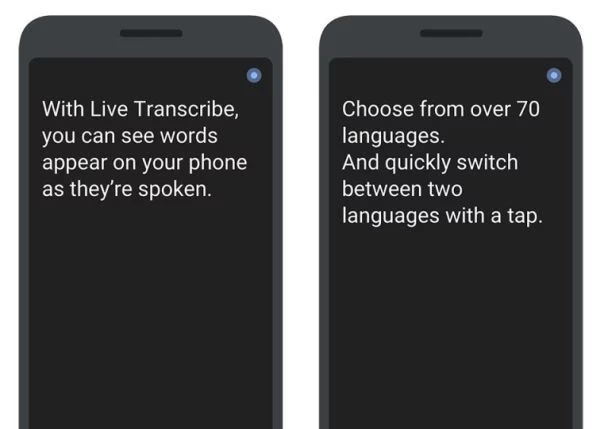
Jedním z prominentních příkladů takové pokročilé aplikace, která ukazuje, kam se technologie posunula, je Google Live Transcribe. Tato úžasná aplikace, vyvinutá ve spolupráci s Gallaudetovou univerzitou, která se specializuje na vzdělávání neslyšících a nedoslýchavých, představuje průlom v přístupnosti. Její primární účel je sice pomáhat lidem se sluchovým postižením, ale její užitečnost sahá daleko za to. Novináři ji mohou využít k rychlému získání přepisů schůzek a neformálních rozhovorů, studenti k zaznamenávání přednášek a kdokoli, kdo potřebuje okamžitý textový záznam mluveného slova, ji ocení.
Jak funguje pokročilá transkripce (na příkladu Google Live Transcribe)
Princip těchto aplikací je obvykle jednoduchý a intuitivní. Po spuštění aplikace (kterou byste si stáhli z příslušného obchodu s aplikacemi, například Google Play Store pro Android zařízení) stačí povolit přístup k mikrofonu. Jakmile začnete mluvit, nebo se v blízkosti objeví zvuk, aplikace okamžitě začne převádět mluvené slovo na text. Její minimalistické rozhraní je ve skutečnosti její silnou stránkou – spuštění trvá jen několik sekund a funguje neuvěřitelně dobře ve většině situací, a to i v reálném čase.
Mezi další užitečné funkce, které tyto pokročilé aplikace často nabízejí, patří například možnost vybrat si a přepínat mezi dalšími jazyky v reálném čase, což je ideální pro bilingvní kontexty nebo pro studium cizích jazyků. Přepsaný text lze také snadno vybrat, zkopírovat a vložit do jiných aplikací, jako jsou textové editory, cloudové dokumenty (např. Google Docs) nebo e-mailové klienty, což výrazně usnadňuje další zpracování, archivaci a sdílení informací.
Tipy pro dosažení nejlepších výsledků přepisu
Pro dosažení co nejpřesnějších přepisů, ať už používáte Živé titulky nebo jinou transkripční aplikaci, je důležité dodržovat několik základních pravidel. Kvalita zvuku je naprosto klíčová. Snažte se mluvit jasně a zřetelně, ideálně v tichém prostředí bez rušivých zvuků v pozadí, jako je hudba, televize, nebo hluk dopravy. Čím čistší je zvukový vstup, tím vyšší bude přesnost přepisu. Pokud je to možné, mluvte přiměřeně pomalu a srozumitelně, vyhýbejte se přehnané rychlosti řeči.
Pokud používáte externí mikrofon (například sluchátka s mikrofonem nebo profesionální mikrofon), ujistěte se, že je správně umístěn a funguje optimálně. Ujistěte se, že mikrofon není zakrytý a že je namířen směrem k mluvčímu. Při skupinových diskusích nebo rozhovorech se snažte zajistit, aby mluvčí nemluvili přes sebe, pokud je to možné, a aby každý mluvil dostatečně nahlas a blízko mikrofonu. I když moderní transkripční systémy dokážou v některých případech oddělit různé hlasy, stále platí, že jasná a oddělená řeč vede k podstatně lepším výsledkům a minimalizuje chyby v přepisu.
| Funkce | Živé titulky (iPhone) | Pokročilá transkripční aplikace (např. Google Live Transcribe) |
|---|---|---|
| Integrace | Vestavěno v iOS, plynulá systémová integrace, vždy po ruce. | Samostatná aplikace, vyžaduje instalaci, ale často s rozsáhlejšími a specializovanými funkcemi. |
| Režim offline | Vyžaduje připojení k internetu pro optimální funkci a vysokou přesnost. | Některé nabízejí omezenou offline funkčnost s menší přesností; pro plnou přesnost je často nutný internet. |
| Více jazyků | Podporuje jazyky nastavené v systému iOS, ale typicky jeden aktivní pro přepis. | Často nabízí možnost přepínání mezi více jazyky v reálném čase, ideální pro bilingvní použití. |
| Úprava textu | Primárně pro zobrazení, omezené možnosti kopírování přepsaného textu. | Plné možnosti výběru, kopírování, vkládání a exportu textu pro další zpracování. |
| Přesnost | Vysoká pro běžné použití, velmi závisí na kvalitě vstupního zvuku a jasnosti řeči. | Velmi vysoká, často optimalizovaná pro různé akcenty, rychlost řeči a specifické podmínky. |
| Cena | Zdarma (součást operačního systému iOS). | Většinou zdarma, některé pokročilé funkce nebo vyšší limity mohou být placené (prémium verze). |
| Dostupnost | Pouze na iPhonu a dalších zařízeních Apple s podporou iOS. | Dostupné na různých platformách (Android, iOS pro jiné aplikace), rozšiřuje možnosti. |
Praktické využití transkripce na iPhonu
Možnosti využití transkripčních funkcí na iPhonu jsou široké a rozmanité, což z nich činí neocenitelný nástroj pro každodenní život i profesionální činnosti. Zde jsou některé z nejpraktičtějších scénářů, kde vám přepis zvuku může výrazně pomoci:
- Pro studenty: Přepisování přednášek, seminářů nebo diskusí ve studijních skupinách umožňuje snadné vytváření detailních poznámek a revizi studijních materiálů. Můžete se soustředit na poslech a aktivní účast, zatímco iPhone se postará o psaní a zaznamenávání klíčových informací.
- Pro profesionály: Zaznamenávání a přepisování schůzek, brainstormingů, konferenčních hovorů nebo webinářů. Přepis vám poskytne přesný záznam všech diskusí, přijatých rozhodnutí a přidělených úkolů, což usnadňuje sledování pokroku, přípravu zápisů a snižuje riziko nedorozumění.
- Pro novináře a tvůrce obsahu: Rychlé přepisování rozhovorů, podcastů, terénních nahrávek nebo projevů. Ušetříte hodiny práce s ručním přepisováním a získáte textové verze pro analýzu, editaci, publikaci nebo SEO optimalizaci video a audio obsahu.
- Pro osoby se sluchovým postižením: Živé titulky a podobné aplikace představují revoluci v přístupnosti. Umožňují plnohodnotné sledování videí, účast na osobních konverzacích, porozumění mluvenému slovu v reálném čase a celkově výrazně zlepšují kvalitu života a nezávislost.
- Pro jazykové studium: Přepis cizojazyčného zvuku (například z filmů, podcastů nebo konverzací) může výrazně pomoci s porozuměním a učením se novým slovíčkům a frázím. Vizuální podpora textu usnadňuje zapamatování a správnou výslovnost.
- Pro osobní záznamy a diktování: Rychlé diktování poznámek, nápadů, seznamů úkolů nebo deníkových záznamů, když nemáte možnost psát na klávesnici. iPhone je vždy po ruce a připraven zaznamenat vaše myšlenky ve formě textu.
Často kladené otázky (FAQ)
Q: Jaká je přesnost přepisu na iPhonu?
A: Přesnost přepisu je velmi vysoká, zejména pokud je kvalita zvuku dobrá, řeč jasná a prostředí klidné. Moderní algoritmy umělé inteligence a strojového učení neustále zlepšují schopnost rozpoznávání řeči a odstraňování šumu. Pro optimální výsledky se doporučuje mluvit zřetelně, přímo do mikrofonu a v co nejklidnějším prostředí.
Q: Mohu přepisovat v různých jazycích?
A: Živé titulky na iPhonu podporují jazyky nastavené ve vašem systému iOS, typicky jeden jazyk v daný okamžik. Některé pokročilé aplikace třetích stran, jako je například Google Live Transcribe, nabízejí možnost snadného přepínání mezi více jazyky v reálném čase, což je skvělé pro bilingvní konverzace nebo studium jazyků.
Q: Je možné přepisovat offline?
A: Většina funkcí pro přepis v reálném čase, včetně Živých titulků, vyžaduje připojení k internetu, protože využívá cloudové zpracování pro maximální přesnost a přístup k rozsáhlým jazykovým modelům. Některé specializované aplikace mohou nabízet omezené offline funkce s nižší přesností, ale pro nejlepší a nejpřesnější výsledky je doporučeno být online.
Q: Jsou mé přepisy soukromé?
A: Apple klade velký důraz na soukromí uživatelů. Přepisy prováděné Živými titulky se zpracovávají buď přímo na zařízení (což je nejbezpečnější), nebo jsou anonymizované a šifrované, pokud se odesílají do cloudu pro zlepšení služby. U aplikací třetích stran je vždy dobré zkontrolovat jejich zásady ochrany osobních údajů, abyste věděli, jak je s vašimi daty nakládáno a zda jsou bezpečně zpracovávána.
Q: Mohu uložit přepsaný text?
A: Ano, přepsaný text z Živých titulků lze obvykle zkopírovat a vložit do jiných aplikací na vašem iPhonu, jako jsou Poznámky, Pages, nebo e-mail. Většina dedikovaných transkripčních aplikací nabízí robustnější možnosti ukládání, exportu do různých formátů (např. TXT, DOCX, PDF) a komplexní správu přepisů přímo v aplikaci.
Schopnost přepisovat zvuk na text se stala z jednoduchého doplňku nezbytnou funkcí pro mnoho uživatelů iPhonu. Ať už využíváte integrované Živé titulky pro rychlé a pohodlné vizuální zobrazení řeči, nebo se spoléháte na pokročilé aplikace třetích stran pro specializované úkoly, váš iPhone je výkonným a flexibilním nástrojem pro správu a zpracování mluveného slova. Využijte těchto funkcí k usnadnění každodenního života, zlepšení dostupnosti a zvýšení vaší produktivity. S minimálním úsilím můžete přeměnit mluvené slovo na strukturovaný text, který můžete snadno prohledávat, upravovat a sdílet. Budoucnost komunikace je na dosah ruky – a je plně přepisovatelná, přímo z vašeho iPhonu.
Chceš-li si přečíst další články podobné jako Jak přepsat zvuk na iPhone: Kompletní průvodce, navštiv kategorii Technologie.