
11/07/2025
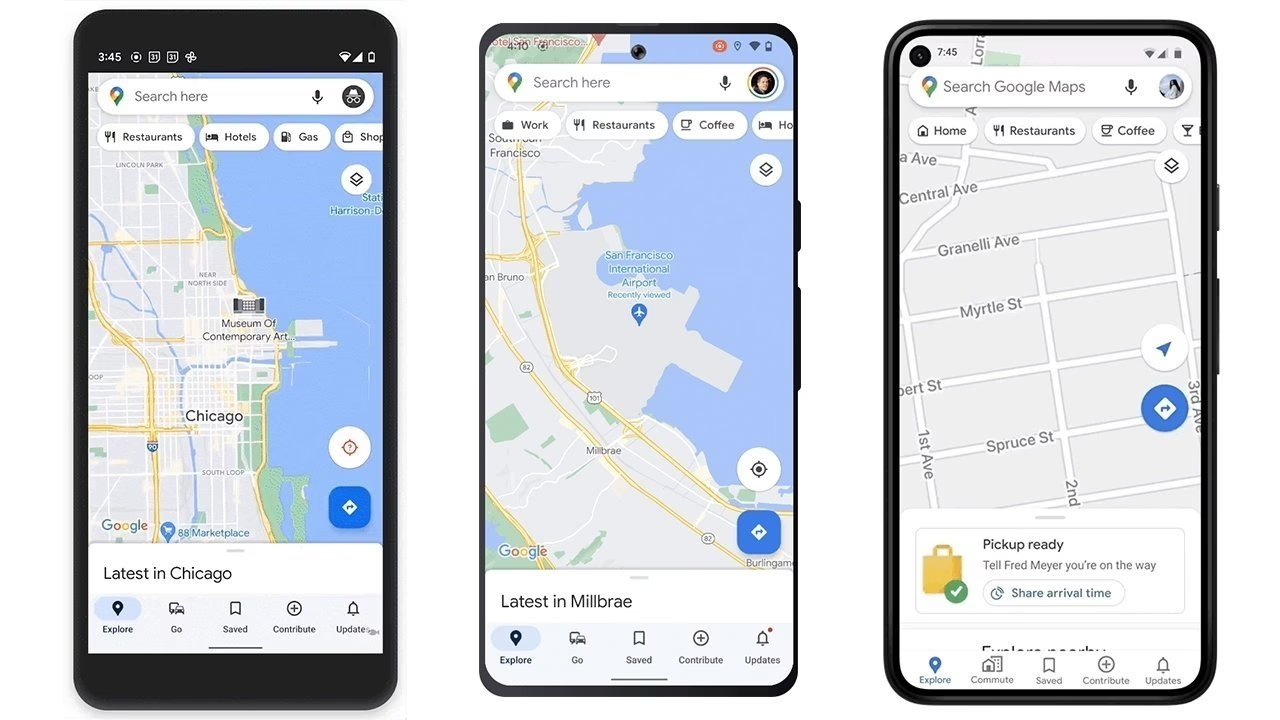
Pro majitele iPhonů je navigace a plánování cest nedílnou součástí každodenního života i dobrodružství. Aplikace Google Mapy se v tomto ohledu stala synonymem spolehlivosti a komplexnosti. Nabízí mnohem víc než jen základní navigaci z bodu A do bodu B. Je to mocný nástroj, který vám pomůže naplánovat celou cestu dopředu, prozkoumat zajímavá místa a dokonce i sdílet vaše plány s přáteli. Pojďme se ponořit do hloubky a prozkoumat, jak můžete naplno využít Google Mapy na svém iPhonu a proměnit se v mistra cestovatele, ať už jedete na krátký výlet nebo plánujete epickou road trip.
- Plánování cesty s více zastávkami na iPhone
- Prozkoumejte zajímavá místa s lehkostí
- Ukládání oblíbených míst
- Přidání více zastávek na jedné trase
- Vytvořte a sdílejte vlastní mapy s Moje mapy
- Nastavení časů odjezdu a příjezdu pro chytřejší cestování
- Noční režim: Cestování po setmění s komfortem
- Co je aplikace Google Mapy? Komplexní přehled
- Často kladené otázky o Google Mapách na iPhone
Plánování cesty s více zastávkami na iPhone
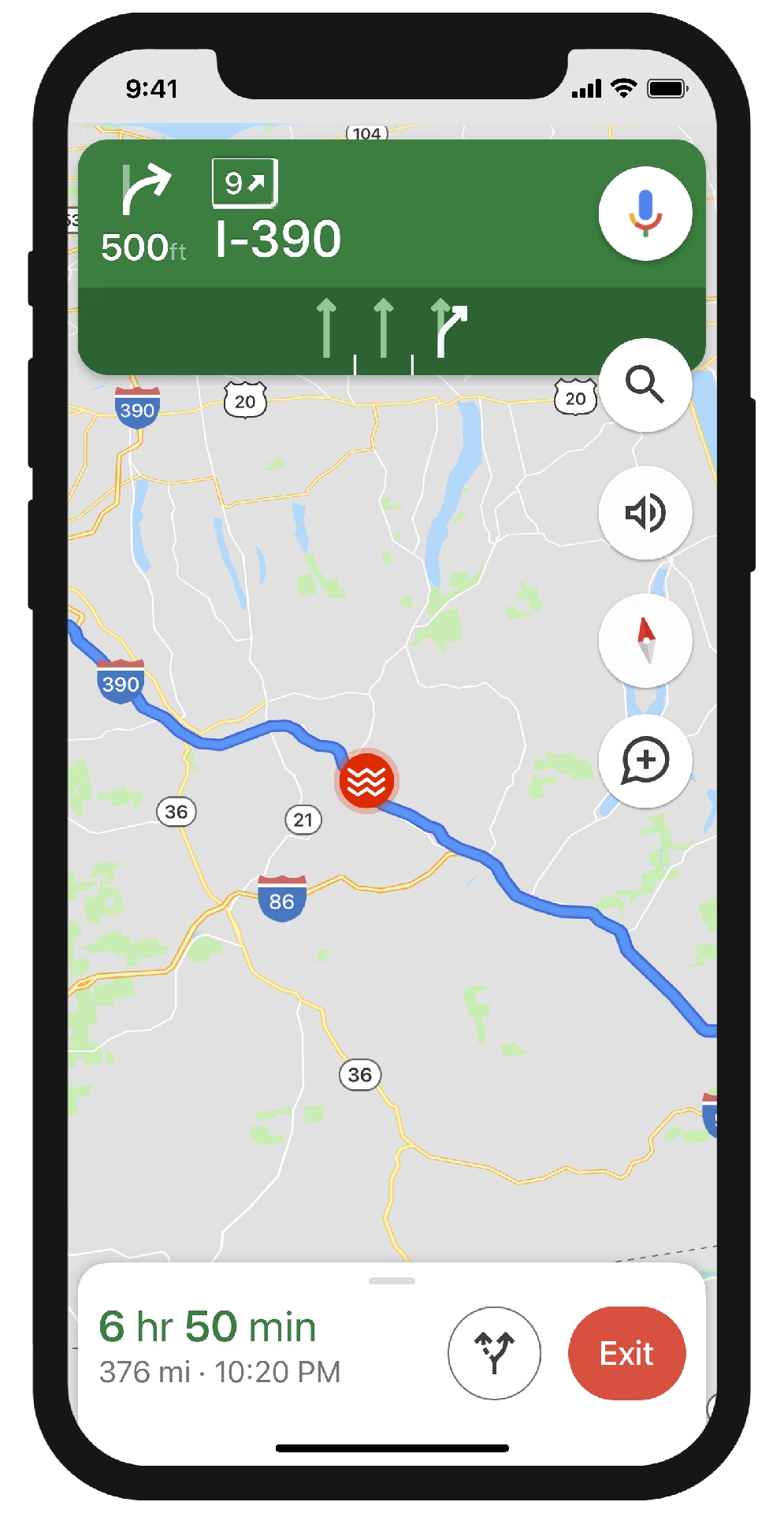
Jedním z největších přínosů Google Map je její schopnost fungovat jako komplexní plánovač cest. Už nemusíte improvizovat na poslední chvíli. Místo toho si můžete předem naplánovat dlouhou jízdu, vybrat si místa k prozkoumání a dokonce nastavit budoucí časy odjezdu. Aplikace vám ukáže dopravní podmínky pro konkrétní den a hodinu, kdy plánujete vyrazit, což vám umožní optimalizovat vaši trasu a vyhnout se zácpám. Představte si, že víte, jaká bude doprava příští úterý v 9 ráno na vaší trase – to je přesně to, co Google Mapy umí. Můžete tak plánovat svou cestu s ohledem na reálné podmínky a minimalizovat tak stres z nečekaných komplikací. Tato funkce je ideální pro ty, kteří chtějí mít své cesty pod kontrolou a dorazit do cíle včas a v klidu.
Prozkoumejte zajímavá místa s lehkostí
Když plánujete road trip, prvním krokem je často hledání zajímavých míst, které chcete prozkoumat. Google Mapy jsou v tomto ohledu neocenitelným pomocníkem. Můžete snadno vyhledávat kavárny, restaurace, nákupní centra, parky a mnoho dalšího v cílové destinaci nebo v jejím okolí. Stačí zadat dotaz jako „kavárny poblíž Prahy“ a aplikace vám zobrazí komplexní seznam s detailními informacemi. U každého místa uvidíte hodnocení zákazníků, odhadovanou cenu, otevírací dobu a další relevantní údaje. Jakmile si vyberete místo, které vás zaujme, stačí klepnout na „Recenze“. Zde si můžete přečíst podrobné recenze od ostatních uživatelů, prohlédnout si fotografie a na základě těchto informací se rozhodnout, zda se tam chcete vydat. Tato funkce vám ušetří spoustu času a pomůže vám najít ty nejlepší skryté klenoty nebo oblíbená místa, která stojí za návštěvu.
Ukládání oblíbených míst
Doufáme, že jste si vybrali místa, která chcete navštívit během vašeho road tripu. Ale jak si všechna tato místa zapamatovat? Google Mapy nabízejí elegantní řešení pomocí funkce „Místa“. Tato funkce vám umožňuje ukládat a organizovat lokace do různých seznamů, jako jsou „Oblíbené“, „Chci navštívit“, „Cestovní plány“ nebo „Místa s hvězdičkou“. Je to jako mít svůj osobní digitální cestovní deník. Navíc ke každému uloženému místu můžete přidat krátkou poznámku, která vám pomůže zapamatovat si, proč jste si toto místo uložili, nebo co tam chcete udělat. Například si můžete poznamenat „vyzkoušet jejich speciální kávu“ nebo „otevřeno do 22:00“. Tato funkce je neocenitelná pro organizaci vašich cestovních plánů a zajišťuje, že nikdy nezapomenete na žádné místo, které jste si přáli navštívit.
Přidání více zastávek na jedné trase
Google Mapy jsou bezpochyby jedním z nejlepších plánovačů tras pro cesty s více zastávkami. Nastavit trasu mezi městy je snadné, ale co když chcete cestou zastavit na několika místech? Stejně jako Apple Mapy s funkcí vícenásobného zastavení, i Google Mapy vám umožňují přidat několik zastávek na jednu cestu. To je obzvláště užitečné pro road tripy, doručovací trasy nebo prostě pro dny, kdy potřebujete vyřídit více věcí na různých místech. Aplikace vám poté ukáže vzdálenost a dobu jízdy mezi každou zastávkou, což vám pomůže lépe odhadnout celkovou délku cesty. Postup je jednoduchý:
- Otevřete Google Mapy, vyhledejte svůj cílový bod a klepněte na „Trasa“.
- Zobrazí se čas a vzdálenost. Klepněte na ikonu se třemi tečkami v pravém horním rohu.
- Z kontextového menu vyberte „Přidat zastávku“. Tím se přidá zastávka označená písmenem B pod vaší vyhledanou destinací, kam zadáte svou druhou lokaci.
- Můžete přidat až devět zastávek. Pro změnu pořadí zastávek stačí klepnout a podržet libovolnou zastávku a přetáhnout ji na požadované místo.
- Jakmile přidáte všechny průjezdní body, klepněte na „Hotovo“. Google Mapy vám zobrazí navigaci k vaší první zastávce a postupně vás povedou ke všem dalším.
Tato flexibilita v plánování tras je klíčová pro efektivní a bezproblémové cestování.
Vytvořte a sdílejte vlastní mapy s Moje mapy
Google nabízí skvělou funkci nazvanou Moje mapy, která vám umožňuje vytvářet vlastní mapy a sdílet je s ostatními. Představte si, že plánujete výlet s přáteli a chcete, aby všichni měli přehled o navštívených místech a trase. S Moje mapy můžete přidat více zastávek, vybrat si preferované trasy a uložit je. Je to jako mít vlastní digitální průvodce, který si můžete přizpůsobit přesně podle svých potřeb. Postup je následující:
- Spusťte Safari na svém iPhonu a navštivte web Google Moje mapy. Zobrazí se vaše již vytvořené mapy.
- Klepněte na červené znaménko plus pro vytvoření nové mapy.
- Nyní vyhledejte svou cílovou lokaci a klepněte na „Přidat na mapu“. Místo se uloží. Můžete přidat libovolný počet míst.
- Z bočního menu přejmenujte mapu klepnutím na „Bezejmenná vrstva“. Můžete také přidat více seznamů lokací na stejnou mapu pomocí „Přidat vrstvy“. Stačí každé vrstvě dát jiný název, například „Muzea“ nebo „Restaurace“.
- Pokud chcete na mapě zobrazit navigaci, klepněte na ikonu zakřivené šipky. Tím se přidá nová vrstva s počáteční a koncovou lokací.
- Po dokončení vyberte „Sdílet“ nebo „Náhled“. Při sdílení mapy budete požádáni o název mapy a popis. Poté můžete zkopírovat odkaz a nastavit, kdo mapu uvidí (například pouze vy, nebo kdokoli s odkazem).
Tato funkce je ideální pro plánování skupinových výletů, sdílení doporučení nebo vytváření osobních cestovních deníků, které můžete kdykoli znovu navštívit.
Nastavení časů odjezdu a příjezdu pro chytřejší cestování
Jednou z nejchytřejších funkcí Google Map je možnost nastavit si přesné časy odjezdu a příjezdu. Kdykoli jedu kamkoli, vždy si nejprve zkontroluji vzdálenost, nastavím čas odjezdu a zkontroluji odhadovaný čas příjezdu v Google Mapách. Aplikace poté předpoví, kolik provozu bude na dané trase v konkrétní den a hodinu. Díky tomu mohu vyrazit ve správný čas a dorazit do cíle včas, vyhnout se dopravním zácpám, které by jinak mohly zdržet. Tato prediktivní funkce je obzvláště užitečná pro plánování cest v dopravní špičce nebo pro důležité schůzky, kde je přesnost klíčová.
Jak na to:
- Spusťte Google Mapy na svém iPhonu.
- Klepněte na „Vyhledat zde“ → zadejte svůj cíl a klepněte na „Trasa“.
- Vyberte tlačítko se třemi tečkami v pravém horním rohu.
- Klepněte na „Nastavit čas odjezdu nebo příjezdu“. Nyní posouvejte datum a čas a klepněte na „Hotovo“ pro změnu času odjezdu.
- Můžete také zvolit „Dorazit do“ pro nastavení času vašeho příjezdu.
Možnost „Odjezd v“ vám ukáže, kdy dorazíte do cíle, zatímco možnost „Dorazit do“ vám řekne, kdy byste měli vyrazit, abyste dorazili včas. Pokud vám chybí možnost nastavení času odjezdu v Google Mapách, je pravděpodobné, že je třeba aktualizovat aplikaci na nejnovější verzi. Kromě nastavení budoucích časů cesty vám Google Mapy také umožňují nastavit si připomenutí, abyste vyrazili, takže už nikdy nepřijdete pozdě!
Noční režim: Cestování po setmění s komfortem
Jednou z vítaných novinek v Google Mapách pro iPhone je Noční režim. Tento režim ztlumí obrazovku a ztmaví grafiku, což výrazně usnadňuje prohlížení mapy po setmění nebo v šeru. Už žádné oslňování jasnou obrazovkou při jízdě v noci! Noční režim je propojen s hodinami vašeho iPhonu a zapíná se automaticky, což je velmi pohodlné a fungovalo to skvěle v testech. Tato funkce nejen zlepšuje viditelnost, ale také snižuje únavu očí během dlouhých nočních jízd, což přispívá k bezpečnějšímu a příjemnějšímu zážitku z navigace.
Co je aplikace Google Mapy? Komplexní přehled
Jádrem této aplikace je neustále se zlepšující mapa světa, která zahrnuje podrobné informace o více než 80 milionech firem a zajímavých místech. Google Mapy nejsou jen o směrech; jsou to brána k prozkoumání světa kolem vás. Můžete si prohlédnout, kam chcete jít, pomocí funkce Street View a nahlédnout dovnitř míst pomocí Business Photos – to vám pomůže rozhodnout se, zda si zarezervovat stůl v restauraci nebo zda je lepší sedět u baru. Abyste se tam dostali, máte k dispozici hlasově naváděnou navigaci krok za krokem, živé dopravní podmínky, abyste se vyhnuli zácpám, a pokud chcete využít veřejnou dopravu, najdete informace o více než milionu zastávek veřejné dopravy po celém světě. Svět kolem nás se neustále mění, a díky zpětné vazbě od vás provádíme desítky tisíc denních aktualizací, abychom udrželi Google Mapy přesné a komplexní. Zde je užitečný tip pro novou aplikaci: pokud něco nevidíte správně, jednoduše zatřeste telefonem a odešlete nám zpětnou vazbu. Pro dokončení ekosystému Google Mapy vydáváme také Google Maps SDK pro iOS a jednoduché URL schéma, které pomáhá vývojářům používat Google Mapy při vytváření jejich krásných a inovativních aplikací. Nová aplikace Google Mapy je k dispozici pro iPhone a iPod Touch (4. generace) s iOS 5.1 a vyšší, ve více než 40 zemích a 29 jazycích, včetně češtiny. Vezměte prosím na vědomí, že některé z funkcí zmíněných v tomto příspěvku nejsou dostupné ve všech zemích. Navštivte App Store ještě dnes a stáhněte si novou aplikaci Google Mapy. Věříme, že tento příjemný nový zážitek je skvělým výchozím bodem – a budeme pro vás Google Mapy neustále vylepšovat, každý den.
Často kladené otázky o Google Mapách na iPhone
- Mohu v Google Mapách na iPhonu přidat více zastávek?
- Ano, Google Mapy vám umožňují přidat až devět zastávek na jednu trasu. Můžete je snadno přetáhnout a změnit jejich pořadí, což je ideální pro plánování komplexních cest nebo road tripů.
- Jak mohu zkontrolovat dopravní podmínky pro budoucí čas v Google Mapách?
- Aplikace Google Mapy vám umožňuje nastavit čas odjezdu nebo příjezdu. Na základě tohoto nastavení aplikace předpoví dopravní podmínky pro daný den a hodinu, což vám pomůže naplánovat cestu a vyhnout se zácpám.
- Co je funkce „Moje mapy“ v Google Mapách?
- „Moje mapy“ je funkce, která vám umožňuje vytvářet vlastní, přizpůsobené mapy s vybranými místy a trasami. Tyto mapy můžete ukládat a sdílet s ostatními, což je skvělé pro plánování skupinových výletů nebo sdílení zajímavých míst.
- Jak funguje Noční režim v Google Mapách na iPhonu?
- Noční režim automaticky ztlumí obrazovku a ztmaví grafiku mapy po setmění, což usnadňuje její prohlížení a snižuje oslnění. Je propojen s hodinami vašeho iPhonu a zapíná se automaticky.
- Mohu si v Google Mapách uložit místa, která chci navštívit?
- Ano, pomocí funkce „Místa“ můžete ukládat lokace do různých seznamů, jako jsou „Chci navštívit“, „Oblíbené“ nebo „Cestovní plány“. Můžete k nim také přidávat poznámky pro lepší organizaci.
- Co dělat, když mi chybí funkce nastavení času odjezdu v Google Mapách?
- Pokud vám chybí tato funkce, je nejčastějším řešením aktualizace aplikace Google Mapy na nejnovější verzi prostřednictvím App Store.
Chceš-li si přečíst další články podobné jako Google Mapy na iPhone: Váš Ultimativní Průvodce, navštiv kategorii iPhone.