
03/05/2023
Google Mapy jsou bezpochyby jednou z nejpoužívanějších a nejspolehlivějších navigačních aplikací na světě. Ať už plánujete cestu přes celou zemi, nebo jen hledáte nejbližší kavárnu ve svém městě, Mapy Google jsou často tou první volbou. Nicméně, stejně jako každá jiná aplikace, i Google Mapy se občas mohou potýkat s nečekanými problémy. Jedním z obzvláště frustrujících a matoucích problémů, se kterými se uživatelé mohou setkat, je situace, kdy se obrazovka Google Map převrátí vzhůru nohama. To může být nejen nepříjemné, ale při řízení i potenciálně nebezpečné, protože narušuje vaši schopnost rychle se orientovat. Naštěstí existuje několik rychlých a jednoduchých řešení, která vám pomohou tento problém napravit a vrátit se k plynulé navigaci. V tomto podrobném průvodci se ponoříme do příčin tohoto problému a poskytneme vám krok za krokem návod, jak jej vyřešit. Připravte se na to, že znovu získáte kontrolu nad svými cestami a užijete si bezproblémové proplouvání virtuálními ulicemi Google Map!
- Proč se Google Mapy zobrazují vzhůru nohama a jak to napravit?
- 1. Klepněte na ikonu kompasu pro rychlou orientaci
- 2. Vypněte režim nízké spotřeby baterie
- 3. Povolte funkci automatického otáčení obrazovky
- 4. Povolte přesnost polohy
- 5. Kalibrace kompasu Google Map
- 6. Povolte automatickou kalibraci kompasu (pouze iPhone)
- 7. Restartujte svůj iPhone
- 8. Vymažte mezipaměť aplikace
- 9. Znovu nainstalujte aplikaci
- 10. Problémy s Google Mapami v Apple CarPlay
- Přehled řešení pro převrácené Google Mapy
- Často kladené otázky (FAQ)
- Závěrečné myšlenky
Proč se Google Mapy zobrazují vzhůru nohama a jak to napravit?
Pojďme se rovnou pustit do řešení problému s Google Mapami. Doporučujeme začít od prvního kroku a postupovat dolů seznamem, dokud nenajdete řešení, které pro vás funguje.
1. Klepněte na ikonu kompasu pro rychlou orientaci
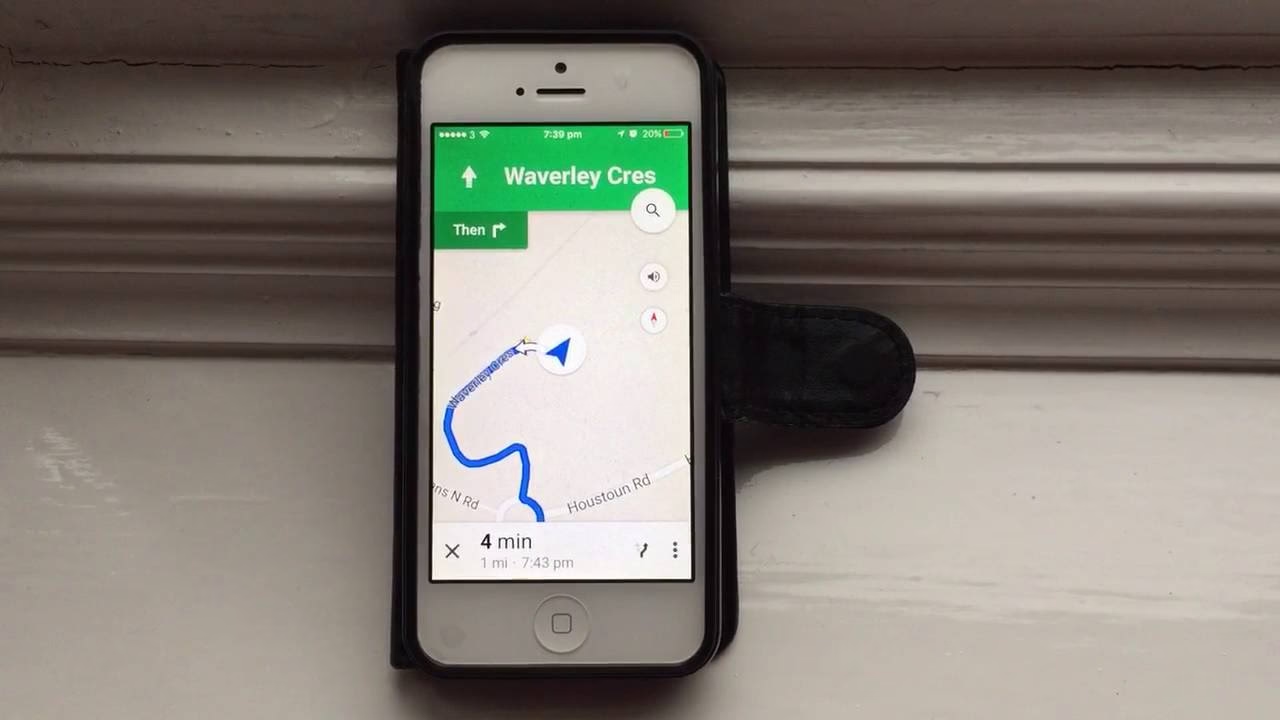
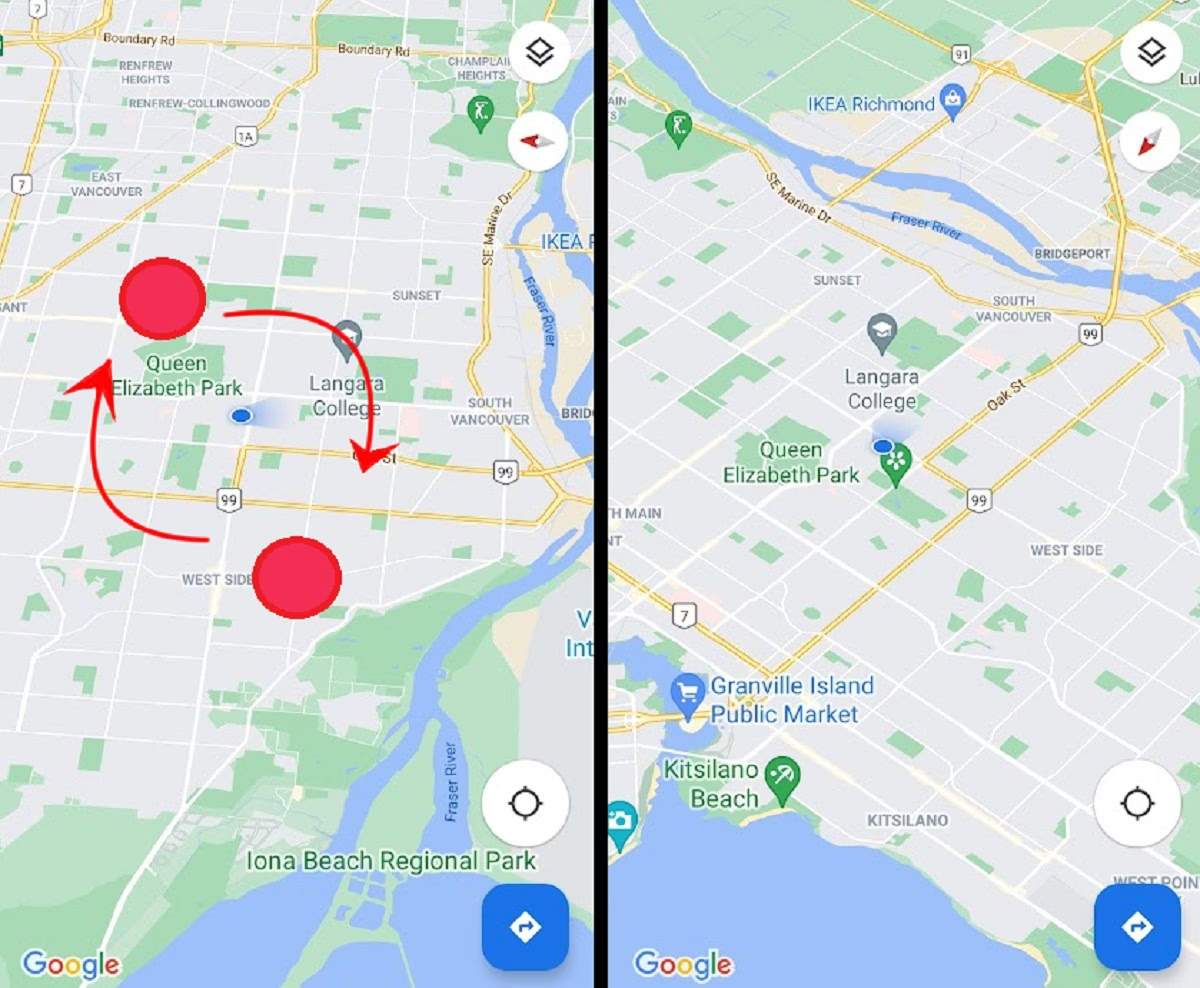
Google Mapy zobrazují na hlavní obrazovce užitečnou ikonu kompasu, která vám pomůže určit, kterým směrem se pohybujete. Pokud je mapa na vaší obrazovce vzhůru nohama, zkuste klepnout na ikonu kompasu v pravém horním rohu obrazovky a zkontrolujte, zda se tím problém vyřeší. Tato jednoduchá akce často vrátí mapu do výchozího severního směru. Kromě toho, spuštění navigace v Google Mapách automaticky vycentruje mapu a často napraví její orientaci.
2. Vypněte režim nízké spotřeby baterie
Povolení režimu úspory baterie na vašem iPhonu může negativně ovlivnit výkon aplikací. V důsledku toho se aplikace Google Mapy může zaseknout v převrácené orientaci a nebude ukazovat směr jízdy. Tento režim omezuje procesy na pozadí a výkon, což může způsobit chyby v aplikacích, které vyžadují neustálou aktualizaci dat a senzorů.
- Otevřete aplikaci Nastavení na vašem iPhonu.
- Přejděte na položku Baterie.
- Vypněte přepínač vedle možnosti Režim nízké spotřeby.
Po vypnutí tohoto režimu by Google Mapy měly mít dostatek systémových prostředků k tomu, aby fungovaly správně a udržovaly správnou orientaci.
3. Povolte funkci automatického otáčení obrazovky
Když je funkce automatického otáčení zakázána, váš iPhone uzamkne obrazovku v určité orientaci. To může způsobit, že Google Mapy zůstanou zaseknuté v převrácené orientaci během navigace. Problém je v tom, že telefon si myslí, že by se neměl otáčet, a tak i když se senzor otáčí, obrazovka zůstává zamčená. K nápravě tohoto problému můžete povolit automatické otáčení na vašem iPhonu.
- Na iPhonu přejeďte prstem dolů z pravého horního rohu obrazovky, abyste otevřeli Ovládací centrum.
- Klepněte na tlačítko Zámek orientace na výšku (ikona zámku s kruhovou šipkou kolem něj).
- Jakmile to uděláte, na obrazovce se zobrazí zpráva, která říká: „Zámek orientace na výšku: Vypnuto“. To znamená, že automatické otáčení je nyní povoleno.
4. Povolte přesnost polohy
Dalším důvodem, proč se Google Mapy mohou neustále přesměrovávat nebo zobrazovat převrácený pohled na mapu, je problém s přesným sledováním vaší polohy. Pro správnou funkci navigace je klíčové, aby aplikace měla přístup k co nejpřesnějším datům o vaší GPS pozici. K vyřešení tohoto problému je třeba povolit možnost přesné polohy pro Google Mapy na vašem iPhonu.
- Otevřete Nastavení a přejděte na Soukromí a zabezpečení > Polohové služby.
- Přejděte dolů a klepněte na Mapy Google (nebo Google Maps).
- Zapněte přepínač u možnosti Přesná poloha.
5. Kalibrace kompasu Google Map
Pokud problém přetrvává i po povolení možnosti přesné polohy, můžete zkusit překalibrovat kompas přímo v aplikaci Google Mapy. Někdy se senzor kompasu v telefonu může rozkalibrovat, což vede k chybným údajům o směru. Tento jednoduchý trik často pomůže resetovat senzor a zlepšit přesnost.
- Spusťte aplikaci Mapy Google na vašem iPhonu.
- Klepněte na modrou tečku uprostřed, která ukazuje vaši aktuální polohu.
- V dolní části obrazovky se objeví nabídka. Klepněte na možnost Kalibrovat.
- Postupujte podle pokynů na obrazovce a pohybujte telefonem ve tvaru osmičky (ležaté osmičky nebo znaku nekonečna). Opakujte tento pohyb několikrát, dokud kalibrace není dokončena.
6. Povolte automatickou kalibraci kompasu (pouze iPhone)
Pokud máte iPhone, můžete také povolit funkci Kalibrace kompasu v systémových službách. To pomůže zlepšit přesnost kompasu vašeho iPhonu a opravit nesprávnou orientaci v Google Mapách. Tato funkce umožňuje systému iPhone automaticky upravovat kalibraci kompasu na základě dostupných dat, což vede k přesnějšímu a spolehlivějšímu směrování.
- Otevřete aplikaci Nastavení.
- Přejděte na Soukromí a zabezpečení > Polohové služby.
- Přejděte dolů a klepněte na Systémové služby.
- Povolte přepínač vedle možnosti Kalibrace kompasu.
7. Restartujte svůj iPhone
Restartování telefonu může pomoci ukončit všechny spuštěné aplikace a služby a dát jim nový start. Je to často účinné při opravě drobných chyb, se kterými se aplikace mohly setkat během běhu. Jednoduchý restart může vyřešit dočasné softwarové závady, které způsobují, že Google Mapy fungují špatně. Jděte do toho a restartujte svůj iPhone a uvidíte, zda se orientace Google Map vrátí do normálu.
- Podržte tlačítko napájení (nebo tlačítko hlasitosti a boční tlačítko na novějších modelech iPhonu), dokud se neobjeví posuvník pro vypnutí.
- Posuňte posuvník pro vypnutí.
- Počkejte několik sekund, než se iPhone zcela vypne.
- Znovu stiskněte a podržte tlačítko napájení, dokud se neobjeví logo Apple.
8. Vymažte mezipaměť aplikace
Aplikace jako Google Mapy mají tendenci shromažďovat data mezipaměti (cache data) během používání. Pokud se tato data nějakým způsobem poškodí, Google Mapy se mohou na vašem iPhonu chovat nesprávně. Vymazání stávající mezipaměti Google Map může vyřešit problém. Na iPhonu se mezipaměť aplikace obvykle vymaže jejím „odejmutím“ (offloading) nebo přeinstalováním.
- Otevřete Nastavení > Obecné > Úložiště iPhonu.
- Přejděte dolů a najděte Mapy Google.
- Klepněte na ni a poté vyberte Odebrat aplikaci. Tím se uvolní místo, ale uchovají se data.
- Poté ji můžete znovu nainstalovat z App Store. Tím se efektivně vymaže veškerá poškozená vyrovnávací paměť.
9. Znovu nainstalujte aplikaci
Pokud vše ostatní selže, přeinstalování aplikace Google Mapy na iPhonu může být vaší poslední možností. Tím se zbavíte veškerých problematických dat, která by mohla způsobovat problém, včetně jakékoli hluboko zakořeněné korupce souborů, kterou vymazání mezipaměti nemuselo vyřešit. Přeinstalování aplikace zajistí, že získáte čistou a aktuální verzi, což často vyřeší přetrvávající chyby.
- Dlouze stiskněte ikonu aplikace Mapy Google na domovské obrazovce.
- Klepněte na Odebrat aplikaci a poté na Smazat aplikaci. Potvrďte smazání.
- Otevřete App Store a vyhledejte Mapy Google.
- Stáhněte a znovu nainstalujte aplikaci.
10. Problémy s Google Mapami v Apple CarPlay
Pokud se problém s převrácenou mapou objevuje v Apple CarPlay, řešení se mohou mírně lišit, ale často souvisejí s připojením nebo nastavením telefonu.
- Odpojte a znovu připojte USB kabel: Nejjednodušším řešením je často odpojit USB kabel, který připojuje váš iPhone k CarPlay, a poté jej znovu připojit. Tím se restartuje připojení a může se vyřešit dočasná chyba.
- Zkontrolujte zámek orientace na výšku: Stejně jako u samostatné aplikace na iPhonu, ujistěte se, že zámek orientace na výšku není aktivní. Někdy může toto nastavení ovlivnit, jak se aplikace zobrazuje v CarPlay.
- Restartujte iPhone: I když je připojen k CarPlay, restart telefonu může vyřešit mnoho problémů s připojením a výkonem aplikací.
- Aktualizujte iOS a aplikaci Mapy Google: Ujistěte se, že váš iPhone má nejnovější verzi iOS a aplikace Mapy Google je také aktualizovaná. Zastaralý software může být zdrojem nekompatibility a chyb.
Převrácená orientace v Google Mapách může být značně otravná, zvláště když řídíte a snažíte se zjistit, kam odbočit. Doufejme, že jedno z výše uvedených řešení zafungovalo a nyní můžete plynule navigovat.
Přehled řešení pro převrácené Google Mapy
Následující tabulka shrnuje hlavní kroky, které můžete podniknout k vyřešení problému s orientací Google Map na vašem iPhonu.
| Krok | Popis řešení | Proč to pomáhá |
|---|---|---|
| Klepněte na ikonu kompasu | Rychlé zarovnání mapy na sever. | Okamžité resetování orientace. |
| Vypněte režim nízké spotřeby | Zajištění plného výkonu aplikace. | Zabraňuje omezení systémových prostředků. |
| Povolte automatické otáčení | Umožňuje otáčení obrazovky telefonu. | Mapy se přizpůsobí orientaci zařízení. |
| Povolte přesnou polohu | Zlepšuje přesnost GPS dat. | Mapy mají lepší představu o vaší poloze a směru. |
| Kalibrujte kompas | Oprava nepřesných údajů o směru. | Resetuje vnitřní senzor kompasu. |
| Restartujte telefon | Odstranění dočasných softwarových chyb. | Vyčistí RAM a restartuje procesy. |
| Vymažte mezipaměť aplikace | Odstranění poškozených dat cache. | Zajišťuje, že aplikace nepoužívá vadná data. |
| Znovu nainstalujte aplikaci | Komplexní řešení pro přetrvávající problémy. | Zajišťuje čistou instalaci bez chyb. |
| Specifika CarPlay | Odpojení/opětovné připojení USB, kontrola zámku orientace. | Řeší problémy s připojením v autě. |
Často kladené otázky (FAQ)
- Jak otočím Google Mapy?
- Pro otočení Google Map na vašem zařízení jednoduše položte dva prsty na mapu a otáčejte jimi do požadovaného směru. Tímto gestem můžete mapu libovolně manipulovat.
- Proč mé Google Mapy směřují na sever?
- Výchozí nastavení Google Map je často orientace na sever, což je standard pro většinu map. Pokud chcete, aby mapa sledovala směr jízdy, aniž by se vždy otáčela na sever, můžete to změnit v nastavení. Přejděte do profilové ikony, poté do Nastavení > Nastavení navigace a vypněte přepínač u „Udržet mapu severně nahoře“.
- Fungují Google Mapy v režimu na šířku?
- Ano, Google Mapy fungují perfektně v režimu na šířku. Pokud máte na svém iPhonu povolené automatické otáčení, aplikace se automaticky přizpůsobí, ať už držíte telefon na výšku nebo na šířku.
- Jak kalibruji kompas v Google Mapách?
- Spusťte aplikaci Google Mapy, klepněte na modrou tečku vaší aktuální polohy a poté na možnost „Kalibrovat“. Postupujte podle pokynů na obrazovce a pohybujte telefonem ve tvaru osmičky, dokud se kompas nekalibruje.
- Proč se moje obrazovka iPhone neotáčí?
- Pokud se vaše obrazovka iPhone neotáčí, zkontrolujte, zda není aktivní „Zámek orientace na výšku“ v Ovládacím centru (přejeďte prstem dolů z pravého horního rohu obrazovky a klepněte na ikonu zámku s kruhovou šipkou).
- Jak mohu získat 360 stupňů v Google Mapách?
- Pro zobrazení 360 stupňů v Google Mapách můžete použít funkci Street View. Jednoduše přetáhněte žlutou postavičku „Pegmana“ na mapu a prozkoumejte místo v plném 360stupňovém zobrazení. Mapu můžete také otáčet dvěma prsty pro obecné 360stupňové zobrazení.
- Je Google Mapy zkreslené?
- Google Mapy používají různé mapovací technologie a zdroje dat k vytváření přesných a aktuálních map. Nicméně, jako každá mapová projekce, i Google Mapy používají určitá zkreslení k zobrazení trojrozměrného světa na dvourozměrné ploše (např. Mercatorova projekce), což může ovlivnit vnímání vzdáleností a velikostí, zejména u pólů.
- Jak resetuji nastavení Google Map?
- Na iPhonu neexistuje přímé „resetování nastavení“ v aplikaci Google Mapy. Nejúčinnějším způsobem, jak resetovat všechna data a nastavení spojená s aplikací, je odinstalace a opětovná instalace aplikace, jak je popsáno výše.
Závěrečné myšlenky
Závěrem, pokud jste se potýkali s problémem převrácených Google Map, nyní máte řešení na dosah ruky. Dodržováním kroků uvedených v tomto článku můžete rychle a efektivně problém vyřešit a znovu získat kontrolu nad svým navigačním zážitkem.
Nejdříve aktualizujte aplikaci Google Mapy na nejnovější verzi, abyste zajistili, že máte přístup k nejnovějším opravám chyb a vylepšením. Zastaralá verze může být častou příčinou nečekaného chování aplikace. Za druhé, zkontrolujte nastavení gyroskopu a kalibrace vašeho zařízení, abyste se ujistili, že fungují správně, protože tyto senzory mohou ovlivnit orientaci mapy. Někdy stačí jednoduchá kalibrace kompasu, aby se věci vrátily do normálu.
Dále vymažte mezipaměť a data aplikace Google Mapy, abyste odstranili veškeré poškozené nebo konfliktní soubory, které by mohly způsobovat problém s převrácenou mapou. Tento jednoduchý krok často dokáže vyřešit běžné závady a obnovit normální funkčnost. Pokud problém přetrvává, zvažte odinstalování a opětovnou instalaci aplikace. To může být drastičtější, ale někdy to dokáže vyřešit tvrdohlavé problémy související se softwarem tím, že zajistí zcela novou instalaci aplikace.
A konečně, pokud žádný z výše uvedených kroků nefunguje, obraťte se na podporu Google Map pro další pomoc. Mají specializované týmy, které řeší problémy uživatelů a mohou poskytnout personalizované pokyny, které vám pomohou překonat problém s převrácenou mapou.
Provedením těchto akcí můžete rychle opravit problém s převrácenou orientací Google Map a zajistit si bezproblémovou navigaci. Nenechte se jednoduchou chybou brzdit ve svých plánech na průzkum a cestování. Získejte kontrolu nad svými mapami a vraťte se na správnou cestu s důvěrou. Pamatujte, že Google Mapy jsou neocenitelným nástrojem, ať už jste častý cestovatel, místní průzkumník nebo majitel firmy, který se spoléhá na přesné pokyny. S řešením problému s převrácenou orientací na dosah ruky se můžete znovu spolehnout na tuto výkonnou aplikaci, která vás bez problémů provede vašimi cestami. Šťastnou navigaci!
Chceš-li si přečíst další články podobné jako Jak opravit převrácené Google Mapy na iPhone?, navštiv kategorii iPhone.