
26/02/2026
V dnešní uspěchané době, kde je každá minuta drahá, se chytré technologie snaží usnadnit nám život. Jedním z průkopníků v oblasti proaktivní pomoci je Google Now, služba, která se vyvinula z pouhého vyhledávače v inteligentního osobního asistenta. Namísto čekání na vaše dotazy se snaží předvídat vaše potřeby a poskytovat relevantní informace dříve, než si je vůbec uvědomíte. Ať už jde o cestu na schůzku, aktuální sportovní výsledky nebo zprávy, Google Now je navrženo tak, aby vám šetřilo čas a usnadnilo orientaci ve světě informací.
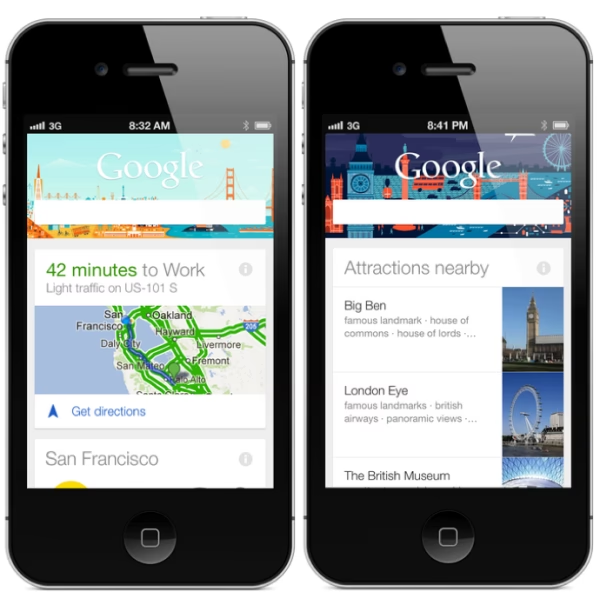
- Co je Google Now? Váš Proaktivní Pomocník
- Google Now on Tap: Kontext na Dosah Rukou
- Nastavení a První Kroky s Google Now
- Přizpůsobení Google Now: Krok za Krokem k Personalizaci
- Proaktivní Síla Google Now: Jak se učí o vás
- Hlasové Příkazy a Dotazy: Váš Osobní Asistent
- Další Užitečné Funkce a Integrace
- Google Now v Prohlížeči Chrome
- Často Kladené Dotazy (FAQ)
Co je Google Now? Váš Proaktivní Pomocník
Google Now, často popisované jako „Siri od Googlu“, je ve skutečnosti mnohem ambicióznější. Není to jen nástroj pro nastavení připomenutí nebo zodpovídání základních otázek o počasí. Jeho skutečná síla spočívá ve schopnosti předvídat vaše přání a potřeby. Pokud povolíte Google Now učit se o vás a vašich zvyklostech, začne vám předkládat informace, které by vás mohly zajímat.
Informace jsou prezentovány ve formě takzvaných karet, které se objevují v reálném čase na základě vašich předchozích pohybů, vyhledávání a dat z Google účtu. Může jít o dopravní situaci na vaší trase do práce, výsledky sportovního utkání vašeho oblíbeného týmu, zprávy z oblasti, která vás zajímá, nebo dokonce upozornění na blížící se schůzku z vašeho Kalendáře Google. Karty můžete klepnutím otevřít pro podrobnější informace, nebo je jednoduše přejetím prstu odstranit, pokud vás nezajímají. Když Google Now funguje optimálně, dokáže vám poskytnout to, co chcete, ještě předtím, než si uvědomíte, že to chcete.
Google Now on Tap: Kontext na Dosah Rukou
S příchodem Androidu 6.0 Marshmallow Google představil významné vylepšení s názvem Google Now on Tap. Tato funkce posouvá proaktivní asistenci na novou úroveň tím, že vám umožňuje ponořit se do Google Now, aniž byste opustili aplikaci, ve které se právě nacházíte. Jednoduše podržíte tlačítko Domů a služba vám nabídne relevantní pomoc na základě obsahu na obrazovce.
Představte si, že vám přijde e-mail o filmu. Namísto opuštění e-mailové aplikace a ručního vyhledávání informací o filmu, Now on Tap vám okamžitě nabídne hodnocení, odkaz na trailer a možnost zakoupit vstupenky. Google dokáže extrahovat data z čehokoli, co právě děláte, a poskytnout relevantní kontextuální pomoc. To eliminuje potřebu přepínat mezi aplikacemi a provádět zdlouhavé vyhledávání. Now on Tap je inteligentní, bere v úvahu kontext i pro navazující dotazy. Pokud například posloucháte Pearl Jam na Spotify a řeknete „Ok Google, kdo je hlavní zpěvák?“, Google Now vám automaticky odpoví: Eddie Vedder. Jde o revoluční krok k intuitivnějšímu ovládání a získávání informací.
Nastavení a První Kroky s Google Now
Abyste z Google Now získali co nejlepší výsledky, je nezbytné jej správně nastavit a poskytnout mu potřebné informace. To samozřejmě vyžaduje určitou míru důvěry. Pro intenzivní uživatele služeb Google to nebude problém, ale ti, kdo se obávají o soukromí, si to možná rozmyslí. Google Now je integrováno do Androidu 4.1 Jelly Bean a novějších verzí. Je také k dispozici jako bezplatná aplikace pro iOS (je součástí aplikace Google Search).
Jak aktivovat a přistupovat:
- Na Androidu: Pravděpodobně budete mít vyhledávací lištu Google na domovské obrazovce, na kterou můžete klepnout a spustit Google Now. Nebo jej můžete vybrat ze šuplíku aplikací. Rychlý přístup je často možný podržením tlačítka Domů nebo přejetím prstem nahoru z tlačítka Domů. Pokud máte čistý Android nebo nainstalujete Google Now Launcher, můžete jednoduše říct „Ok Google“ na domovské obrazovce nebo přejet prstem zleva doprava.
- Na iOS: Otevřete aplikaci Google Search. Při prvním použití byste měli být vyzváni k nastavení, ale nastavení můžete kdykoli upravit v rámci aplikace.
Jakmile spustíte Google Now, v levém horním rohu najdete menu (tři vodorovné čáry). Klepněte na něj a vyberte „Nastavení“. Zde můžete Google Now zapnout a vypnout a doladit jeho chování. Čím více dat mu povolíte přístup, tím lépe bude fungovat. V sekci „Účty a soukromí“ můžete nastavit přezdívky, historii webu a další. Můžete se rozhodnout, jak budou fungovat „Nastavení hlasu“, včetně detekce horkého slova „Ok Google“. Máte také možnost určit, co má pokrývat „Vyhledávání v telefonu“. V sekci „Karty Now“ můžete zkontrolovat historii karet, smazat své preference, rozhodnout se, zda chcete dostávat upozornění, a definovat, na co chcete být upozorňováni. Pokud zvolíte „Now on Tap“ a zapnete jej, můžete podržet tlačítko Domů na jakékoli obrazovce a Google ji prohledá a vrátí potenciálně užitečné související informace.
Přizpůsobení Google Now: Krok za Krokem k Personalizaci
Pro plné využití potenciálu Google Now je klíčové jeho přizpůsobení vašim potřebám. Otevřete menu (tři vodorovné čáry vlevo nahoře) a zvolte „Přizpůsobit“, které je doprovázeno ikonou kouzelné hůlky. Zde je několik oblastí, které můžete upravit:
- Aplikace a webové stránky: Rozhodněte se, zda chcete dostávat karty z podporovaných aplikací a webových stránek a které z nich.
- Místa: Nastavte důležité lokality, jako je váš domov a pracoviště. To pomáhá Google Now s dopravními informacemi a připomenutími.
- Sport a Akcie: Vyberte sportovní týmy a akcie, o které se zajímáte, abyste dostávali aktuální výsledky a zprávy.
- Doprava: Sdělte Google, jak se obvykle pohybujete (autem, pěšky, veřejnou dopravou) a zda denně dojíždíte.
- TV a Video (v podporovaných zemích): Zvolte své poskytovatele TV a videa na vyžádání a získejte doporučení filmů a televizních pořadů.
- Vše ostatní: Zde najdete možnosti týkající se aktualizací webových stránek, preferencí pro jednotky teploty, aktualizací počasí a dalších drobností.
Data obsažená v Google Now se budou shromažďovat automaticky, jakmile budete používat různé služby Google. Rychlejší způsob, jak upravit preference Google Now, je klepnout na ikonu menu (tři svislé tečky) v pravém horním rohu každé zobrazené karty a vybrat své preference z rozbalovacího menu. Pokud chcete zkontrolovat nastavená připomenutí, otevřete znovu menu a nahoře vyberte „Připomenutí“ (označeno ikonou nataženého prstu). Zde můžete přidávat podrobnosti k připomenutím, mazat stará nebo přidávat nová. Při přidávání nového připomenutí si můžete vybrat, zda chcete být upozorněni v konkrétní čas, nebo když dosáhnete konkrétního místa. Tato flexibilita dělá z Google Now skutečně užitečného pomocníka pro každodenní úkoly.
Proaktivní Síla Google Now: Jak se učí o vás
Pokud chcete skutečně pochopit, co Google Now dokáže, musíte mu nechat dostatek času na učení. Potřebuje minimálně týden, aby začal chápat vaše pohyby a typ informací, které vás zajímají. Navzdory všeobecnému přesvědčení nezapíná GPS pro získání vaší polohy neustále a neměl by výrazně ovlivňovat výdrž baterie. Jednoduše mu nechte sbírat informace na pozadí a časem sklidíte plody. Čím více se Google Now o vás naučí, tím užitečnější se potenciálně stane.
Schopnost propojit fakt, že máte schůzku na druhém konci města, s dopravními podmínkami v reálném čase, aby vám dal připomenutí, kdy musíte odejít a jakou trasou se tam dostat včas, je působivá. Nicméně, nebude to samozřejmě užitečné pro každého. Hodně záleží na tom, jak používáte svůj telefon a jaké jsou vaše zvyklosti. Když se karty objeví, můžete je přejet doprava nebo doleva, abyste je odstranili, klepnout na ně pro podrobnější informace, nebo klepnout na ikonu menu vpravo nahoře a sdělit Google Now, zda se vám tyto typy aktualizací líbí a zda je chcete nadále dostávat. Po přejetí karty se krátce objeví možnost „Zpět“, na kterou můžete klepnout a kartu vrátit zpět. Můžete také sjet dolů a požádat, aby zobrazilo „Více karet“. Zpočátku se toho moc nezobrazuje, ale časem by mělo zobrazovat stále zajímavější a relevantnější karty.
Hlasové Příkazy a Dotazy: Váš Osobní Asistent
Když se Google Now nedívá do své křišťálové koule, aby vám přineslo kousky potenciálně užitečných informací, můžete ho také použít jako staromódního asistenta. Přemýšlejte o něm jako o osobním asistentovi, kterého si nemůžete dovolit. Od svého vydání Google neustále přidává nové hlasové příkazy a funkce, takže byste mohli být překvapeni, co všechno nabízí.
Můžete zadávat tradiční vyhledávání do vyhledávacího pole jako obvykle, ale pokud klepnete na mikrofon, odemknete skutečně pohodlné hlasové vyhledávání a příkazy. Zde je malý vzorový seznam potenciálních otázek a příkazů:
| Kategorie | Příklad Dotazu/Příkazu (Česky) | Příklad Dotazu/Příkazu (Anglicky) |
|---|---|---|
| Obecné informace | Kdo je generální ředitel Googlu? | Who is the CEO of Google? |
| Definice | Co znamená smartphone? | What is the meaning of smartphone? |
| Finance | Ukaž mi akcie společnosti Sony. | Show me the stocks for Sony. |
| Čas a počasí | Kolik je hodin v New Yorku? Bude zítra pršet? | What time is it in New York? Will it rain tomorrow? |
| Místa a navigace | Ukaž všechny hotely v mé blízkosti. | Show all hotels near me. |
| Konverze | Kolik je 13 kamenů v kilogramech? | What is 13 stones in kilograms? |
| Sport | Tabulka Premier League. | Premier league table. |
| Média a zábava | Zahraj Blue Monday. Co je to za píseň? | Play Blue Monday. What's this song? |
| Budíky a připomenutí | Vzbuď mě za hodinu. Připomeň mi vynést koš, až se dostanu domů. | Wake me up in an hour. Remind me to take out the trash when I get home. |
| Komunikace | Zavolej Janě. | Call Jenny. |
| Obrázky | Obrázky Empire State Building. | Images of the Empire State Building. |
| Lety | Kdy přistane BA 2215? | When will BA 2215 land? |
| Kalendář | Kdy mám další schůzku? | When is my next appointment? |
| Ovládání aplikací | Spusť Google Plus. Vyfoť. | Launch Google Plus. Take a picture. |
Na mnoho otázek Google Now odpoví nahlas. Když mu nařídíte provést akci, například někomu zavolat nebo spustit aplikaci, zobrazí se načítací lišta, takže máte čas akci zrušit, pokud špatně interpretoval váš požadavek. Když se zeptáte „Co je to za píseň?“, chvíli poslouchá a poté vám řekne název a poskytne odkaz na nákup v Obchodě Google Play. Hlasový vstup je obecně spolehlivý, ale hodně závisí na vašem přízvuku. Šum na pozadí může také způsobit problémy s interpretací vaší řeči. Nicméně, i s opakováním je často rychlejší než psaní a Google jej s každou novou iterací zlepšuje.
Další Užitečné Funkce a Integrace
V Google Now čeká na objevení mnoho dalších funkcí. Můžete mu říct, aby spustil hudební aplikaci, přehrál konkrétní skladbu, nebo dokonce vybral playlist na základě vašeho vkusu. Navrhne vám zajímavé články k přečtení na základě vaší historie vyhledávání a pamatuje si, kde jste zaparkovali auto. Pokud máte ve zvyku usnout při ranní cestě do práce, můžete Google Now využít k probuzení na správné zastávce. Řekněte mu, kde a kdy chcete vystoupit, a usněte bez obav s vědomím, že vás Google včas probudí.
Mnoho nejlepších funkcí pochází z aplikací, které spolupracují s Google Now. Počet aplikací, které se do něj mohou připojit, neustále roste a existuje mnoho různých možných karet. Můžete mít elektronickou vstupenku na film přes Fandango, zaplatit účet v restauraci přes OpenTable, nebo získat připomenutí od RunKeeperu, abyste spálili ten dort, který jste snědli. Pro kompletní přehled možných karet se podívejte na webové stránky Google.
Google Now v Prohlížeči Chrome
Pokud se vám líbí Google Now na vašem telefonu nebo tabletu s Androidem, možná vás potěší, že karty můžete získat i v prohlížeči Chrome. Přihlaste se pomocí svého Google ID a objeví se v pravém dolním rohu v systémové liště pro uživatele Windows a v pravém horním rohu v řádku nabídek na Macu. Stačí kliknout na malou ikonu zvonečku, abyste si prohlédli své karty. Tato multiplatformní dostupnost podtrhuje snahu Googlu o jednotný a plynulý uživatelský zážitek napříč zařízeními.
Často Kladené Dotazy (FAQ)
Jak Google Now shromažďuje informace o mně?
Google Now shromažďuje data z různých služeb Google, které používáte (např. Historie vyhledávání, Google Kalendář, Gmail, Mapy Google). Učí se z vašich vzorců chování, míst, která navštěvujete, a témat, která vyhledáváte, aby vám mohl poskytovat relevantní a proaktivní informace. Vše probíhá s ohledem na vaše nastavení soukromí, které můžete kdykoli upravit.
Ovlivňuje Google Now výdrž baterie mého telefonu?
Ačkoli Google Now běží na pozadí a shromažďuje data, je optimalizováno tak, aby mělo minimální dopad na výdrž baterie. Nepoužívá neustále GPS, ale spoléhá se na chytrou kombinaci dat pro určení polohy a kontextu. Pro většinu uživatelů by nemělo dojít k výraznému poklesu výdrže baterie.
Mohu vypnout Google Now nebo některé jeho funkce?
Ano, Google Now můžete kdykoli vypnout v nastavení aplikace Google Search. Můžete také podrobně upravit, které typy karet chcete dostávat, jaké informace o sobě sdílíte a jaké služby Google Now smí využívat. Tato flexibilita vám dává plnou kontrolu nad vašimi daty a zážitkem.
Je Google Now dostupné na všech zařízeních?
Google Now je primárně integrováno do operačního systému Android (od verze 4.1 Jelly Bean) a je k dispozici jako součást aplikace Google Search pro iOS. Karty Google Now jsou také dostupné v prohlížeči Chrome na stolních počítačích po přihlášení k vašemu Google účtu.
Jak se Google Now liší od Google Assistant?
Google Now je proaktivní informační kanál, který vám předkládá relevantní karty. Google Assistant je konverzační umělá inteligence, která umožňuje obousměrnou komunikaci a provádění složitějších úkolů prostřednictvím hlasových příkazů. Zatímco Now vám dává informace, Assistant s vámi interaguje a plní vaše příkazy. Now on Tap je mostem mezi těmito dvěma, přináší kontextuální pomoc z Now přímo do aplikací.
Nevíme, co Google Now čeká dál, ale budeme vás informovat o všech novinkách, které se objeví. Pamatujte, polovičaté používání Google Now vás neohromí, je to buď všechno, nebo nic, pokud chcete skutečně pocítit jeho výhody. Zapojte se naplno a nechte se překvapit, jak moc vám může zjednodušit život. Je to více než jen aplikace; je to váš osobní digitální asistent, který se učí a roste s vámi.
Chceš-li si přečíst další články podobné jako Google Now: Váš Chytrý Osobní Asistent, navštiv kategorii Technologie.