
10/08/2025
Kamera GoPro je synonymem pro zachycování dobrodružství a nezapomenutelných okamžiků v té nejvyšší kvalitě. Ale skutečná síla a flexibilita vašeho zařízení se odemyká teprve s využitím správných softwarových nástrojů. Právě aplikace od GoPro Inc. posouvají hranice toho, co můžete se svými záběry dělat, ať už jde o rychlou úpravu na cestách, detailní postprodukci na počítači, nebo zásadní správu a aktualizaci vaší kamery. Dvěma klíčovými pilíři tohoto ekosystému jsou GoPro Quik a GoPro Player, které vám umožňují plně využít potenciál vaší kamery a proměnit surové záběry v poutavé příběhy.
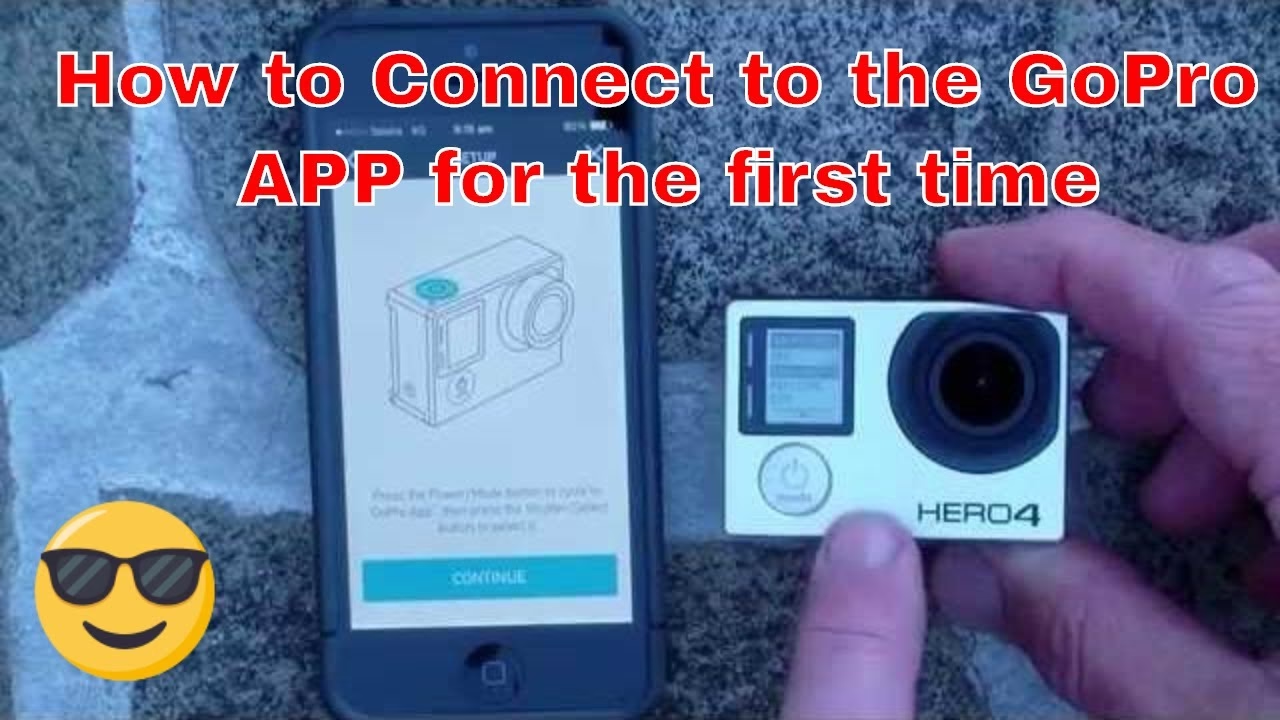
V tomto článku se podrobně podíváme na to, jaké aplikace můžete od GoPro stáhnout, jak efektivně využívat jejich funkce, a zejména se zaměříme na to, jak s jejich pomocí udržet vaši kameru vždy v té nejlepší kondici. Od snadné aktualizace softwaru až po bezproblémové propojení s vaším chytrým telefonem – vše, co potřebujete vědět, abyste mohli tvořit, sdílet a znovu prožívat své nejlepší zážitků.
- Představujeme aplikace GoPro: Váš Kreativní Nástroj
- GoPro Quik: Srdce Vašeho Zážítku
- Jak Snadno Aktualizovat Software Vaší Kamery GoPro Pomocí Aplikace Quik
- Propojení Vaší Kamery GoPro s Aplikací Quik: Krok za Krokem
- GoPro Player: Pro Pokročilé Úpravy na Stolním Počítači
- Porovnání Aplikací: Quik vs. Player
- Nejčastější Dotazy (FAQ)
Představujeme aplikace GoPro: Váš Kreativní Nástroj
Společnost GoPro Inc. nabízí několik aplikací navržených tak, aby doplňovaly a rozšiřovaly funkčnost jejich kamer. Každá z nich má svůj specifický účel, ale všechny slouží k tomu, aby usnadnily proces od pořízení záběru až po jeho sdílení se světem. Hlavními hráči na poli mobilních i desktopových aplikací jsou:
- GoPro Quik: Toto je mobilní aplikace, která je vaším komplexním centrem pro správu, úpravy a sdílení obsahu z vaší kamery GoPro. Je navržena pro rychlé a intuitivní úpravy na cestách a zároveň slouží jako klíčový nástroj pro správu a aktualizace firmwaru kamery.
- GoPro Player: Jedná se o desktopovou aplikaci určenou pro pokročilejší přehrávání a úpravy videí, zejména těch ve 360° formátu. Nabízí nástroje pro export, grabování snímků a další funkce pro ty, kteří preferují práci na větším monitoru s vyšším výkonem.
Tyto dvě aplikace tvoří základní stavební kameny pro každého majitele GoPro, ať už je jeho cílem rychlé sdílení na sociálních sítích nebo detailní postprodukce.
GoPro Quik: Srdce Vašeho Zážítku
Aplikace GoPro Quik je nepostradatelným společníkem pro každého majitele kamery GoPro. Její primární funkcí je zjednodušit a zrychlit celý proces od pořízení záběru až po jeho sdílení. Quik není jen editor videí; je to řídicí centrum, které vám umožňuje:
- Dálkové ovládání kamery: S aplikací Quik můžete svou GoPro kameru ovládat na dálku. To je ideální pro situace, kdy je kamera umístěna mimo váš dosah, například na helmě, dronu, nebo stativu. Můžete spouštět a zastavovat nahrávání, měnit nastavení, a dokonce sledovat živý náhled scény.
- Rychlá editace a automatické střihy: Quik je známý svými intuitivními editačními nástroji. Můžete snadno ořezávat videa, přidávat hudbu, filtry, text a mnoho dalšího. Funkce „Mural“ automaticky organizuje vaše nejlepší záběry a vytváří z nich poutavé příběhy. Aplikace dokáže dokonce automaticky vybrat ty nejlepší momenty a sestříhat je do krátkých, sdílitelných videí.
- Správa obsahu: Prohlížejte si fotografie a videa uložené na vaší kameře, stahujte je do telefonu nebo tabletu a organizujte je do kolekcí.
- Snadné sdílení: Jakmile je vaše video hotové, Quik nabízí přímé možnosti sdílení na sociální sítě, jako jsou Instagram, Facebook nebo YouTube, což vám umožní okamžitě se podělit o svá dobrodružství s přáteli a rodinou.
- Klíčová funkce: Aktualizace firmwaru kamery. Toto je jedna z nejdůležitějších rolí aplikace Quik. Umožňuje udržovat software vaší kamery aktuální, což zajišťuje nejlepší výkon, přidává nové funkce a opravuje případné chyby.
Používání aplikace Quik je intuitivní a navrženo tak, aby bylo co nejjednodušší, i pro začátečníky. Je to nástroj, který vám ušetří spoustu času a úsilí při práci s vašimi záběry.
Jak Snadno Aktualizovat Software Vaší Kamery GoPro Pomocí Aplikace Quik
Udržování aktuálního firmwaru na vaší kameře GoPro je zásadní pro optimální výkon, přístup k novým funkcím a opravu chyb. Aplikace Quik představuje nejrychlejší a nejsnazší cestu k provedení této důležité aktualizace. Vše, co potřebujete, je chytrý telefon nebo tablet a připojení k Wi-Fi.
Proces aktualizace softwaru kamery prostřednictvím aplikace Quik je následující:
- Ujistěte se, že je vaše kamera nabitá: Před zahájením aktualizace se ujistěte, že je baterie vaší kamery nabitá alespoň na 50 %, ideálně plně.
- Otevřete aplikaci GoPro Quik: Spusťte aplikaci na svém chytrém telefonu nebo tabletu.
- Připojte kameru k aplikaci: Pokud ještě není vaše kamera připojena, postupujte podle pokynů v další sekci pro propojení. Jakmile je kamera připojena, aplikace Quik obvykle automaticky zkontroluje dostupnost nové aktualizace firmwaru.
- Potvrďte aktualizaci: Pokud je k dispozici nová verze softwaru, aplikace vás na ni upozorní a nabídne vám možnost ji stáhnout a nainstalovat. Klepněte na tlačítko pro spuštění aktualizace.
- Stáhněte a přeneste soubor: Aplikace nejprve stáhne aktualizační soubor do vašeho mobilního zařízení a poté jej bezdrátově přenese do vaší kamery. Během tohoto procesu udržujte kameru a mobilní zařízení blízko sebe.
- Počkejte na dokončení instalace: Jakmile je soubor přenesen, kamera se obvykle restartuje a začne instalovat aktualizaci. Během instalace se ujistěte, že kameru nevypínáte ani s ní nemanipulujete. Může to trvat několik minut.
- Potvrzení úspěšné aktualizace: Po dokončení instalace se kamera znovu restartuje a měla by se zobrazit zpráva o úspěšné aktualizaci. Můžete to zkontrolovat v nastavení kamery nebo opětovným propojením s aplikací Quik.
Tato metoda je výrazně jednodušší než manuální aktualizace přes SD kartu a minimalizuje riziko chyb. Pravidelnou aktualizací zajistíte, že vaše kamera bude vždy fungovat s nejnovějšími funkcemi a optimalizacemi.
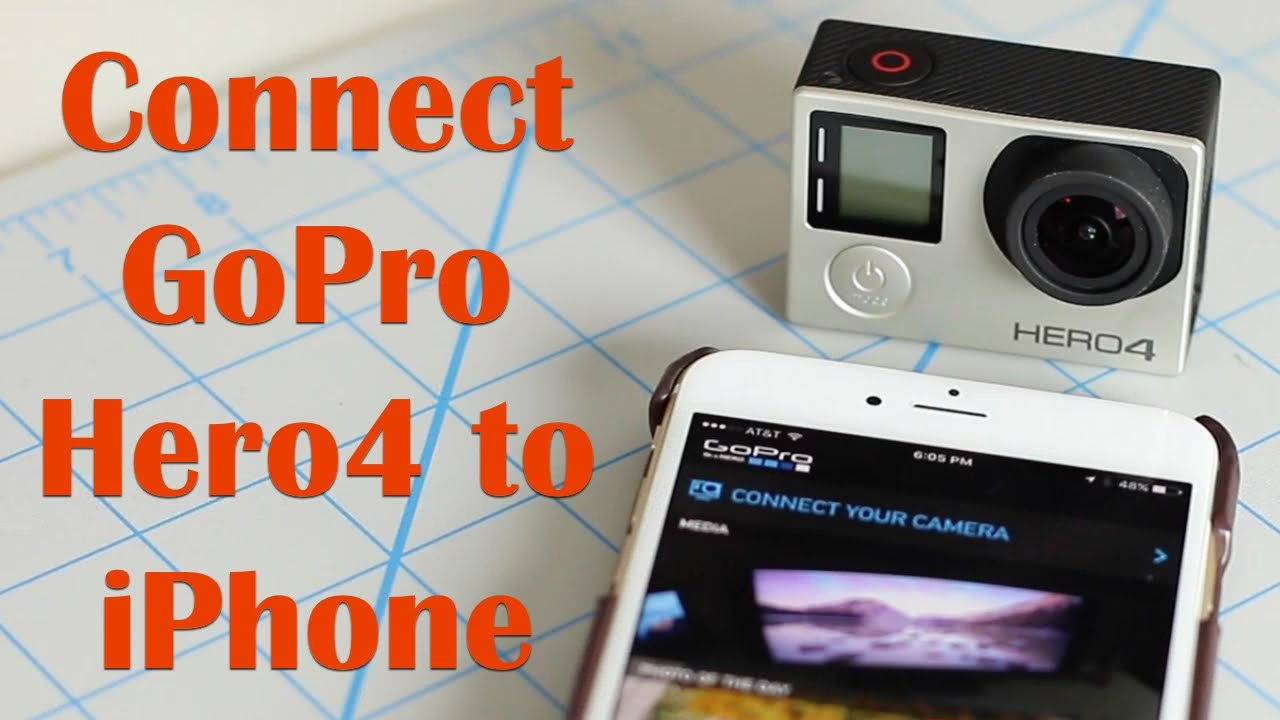
Propojení Vaší Kamery GoPro s Aplikací Quik: Krok za Krokem
Propojení vaší kamery GoPro s mobilní aplikací Quik je prvním a zásadním krokem k využití všech jejích funkcí, včetně dálkového ovládání, prohlížení obsahu a aktualizace firmwaru. Proces propojení je navržen tak, aby byl co nejjednodušší:
- Zapněte kameru GoPro: Stiskněte tlačítko [Mode] na vaší kameře, aby se zapnula.
- Přejděte do nastavení připojení kamery: Na displeji kamery přejeďte prstem dolů (ze shora dolů) a poté přejeďte prstem doleva (zprava doleva), abyste se dostali do menu s ikonami. Zde klepněte na ikonu [Connections] (Připojení).
- Vyberte možnost připojení zařízení: V menu Připojení klepněte na [Connect Device] (Připojit zařízení).
- Vyberte aplikaci GoPro Quik: V seznamu možností připojení klepněte na [GoPro Quik App]. Kamera nyní přejde do režimu párování.
- Otevřete aplikaci GoPro Quik na svém telefonu/tabletu: Spusťte aplikaci na svém mobilním zařízení.
- Spusťte proces připojení v aplikaci: V levém horním rohu obrazovky aplikace klepněte na ikonu GoPro (obvykle logo kamery nebo plus). Poté klepněte na [Connect a GoPro] (Připojit GoPro).
- Potvrďte, že je kamera zapnutá: Zobrazí se výzva „Turn Your Camera On.“ (Zapněte svou kameru). Pokud je kamera již zapnutá, klepněte na [My Camera is On] (Moje kamera je zapnutá), což je obvykle zvýrazněno černě.
- Postupujte podle pokynů pro párování: Aplikace vás provede zbytkem procesu párování, který může zahrnovat zadání kódu zobrazeného na kameře do aplikace nebo potvrzení propojení.
Jakmile je kamera úspěšně připojena, uvidíte její živý náhled v aplikaci Quik a získáte přístup ke všem jejím funkcím. V případě problémů zkuste restartovat jak kameru, tak i aplikaci Quik, a ujistěte se, že máte na telefonu zapnuté Bluetooth a Wi-Fi.
GoPro Player: Pro Pokročilé Úpravy na Stolním Počítači
Zatímco GoPro Quik je ideální pro rychlé úpravy na mobilních zařízeních, GoPro Player nabízí robustnější řešení pro ty, kteří preferují práci s videem na stolním počítači. Tato aplikace je zvláště užitečná pro práci se složitějšími formáty, jako jsou 360° záběry, a pro preciznější postprodukci.
GoPro Player vám umožňuje:
- Přehrávání vysoce kvalitních videí: Přehrávejte svá videa z GoPro v plné kvalitě, včetně obsahu ve 360° formátu, s možností volného pohybu v záběru.
- Úpravy 360° videí: Jednou z klíčových funkcí je možnost reframe (přeformátování) 360° videí do tradičních, plochých formátů, což vám dává plnou kontrolu nad perspektivou. Můžete vytvářet úžasné přechody a efekty, jako jsou malé planety nebo rybí oko.
- Grabování snímků: Snadno extrahujte statické snímky z vašich videí v plném rozlišení, ideální pro tvorbu miniatur nebo sdílení fotografií.
- Export do různých formátů: Exportujte svá videa v různých kodecích a rozlišeních, optimalizovaných pro různé platformy nebo pro další úpravy v profesionálních editačních programech.
- Správa a metadata: Prohlížejte si metadata vašich souborů, jako jsou GPS data, rychlost a další telemetrické údaje, které lze vizualizovat a přidat do vašich videí.
GoPro Player je cenným nástrojem pro každého, kdo chce jít nad rámec základních úprav a prozkoumat plný potenciál svých GoPro záběrů, zejména těch, které vyžadují vyšší míru kontroly a přesnosti.
Porovnání Aplikací: Quik vs. Player
Přestože obě aplikace slouží k práci s obsahem z GoPro, jejich zaměření a prostředí jsou odlišná. Zde je přehledné porovnání, které vám pomůže pochopit, kdy kterou aplikaci použít pro maximální kreativitu:
| Funkce | GoPro Quik (Mobilní) | GoPro Player (Počítač) |
|---|---|---|
| Typ zařízení | Chytré telefony a tablety (iOS, Android) | Stolní počítače (macOS, Windows) |
| Primární zaměření | Rychlá editace, dálkové ovládání, sdílení, správa obsahu | Přehrávání, pokročilé úpravy 360° videí, export |
| Aktualizace firmwaru | Ano, hlavní metoda pro aktualizace kamery | Ne, nelze aktualizovat kameru |
| Dálkové ovládání kamery | Ano | Ne |
| Automatické střihy | Ano (funkce Mural, AI editace) | Ne |
| Podpora 360° obsahu | Základní prohlížení | Pokročilé reframe, úpravy perspektivy |
| Exportní možnosti | Optimalizované pro sociální média | Široké možnosti kodeků a rozlišení |
| Snadnost použití | Velmi intuitivní pro rychlé úpravy | Vyžaduje více znalostí pro pokročilé funkce |
| Offline práce | Ano, po stažení obsahu | Ano, po stažení obsahu |
Jak vidíte, Quik je vaším „go-to“ nástrojem pro každodenní interakci s kamerou a rychlou postprodukci, zatímco Player je pro ty, kteří chtějí jít do hloubky s editací a pracovat s komplexnějšími formáty na výkonnějším stroji.
Nejčastější Dotazy (FAQ)
Jaké aplikace mohu stáhnout od GoPro?
Od společnosti GoPro Inc. můžete stáhnout především dvě hlavní aplikace: GoPro Quik pro mobilní zařízení (chytré telefony a tablety) a GoPro Player pro stolní počítače (macOS a Windows). Obě aplikace jsou navrženy tak, aby doplňovaly a rozšiřovaly funkčnost vaší kamery GoPro, každá s odlišným zaměřením na úpravy, správu a sdílení obsahu.
Jak aktualizuji software své kamery GoPro?
Nejrychlejší a nejsnadnější způsob, jak aktualizovat software (firmware) vaší kamery GoPro, je prostřednictvím mobilní aplikace GoPro Quik. Stačí připojit kameru k aplikaci přes Bluetooth a Wi-Fi, a Quik vás automaticky upozorní na dostupnou aktualizaci a provede vás celým procesem stahování a instalace. Pro tento proces potřebujete chytrý telefon nebo tablet a stabilní připojení k Wi-Fi. Alternativně lze provést manuální aktualizaci stažením firmwaru z webových stránek GoPro na SD kartu.
Jak zapnu aplikaci GoPro Quik a propojím ji s kamerou?
Nejprve zapněte kameru GoPro stisknutím tlačítka Mode. Na displeji kamery přejeďte prstem dolů, poté doleva a klepněte na Connections (Připojení). Dále vyberte Connect Device (Připojit zařízení) a poté GoPro Quik App. Následně otevřete aplikaci Quik na svém telefonu, klepněte na ikonu GoPro v levém horním rohu a vyberte Connect a GoPro (Připojit GoPro). Aplikace vás provede zbytkem procesu, včetně potvrzení, že je kamera zapnutá. Ujistěte se, že máte na telefonu zapnuté Bluetooth a Wi-Fi.
Proč bych měl pravidelně aktualizovat firmware své kamery GoPro?
Pravidelné aktualizace firmwaru jsou klíčové pro optimalizaci výkonu vaší kamery. Přinášejí nové funkce, vylepšení stability, opravy chyb a někdy i zvýšení kvality obrazu nebo výdrže baterie. Udržováním aktuálního firmwaru zajistíte, že vaše kamera bude vždy fungovat co nejlépe a budete mít přístup k nejnovějším inovacím od GoPro.
Je aplikace GoPro Quik zdarma?
Ano, základní verze aplikace GoPro Quik je zdarma ke stažení a použití. Nabízí širokou škálu funkcí pro editaci, správu a sdílení obsahu. GoPro však nabízí i volitelné prémiové předplatné (GoPro Quik Subscription), které odemyká pokročilejší funkce, neomezené cloudové úložiště, exkluzivní hudbu a filtry a další výhody.
Mohu použít GoPro Player k úpravě videí z jiných kamer než GoPro?
GoPro Player je primárně navržen a optimalizován pro práci s videi a fotografiemi pořízenými kamerami GoPro, zejména s důrazem na obsah ve 360° formátu a telemetrická data specifická pro GoPro. I když může být schopen otevřít některé standardní video soubory MP4 z jiných zdrojů, jeho plné funkce a optimalizace jsou určeny pro ekosystém GoPro. Pro úpravy videí z jiných kamer je lepší použít univerzální editační software.
Aplikace GoPro jsou nepostradatelným rozšířením vaší kamery, které vám otevírá dveře k nekonečné kreativitu a snadnému sdílení vašich dobrodružství. Ať už potřebujete rychle sestříhat klip na cestách, nebo detailně pracovat s 360° záběry na počítači, GoPro vám poskytuje nástroje, které potřebujete. Nezapomeňte pravidelně kontrolovat aktualizace firmwaru přes aplikaci Quik, abyste vždy měli k dispozici ty nejlepší funkce a optimalizace. Začněte tvořit a sdílet své zážitků s lehkostí!
Chceš-li si přečíst další články podobné jako GoPro Aplikace: Ovládejte Svůj Svět Zážítků, navštiv kategorii Technologie.