
27/07/2024
Vlastníte GoPro Hero 3 a snažíte se ji propojit s mobilní aplikací, ale setkáváte se s nečekanými problémy? Nejste sami. Mnoho uživatelů hlásí potíže s připojením tohoto staršího modelu k moderním smartphonům a aplikacím, a to i po pokusech o aktualizaci firmwaru kamery. Ať už používáte Android nebo iPhone, tento podrobný průvodce vás provede manuálním procesem připojení, který často řeší běžné problémy s konektivitou a umožní vám plně ovládat vaši kameru na dálku.
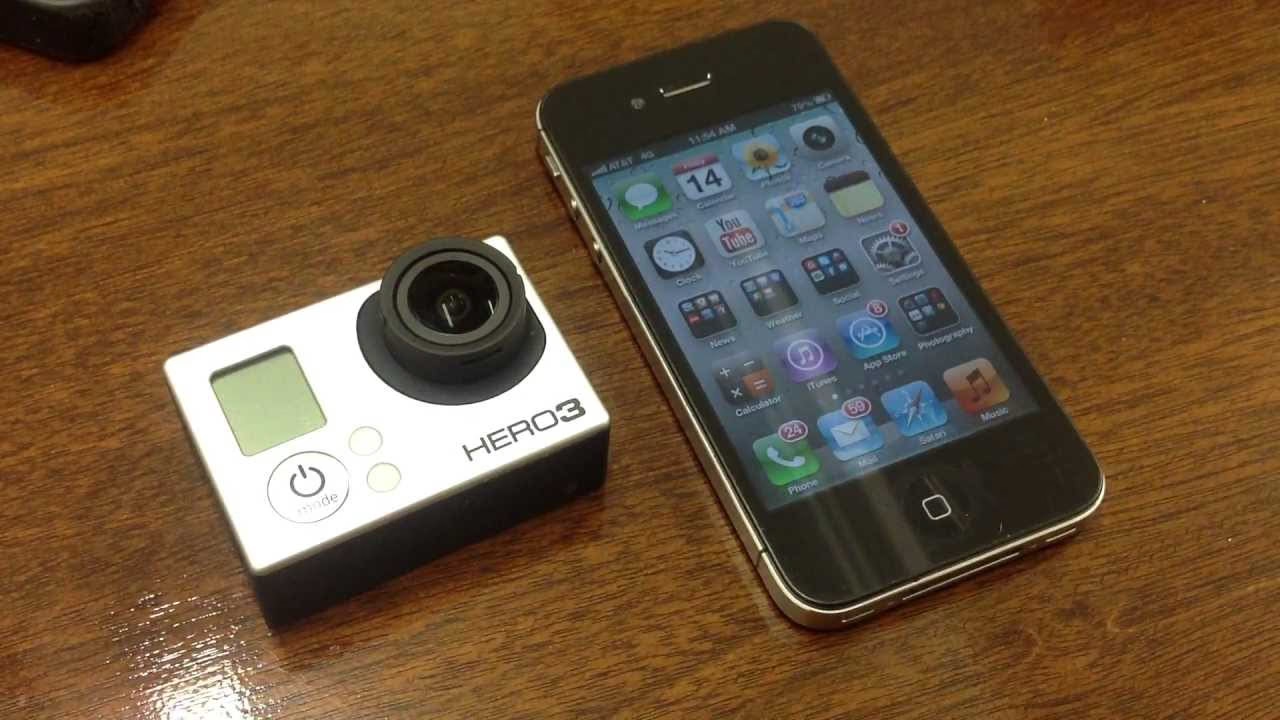
Připojení vaší GoPro Hero 3 k aplikaci otevírá svět možností – od vzdáleného ovládání nahrávání a fotografování, přes rychlou změnu nastavení, až po okamžité prohlížení a stahování pořízených záběrů přímo do vašeho telefonu. I když je Hero 3 starší generace, její potenciál je s aplikací výrazně rozšířen. Pojďme se podívat, jak na to.
- Příprava před připojením: Základy
- Krok za krokem: Manuální připojení GoPro Hero 3 k telefonu
- Tabulka: Funkce připojení GoPro Hero 3 přes aplikaci
- Řešení běžných problémů s připojením
- Často kladené otázky (FAQ)
- Q: Jak zjistím Wi-Fi heslo pro svou GoPro Hero 3, pokud se mi nezobrazuje?
- Q: Je nutné aktualizovat firmware mé GoPro Hero 3 pro připojení k aplikaci?
- Q: Proč se mi v aplikaci nezobrazuje živý náhled z kamery?
- Q: Mohu připojit GoPro Hero 3 k více zařízením současně?
- Q: Jaký je rozdíl mezi připojením přes aplikaci a přes dálkové ovládání Wi-Fi Remote?
- Závěr
Příprava před připojením: Základy
Než se pustíme do samotného procesu připojení, ujistěte se, že máte vše připraveno. To minimalizuje možné komplikace a zajistí hladký průběh.
- Nabijte baterii: Ujistěte se, že vaše GoPro Hero 3 i váš smartphone mají dostatečně nabité baterie. Nízká úroveň nabití může způsobit nestabilitu připojení nebo jeho úplné selhání.
- GoPro aplikace: Stáhněte si nejnovější verzi aplikace GoPro z App Store (pro iOS) nebo Google Play Store (pro Android), pokud ji již nemáte. Aplikace je klíčová pro interakci s kamerou.
- Paměťová karta: Zkontrolujte, zda je v kameře vložena funkční paměťová karta. I když to není přímo nutné pro připojení Wi-Fi, je to důležité pro používání kamery.
- Vyčistěte ruční připojení: Pokud jste se dříve pokoušeli připojit a neúspěšně, doporučujeme na vašem telefonu „zapomenout“ jakoukoli dříve uloženou Wi-Fi síť GoPro. Jděte do nastavení Wi-Fi na vašem telefonu a odstraňte síť GoPro, pokud ji tam vidíte.
Krok za krokem: Manuální připojení GoPro Hero 3 k telefonu
Tento postup se zaměřuje na ruční aktivaci Wi-Fi na kameře a následné připojení telefonu, což obchází potenciální problémy s automatickým vyhledáváním v aplikaci.
Krok 1: Zapněte Wi-Fi na vaší GoPro Hero 3
Pro aktivaci Wi-Fi na kameře postupujte následovně:
- Zapněte kameru: Stiskněte tlačítko Power/Mode (přední tlačítko) na vaší GoPro Hero 3.
- Přejděte na Wi-Fi nastavení: Opakovaně stiskněte tlačítko Power/Mode, dokud se na malém LCD displeji kamery neobjeví ikona Wi-Fi.
- Aktivujte Wi-Fi: Stiskněte tlačítko spouště (horní tlačítko) pro výběr Wi-Fi režimu. Měla by se objevit možnost „GoPro App“ nebo „Wi-Fi RC“ (pro dálkové ovládání). Vyberte „GoPro App“ opětovným stisknutím tlačítka Power/Mode a potvrďte tlačítkem spouště.
- Získání jména sítě (SSID) a hesla: Nyní by se na displeji kamery mělo zobrazit jméno vaší Wi-Fi sítě (SSID), které obvykle začíná „GOPRO-HERO3-“ a za ním následuje řada znaků. Pod ním se zobrazí i heslo k této síti. Zapište si obě tyto informace, budete je potřebovat. Pokud se heslo nezobrazí, možná budete muset resetovat Wi-Fi na kameře (viz sekce FAQ).
Krok 2: Připojte váš telefon k Wi-Fi síti GoPro
Nyní, když je vaše GoPro vysílá Wi-Fi signál, je čas připojit k ní váš telefon.
- Otevřete nastavení Wi-Fi na telefonu: Přejděte do nastavení vašeho smartphonu a otevřete sekci Wi-Fi.
- Vyhledejte síť GoPro: V seznamu dostupných Wi-Fi sítí byste měli vidět síť s názvem, který jste si zapsali (např. „GOPRO-HERO3-XXXXXX“).
- Připojte se k síti: Klepněte na tuto síť a zadejte heslo, které jste si zapsali z displeje kamery. Potvrďte připojení.
- Ověřte připojení: Váš telefon by se měl nyní připojit k Wi-Fi síti GoPro. Všimněte si, že tato síť neposkytuje přístup k internetu, takže se může objevit upozornění, že síť nemá připojení k internetu. To je normální a očekávané chování.
Krok 3: Otevřete aplikaci GoPro a přidejte kameru
S telefonem připojeným k Wi-Fi síti kamery můžete nyní dokončit proces v aplikaci.
- Spusťte aplikaci GoPro: Otevřete aplikaci GoPro na vašem smartphonu.
- Přidejte kameru: V aplikaci byste měli vidět možnost přidat novou kameru. Pokud se kamera automaticky nenačte, vyhledejte sekci „Přidat kameru“ nebo „Spárovat nové zařízení“.
- Vyberte model Hero 3: Vyberte model GoPro Hero 3 ze seznamu dostupných kamer. Aplikace vás může vyzvat k potvrzení, že jste již připojeni k Wi-Fi síti kamery.
- Dokončete párování: Aplikace by měla nyní navázat spojení s vaší kamerou. Jakmile je spojení navázáno, měli byste vidět živý náhled z kamery a mít přístup k jejím nastavením a médiím.
Tabulka: Funkce připojení GoPro Hero 3 přes aplikaci
I když je GoPro Hero 3 starší model, aplikace vám stále poskytuje cenné funkce. Následující tabulka shrnuje hlavní možnosti, které získáte propojením kamery s telefonem.
| Funkce | Popis | Dostupnost pro Hero 3 |
|---|---|---|
| Živý náhled (Live Preview) | Sledujte, co vaše kamera vidí, v reálném čase na displeji telefonu. Ideální pro kompozici záběrů. | Ano (s mírným zpožděním) |
| Vzdálené ovládání | Spusťte/zastavte nahrávání, pořiďte fotografii, přepínejte režimy (video, foto, časosběr). | Ano |
| Změna nastavení | Upravte rozlišení videa, snímkovou frekvenci, úhel záběru, režim Protune a další. | Ano |
| Prohlížení a přenos médií | Prohlédněte si fotografie a videa uložená na SD kartě kamery a stáhněte je do telefonu. | Ano (rychlost závisí na souboru) |
| Automatické nahrávání do cloudu | Automatické zálohování záběrů do GoPro cloudu. | Ne (funkce novějších modelů) |
| GPS telemetrie | Záznam dat o poloze a rychlosti do videa. | Ne |
Řešení běžných problémů s připojením
I přes manuální postup se mohou objevit problémy. Zde je několik tipů pro řešení nejčastějších potíží:
1. Wi-Fi síť GoPro se nezobrazuje v seznamu
- Zkontrolujte, zda je Wi-Fi zapnutá: Ujistěte se, že jste správně aktivovali Wi-Fi na kameře a že je v režimu „GoPro App“.
- Resetujte Wi-Fi na kameře: Pokud se síť stále nezobrazuje, zkuste resetovat nastavení Wi-Fi na kameře. U Hero 3 to obvykle zahrnuje přejití do Wi-Fi menu a vyhledání možnosti „Reset Wi-Fi“ nebo „New Pairing“. Následně si kamera vygeneruje nové SSID a heslo.
- Vypněte a zapněte kameru: Někdy jednoduchý restart kamery vyřeší problém.
- Zkontrolujte proximity: Ujistěte se, že telefon a kamera jsou blízko u sebe a nejsou mezi nimi překážky.
2. Telefon se připojí k Wi-Fi, ale aplikace kameru nenajde
- Restartujte aplikaci: Zavřete aplikaci GoPro úplně (i z pozadí) a zkuste ji znovu spustit.
- Restartujte telefon: V některých případech pomůže restart celého telefonu.
- Přeinstalujte aplikaci: Pokud nic jiného nepomůže, zkuste odinstalovat a znovu nainstalovat aplikaci GoPro. Tím zajistíte, že máte čistou instalaci bez poškozených dat.
- Zakažte mobilní data: Některé telefony se mohou snažit prioritizovat mobilní data, když Wi-Fi síť nemá přístup k internetu. Zkuste dočasně vypnout mobilní data na vašem telefonu, zatímco jste připojeni k Wi-Fi GoPro.
3. Připojení je nestabilní nebo se často odpojuje
- Vzdálenost a překážky: Udržujte kameru a telefon co nejblíže u sebe. Wi-Fi signál Hero 3 není nejsilnější a snadno ho ruší zdi, lidé nebo jiné elektronické zařízení.
- Rušení: Jiná Wi-Fi zařízení nebo Bluetooth zařízení ve vašem okolí mohou rušit signál. Zkuste se přesunout na místo s menším rušením.
- Baterie: Ujistěte se, že obě zařízení mají dostatečnou úroveň nabití. Slabá baterie může vést k nestabilnímu připojení.
- Firmware kamery: I když jste zkoušeli aktualizaci dříve, ujistěte se, že máte nejnovější firmware pro vaši konkrétní variantu Hero 3 (White, Silver, Black Edition). Někdy drobná aktualizace může vyřešit problémy s konektivitou.
Často kladené otázky (FAQ)
Q: Jak zjistím Wi-Fi heslo pro svou GoPro Hero 3, pokud se mi nezobrazuje?
A: Pokud se heslo nezobrazuje na displeji kamery, je pravděpodobné, že potřebujete resetovat Wi-Fi na kameře. To se provádí tak, že v menu Wi-Fi vyberete možnost „New Pairing“ nebo „Reset Wi-Fi“. Kamera pak vygeneruje nové jméno sítě (SSID) a nové heslo, které se zobrazí na displeji. Poznamenejte si je. U některých starších Hero 3 modelů může být nutné použít GoPro Studio software (již nepodporovaný) nebo webové rozhraní pro vygenerování hesla, ale to je méně časté.
Q: Je nutné aktualizovat firmware mé GoPro Hero 3 pro připojení k aplikaci?
A: Doporučuje se mít nejnovější firmware, protože může obsahovat opravy chyb a zlepšení stability. Nicméně, jak uvádí původní zdroj, někteří uživatelé stále mají problémy i po aktualizaci. Manuální metoda připojení, kterou popisujeme, je navržena tak, aby tyto přetrvávající problémy obešla.
Q: Proč se mi v aplikaci nezobrazuje živý náhled z kamery?
A: Živý náhled je jednou z nejnáročnějších funkcí na Wi-Fi připojení. Zkuste následující:
- Ujistěte se, že jste připojeni k síti GoPro.
- Zavřete všechny ostatní aplikace na telefonu, které by mohly využívat Wi-Fi.
- Přesuňte se blíže ke kameře.
- Zkontrolujte, zda máte dostatek volného místa na SD kartě kamery (někdy to může ovlivnit streamování).
- Restartujte kameru i aplikaci.
Q: Mohu připojit GoPro Hero 3 k více zařízením současně?
A: Ne, GoPro Hero 3 se může připojit k jedné Wi-Fi síti (tedy k jednomu telefonu nebo dálkovému ovladači) v daný okamžik. Pro připojení k jinému zařízení musíte nejprve odpojit stávající spojení.
Q: Jaký je rozdíl mezi připojením přes aplikaci a přes dálkové ovládání Wi-Fi Remote?
A: Oba způsoby využívají Wi-Fi k ovládání kamery. Aplikace na telefonu nabízí vizuální náhled, detailnější změnu nastavení a možnost prohlížení/stahování médií. Dálkové ovládání Wi-Fi Remote (zakoupené samostatně) je menší, odolnější a je primárně určeno pro jednoduché spuštění/zastavení nahrávání a změnu režimů, často v situacích, kde nechcete vytahovat telefon (např. při sportu).
Závěr
Připojení vaší GoPro Hero 3 k mobilní aplikaci se může zdát na první pohled frustrující, ale s manuálním přístupem a trpělivostí je to plně dosažitelné. Doufáme, že tento podrobný průvodce vám pomohl překonat technické překážky a nyní můžete naplno využívat potenciál vaší kamery. Vzdálené ovládání, živý náhled a snadný přenos souborů jsou funkce, které výrazně zlepšují uživatelský zážitek a umožňují vám snadněji tvořit úžasné záběry. Nyní, když je vaše GoPro Hero 3 propojena, nic vám nebrání v zachycování epických okamžiků!
Chceš-li si přečíst další články podobné jako Jak připojit GoPro Hero 3 k aplikaci?, navštiv kategorii iPhone.