
02/04/2024
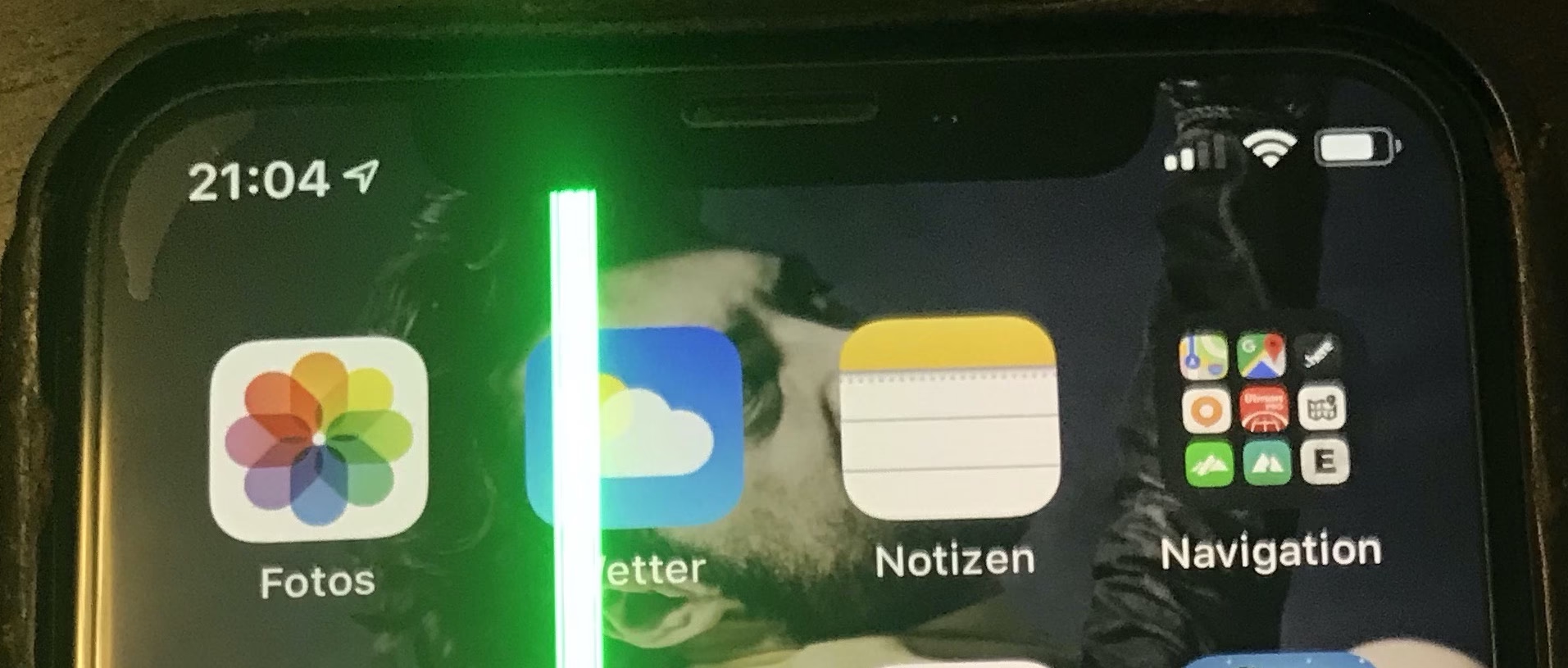
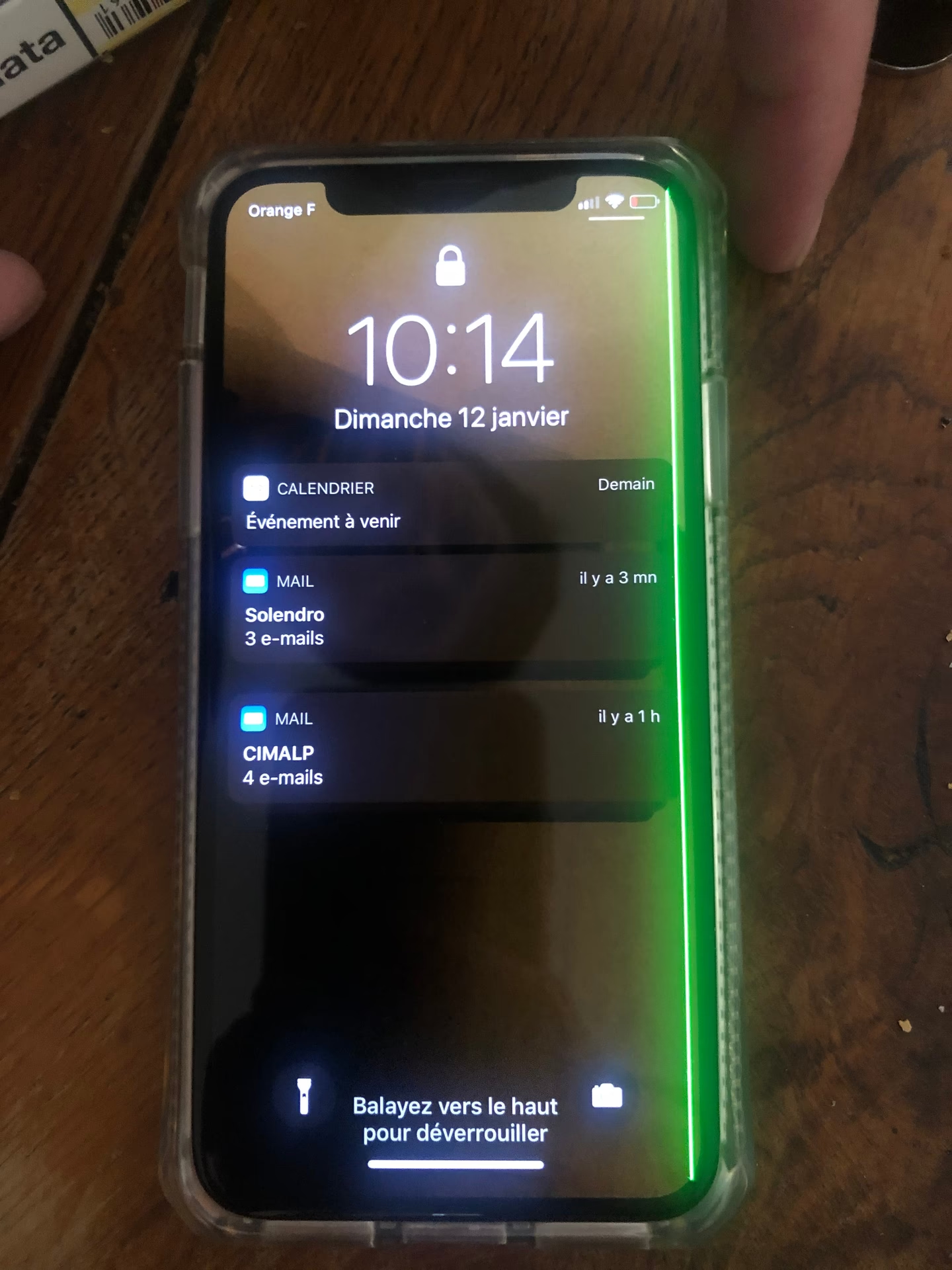
Objevila se vám na displeji vašeho milovaného iPhone nepříjemná zelená čára? Není to nic neobvyklého a nemusíte hned panikařit. Mnoho uživatelů se s tímto jevem setkalo, ať už se jedná o nedávno vydaný iPhone 16, nebo starší modely. Tato čára může být frustrující, ale ve většině případů existují účinné způsoby, jak se jí zbavit. V tomto obsáhlém průvodci se ponoříme do příčin vzniku zelené čáry a podrobně si projdeme krok za krokem všechny možné opravy – od těch nejjednodušších softwarových řešení až po ty složitější, které vyžadují více pozornosti nebo dokonce odbornou pomoc. Naším cílem je, abyste si mohli svůj iPhone opět užívat s dokonale čistým displejem.
Co způsobuje zelenou čáru na displeji iPhone?
Zelená čára na displeji iPhone může mít několik příčin, od drobných softwarových chyb až po závažnější hardwarový problém. Pochopení možných příčin je klíčové pro nalezení správného řešení.
- Softwarové závady: Někdy se zelená čára objeví kvůli softwarové chybě. Může to být důsledek nedávné aktualizace systému, poškozeného souboru nebo konfliktu mezi aplikací a operačním systémem. Tyto problémy lze často vyřešit aktualizací softwaru nebo resetováním zařízení. Softwarové chyby jsou často dočasné a nejméně závažné.
- Špatné připojení: Další hardwarovou vadou mohou být vnitřní problémy a špatné vnitřní součásti iPhone. Když dojde k uvolněnému nebo vadnému připojení mezi dvěma komponenty, například mezi obrazovkou a základní deskou, obrazovka nemusí fungovat správně a může zobrazovat artefakty, jako je zelená čára.
- Fyzické poškození: Jednou z nejčastějších příčin problémů se zelenou čárou na iPhone je fyzické poškození. Zelené čáry se objevují na obrazovce, když zařízení upustíte nebo jím tvrdě udeříte, což může poškodit vnitřní komponenty displeje nebo jeho připojení. I menší pád může způsobit mikroskopické praskliny, které se časem projeví.
- Poškození vodou: Váš iPhone může zobrazovat zelené čáry na displeji v důsledku vystavení vodě. I drobné kapky vody se mohou dostat do některých vnitřních komponent a způsobit zkraty a podobná poškození. Voda může korodovat kontakty displeje, což vede k vizuálním anomáliím. Pokud byl váš iPhone vystaven vodě, okamžitě jej vysušte a vyhledejte pomoc profesionála.
- Výrobní vady: Někdy se u některých uživatelů objevují zelené čáry na iPhonech kvůli výrobním vadám. Tyto výrobní vady mohly vzniknout z prvotních výrobních metod a staly se viditelnými až po delším používání nebo při specifických podmínkách. V případě výrobní vady je nejlepší kontaktovat podporu Apple pro vhodnou opravu nebo výměnu, zejména pokud je zařízení stále v záruce.
Jak opravit zelenou čáru na displeji iPhone
Existuje několik technik, které můžete vyzkoušet k odstranění zelené čáry z displeje iPhone. Řešení závisí na povaze problému – zda je softwarový nebo hardwarový. Níže jsme vysvětlili techniky, které vám pomohou vyřešit problém se zelenou čárou na iPhone, od nejjednodušších po ty složitější.
Metoda 1: Restartujte svůj iPhone
Než se pustíme do složitějších řešení, začněme tím nejjednodušším, ale často nejúčinnějším krokem – restartováním vašeho iPhone. Restartování je jako malá dovolená pro váš telefon; vymaže dočasnou paměť a poskytne mu nový start. Mnoho drobných softwarových závad a dočasných glitchů se tímto jednoduchým krokem může vyřešit, a mnohokrát tento jednoduchý krok může způsobit, že zelená čára zmizí.
Postup:
- Vypněte svůj iPhone (obvykle podržením bočního tlačítka a tlačítka hlasitosti, dokud se neobjeví posuvník pro vypnutí).
- Znovu jej zapněte stisknutím a podržením bočního tlačítka, dokud se neobjeví logo Apple.
Počkejte, až se zařízení plně spustí, a zkontrolujte, zda čára zmizela. Tento krok by měl být vždy prvním, který vyzkoušíte.
Metoda 2: Zkontrolujte indikátor kontaktu s kapalinou (LCI)
Všechny iPhony mají vestavěný indikátor kontaktu s kapalinou (LCI), který je sice malý, ale zásadní pro zjištění poškození vodou. Tato malá součástka může být prvním vodítkem ohledně problému se zelenou čárou na displeji, protože poškození vodou je častou příčinou.
Postup:
- Vyjměte přihrádku na SIM kartu, která se obvykle nachází na pravém boku telefonu. To lze provést pomocí nástroje pro vyjmutí SIM karty (součást balení telefonu) nebo narovnané kancelářské sponky, kterou jemně zatlačíte do malého otvoru vedle přihrádky. Vezměte prosím na vědomí, že modely iPhone 14 a vyšší (pouze v USA) nemají externí LCI, protože používají pouze eSIM.
- Po vyjmutí přihrádky na SIM kartu si vezměte baterku a posviťte na danou oblast, kde byla přihrádka. Měli byste zkontrolovat, zda se uvnitř někde nachází malá tečka nebo proužek.
- Pokud je tečka bílá nebo stříbrná, znamená to, že voda vaše zařízení zatím nepoškodila. Pokud je však tečka červená (nebo růžová), očekávejte, že vaše zařízení bylo po nějakou dobu ponořeno ve vodě nebo bylo vystaveno vlhkosti.
Kontrola LCI se vyplatí, protože vám ušetří další problémy a pomůže vám pochopit příčinu. Pokud je podezření na poškození vodou, je nezbytné nechat opravu co nejdříve provést odborníkem, protože vnitřní koroze se může časem zhoršovat.
Metoda 3: Aktualizujte svůj iOS
Spuštění zastaralé verze iOS může způsobit nejrůznější chyby a softwarové konflikty. Aktualizace iOS nejenže opraví známé chyby a zlepší výkon, ale může také vyřešit problém se zelenou čárou, pokud je jeho příčinou softwarová závada. Apple pravidelně vydává aktualizace, které řeší různé problémy.
Postup:
- Zálohujte své zařízení: Než začnete s jakoukoli aktualizací, vždy si udělejte zálohování dat. Tím zajistíte, že nepřijdete o žádné cenné fotografie, kontakty nebo aplikace. Zálohu můžete provést pomocí iCloudu přímo z iPhone (Nastavení > [Vaše jméno] > iCloud > Záloha na iCloudu) nebo prostřednictvím počítače (pomocí Finderu na Macu nebo iTunes na Windows).
- Připojte se k napájení a Wi-Fi: Je klíčové připojit iPhone ke zdroji napájení, aby se během aktualizace nevybil, a také k stabilní síti Wi-Fi pro rychlé a spolehlivé stažení aktualizace.
- Přístup k aktualizaci softwaru: Vyhledejte ikonu Nastavení a vyberte ji. Jakmile tam budete, sjeďte dolů a vyberte Obecné, poté pokračujte kliknutím na Aktualizace softwaru.
- Vyberte aktualizaci: Často je k dispozici nejnovější verze iOS. Pokud se zobrazí více možností, vyberte tu nejnovější.
- Spusťte aktualizaci: Stiskněte tlačítko „Nainstalovat nyní“. Pokud vidíte „Stáhnout a nainstalovat“, stiskněte jej pro stažení aktualizace. Pokud zařízení požaduje přístupový kód, zadejte jej a poté stiskněte tlačítko „Nainstalovat nyní“. Proces aktualizace může trvat několik minut a iPhone se během něj několikrát restartuje.
Metoda 4: Vynucený restart iPhone
Někdy je iPhone zaseknutý nebo nereaguje na běžné restartování. V takovém případě vynucený restart (hard reset) může vyřešit dočasné chyby a osvěžit systém iPhone, což vyřeší problém se zelenou čárou, pokud je způsoben softwarovým zádrhelem. Přístup se liší podle modelu iPhone.
Novější modely iPhone (iPhone 8 a novější modely, včetně iPhone SE 2. a 3. generace):
- Rychle stiskněte a uvolněte tlačítko pro zvýšení hlasitosti.
- Rychle stiskněte a uvolněte tlačítko pro snížení hlasitosti.
- Poté stiskněte a podržte boční tlačítko (na pravé straně), dokud se na obrazovce neobjeví logo Apple, a poté tlačítko uvolněte.
Vynucený restart iPhone 7 a iPhone 7 Plus:
- Stiskněte a podržte současně tlačítka pro snížení hlasitosti a Sleep/Wake (boční tlačítko).
- Držte obě tlačítka stisknutá, dokud se na obrazovce neobjeví logo Apple, a poté uvolněte.
Starší zařízení iPhone (iPhone 6s a starší, a iPhone SE první generace):
- Stiskněte současně tlačítka Sleep/Wake (horní nebo boční) a Home (kruhové tlačítko pod displejem).
- Držte obě tlačítka stisknutá, dokud se neobjeví logo Apple, a poté uvolněte.
Metoda 5: Upravte nastavení zobrazení
V některých méně častých případech může být zelená čára způsobena dočasným problémem s kalibrací displeje nebo jeho nastavením. Změna nastavení zobrazení se také ukázala jako účinná při odstraňování zelených čar na iPhonech. V některých případech může prosté nastavení jasu nebo zapnutí funkce True Tone výrazně pomoci.
Postup:
- Přístup do Ovládacího centra: Pro otevření Ovládacího centra musíte přejet prstem nahoru ze spodní části obrazovky (starší modely) nebo přejet dolů z pravého horního rohu (novější modely).
- Nastavte jas: Najděte posuvník jasu (ikona slunce) a posuňte jej nahoru nebo dolů, abyste zkontrolovali, zda to vyřeší problém se zelenou čárou. Zkuste také automatický jas (Nastavení > Zpřístupnění > Zobrazení a velikost textu > Automatický jas).
- Povolte True Tone: Jedno z dalších vylepšení pro váš displej je zapnutí „True Tone“. Tato funkce má schopnost automaticky přizpůsobit barvu a intenzitu obrazovky v závislosti na okolním světle, což může někdy maskovat nebo dokonce vyřešit drobné vizuální anomálie. Chcete-li ji povolit, navštivte sekci Zobrazení a jas v Nastavení. Poté byste měli vidět tlačítko True Tone v seznamu pod Jasem. Jednoduše jej zapněte.
- Zkontrolujte Zoom displeje: Někdy může změna režimu zobrazení (Standardní/Zvětšený) ovlivnit vykreslování. Přejděte do Nastavení > Zobrazení a jas > Zvětšení zobrazení a zkuste změnit režim.
Metoda 6: Obnovení všech nastavení
Pokud se stále potýkáte se zelenou čárou na svém iPhone a předchozí metody selhaly, dalším krokem, který je třeba zvážit, je obnovení všech nastavení. Tento postup vymaže všechna vaše nastavení na iPhone (např. nastavení sítě, slovníky klávesnice, nastavení polohy a soukromí, nastavení domovské obrazovky) a vrátí je do původního stavu, aniž by smazal jakákoli osobní data, aplikace nebo média. Je to méně drastické než tovární reset.
Postup:
- Otevřete Nastavení.
- Sjeďte dolů a najděte možnost Obecné a klikněte na ni.
- Klikněte na Přenést nebo resetovat iPhone.
- Zvolte Resetovat a poté vyberte Resetovat všechna nastavení.
- Pokud budete vyzváni, zadejte svůj přístupový kód.
- Potvrďte akci.
Metoda 7: Vymazat veškerý obsah a nastavení (Obnovení továrního nastavení)
Pokud předchozí metody selhaly při vyřešení přetrvávajícího problému se zelenou čárou na vašem iPhone, můžete zkusit tuto metodu, která je drastičtější. Tento postup obnoví zařízení do obnovení továrního nastavení, čímž se smažou všechny uživatelské informace, aplikace a konfigurace. Je to jako začít znovu s čistým štítem. Nezapomeňte si předem důkladně zálohovat data, abyste se vyhnuli ztrátě cenných informací!
Postup:
- Přejděte do nastavení: Na svém iPhone otevřete aplikaci Nastavení.
- Přístup k záložce Obecné: Po posunutí dolů vyberte záložku Obecné.
- Resetujte iPhone: Klikněte na Přenést nebo resetovat iPhone.
- Vyberte možnost vymazání: Zobrazí se záložka s frází „Vymazat veškerý obsah a nastavení“. Klikněte na ni.
- Poskytněte požadované informace: Pokud budete požádáni, zadejte přístupový kód k iPhone nebo heslo pro svůj Apple ID účet.
- Dokončete proces: Posledním krokem je klepnutí na Pokračovat pro zahájení procesu. Tento proces může trvat několik minut a iPhone se poté restartuje jako nový.
Metoda 8: Obnovení přes režim zotavení (Recovery Mode)
Když problém se zelenou čárou stále existuje a běžné metody selhávají, provedení obnovení vašeho iPhone přes režim zotavení je také dobrou volbou. Tímto způsobem můžete resetovat své zařízení z počítače; v důsledku toho se vymažou všechna specifická systémová nastavení a bude nainstalována nová kopie iOS. Tento proces může vymazat jakákoli důležitá data, proto si předem pořiďte úplnou zálohu všeho potřebného.
Postup:
- Připojte svůj iPhone: Použijte USB kabel k připojení iPhone k počítači.
- Spusťte iTunes/Finder: Ujistěte se, že máte nejnovější verzi iTunes (na Windows) nebo Finderu (na macOS) na svém počítači. Poté ji spusťte.
- Vstupte do režimu zotavení:
- Na iPhone 8 nebo novějším (včetně iPhone SE 2. a 3. generace): Rychle stiskněte a uvolněte tlačítko pro zvýšení hlasitosti, poté udělejte totéž pro tlačítko pro snížení hlasitosti. Nyní podržte boční tlačítko, dokud se neobjeví obrazovka „Připojit k počítači“ (ikona kabelu a počítače/iTunes).
- Pro iPhone 7 a iPhone 7 Plus: Stiskněte a podržte současně tlačítka pro snížení hlasitosti a boční tlačítko. Držte je stisknutá, dokud se neobjeví obrazovka „Připojit k počítači“.
- Pokud máte iPhone 6s a starší nebo iPod touch (6. generace): Stiskněte tlačítko Home dohromady s horním (nebo bočním) tlačítkem. Držte je, dokud se nedostanete na obrazovku „Připojit k počítači“.
- Vyhledejte své zařízení prostřednictvím počítače: Jakmile počítač úspěšně rozpozná zařízení v režimu zotavení, zobrazí se vyskakovací okno, které vám nabídne možnost „Aktualizovat“ nebo „Obnovit“.
- Obnovte iPhone: Stiskněte Obnovit, aby váš počítač stáhl software potřebný pro váš iPhone a provedl čistou instalaci. Pokud stahování trvá déle než 15 minut a váš iPhone opustí obrazovku „Připojit k počítači“, nechte stahování dokončit a poté se vraťte k kroku 3 pro opětovný vstup do režimu zotavení.
- Nastavte své zařízení: Jakmile je obnova dokončena, budete provedeni kroky k nastavení vašeho iPhone, jako by byl nový.
Poznámka: Po obnovení iPhone v režimu zotavení se po restartování zařízení zobrazí obrazovka Zámek aktivace nebo iPhone zamčený pro majitele. K aktivaci zařízení budete potřebovat původní Apple ID a heslo, které bylo na zařízení použito.
Metoda 9: Oprava zelené čáry bez ztráty dat s iToolab FixGo
Pokud zelená čára na iPhone stále přetrvává a nechcete riskovat ztrátu dat, doporučuje se použít iToolab FixGo – specializovaný nástroj pro opravu systému iOS. Jedná se o vynikající program, který poskytuje způsob, jak opravit vaše problémy s iOS bez ztráty dat. Má jednoduché uživatelské rozhraní pro každého a dodává nejlepší možnosti obnovy pro různé systémové chyby.
Funkce iToolab FixGo:
- Má výkonné funkce, které vám pomohou opravit více než 200 problémů s iOS, včetně bílé obrazovky, boot loop (nekonečná smyčka spouštění), zasekávání na logu Apple a dalších běžných systémových chyb.
- Dokáže opravit systémové problémy iPhone/iPad/Apple TV bez ztráty dat, což je jeho hlavní výhoda oproti továrnímu resetu.
- Podporuje všechna zařízení a verze iOS, včetně nejnovějších iPhone 16 a iOS 18 (pokud jsou k dispozici).
- Pomůže vám vstoupit/opustit režim zotavení jedním kliknutím, a to zdarma.
Jak opravit zelenou čáru na displeji iPhone bez ztráty dat s iToolab FixGo:
- Krok 1: Stáhněte si zdarma iToolab FixGo do svého počítače z oficiálních stránek. Po stažení jej nainstalujte a otevřete program. Přejděte na jeho domovskou obrazovku a vyberte „Standardní režim“.
- Krok 2: Připojte svůj iPhone k počítači pomocí originálního Lighting kabelu. Jakmile je zařízení rozpoznáno, klikněte na „Fix Now“ (Opravit nyní) pro zahájení procesu opravy.
- Krok 3: FixGo vyžaduje nejnovější firmware k opravě vašeho zařízení. Klikněte na „Change“ (Změnit) pro výběr adresáře, kam bude balíček firmwaru uložen, a poté klikněte na „Download“ (Stáhnout). Velikost firmwaru je obrovská (několik GB), takže se ujistěte, že máte stabilní a rychlé připojení k internetu. Pokud jste již firmware stáhli do svého počítače, klikněte na „Select“ (Vybrat) a nahrajte jej ručně.
- Krok 4: Když je firmware úspěšně stažen, můžete pokračovat v procesu opravy. Klikněte na tlačítko „Fix Now“ (Opravit nyní); iToolab FixGo bude pokračovat v opravě zařízení, což může trvat několik minut. Během procesu se ujistěte, že je iPhone neustále připojen k počítači.
Metoda 10: Navštivte Apple pro pomoc
Pokud zelená čára na displeji přetrvává po všech pokusech, které jste provedli doma, je čas obrátit se na profesionální pomoc. Můžete se obrátit na zákaznickou podporu Apple nebo navštívit autorizovaný servis. Apple má specializované nástroje a diagnostický software k správnému zjištění problému a jeho efektivnímu řešení.
Doporučení:
- Domluvte si schůzku: Nezapomeňte si domluvit schůzku prostřednictvím aplikace Apple Support nebo webových stránek, než se vydáte do obchodu Apple Store nebo k autorizovanému poskytovateli servisu. Tím ušetříte čas čekání.
- Zálohujte data: V případě, že opravy zahrnují resetování zařízení nebo jeho úplnou výměnu, je vždy moudré mít aktuální zálohování dat vašeho iPhone.
- Popište problém: Buďte připraveni podrobně popsat problém a informujte je o všech troubleshootingových opatřeních, která jste již provedli. To jim pomůže rychleji diagnostikovat problém.
- Záruka: V případě, že je zařízení stále v záruce, je velká šance, že oprava nebo výměna bude bezplatná. I mimo záruku mohou nabídnout řešení, které bude nákladově efektivnější než nákup nového zařízení.
Tipy pro prevenci zelené čáry na displeji iPhone
I když se zelená čára může objevit náhodně, existují kroky, které můžete podniknout, abyste minimalizovali riziko jejího vzniku a prodloužili životnost vašeho zařízení:
- Vždy udržujte svůj iOS aktualizovaný na nejnovější verzi. Pravidelné aktualizace iOS nejenže přinášejí nové funkce, ale také opravují chyby a zlepšují stabilitu systému, což může předcházet softwarovým problémům vedoucím k chybám displeje.
- Vyhněte se pádu iPhone nebo jeho vystavení extrémním teplotám (velmi nízkým nebo velmi vysokým). Fyzické nárazy a teplotní šoky jsou častou příčinou poškození displeje a vnitřních komponent.
- Používejte kvalitní ochranné pouzdro a případně i tvrzené sklo k ochraně obrazovky. Tyto doplňky mohou výrazně snížit riziko poškození při pádu.
- Při používání iPhone nevyvíjejte příliš velký tlak na obrazovku. Nadměrný tlak může poškodit citlivé vrstvy displeje.
- Pokud uvidíte zelenou čáru, adresu to okamžitě, abyste předešli dalšímu poškození. Čím dříve problém řešíte, tím menší je pravděpodobnost, že se zhorší nebo povede k dalším komplikacím.
Často kladené otázky (FAQ)
- Co způsobuje zelenou čáru na displeji iPhone?
- Zelená čára na displeji iPhone je často způsobena hardwarovým problémem, zejména problémem s displejem samotným nebo jeho připojením k základní desce. Může být také důsledkem fyzického poškození, poškození vodou, výrobní vady nebo vzácněji softwarové chyby.
- Může zelená čára na displeji iPhone být známkou většího problému?
- Ano, může to naznačovat vážnější problém s displejem, který by se mohl časem zhoršit. Proto by se měla řešit okamžitě, aby se zabránilo dalšímu poškození a případně i dražším opravám v budoucnu.
- Vyplatí se opravit zelenou čáru na displeji iPhone, nebo bych si měl pořídit nový telefon?
- Záleží na závažnosti problému a stáří vašeho iPhone. Pokud je problém softwarový, oprava je obvykle zdarma a snadno proveditelná. V případě hardwarového problému je oprava často nákladově efektivním řešením, zejména u novějších modelů. U velmi starých iPhoneů může být nákup nového zařízení ekonomicky výhodnější.
- Vymaže tovární nastavení všechna moje data?
- Ano, obnovení továrního nastavení (vymazání veškerého obsahu a nastavení) vymaže všechna data na vašem iPhone, včetně aplikací, fotografií, videí a kontaktů. Proto je naprosto klíčové si data nejprve zálohovat před provedením tohoto kroku.
- Mohu opravit zelenou čáru na displeji iPhone bez odborné pomoci?
- Ano, mnoho softwarových problémů a dočasných závad lze vyřešit doma pomocí jednoduchých kroků, jako je restart, aktualizace iOS nebo resetování nastavení. Pro některé složitější hardwarové problémy však může být nutná profesionální pomoc.
Shrnutí
Problém se zelenou čárou na displeji iPhone je sice nepříjemný, ale ve většině případů je řešitelný. Klíčem je systematický přístup k odstraňování problémů a určení pravděpodobné příčiny. Vždy začněte s nejjednoduššími řešeními a postupujte k těm složitějším.
- Restartujte svůj iPhone (běžný nebo vynucený restart).
- Aktualizujte svůj iOS na nejnovější verzi.
- Resetujte všechna nastavení nebo proveďte obnovení továrního nastavení (vždy s předchozí důkladnou zálohou dat).
- Zvažte použití specializovaných nástrojů pro opravu systému, jako je iToolab FixGo, pokud chcete zachovat data a vyhnout se složitým manuálním procesům.
- V případě přetrvávajících problémů, nebo pokud máte podezření na hardwarové poškození, vyhledejte profesionální pomoc u Apple nebo autorizovaného servisu.
Závěr
Takže to je vše, přátelé – komplexní průvodce, jak opravit zelenou čáru na displeji vašeho iPhone. Pamatujte, že je vždy nejlepší řešit problém, jakmile si ho všimnete. Ignorování by mohlo vést k významnějším problémům a přiznejme si, nikdo nechce řešit takové starosti.
Udržujte svůj software aktualizovaný, zacházejte se zařízením opatrně a vždy mějte zálohu svých dat – jen pro případ, že byste museli sáhnout po drastičtějších řešeních. Pokud jste vyzkoušeli všechny kroky a zelená čára přetrvává, může být čas poradit se s odborníkem. Ale pro mnoho lidí by tyto tipy měly stačit a pomoci vám vrátit váš iPhone do plného zdraví. Šťastné používání iPhone a ať jsou vaše obrazovky vždy jasné a čisté!
Chceš-li si přečíst další články podobné jako Zelená čára na iPhone: Kompletní průvodce opravou, navštiv kategorii iPhone.