
23/04/2026
V dnešní digitální éře, kdy je náš život stále více propojen s online světem, se osobní data stávají cennou komoditou. Ať už jde o bankovní účty, e-maily, sociální sítě nebo soukromé fotografie, všechna tato data jsou uložena na našich zařízeních, z nichž iPhone patří mezi ty nejpoužívanější. Klíčem k ochraně těchto citlivých informací je silné a unikátní heslo. Slabé nebo opakovaně použité heslo je jako otevřené dveře pro kyberzločince. Ale jak vytvořit takové heslo, které je nejen bezpečné, ale zároveň si ho dokážete zapamatovat? A co víc, jak spravovat desítky, ne-li stovky hesel, které dnes používáme?
Proč je silné heslo naprostou nutností?
Pojem „silné heslo“ se neustále opakuje, ale málokdo si plně uvědomuje jeho skutečný význam. Silné heslo je takové, které má dostatečný počet možných kombinací, aby nemohlo být prolomeno metodou hrubé síly (tzv. brute-force útokem) v rozumném čase. Představte si, že špičkový počítač by potřeboval zhruba 9 milionů let na prolomení unikátní 17znakovné sekvence. To představuje pro hackery prakticky neproniknutelnou bariéru.
Bez silného hesla riskujete nejen ztrátu dat, ale i krádež identity, finanční podvody a narušení soukromí. Každé online konto, každá aplikace, každý nákup – vše je chráněno heslem. Pokud je jedno z vašich hesel slabé nebo ho používáte na více místech, stačí jeden úspěšný útok a vaše digitální životy se mohou rozpadnout jako domeček z karet.
Tradiční metody tvorby hesel a jejich úskalí
Lidé se po léta snažili vymyslet chytré metody, jak si zapamatovat složitá hesla. Mezi nejpoužívanější nápady na silná hesla pro iPhone patřily:
- Použití prvního písmene z každého slova vaší oblíbené písně nebo básně, přičemž se zachovají všechna interpunkční znaménka. Například: „Summertime, and the livin' is easy. Fish are jumpin’, and the cotton is high.“ by se mohlo stát „S,atl'ie.Faj’,atcih“.
- Výměna dvou nebo více samohlásek: například „e“ za „i“ a „i“ za „e“ – a tak dále. Doporučuje se tuto metodu používat s nesmyslnými frázemi. Příklad: „Beware the Jabberwock, my son!“ by se změnilo na „Biwori thi Jobbirwack, my san!“.
- Vezměte frázi (čím blíže k čirému nesmyslu, tím lépe) a vymažte první 2 nebo 3 písmena v každém jejím slově. Příklad: „Just then flew down a monstrous crow, As black as a tar-barrel“ by se stalo „t n w n strous w, ck -barrel“.
Tyto metody, ačkoli teoreticky fungují skvěle, mají jedno zásadní nevýhodu: v praxi se často ocitnete zírajíc na obrazovku a snažíte se v duchu vymazat (nebo prohodit) písmena z nesmyslné fráze – a i ta nejmenší chyba znamená, že musíte celou proceduru projít znovu. Navíc je otázkou, zda jsou tyto kombinace skutečně náhodné, jelikož ve všech existuje určitý základní vzorec, který by mohl být teoreticky odhalen.
iCloud Klíčenka: Váš osobní strážce hesel
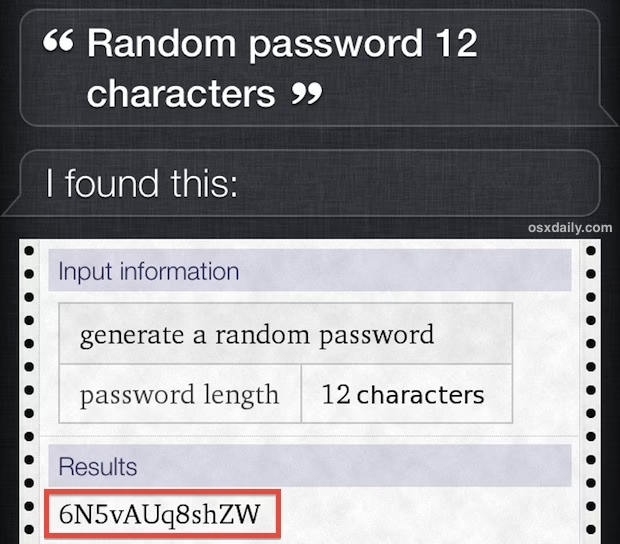
Naštěstí existuje mnohem elegantnější a bezpečnější řešení, které je přímo integrováno do vašeho iPhonu a dalších zařízení Apple – iCloud Klíčenka. iCloud Klíčenka je funkce, která bezpečně ukládá všechna vaše hesla, údaje o kreditních kartách a další citlivé informace. Nejenže si pamatuje hesla za vás, ale také vám pomáhá automaticky generovat silná, unikátní hesla, která jsou pro každou webovou stránku nebo aplikaci jiná. A co je nejlepší, automaticky je vyplňuje, takže se nemusíte bát, že je zapomenete. Je to bezpečné, pohodlné a efektivní řešení pro správu vašich digitálních identit.
Jak povolit iCloud Klíčenku
Než začnete iCloud Klíčenku naplno využívat, ujistěte se, že je povolena. Postupujte následovně:
- Otevřete aplikaci Nastavení na svém iPhonu.
- Klepněte na své jméno profilu (nahoře).
- Přejděte na iCloud.
- Sjeďte dolů a klepněte na Klíčenka.
- Ujistěte se, že je přepínač u „iCloud Klíčenka“ přepnut do polohy „Zapnuto“.
Generování a ukládání silných hesel s iCloud Klíčenkou
Generování a ukládání hesel s iCloud Klíčenkou je neuvěřitelně jednoduché. Většina webových stránek, které na iPhonu navštěvujete, vyžaduje registraci s uživatelským jménem a heslem. Teprve poté můžete interagovat, komentovat, hlasovat nebo si ukládat články. iCloud Klíčenka vám v tomto procesu výrazně pomůže.
- Spusťte aplikaci Safari na svém iPhonu a přejděte na registrační stránku webu nebo aplikace, pro kterou chcete vytvořit účet.
- Zadejte své jméno, e-mail, telefonní číslo nebo jiné údaje, které web vyžaduje.
- Dále klepněte na pole Heslo nebo „Nastavit heslo“ na webové stránce.
- Okamžitě se vám zobrazí možnost „Použít silné heslo“ a „Zvolit vlastní heslo“. Klepněte na „Použít silné heslo“. Hotovo!
- Nyní pokračujte v registraci. Jakmile je dokončena, e-mail, uživatelské jméno nebo telefonní číslo a bezpečné heslo budou uloženy v iCloud Klíčence.
Stalo se, že jste nechtěně vybrali „Zvolit vlastní heslo“ a nyní chcete použít navrhované heslo? Žádný problém. Klepněte na šipku dolů v levé horní části klávesnice. Dále klepněte na „Navrhované heslo“ uprostřed horního řádku klávesnice. Můžete také klepnout na ikonu klíče v pravé horní části klávesnice a klepnout na „Další hesla“ pro zobrazení již uložených hesel, nebo klepnout na „Navrhnout nové heslo“.
Automatické vyplňování uložených hesel
Když se vrátíte na webovou stránku, pro kterou máte heslo uložené v iCloud Klíčence, iPhone vám automaticky nabídne jeho vyplnění. Je to nesmírně pohodlné a šetří to čas.
- Navštivte webovou stránku a přejděte na přihlašovací stránku. Automaticky se vám zobrazí vyskakovací okno s textem „Použít 'vaše e-mailová adresa'“. Jedná se o uložené údaje pro konkrétní web. Klepněte na něj.
- Případně klepněte na šipku směřující dolů z levé horní části klávesnice a poté klepněte na heslo pro tento web. Pro podobné možnosti a další funkce můžete také klepnout na ikonu klíče.
Pokud chcete zabránit iPhonu v automatickém vyplňování hesel, otevřete aplikaci Nastavení → Hesla a účty → a vypněte „Automatické vyplňování hesel“.
Jak zobrazit uložená hesla na iPhonu
Zobrazení uložených hesel na iPhonu a iPadu je velmi snadné:
- Vyvolejte Siri a zeptejte se jí: „Ukaž mi moje hesla“ nebo „Ukaž mi moje Twitter heslo“ atd.
- Můžete také přejít do aplikace Nastavení → Hesla a účty → Hesla k webovým stránkám a aplikacím.
- Nyní klepněte na název webové stránky nebo aplikace, abyste si zobrazili uložené heslo. Pro zobrazení hesla budete muset potvrdit svou identitu pomocí Face ID, Touch ID nebo přístupového kódu.
Změna slabých nebo znovu použitých hesel
iPhone je chytrý a dokáže vás upozornit na potenciálně nebezpečná hesla. Pokud používáte slabé heslo, nebo stejné heslo na více místech, iPhone vás na to upozorní. Jak je změnit:
- Přejděte do aplikace Nastavení → Hesla a účty → Hesla k webovým stránkám a aplikacím → ověření pomocí Touch ID nebo Face ID.
- U webových stránek, které používají slabé heslo nebo stejné heslo, uvidíte malý trojúhelník s vykřičníkem. Klepněte na něj.
- Nyní klepněte na „Změnit heslo na webu“. Budete přesměrováni na danou stránku. Odtud si nastavte silné heslo.
To je vše, přátelé. Tímto způsobem můžete mít silná a bezpečná hesla na všech stránkách, které navštěvujete. iCloud Klíčenka je vestavěné řešení od společnosti Apple. Je k dispozici na všech vašich zařízeních Apple, jako jsou iPhone, iPad a Mac. Pokud však souběžně používáte také Android a Windows, bylo by pro vás lepší použít jednoho z nejlepších správců hesel třetích stran, který podporuje více platforem.
Porovnání metod správy hesel
| Funkce | Tradiční metody (ruční) | iCloud Klíčenka | Správci hesel třetích stran |
|---|---|---|---|
| Generování silných hesel | Náročné, s tendencí k vzorům | Automatické, unikátní, kryptograficky silné | Automatické, unikátní, kryptograficky silné |
| Ukládání a zapamatování | Plně na uživateli, vysoké riziko zapomenutí | Automatické, synchronizované mezi Apple zařízeními | Automatické, synchronizované mezi všemi zařízeními (i mimo Apple) |
| Automatické vyplňování | Žádné | Ano, integrované v iOS/macOS | Ano, prostřednictvím rozšíření/aplikací |
| Upozornění na slabá/opakovaná hesla | Žádné | Ano | Ano, často s pokročilými funkcemi |
| Dostupnost | Kdekoli, ale vyžaduje paměť | Pouze na Apple zařízeních | Multiplatformní (iOS, Android, Windows, macOS, Linux) |
| Bezpečnost | Závisí na složitosti a náhodnosti uživatelem | Vysoká, šifrování end-to-end | Vysoká, šifrování end-to-end |
Často kladené otázky (FAQ)
Je iCloud Klíčenka bezpečná?
Ano, iCloud Klíčenka je navržena s důrazem na vysokou bezpečnost. Hesla jsou šifrována pomocí 256bitového AES šifrování a synchronizována mezi vašimi zařízeními prostřednictvím iCloud. Apple nemá přístup k vašim heslům a nemůže je dešifrovat.

Mohu použít iCloud Klíčenku na jiných zařízeních než Apple?
Ne, iCloud Klíčenka je exkluzivní funkcí ekosystému Apple. Je dostupná na iPhonech, iPadech, Macích a Apple Watch. Pokud potřebujete správu hesel napříč různými platformami (např. Windows PC nebo Android telefon), budete potřebovat správce hesel třetí strany (např. 1Password, LastPass, Bitwarden).
Hesla uložená v iCloud Klíčence jsou chráněna přístupovým kódem vašeho iPhonu, Face ID nebo Touch ID. Pokud zapomenete svůj přístupový kód k iPhonu, je to vážný problém, který může vést k nutnosti obnovit zařízení. Proto je klíčové si pamatovat svůj přístupový kód k iPhonu.
Jak často bych měl měnit svá hesla?
Díky moderním správcům hesel, jako je iCloud Klíčenka, která generuje unikátní a silná hesla pro každou službu, není nutné hesla pravidelně měnit, pokud nebyla kompromitována. Klíčové je používat unikátní a složitá hesla pro každou službu a sledovat upozornění na slabá nebo ohrožená hesla, která vám iPhone sám nabídne. Pokud se dozvíte, že byla služba, kterou používáte, prolomena, okamžitě změňte své heslo.
Zabezpečení vašich osobních dat by mělo být prioritou číslo jedna. S iCloud Klíčenkou máte silného spojence, který vám pomůže udržet vaše digitální identity v bezpečí, aniž byste museli obětovat pohodlí. Využijte tuto funkci naplno a spěte klidně s vědomím, že vaše data jsou v bezpečí.
Chceš-li si přečíst další články podobné jako Jak vytvořit a spravovat silná hesla na iPhonu, navštiv kategorii iPhone.