
22/06/2024
Propojení vašeho iPhonu XS Max s počítačem, ať už s Windows PC nebo Macem, je základním krokem k efektivní správě dat, zálohování a využívání plného potenciálu vašeho zařízení. Ať už potřebujete přenést fotografie z dovolené, zálohovat důležité dokumenty před aktualizací iOS, synchronizovat hudbu nebo prostě jen nabít telefon, kabelové či bezdrátové připojení k počítači je klíčové. V tomto komplexním průvodci prozkoumáme všechny metody připojení a ukážeme si, co všechno můžete s vaším iPhonem XS Max po připojení k PC nebo Macu dělat.
- Proč připojit iPhone XS Max k počítači?
- Metody připojení iPhone XS Max k počítači
- Co dělat po připojení iPhonu XS Max k PC/Mac?
- Tabulka porovnání metod připojení
- Časté otázky (FAQ)
- Potřebuji k připojení iPhonu XS Max k počítači iTunes nebo Finder?
- Jaký typ kabelu potřebuji pro připojení iPhone XS Max?
- Můj iPhone se po připojení k počítači nenabíjí. Co mám dělat?
- Proč se můj iPhone nezobrazuje v Průzkumníku souborů na Windows?
- Je bezpečné připojit iPhone k veřejnému počítači?
- Mohu svůj iPhone XS Max používat, zatímco je připojen k počítači?
Proč připojit iPhone XS Max k počítači?
Existuje mnoho důvodů, proč byste mohli chtít propojit svůj iPhone XS Max s počítačem. Mezi ty nejčastější patří:
- Zálohování a obnova dat: Vytváření místních záloh na počítači je bezpečný způsob, jak uchovat vaše cenné fotografie, kontakty, zprávy a nastavení. V případě ztráty, poškození nebo výměny telefonu můžete data snadno obnovit.
- Přenos fotografií a videí: Fotografie a videa z iPhonu zabírají spoustu místa. Přenesení jich na počítač uvolní úložiště v telefonu a umožní vám je archivovat nebo upravovat na větší obrazovce.
- Synchronizace médií: Můžete synchronizovat hudbu, filmy, televizní pořady, podcasty a knihy z počítače do iPhonu, což vám umožní mít vaši zábavu vždy po ruce.
- Aktualizace a obnova iOS: Někdy je nutné připojit iPhone k počítači pro provedení aktualizace operačního systému iOS, zejména pokud se vyskytnou problémy s bezdrátovou aktualizací, nebo pro obnovu zařízení do továrního nastavení.
- Řešení problémů: V případě softwarových problémů, zamrzání nebo jiných potíží může být připojení k počítači a použití iTunes nebo Finderu nezbytné pro diagnostiku a opravu.
Metody připojení iPhone XS Max k počítači
1. Kabelové připojení (USB)
Nejspolehlivější a nejrychlejší metoda připojení je pomocí kabelu. iPhone XS Max používá Lightning konektor, takže budete potřebovat kabel Lightning na USB-A nebo Lightning na USB-C, v závislosti na typech portů na vašem počítači.
Co budete potřebovat:
- Váš iPhone XS Max.
- Lightning na USB-A nebo Lightning na USB-C kabel (často dodávaný s iPhonem).
- Počítač s operačním systémem Windows nebo macOS.
- Software iTunes (pro Windows a starší macOS) nebo Finder (pro macOS Catalina a novější).
Postup připojení:
- Připojte kabel: Jeden konec kabelu Lightning zasuňte do portu Lightning na spodní straně vašeho iPhonu XS Max.
- Připojte k počítači: Druhý konec kabelu zasuňte do volného USB portu na vašem počítači.
- Povolte důvěru: Pokud připojujete iPhone k počítači poprvé, na obrazovce iPhonu se objeví dotaz "Důvěřovat tomuto počítači?". Klepněte na "Důvěřovat" a zadejte svůj přístupový kód, pokud je vyžadován. Tím udělíte počítači oprávnění k přístupu k datům na vašem iPhonu.
- Spusťte software:
- Pro Windows PC: Otevřete aplikaci iTunes. Pokud ji nemáte, stáhněte si ji z webu společnosti Apple nebo z Microsoft Storu. Po připojení by se váš iPhone měl objevit v iTunes.
- Pro Mac (macOS Catalina a novější): Otevřete Finder. V levém bočním panelu byste měli vidět svůj iPhone pod "Místa".
- Pro Mac (starší macOS): Otevřete iTunes.
Jakmile je iPhone rozpoznán, můžete začít s přenosem dat, zálohováním nebo jinými operacemi.
Specifika pro Windows PC:
Na Windows je iTunes nezbytné pro plnou správu iPhonu. I když můžete přistupovat k fotografiím a videím přes Průzkumník souborů (váš iPhone se objeví jako přenosné zařízení), pro zálohy, synchronizaci hudby, aplikací a aktualizace je iTunes klíčové. Ujistěte se, že máte nainstalovanou nejnovější verzi iTunes a že jsou ovladače Apple Mobile Device USB Driver aktuální. Ty se obvykle instalují automaticky s iTunes.
Specifika pro macOS:
S příchodem macOS Catalina bylo iTunes rozděleno do několika samostatných aplikací: Hudba, Podcasty a TV. Správu zařízení, včetně iPhonu, nyní zajišťuje přímo Finder. Připojení a správa je tak integrovanější do operačního systému. Fotografie můžete importovat pomocí aplikace Fotky.
2. Bezdrátová synchronizace (Wi-Fi)
Jakmile jednou připojíte svůj iPhone XS Max k počítači kabelem a provedete počáteční nastavení, můžete povolit bezdrátovou synchronizaci přes Wi-Fi. To vám umožní synchronizovat data bez nutnosti fyzického připojení, pokud jsou obě zařízení ve stejné Wi-Fi síti.
Jak nastavit Wi-Fi synchronizaci:
- Kabelové připojení: Nejprve připojte svůj iPhone XS Max k počítači pomocí USB kabelu.
- Otevřete software: Spusťte iTunes (Windows/starší macOS) nebo Finder (macOS Catalina a novější).
- Vyberte zařízení: V iTunes klikněte na ikonu iPhonu v levém horním rohu. V Finderu vyberte iPhone v bočním panelu.
- Povolte Wi-Fi synchronizaci:
- V iTunes: V sekci "Souhrn" (nebo "Možnosti") zaškrtněte políčko "Synchronizovat s tímto [zařízením] přes Wi-Fi".
- V Finderu: Na kartě "Obecné" zaškrtněte políčko "Zobrazit tento [zařízení] při připojení Wi-Fi".
- Použít/Synchronizovat: Klikněte na "Použít" nebo "Synchronizovat" pro uložení nastavení.
- Odpojte kabel: Nyní můžete odpojit iPhone.
Od této chvíle, pokud je váš iPhone a počítač ve stejné Wi-Fi síti a iTunes/Finder je spuštěn, můžete synchronizovat data bezdrátově. Synchronizace se může spustit automaticky nebo ji můžete spustit ručně v iTunes/Finderu.
Co dělat po připojení iPhonu XS Max k PC/Mac?
1. Zálohování a obnova iPhonu
Jednou z nejdůležitějších funkcí je možnost zálohování vašeho zařízení. Můžete vytvořit kompletní zálohu všech dat a nastavení na vašem počítači. To je neocenitelné před velkými aktualizacemi iOS nebo v případě, že si pořizujete nový iPhone.
- Vytvoření zálohy: V iTunes/Finderu vyberte svůj iPhone a v sekci "Zálohy" zvolte "Zálohovat všechna data z iPhonu do tohoto počítače" nebo "Zálohovat nyní". Pro šifrování zálohy (zahrnuje i zdravotní data, hesla Wi-Fi atd.) zaškrtněte "Šifrovat místní zálohu" a nastavte si heslo.
- Obnova ze zálohy: Pokud potřebujete obnovit iPhone, zvolte "Obnovit zálohu..." a vyberte požadovanou zálohu.
2. Přenos fotografií a videí
Přenos médií je často hlavním důvodem připojení.
- Na Windows: Po připojení se iPhone objeví v "Tento počítač" nebo "Můj počítač" jako digitální kamera. Můžete kliknout pravým tlačítkem a vybrat "Importovat obrázky a videa" nebo jednoduše procházet složky DCIM a kopírovat soubory ručně.
- Na Macu: Otevřete aplikaci Fotky. V levém panelu uvidíte svůj iPhone. Vyberte fotografie a videa, která chcete importovat, a klikněte na "Importovat vybrané" nebo "Importovat všechny nové položky".
3. Synchronizace médií (hudba, filmy, knihy, podcasty)
Můžete synchronizovat svou knihovnu médií z počítače do iPhonu.
- V iTunes/Finderu: Po výběru iPhonu přejděte na záložky pro Hudbu, Filmy, TV pořady, Knihy nebo Podcasty. Zaškrtněte "Synchronizovat hudbu", "Synchronizovat filmy" atd. a vyberte, co chcete synchronizovat (celou knihovnu, vybrané playlisty/umělce/žánry).
- Použít: Po provedení výběru klikněte na "Použít" nebo "Synchronizovat" pro zahájení přenosu.
4. Aktualizace a obnova iOS
Pokud máte problémy s aktualizací přes Wi-Fi (OTA) nebo potřebujete provést čistou instalaci iOS, připojení k počítači je nezbytné.
- Aktualizace: V iTunes/Finderu klikněte na "Zkontrolovat aktualizace".
- Obnova: Pokud potřebujete iPhone obnovit do továrního nastavení (vymaže všechna data), klikněte na "Obnovit iPhone". Předtím doporučujeme provést zálohu.
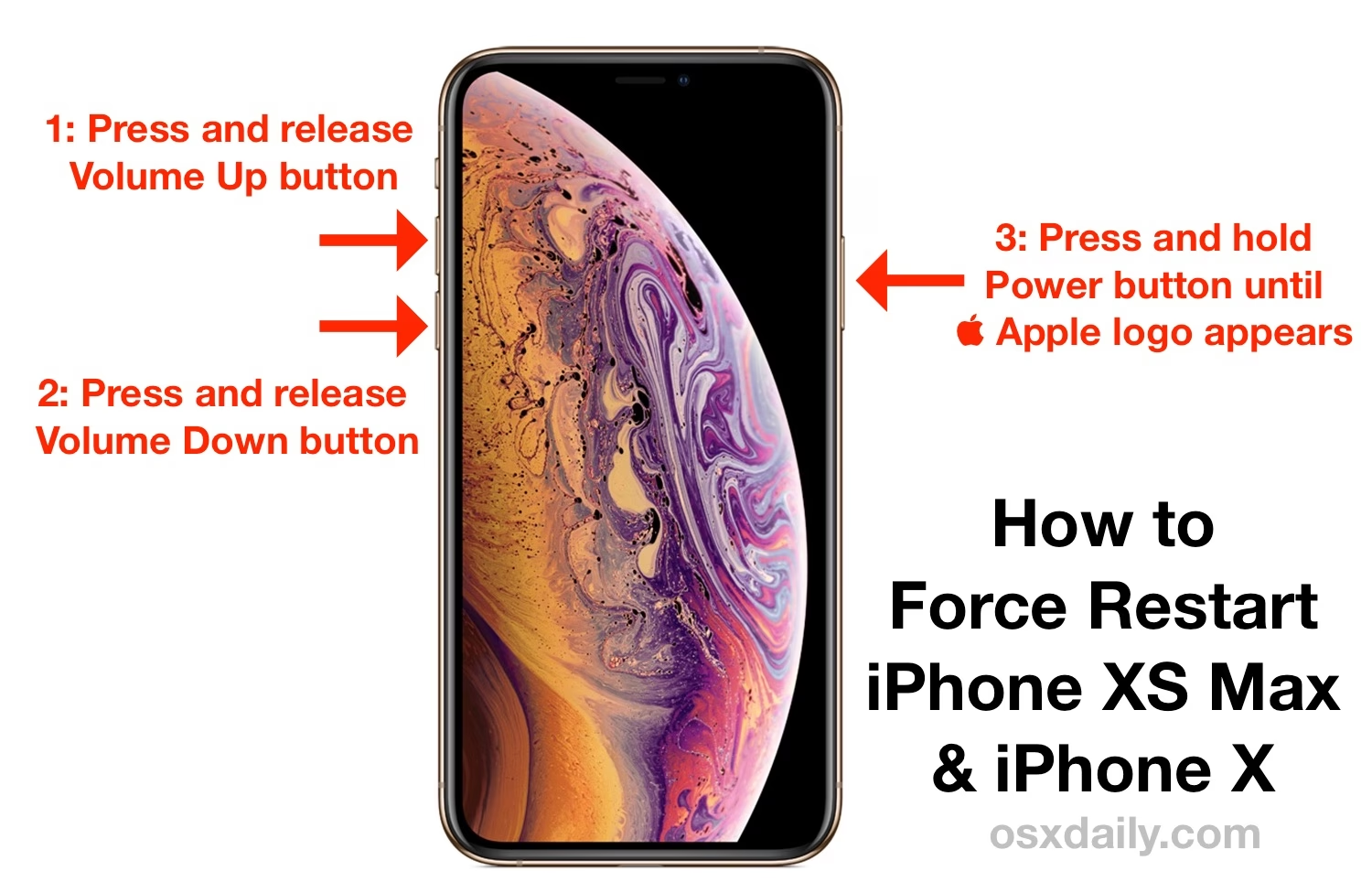
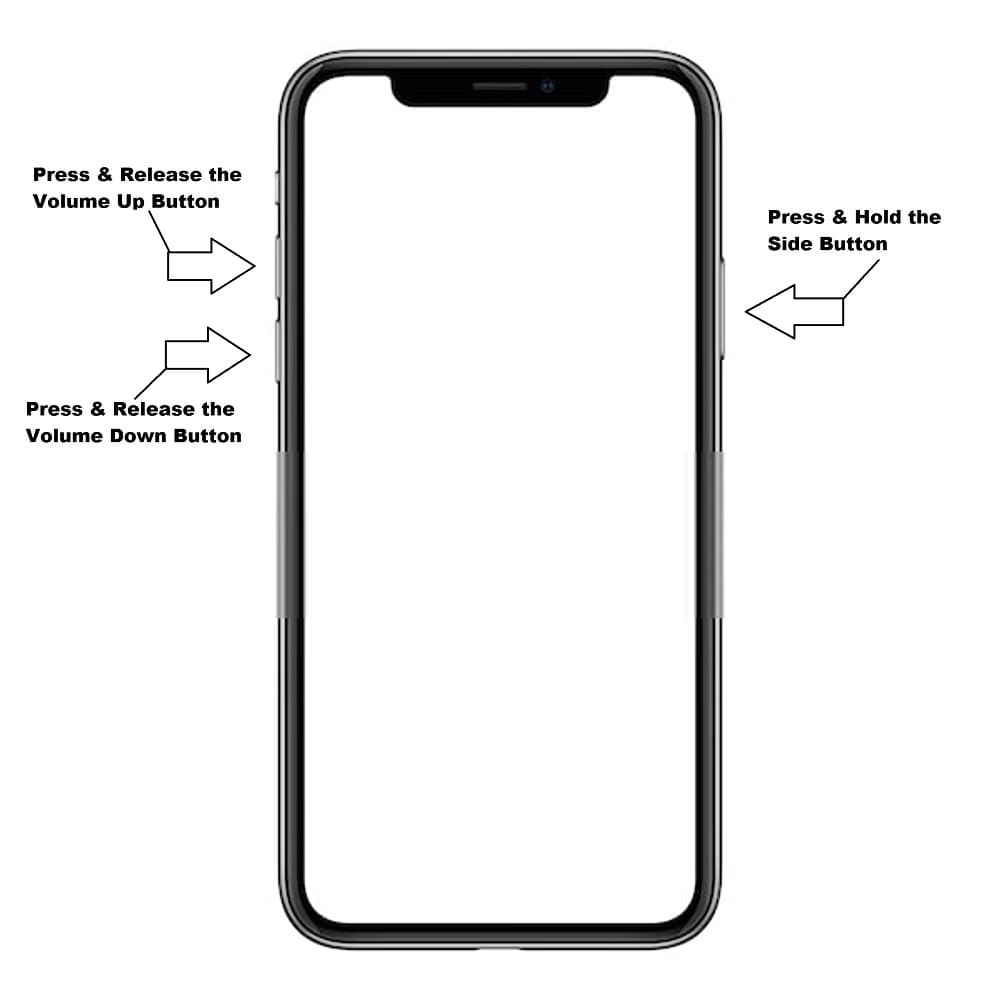
- Režim DFU (Device Firmware Update): Pro pokročilé řešení problémů nebo v případě, že iPhone nereaguje, můžete jej přepnout do režimu DFU. Toto je složitější proces, který vyžaduje specifickou posloupnost tlačítek (např. krátce stisknout tlačítko zesílení hlasitosti, pak krátce tlačítko snížení hlasitosti, pak podržet boční tlačítko, dokud se obrazovka nezčerná, a poté specifická kombinace tlačítek s bočním tlačítkem), a je určen spíše pro zkušené uživatele nebo servisní techniky. V režimu DFU lze iPhone obnovit i v případě, že se nespustí běžným způsobem.
5. Využití iPhonu jako osobního hotspotu (USB Tethering)
Ačkoliv hotspot často používáme přes Wi-Fi nebo Bluetooth, můžete svůj iPhone XS Max připojit k počítači kabelem a sdílet mobilní data přes USB. To může být rychlejší a stabilnější než Wi-Fi hotspot.
- Na iPhonu: Jděte do Nastavení > Osobní hotspot a zapněte jej.
- Připojte kabelem: Připojte iPhone k počítači.
- Na počítači: Počítač by měl rozpoznat iPhone jako síťové zařízení a připojit se k internetu.
Tabulka porovnání metod připojení
| Metoda | Výhody | Nevýhody | Ideální použití |
|---|---|---|---|
| Kabelové připojení (USB) | Nejrychlejší přenos dat, spolehlivé, nabíjení iPhonu, nutné pro první nastavení Wi-Fi synchronizace, řešení problémů | Vyžaduje fyzický kabel, omezená mobilita během připojení | Velké zálohy/obnovy, přenos velkého množství fotografií/videí, řešení problémů, aktualizace iOS |
| Bezdrátová synchronizace (Wi-Fi) | Pohodlí bez kabelů, automatická synchronizace, iPhone lze používat volně | Pomalejší přenos dat než USB, vyžaduje počáteční kabelové nastavení, obě zařízení musí být ve stejné Wi-Fi síti, méně spolehlivé pro kritické operace | Pravidelná synchronizace hudby/podcastů, menší zálohy, pokud nechcete připojovat kabel |
Časté otázky (FAQ)
Potřebuji k připojení iPhonu XS Max k počítači iTunes nebo Finder?
Ano, pro plnou správu iPhonu (zálohování, synchronizace médií, aktualizace iOS) je iTunes (pro Windows a starší macOS) nebo Finder (pro macOS Catalina a novější) nezbytný. Bez něj můžete na Windows přistupovat pouze k fotografiím a videím přes Průzkumník souborů.
Jaký typ kabelu potřebuji pro připojení iPhone XS Max?
Potřebujete Lightning na USB-A kabel (pro starší počítače) nebo Lightning na USB-C kabel (pro novější počítače, které mají porty USB-C). Kabel je obvykle součástí balení iPhonu.
Můj iPhone se po připojení k počítači nenabíjí. Co mám dělat?
Ujistěte se, že je kabel správně zapojen do obou zařízení a do funkčního USB portu na počítači. Některé USB porty (zejména na starších počítačích nebo USB huby bez vlastního napájení) nemusí dodávat dostatek energie pro nabíjení iPhonu, zvláště pokud iPhone aktivně používáte. Zkuste jiný port nebo jiný kabel. Také zkontrolujte, zda porty nejsou znečištěné.
Proč se můj iPhone nezobrazuje v Průzkumníku souborů na Windows?
Pokud se iPhone nezobrazuje jako zařízení, ze kterého lze importovat fotografie, zkuste následující:
- Ujistěte se, že jste na iPhonu klepnuli na "Důvěřovat tomuto počítači".
- Zkontrolujte, zda je nainstalována nejnovější verze iTunes, protože obsahuje potřebné ovladače Apple Mobile Device USB Driver.
- Zkuste jiný USB port nebo jiný kabel.
- Restartujte iPhone i počítač.
- Zkontrolujte, zda ovladač Apple Mobile Device USB Driver není poškozen v Správci zařízení (Device Manager) ve Windows.
Je bezpečné připojit iPhone k veřejnému počítači?
Obecně se nedoporučuje připojovat iPhone k veřejným počítačům, pokud to není naprosto nezbytné. Pokud musíte, nikdy neklepejte na "Důvěřovat tomuto počítači" a nepřenášejte citlivá data. Veřejné počítače mohou obsahovat malware nebo software, který by mohl ohrozit vaše soukromí a data. Vždy používejte svůj vlastní důvěryhodný počítač pro zálohování a synchronizaci.
Mohu svůj iPhone XS Max používat, zatímco je připojen k počítači?
Ano, iPhone můžete používat během kabelového připojení k počítači. Bude se zároveň nabíjet. Pokud provádíte zálohu nebo synchronizaci, ujistěte se, že proces nedokončíte předčasně odpojením kabelu, aby nedošlo k poškození dat.
Ať už potřebujete rychlou zálohu, přenos fotografií z dovolené nebo komplexní správu médií, připojení vašeho iPhonu XS Max k počítači je jednoduchý proces, který vám otevírá široké možnosti. Pamatujte na pravidelné zálohování dat, abyste měli vždy klid na duši, a využívejte plný potenciál svého Apple zařízení!
Chceš-li si přečíst další články podobné jako Připojení iPhone XS Max k PC/Mac, navštiv kategorii Technologie.