

18/02/2025
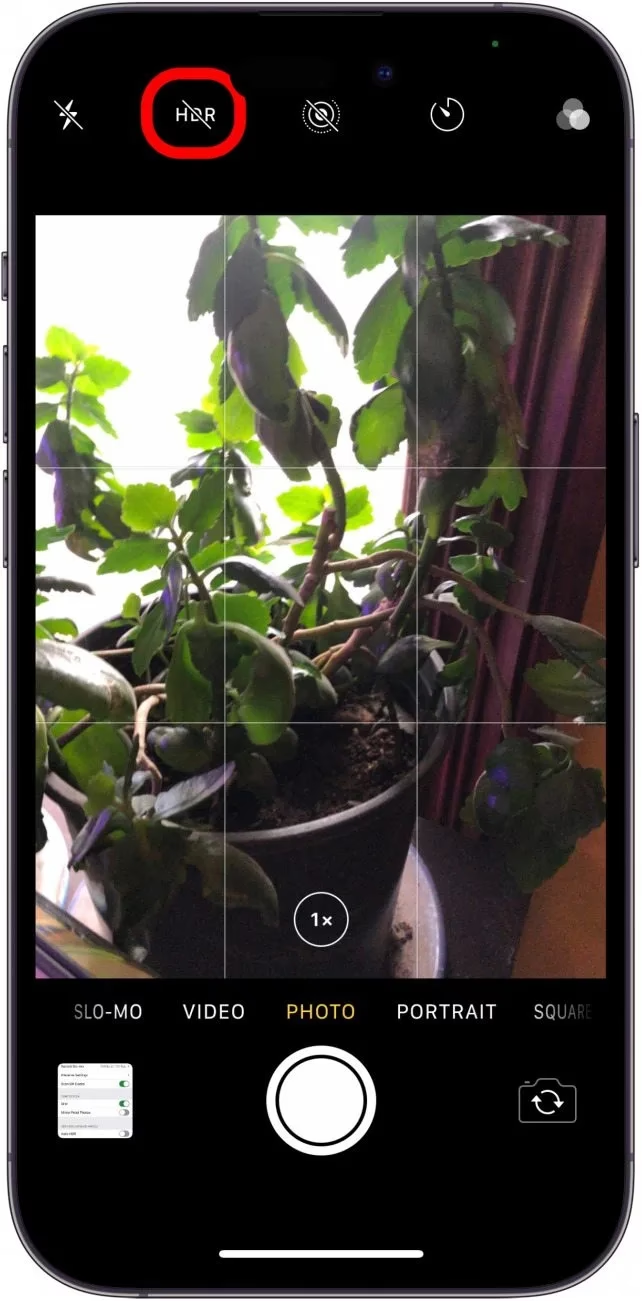
Moderní iPhony, zejména modely iPhone 11, jsou vybaveny špičkovým hardwarem a pokročilými softwarovými algoritmy, které posouvají mobilní fotografii na zcela novou úroveň. Dvě z klíčových technologií, které se starají o to, aby vaše snímky vypadaly co nejlépe, jsou Smart HDR a Deep Fusion. Tyto funkce pracují na pozadí, často bez vašeho vědomí, aby optimalizovaly expozici, barvy a detaily. Nicméně, pro některé uživatele, kteří preferují plnou kontrolu nad svými snímky nebo chtějí dosáhnout specifického vizuálního stylu, může být žádoucí tyto automatické vylepšení deaktivovat nebo alespoň pochopit, jak fungují a kdy se aktivují. Tento článek vám podrobně vysvětlí, co Smart HDR a Deep Fusion dělají, proč byste je mohli chtít vypnout a jak na to krok za krokem.
- Co je Smart HDR a jak funguje?
- Co je Deep Fusion a v čem se liší?
- Proč byste mohli chtít tyto funkce vypnout?
- Jak vypnout Smart HDR na iPhone 11 (a dalších podporovaných modelech)
- Jak vypnout Deep Fusion na iPhone 11 (nepřímá metoda)
- Interakce funkcí: Kdy se která aktivuje?
- Srovnání Smart HDR a Deep Fusion
- Často kladené otázky (FAQ)
- 1. Ovlivní vypnutí Smart HDR nebo Deep Fusion velikost souborů fotografií?
- 2. Mohu tyto funkce vypínat a zapínat podle potřeby?
- 3. Jak poznám, zda se Smart HDR nebo Deep Fusion aktivovaly na mé fotografii?
- 4. Zhorší vypnutí těchto funkcí kvalitu mých fotografií?
- 5. Ovlivňuje vypnutí Smart HDR nebo Deep Fusion videozáznamy?
- 6. Jsou Smart HDR a Deep Fusion automaticky zapnuty ve výchozím nastavení?
Co je Smart HDR a jak funguje?
Smart HDR, což je zkratka pro High Dynamic Range (vysoký dynamický rozsah), představuje významné vylepšení oproti předchozím implementacím HDR v systémech iOS. Jeho hlavním cílem je zachytit co nejširší rozsah světel a stínů v jedné fotografii. Toho dosahuje tak, že pořídí několik snímků v rychlém sledu s různými úrovněmi expozice – jeden podexponovaný pro zachování detailů ve světlých oblastech, jeden normálně exponovaný a jeden přeexponovaný pro detaily ve stínech. Následně tyto snímky softwarově spojí do jedné finální fotografie. Výsledkem je snímek s bohatšími detaily jak v nejjasnějších, tak v nejtmavších částech scény, což eliminuje přepálená světla a zanesené stíny.
Smart HDR vyžaduje značný výpočetní výkon, ale je k dispozici na všech modelech iPhone 11, stejně jako na předchozí generaci, včetně iPhone XR, iPhone XS a iPhone XS Max. Na rozdíl od starších verzí HDR se Smart HDR aktivuje mnohem častěji, protože je navržen tak, aby automaticky detekoval scény, kde může přinést největší užitek. To znamená, že většina vašich fotografií bude automaticky vylepšena touto technologií, pokud ji nezakážete.
Co je Deep Fusion a v čem se liší?
Deep Fusion je další pokročilá fotografická technologie, která debutovala s modely iPhone 11 a iOS 13.2. Na rozdíl od Smart HDR, který primárně pracuje s dynamickým rozsahem, se Deep Fusion zaměřuje na zachování a vylepšení jemných detailů a textur na úrovni pixelů. Tato funkce masivně spoléhá na strojové učení a provádí analýzu pixel po pixelu, aby optimalizovala každý prvek snímku. Zatímco Smart HDR je skvělý pro scény s vysokým kontrastem, Deep Fusion exceluje v podmínkách se středním až slabým osvětlením, kde tradiční HDR nemusí být tak efektivní nebo nemusí přinést žádné zlepšení. Dokáže přidat detaily a dynamickou diferenciaci i do fotografií, které mají převážně střední tóny, což je oblast, kde HDR obvykle selhává.
Klíčovým rozdílem je, že Deep Fusion vyžaduje procesor A13 Bionic, který je exkluzivní pro modely iPhone 11 (iPhone 11, iPhone 11 Pro, iPhone 11 Pro Max). To znamená, že starší modely, jako jsou iPhone XR nebo iPhone XS, tuto technologii nepodporují. Deep Fusion se aktivuje automaticky v určitých světelných podmínkách a pro určité objektivy, aniž by k tomu existoval explicitní přepínač v nastavení.
Proč byste mohli chtít tyto funkce vypnout?
Přestože Smart HDR a Deep Fusion jsou navrženy tak, aby zlepšovaly kvalitu fotografií, existují pádné důvody, proč by je někteří uživatelé mohli chtít vypnout nebo alespoň omezit jejich působení:
- Umělecká kontrola: Fotografové, kteří preferují „čistší“ snímek bez softwarových vylepšení, nebo chtějí mít plnou kontrolu nad editací v postprodukci, mohou vnímat automatické zpracování jako omezující.
- Přirozenější vzhled: Někdy může agresivní HDR zpracování vést k nepřirozeně vypadajícím snímkům s "plochými" stíny nebo příliš jasnými světly, které postrádají hloubku a kontrast, který by tam přirozeně byl.
- Rychlost zpracování: Ačkoli moderní čipy jsou rychlé, zpracování více snímků může teoreticky mírně zpomalit fotoaparát, což je relevantní pro velmi rychlé sekvence snímků.
- Specifické scény: V některých situacích, například při fotografování siluet nebo scén s dramatickým osvětlením, může automatické vyrovnávání expozice zničit zamýšlený efekt.
Vypnutím těchto funkcí získáte fotografie, které jsou blíže tomu, co snímal senzor fotoaparátu, což vám dává větší svobodu při následných úpravách.
Jak vypnout Smart HDR na iPhone 11 (a dalších podporovaných modelech)
Deaktivace Smart HDR je naštěstí velmi jednoduchá a Apple pro ni poskytuje přímý přepínač v nastavení. Postupujte podle těchto kroků:
- Otevřete aplikaci Nastavení na vašem iPhonu.
- Přejděte dolů a klepněte na Fotoaparát.
- V sekci „Fotoaparát“ vyhledejte a vypněte přepínač vedle možnosti Smart HDR.
Po deaktivaci se Smart HDR nebude automaticky aktivovat při pořizování fotografií. Mějte na paměti, že pokud Smart HDR vypnete, váš iPhone již nebude provádět složené expozice pro rozšíření dynamického rozsahu. Fotografie budou zachyceny s jednou expozicí, což může vést k tmavším stínům nebo přepáleným světlům v kontrastních scénách, ale zároveň k přirozenějšímu vzhledu.
Jak vypnout Deep Fusion na iPhone 11 (nepřímá metoda)
Deep Fusion, na rozdíl od Smart HDR, nemá v nastavení fotoaparátu přímý přepínač pro deaktivaci. Je to proto, že Apple jej navrhl jako základní součást zpracování obrazu na čipu A13 Bionic. Existuje však způsob, jak Deep Fusion nepřímo zakázat, a to využitím funkce „Zachyťte fotky mimo záběr“ (Photos Capture Outside the Frame).
Deep Fusion vyžaduje specifické podmínky a objektivy, aby fungoval. Jednou z podmínek, kdy Deep Fusion nebude fungovat, je použití ultraširokoúhlého objektivu na modelech iPhone 11. Funkce „Zachyťte fotky mimo záběr“ je navržena tak, aby vám umožnila dodatečně upravit kompozici snímku po jeho pořízení, a to díky tomu, že fotoaparát současně zachytí i data z ultraširokoúhlého objektivu, i když primárně fotíte na hlavní objektiv.
Postup pro nepřímou deaktivaci Deep Fusion:
- Otevřete aplikaci Nastavení na vašem iPhonu.
- Přejděte dolů a klepněte na Fotoaparát.
- V sekci „Kompozice“ zapněte přepínač vedle možnosti Zachyťte fotky mimo záběr.
Když je tato funkce zapnutá, Deep Fusion se deaktivuje, protože režim „Zachyťte fotky mimo záběr“ vyžaduje použití ultraširokoúhlého objektivu, což koliduje s požadavky Deep Fusion. Je důležité si uvědomit, že deaktivací Deep Fusion tímto způsobem zároveň aktivujete funkci, která může ukládat více dat, než byste chtěli, a také vám zabírat více místa v úložišti, protože telefon ukládá dodatečné informace pro případnou re-kompozici. Zvažte, zda vám tato funkce vyhovuje, pokud je vaším primárním cílem pouze vypnutí Deep Fusion.
Interakce funkcí: Kdy se která aktivuje?
Pochopení toho, jak se Smart HDR, Deep Fusion a funkce "Zachyťte fotky mimo záběr" vzájemně ovlivňují, je klíčové pro získání požadovaných výsledků. Zde je přehled scénářů:
| Zachyťte fotky mimo záběr | Smart HDR | Chování fotoaparátu | Poznámky |
|---|---|---|---|
| Vypnuto | Zapnuto | Deep Fusion se aktivuje pro snímky v podmínkách se slabým až středním osvětlením; Smart HDR se aktivuje pro ostatní snímky, kde analýza ukazuje zlepšení. | Nejčastější výchozí režim. V malém počtu případů iOS neaktivuje ani Deep Fusion, ani Smart HDR. |
| Zapnuto | Zapnuto | Smart HDR se aktivuje tam, kde je to vhodné, často pro fotografie s nízkým osvětlením a velmi jasné fotografie. Deep Fusion je deaktivován. | Deep Fusion je potlačen kvůli požadavku na ultraširokoúhlý objektiv pro "Zachyťte fotky mimo záběr". |
| Vypnuto | Vypnuto | Apple stále používá interní algoritmy pro výběr nejlepšího snímku při stisknutí spouště (fotoaparát neustále zachycuje dočasné snímky), ale nekombinuje více expozic ani prvky snímků pro vytvoření lepšího záběru. | Nejvíce "čistý" snímek, minimální softwarové zpracování. |
Tato tabulka vám pomůže vizualizovat, jaké nastavení povede k jakému chování fotoaparátu. Pokud chcete mít co nejmenší zásahy do obrazu, je ideální mít obě možnosti – "Zachyťte fotky mimo záběr" i "Smart HDR" – vypnuté. Nicméně, pro většinu uživatelů, kteří se spoléhají na automatické vylepšení, jsou výchozí nastavení optimalizována pro nejlepší výsledky.
Srovnání Smart HDR a Deep Fusion
Pro lepší pochopení rozdílů mezi těmito dvěma výkonnými technologiemi se podívejte na následující srovnávací tabulku:
| Funkce | Smart HDR | Deep Fusion |
|---|---|---|
| Hlavní cíl | Rozšíření dynamického rozsahu (světla a stíny) | Vylepšení jemných detailů a textur na úrovni pixelů |
| Metoda | Kombinace více expozic (podexponované, normální, přeexponované) | Strojové učení, analýza pixel po pixelu, optimalizace pro střední tóny |
| Podporované modely | iPhone XR, iPhone XS, iPhone XS Max, iPhone 11, iPhone 11 Pro, iPhone 11 Pro Max | Pouze modely s procesorem A13 Bionic (iPhone 11, iPhone 11 Pro, iPhone 11 Pro Max) |
| Kdy se aktivuje | Často, pro scény s vysokým kontrastem nebo tam, kde je potřeba rozšířený DR | V podmínkách se středním až slabým osvětlením, pro hlavní a teleobjektiv |
| Přímé vypnutí | Ano, přes Nastavení > Fotoaparát | Ne, pouze nepřímo přes "Zachyťte fotky mimo záběr" |
| Výsledek | Vyváženější expozice s detaily ve světlých i tmavých oblastech | Zvýšená ostrost, bohatší textury a lepší detaily v náročných světelných podmínkách |
Často kladené otázky (FAQ)
1. Ovlivní vypnutí Smart HDR nebo Deep Fusion velikost souborů fotografií?
Vypnutím Smart HDR se pravděpodobně mírně sníží velikost souborů, protože telefon nemusí kombinovat více expozic. U Deep Fusion, pokud jej vypnete zapnutím "Zachyťte fotky mimo záběr", naopak dojde ke zvýšení velikosti souborů, protože telefon ukládá dodatečná data z ultraširokoúhlého objektivu pro případnou re-kompozici. Pokud chcete minimalizovat velikost souborů, ujistěte se, že "Zachyťte fotky mimo záběr" je vypnuto.
2. Mohu tyto funkce vypínat a zapínat podle potřeby?
Ano, nastavení Smart HDR je snadno dostupné v aplikaci Nastavení a můžete jej kdykoli přepnout. U Deep Fusion je to nepřímé, takže pro jeho "vypnutí" musíte zapnout "Zachyťte fotky mimo záběr" a pro jeho "zapnutí" tuto funkci opět vypnout. Je to trochu méně intuitivní, ale plně funkční.
3. Jak poznám, zda se Smart HDR nebo Deep Fusion aktivovaly na mé fotografii?
U starších verzí iOS se u HDR fotografií objevoval indikátor "HDR" v aplikaci Fotky. U Smart HDR a Deep Fusion v iPhone 11 a novějších se však žádný takový indikátor nezobrazuje, protože tyto funkce jsou považovány za standardní součást zpracování. Jediný způsob, jak zjistit, zda se aktivovaly, je sledovat nastavení a znát podmínky, za kterých se spouštějí.
4. Zhorší vypnutí těchto funkcí kvalitu mých fotografií?
Pro průměrného uživatele, který chce "point-and-shoot" fotografie s minimální námahou, mohou tyto funkce kvalitu zlepšit, zejména v náročných světelných podmínkách. Pro zkušenější fotografy nebo ty, kteří preferují specifický styl, může vypnutí těchto funkcí vést k fotografiím, které jsou pro ně umělecky nebo editačně "lepší", protože poskytují surovější výchozí bod. Záleží tedy na vašich preferencích a zamýšleném použití fotografií.
5. Ovlivňuje vypnutí Smart HDR nebo Deep Fusion videozáznamy?
Ne, Smart HDR a Deep Fusion jsou funkce určené primárně pro statické fotografie. Videozáznamy mají své vlastní technologie pro zlepšení dynamického rozsahu a detailů, jako je Dolby Vision HDR Video na novějších modelech, ale tyto nejsou přímo ovlivněny nastavením Smart HDR nebo Deep Fusion pro fotografie.
6. Jsou Smart HDR a Deep Fusion automaticky zapnuty ve výchozím nastavení?
Ano, obě funkce jsou standardně aktivovány ve výchozím nastavení na podporovaných modelech iPhone, aby uživatelé získali co nejlepší výsledky bez nutnosti ručního nastavení.
Pochopení a ovládání těchto pokročilých funkcí fotoaparátu na vašem iPhonu vám umožní získat přesně takové fotografie, jaké si přejete. Ať už toužíte po dokonale vyvážených snímcích s maximálním dynamickým rozsahem a detaily, nebo preferujete syrovější a více kontrolovatelný výstup pro postprodukci, váš iPhone vám dává nástroje k dosažení obou.
Chceš-li si přečíst další články podobné jako Vypnutí Smart HDR na iPhone 11, navštiv kategorii iPhone.