
01/04/2025
V dnešní době, kdy se chytré telefony staly primárním nástrojem pro zachycování vzpomínek a uměleckých okamžiků, je kvalita fotografie klíčová. iPhone, známý svými špičkovými fotoaparáty, nabízí řadu funkcí, které pomáhají uživatelům vytvářet dechberoucí snímky. Jednou z takových funkcí je High Dynamic Range (HDR), technologie, která dokáže proměnit obyčejnou fotografii v něco výjimečného. Ať už fotíte majestátní západ slunce, rozlehlou krajinu nebo scénu s vysokým kontrastem, HDR může být vaším nejlepším přítelem. Tato komplexní příručka vás provede světem HDR na iPhonu, vysvětlí, co to je, jak to funguje, a především, jak tuto funkci efektivně zapnout nebo vypnout, abyste získali ty nejlepší možné výsledky. Připravte se ovládnout fotoaparát svého iPhonu a posunout své fotografické dovednosti na zcela novou úroveň.
Porozumění HDR
Předtím než se ponoříme do detailů ovládání HDR na vašem iPhonu, je nezbytné pochopit, co HDR ve skutečnosti znamená a jakým způsobem vylepšuje vaše fotografie. Pojem High Dynamic Range, neboli vysoký dynamický rozsah, se stal standardem v moderní fotografii, protože řeší jeden z největších problémů, se kterými se potýkají tradiční fotoaparáty.
Co je to HDR?
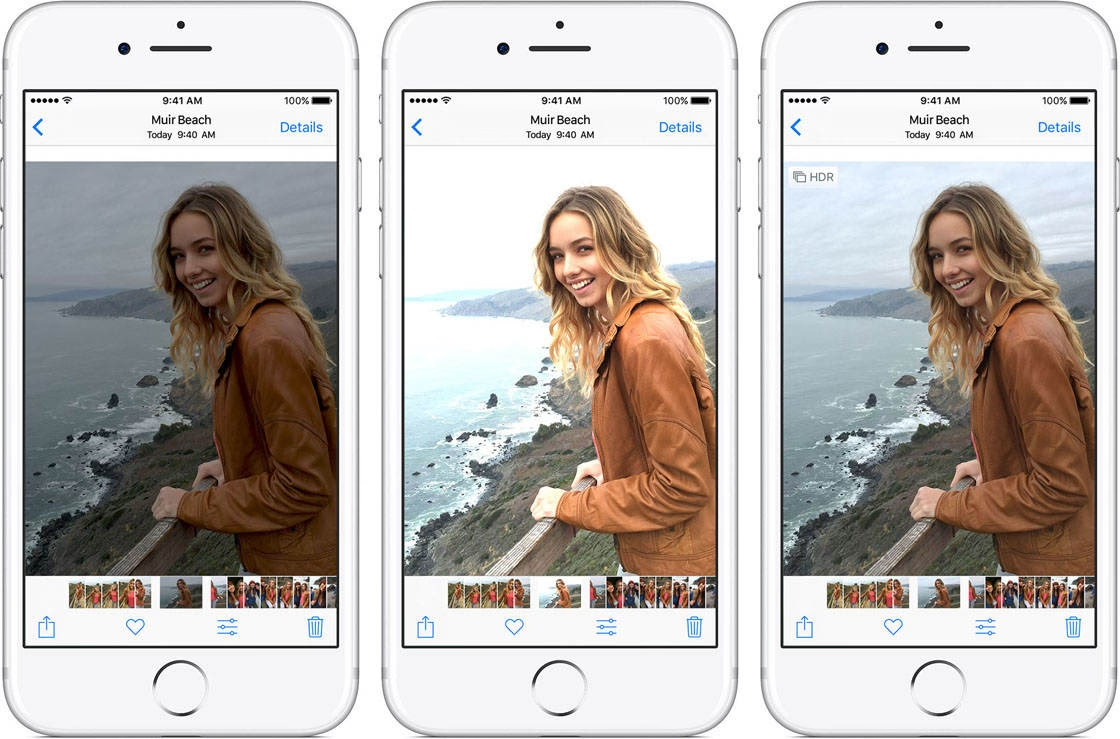
HDR je technika používaná ve fotografii k zachycení širšího rozsahu světla a detailů ve scéně, než jaký dokážou poskytnout standardní snímky. Typické fotoaparáty, ať už v telefonech nebo profesionální, mají omezenou schopnost zachytit detaily v extrémně tmavých stínech a zároveň v extrémně jasných světlech v jedné expozici. To často vede k tomu, že části fotografie jsou buď příliš tmavé (podexponované) nebo příliš světlé (přepálené), což ztrácí důležité vizuální informace. HDR tento problém elegantně řeší tím, že pořizuje více fotografií stejné scény s různými úrovněmi expozice a poté je inteligentně kombinuje do jediného, optimálně exponovaného snímku. Výsledkem je fotografie, která si zachovává bohaté detaily jak v nejhlubších stínech, tak v nejjasnějších oblastech, a nabízí tak mnohem realističtější a vizuálně přitažlivější obraz. Představte si fotografii interiéru s oknem, přes které svítí slunce – bez HDR by buď interiér byl tmavý, nebo venkovní scenérie přesvětlená. S HDR uvidíte detaily obojího.
Jak HDR funguje?
Když na svém iPhonu aktivujete funkci HDR, fotoaparát nespustí pouze jeden jediný snímek, ale provede komplexnější proces. Během zlomku sekundy automaticky pořídí tři snímky stejné scény, z nichž každý je exponován jinak:
- Podexponovaný snímek: Tento snímek je záměrně tmavší a je optimalizován pro zachycení detailů v nejjasnějších částech scény, jako jsou například obloha nebo silné zdroje světla. Tím se zabrání "přepálení" těchto oblastí.
- Správně exponovaný snímek: Toto je standardní snímek, který by fotoaparát pořídil za normálních okolností. Slouží jako základní vrstva s vyváženou expozicí pro většinu scény.
- Přexponovaný snímek: Tento snímek je světlejší a je navržen tak, aby zachytil detaily v nejtmavších částech scény, například ve stínech nebo v málo osvětlených oblastech. Tím se zajistí, že stíny nebudou jen černými fleky.
Tyto tři snímky jsou následně interně zpracovány a inteligentně sloučeny do jedné finální fotografie. Algoritmy iPhonu analyzují každý snímek a vybírají nejlepší části z každé expozice – detaily ze světel z podexponovaného snímku, vyvážené tóny ze středního snímku a detaily ze stínů z přexponovaného snímku. Výsledkem je snímek, který nejenže působí živěji a dynamičtěji, ale také zachovává složité detaily ve všech tónech, což umožňuje vytvářet ohromující vizuální příběhy. Celý tento proces probíhá tak rychle, že si jej často ani nevšimnete, a vy si jen užíváte dokonalý výsledek.
Výhody používání HDR
Používání nastavení HDR dokáže oživit jinak plochý snímek, zejména v náročných světelných podmínkách. Zde jsou některé z klíčových výhod HDR fotografie:
- Vylepšené detaily: HDR kombinuje více expozic, aby zachovalo detaily, které by se jinak ztratily v příliš tmavých stínech nebo přesvětlených oblastech. Umožňuje vidět struktury a textury tam, kde by bez HDR byla jen uniformní plocha.
- Přirozenější vzhled: Pokud je HDR použito správně, může snímkům dodat realističtější vzhled ve srovnání se standardními snímky, které by mohly působit příliš světle nebo tmavě. Barvy a tóny jsou vyváženější a věrnější realitě.
- Dynamické scénáře: Je ideální pro scény, kde je velký rozdíl mezi světlými a tmavými oblastmi. Typickými příklady jsou východy a západy slunce, interiéry s jasnými okny, stinné uličky s prosvítajícím sluncem nebo portréty proti jasné obloze.
- Vylepšená věrnost barev: HDR snímky mají tendenci mít bohatší barvy a plynulejší barevné přechody, což je činí vizuálně přitažlivějšími. Barvy jsou sytější a přesnější.
- Vyšší flexibilita při úpravách: Díky bohatšímu rozsahu informací ve snímku máte po pořízení fotografie větší volnost při následných úpravách. Můžete snáze doladit expozici, stíny a světla, aniž by došlo ke ztrátě kvality.
Je však důležité si uvědomit, že HDR není vždy nejlepší volbou. V některých situacích, jako je scéna s rychlým pohybem nebo scéna s nízkým kontrastem, může HDR naopak způsobit nežádoucí efekty. Proto je klíčové vědět, kdy HDR použít a kdy ho raději vypnout.
Jak zapnout HDR na iPhonu
Nyní, když už rozumíte důležitosti a funkčnosti HDR, pojďme se podívat na kroky potřebné k zapnutí nastavení HDR na vašem iPhonu. Proces je poměrně jednoduchý a intuitivní, ale je dobré znát všechny možnosti, které iPhone nabízí.
Kontrola modelu vašeho iPhonu
Než začnete s aktivací HDR, ujistěte se, že máte kompatibilní model iPhonu. Možnosti HDR jsou dostupné na iPhonu 4 a novějších modelech. Nicméně, zpracování a kvalita se výrazně zlepšují s novějšími modely, jako jsou iPhone 8, iPhone X a novější verze. Nejmodernější iPhony, jako je například iPhone 15 Pro Max, disponují funkcí Smart HDR, která automaticky optimalizuje nastavení pro ještě lepší výsledky. Je dobré vědět, že starší modely mohou mít samostatné přepínače pro HDR, zatímco novější modely často spoléhají na automatické inteligentní zpracování.
Kroky pro zapnutí HDR v aplikaci Fotoaparát
Nejrychlejší způsob, jak ovládat HDR, je přímo v aplikaci Fotoaparát.
- Otevřete aplikaci Fotoaparát: Spusťte aplikaci Fotoaparát z domovské obrazovky vašeho iPhonu.
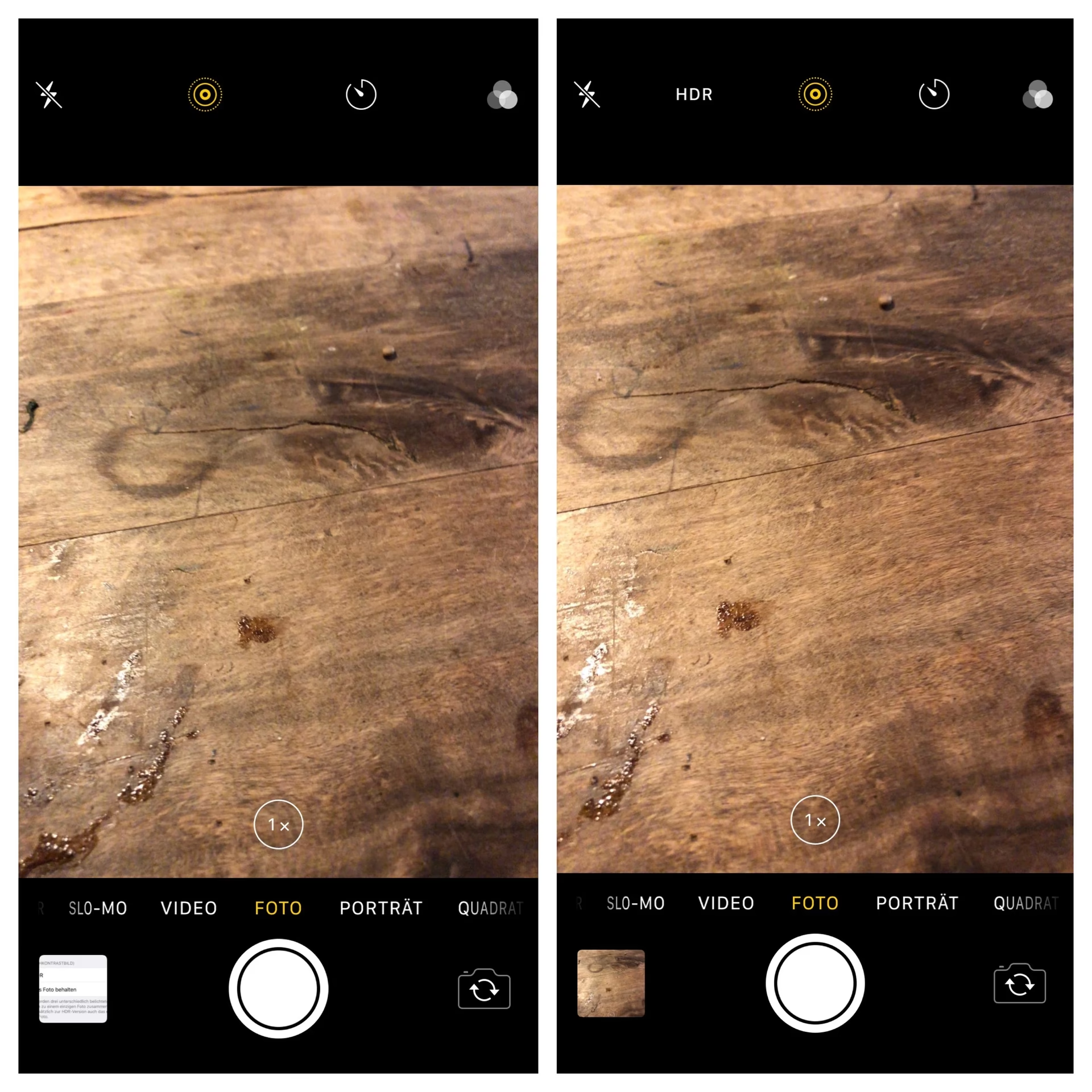
- Přístup k nastavení HDR: V horní části obrazovky uvidíte možnosti. Na starších modelech to může být přímo tlačítko „HDR“ s volbami „Auto“, „Zapnuto“ a „Vypnuto“. Na novějších modelech (s Smart HDR) se obvykle zobrazí ikona šipky (^) nebo tři tečky (...) v horní části obrazovky. Klepnutím na ni zobrazíte další možnosti, kde najdete ikonu HDR (často je to jen „HDR“ nebo „Smart HDR“).
- Vyberte preferované nastavení:
- Auto: Fotoaparát sám rozhodne, zda je HDR nezbytné na základě snímané scény. Automaticky jej povolí v situacích s vysokým kontrastem. Toto je pro většinu uživatelů nejlepší volba, protože iPhone je velmi dobrý v rozpoznávání, kdy je HDR potřeba.
- Zapnuto: HDR je vždy zapnuto. To znamená, že pokaždé, když pořídíte snímek, bude HDR aktivováno. Tato možnost je vhodná, pokud víte, že budete soustavně fotografovat scény s vysokým kontrastem a chcete zajistit, že HDR bude vždy použito. U starších iPhonů se u některých modelů může objevit volba „Zachovat normální fotografii“, která uloží jak HDR verzi, tak i původní, ne-HDR snímek.
- Vypnuto: HDR nebude pro vaše fotografie použito, a to ani v podmínkách, kde by to bylo obvykle prospěšné. Tuto možnost zvolte, pokud záměrně chcete standardní expozici nebo pokud HDR způsobuje nežádoucí efekty ve vašich specifických scénářích.
- Pořiďte fotografii: Jakmile si vyberete preferované nastavení HDR, můžete pokračovat v pořizování snímků. Během procesu snímání se obvykle zobrazí indikátor „HDR“ (nebo „HDR“ v malém obdélníčku), který potvrzuje, že HDR je aktivní.
Důležité upozornění: Při používání režimu HDR vyžaduje fotoaparát stabilní ruku nebo stativ, protože jakýkoli pohyb může vést k artefaktům (rozmazání, duchové) ve výsledném snímku, a to kvůli skládání více expozic.
Jak zapnout HDR fotografie v Nastavení (Smart HDR)
Někteří uživatelé dávají přednost správě nastavení HDR prostřednictvím obecných nastavení na svém iPhonu pro lepší kontrolu, zejména u novějších modelů se Smart HDR.
- Otevřete Nastavení: Přejděte do aplikace „Nastavení“ na vašem iPhonu.
- Vyberte Fotoaparát: Přejděte dolů a ze seznamu nastavení vyberte „Fotoaparát“.
- Povolit Smart HDR: Najděte možnost s názvem „Smart HDR“ (nebo „Automatické HDR“ na některých starších modelech). Tato volba umožňuje fotoaparátu automaticky pořizovat HDR snímky, když to považuje za nutné. U novějších iPhonů (od iPhone XS/XR a novější) je Smart HDR obvykle standardně zapnuto a nelze jej v aplikaci Fotoaparát přímo vypnout; ovládá se právě zde v Nastavení. Přepínač „Smart HDR“ je pro vypnutí automatického režimu. Pokud jej vypnete, pak se v aplikaci Fotoaparát objeví manuální tlačítko HDR.
- Upravte své preference pro „Zachovat normální fotografii“: V závislosti na vašich preferencích přepněte možnost „Zachovat normální fotografii“ (nebo „Keep Normal Photo“) na zapnuto nebo vypnuto. Ponechání původní fotografie spolu s verzí HDR vám umožňuje vybrat si z obou po pořízení snímku. To je skvělá funkce, pokud si nejste jisti, zda bude HDR nejlepší, a chcete mít zálohu standardního snímku. Mějte na paměti, že to zabere více úložného prostoru.
Jak vypnout HDR na iPhonu
Pokud zjistíte, že HDR není vhodné pro váš fotografický styl, nebo pokud v určitých situacích způsobuje nežádoucí efekty, jeho vypnutí je stejně přímočaré jako jeho zapnutí. Někdy může HDR působit nepřirozeně, například při fotografování portrétů, kde může nadměrně vyhladit pleť, nebo u scén s velkým množstvím pohybu, kde může dojít k duchům.
Kroky pro vypnutí HDR v aplikaci Fotoaparát
- Otevřete aplikaci Fotoaparát: Začněte otevřením aplikace Fotoaparát na vašem iPhonu.
- Přístup k nastavení HDR: Podívejte se znovu na horní část obrazovky, kde se nachází možnosti HDR. Na novějších modelech klepněte na šipku nebo tři tečky pro zobrazení dalších ikon.
- Vyberte „Vypnuto“: Zvolte možnost „Vypnuto“ (nebo „Off“) pro deaktivaci HDR pro budoucí fotografie. To znamená, že HDR fotografie již nebudou pořizovány automaticky ani po přepnutí.
- Potvrďte nastavení: Rychlý pohled na horní část displeje fotoaparátu vám pomůže potvrdit, že HDR je skutečně nastaveno na vypnuto. Ikona HDR by měla být buď přeškrtnutá, nebo zcela chybět, pokud je v automatickém režimu a iPhone ji neshledal nutnou.
Pro uživatele novějších modelů s funkcí Smart HDR, pokud chcete zcela vypnout automatické HDR a mít možnost manuálního ovládání, musíte jít do Nastavení > Fotoaparát a vypnout přepínač „Smart HDR“. Tím se v aplikaci Fotoaparát objeví možnost manuálního zapnutí/vypnutí HDR.
Osvědčené postupy pro používání HDR
Zatímco HDR je mocný nástroj, není vždy nezbytný a jeho nesprávné použití může vést k horším výsledkům než bez něj. Zvažte následující osvědčené postupy pro maximalizaci vašeho zážitku s HDR na iPhonu:
- Ideální podmínky: Používejte HDR v náročných světelných podmínkách, jako je jasné sluneční světlo s hlubokými stíny, nebo při fotografování krajin s velkým kontrastem mezi oblohou a zemí. Je perfektní pro snímky, kde je velký rozdíl mezi nejjasnějšími a nejtmavšími částmi scény.
- Vyhněte se rozmazání pohybem: HDR snímky vyžadují, aby fotoaparát pořídil více fotografií v rychlém sledu. Pokud se objekt nebo fotoaparát pohybuje, může dojít k rozmazanému snímku nebo k jevu „duchů“, kdy se pohybující se objekty zobrazí vícekrát. Pro nejlepší výsledky držte iPhone co nejstabilněji, nebo použijte stativ, zvláště v situacích s horším světlem.
- Experimentujte: Nebojte se experimentovat s nastavením HDR, abyste pochopili, jak ovlivňují vaše fotografie. Zkuste pořídit snímky v režimu HDR i bez něj, abyste viděli, které výsledky preferujete. Každá scéna je jedinečná a to, co funguje pro jednu, nemusí fungovat pro druhou.
- Zkontrolujte výsledky: Po pořízení HDR fotografií si je prohlédněte v aplikaci Fotky, abyste viděli, jak moc byly detaily a barvy vylepšeny. Tato zpětná vazba vám pomůže časem zlepšit vaše fotografické dovednosti a lépe se rozhodovat v budoucnu. Mnoho iPhonů ve výchozím nastavení ukládá pouze HDR verzi, ale pokud máte zapnutou možnost „Zachovat normální fotografii“ v nastavení, můžete porovnat obě verze přímo.
- Kdy HDR nepoužívat:
- Pohyblivé objekty: Jak už bylo zmíněno, pohyb může způsobit rozmazání.
- Scény s nízkým kontrastem: Pokud je scéna již dobře a rovnoměrně osvětlená, HDR nemusí přinést žádný znatelný přínos a může dokonce způsobit, že snímek bude vypadat nepřirozeně.
- Scény s vysokým umělým kontrastem: Například neonové nápisy nebo umělecká světla. HDR by mohlo snížit jejich dramatický efekt.
- Živé barvy, které chcete zachovat: Někdy HDR může mírně změnit barevnou sytost, pokud se snaží vyrovnat expozici. Pokud chcete zachovat přesné původní barvy, raději HDR vypněte.
Odstraňování běžných problémů s HDR
I přes výhody HDR se někteří uživatelé mohou setkat s problémy při jeho používání. Zde jsou některé běžné problémy a jejich řešení:
- Rozmazané snímky: Pokud jsou HDR snímky neustále rozmazané, ujistěte se, že držíte iPhone stabilně při pořizování snímku, nebo použijte stativ pro maximální stabilitu. Pokud fotíte pohybující se objekty, zkuste HDR vypnout.
- Doba zpracování: HDR snímky mohou trvat o zlomek déle, než se zpracují, ve srovnání s běžnými fotografiemi, zejména na starších modelech iPhonů. Trpělivost je klíčová, zejména v podmínkách s nízkým osvětlením, kde fotoaparát potřebuje více času na shromáždění světla.
- Ztráta detailů ve světlech nebo stínech (nepřirozený vzhled): Ačkoli je HDR navrženo tak, aby zabránilo ztrátě detailů, někdy může vést k nepřirozeně vypadajícím snímkům, kde jsou stíny příliš zesvětlené nebo světla příliš ztmavena, což vede k „plochému“ nebo „nereálnému“ vzhledu. Pokud se tak stane, zkuste HDR vypnout a zjistit, zda standardní fotografie lépe vyhovuje situaci, nebo se spolehněte na postprodukci pro jemnější doladění.
- Obavy z úložného prostoru: HDR fotografie mohou zabírat více úložného prostoru kvůli dodatečným zachyceným datům (tři snímky místo jednoho, i když se uloží jen jeden výsledný). Pokud máte zapnutou možnost „Zachovat normální fotografii“, pak zabírají dvojnásobek místa. Pravidelně kontrolujte a spravujte svou knihovnu fotografií, abyste se vyhnuli zaplnění úložiště. Můžete také zvážit vypnutí možnosti „Zachovat normální fotografii“, pokud si jste jisti, že HDR verze je vždy ta, kterou chcete.
- Problémy s barvami: Vzácně se může stát, že HDR způsobí mírné posuny v barvách, zejména v oblastech s velmi specifickými odstíny (například určité tóny pleti nebo sytá modrá obloha). Pokud si všimnete, že se barvy zdají být "vyprahlé" nebo "nereálné", zkuste HDR vypnout.
| Funkce | HDR fotografie | Standardní fotografie |
|---|---|---|
| Dynamický rozsah | Širší, zachycuje detaily ve světlech i stínech. | Užší, detaily se mohou ztratit v extrémních světlech/stínech. |
| Počet expozic | Kombinuje více expozic (obvykle 3). | Jedna expozice. |
| Ideální pro | Scény s vysokým kontrastem (západy slunce, interiéry s okny). | Scény s rovnoměrným osvětlením, rychlý pohyb, nízký kontrast. |
| Potenciální problémy | Rozmazání při pohybu, nepřirozený vzhled, větší soubory. | Ztráta detailů v jasných/tmavých oblastech. |
| Vzhled | Často dramatičtější, živější, s bohatšími detaily. | Přímější, věrnější okamžité realitě. |
Často kladené otázky (FAQ) o HDR na iPhonu
Zde jsou odpovědi na některé z nejčastějších otázek týkajících se používání HDR na vašem iPhonu:
Otázka: Je HDR vždy nejlepší volbou pro mé fotografie?
Ne, HDR není vždy nejlepší volbou. Je ideální pro scény s vysokým kontrastem, ale pro scény s nízkým kontrastem, rychle se pohybující objekty nebo pro fotografie, kde chcete zachovat silné stíny nebo silná světla pro dramatický efekt, může být lepší HDR vypnout. Experimentování je klíčové pro pochopení, kdy je HDR pro vaši konkrétní scénu nejvhodnější.
Otázka: Proč se mé HDR fotografie zdají být rozmazané?
HDR fotografie se skládají z více snímků pořízených v rychlém sledu. Pokud se iPhone nebo objekt pohybuje během tohoto procesu, může dojít k rozmazání nebo jevu „duchů“. Pro ostré HDR snímky je nezbytná stabilní ruka nebo stativ. Také se ujistěte, že je dostatek světla, aby fotoaparát nemusel prodlužovat dobu expozice pro jednotlivé snímky.
Otázka: Spotřebovává HDR více místa na iPhonu?
Ano, HDR fotografie mohou zabírat více místa, zejména pokud máte v nastavení fotoaparátu zapnutou možnost „Zachovat normální fotografii“. V takovém případě se uloží jak HDR verze, tak i původní, ne-HDR snímek. Pokud chcete ušetřit místo, můžete tuto možnost vypnout.
Otázka: Mohu upravovat HDR fotografie?
Ano, HDR fotografie lze upravovat stejně jako jakékoli jiné fotografie ve vaší knihovně. Díky tomu, že obsahují širší spektrum detailů ve světlech a stínech, často nabízejí větší flexibilitu při postprodukci, což vám umožní doladit expozici, barvy a kontrast s menší ztrátou kvality.
Otázka: Co je Smart HDR a jak se liší od běžného HDR?
Smart HDR je pokročilejší verze HDR, která je dostupná na novějších modelech iPhonů (od iPhone XS/XR a novějších). Místo pouhého sloučení tří expozic, Smart HDR analyzuje scénu inteligentněji a může pořídit více snímků s různými nastaveními expozice a poté je zkombinovat s využitím pokročilých algoritmů strojového učení. Výsledkem jsou přirozeněji vypadající HDR snímky s lepším zachováním detailů a barev, minimalizující nežádoucí efekty jako nepřirozený vzhled. Smart HDR je obvykle automatické a jeho chování se řídí primárně v nastavení iPhonu.
Otázka: Proč se HDR automaticky vypíná, když používám blesk?
Když použijete blesk, fotoaparát se snaží osvětlit scénu rovnoměrně a obvykle již není potřeba kombinovat více expozic pro dosažení vyváženého snímku. Blesk sám o sobě vytváří dostatečné osvětlení a použití HDR by mohlo vést k přepálení nebo nepřirozeným výsledkům. iPhone je navržen tak, aby optimalizoval nastavení pro danou situaci.
Závěr
Zapnutí nebo vypnutí nastavení HDR na vašem iPhonu je jednoduchý, ale účinný způsob, jak vylepšit váš fotografický zážitek. Jakmile se seznámíte s efektivním využíváním HDR, objevíte, jak může vašim snímkům dodat nový rozměr a umožnit bohatší a detailnější vizuální vyprávění. Pamatujte, že fotografické preference jsou subjektivní a experimentování s nastavením HDR vám umožní najít tu správnou rovnováhu, která vyhovuje vašemu stylu a konkrétní scéně. Od zachycování dechberoucích krajin po dokumentování každodenních okamžiků, zvládnutí HDR může pozvednout vaše fotografické dovednosti a pomoci vám vytvářet ohromující snímky, které zaujmou a inspirují. S touto komplexní příručkou nyní máte znalosti k efektivnímu využívání HDR na vašem iPhonu, což činí vaše fotografické úsilí ještě příjemnějším a plodnějším. Nikdy se nebojte zkoušet nové věci a objevovat plný potenciál fotoaparátu ve vaší kapse!
Chceš-li si přečíst další články podobné jako HDR na iPhone: Jak jej ovládat pro lepší fotky, navštiv kategorii iPhone.