
02/08/2022
S příchodem iOS 11 slíbil Apple plnou podporu pro soubory HEVC, známé také jako H.265. To znamenalo revoluci v ukládání videí – menší soubory s identickou nebo dokonce lepší kvalitou, což je ideální pro naše drahocenné úložné místo na iPhonu a iPadu. Přesto se mnoho uživatelů setkává s frustrujícím problémem, kdy se jim HEVC soubory na jejich iOS zařízeních jednoduše nepřehrávají. Pokud se vám to stává, nejste sami! V tomto komplexním průvodci prozkoumáme, proč k tomuto jevu dochází, a nabídneme osvědčená řešení, která vám pomohou si svá HEVC videa konečně vychutnat.
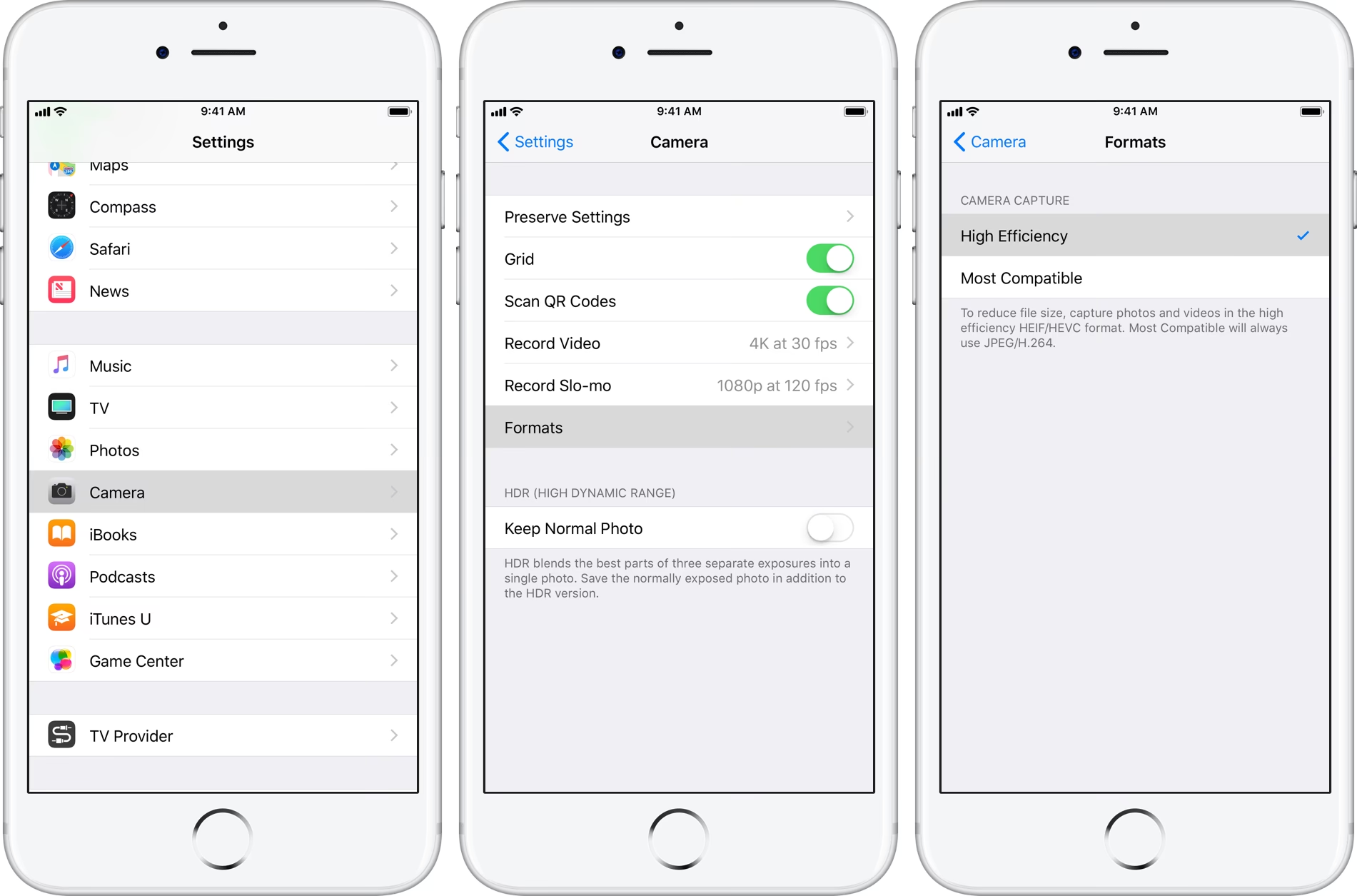
Pojďme se ponořit do světa HEVC, pochopit, co to je, proč je tak důležité pro moderní video a jak překonat překážky, které vám brání v jeho bezproblémovém přehrávání na vašem Apple zařízení.
Co je to HEVC a proč je důležitý?
HEVC, neboli High Efficiency Video Coding, je moderní standard pro kompresi videa, který je také známý pod označením H.265. Je to přímý nástupce staršího a stále široce používaného standardu AVC (H.264). Hlavním cílem HEVC je výrazně zlepšit efektivitu komprese videa. Co to pro vás znamená v praxi? Jednoduše řečeno, HEVC dokáže zmenšit velikost video souborů až o 50 % ve srovnání s H.264, aniž by došlo k viditelnému snížení kvality obrazu. To je obrovská výhoda, ať už jde o ukládání videí na zařízení, streamování obsahu online nebo nahrávání v nejvyšší možné kvalitě.
Kromě úspory místa a dat HEVC také podporuje rozlišení až do 8192×4320 pixelů, včetně ultra vysokého rozlišení 8K UHD. To z něj činí ideální volbu pro přehrávání streamů s vysokou kvalitou, které jsou stále běžnější na platformách jako Netflix, YouTube nebo při záznamu profesionálního videa. Apple si tuto technologii osvojil s příchodem iOS 11, což mělo uživatelům umožnit nahrávat a přehrávat videa v tomto efektivním formátu. Teoreticky by tedy všechny iPhony a iPady s iOS 11 a novějším měly HEVC soubory plynule přehrávat.
Nicméně, jak již víte, realita je často složitější. Přestože je podpora deklarována, existují specifické situace a faktory, které mohou bránit bezproblémovému přehrávání HEVC na iOS zařízeních. Pojďme se podívat na to, co může být příčinou vašich problémů.
Proč se HEVC soubory na iOS nepřehrají?
I když Apple deklaroval plnou podporu HEVC od iOS 11, existují konkrétní důvody, proč se můžete setkat s problémy při pokusu o přehrání těchto souborů na vašem iPhonu nebo iPadu. Rozklíčování těchto důvodů je klíčové k nalezení správného řešení.
Zastaralá verze iOS
Nejjednodušším a nejčastějším důvodem, proč se HEVC soubory nepřehrají, je to, že vaše zařízení stále běží na zastaralé verzi operačního systému iOS. Jak již bylo zmíněno, nativní podpora HEVC byla zavedena až s iOS 11. Pokud používáte iOS 10 nebo starší, vaše zařízení jednoduše nemá potřebné kodeky a softwarové komponenty pro dekódování a přehrávání HEVC videa. Aktualizace systému je v takovém případě naprostou prioritou a prvním krokem k řešení problému. Pravidelné aktualizace navíc přinášejí nejen nové funkce, ale také bezpečnostní záplaty a optimalizace výkonu, což je pro vaše zařízení vždy přínosné.
Nekompatibilní formát kontejneru
Jedním z častých nedorozumění je zaměňování kodeku (HEVC) s formátem kontejneru. HEVC je video kompresní kodek, což znamená, že určuje, jak je video komprimováno. Toto komprimované video je pak uloženo uvnitř tzv. kontejnerového formátu, který drží pohromadě video, audio stopy, titulky a další metadata. Mezi běžné kontejnerové formáty patří MP4, MOV a MKV. A zde leží kámen úrazu.
Zatímco iOS plně podporuje HEVC video kodek, nikoli všechny kontejnerové formáty, ve kterých může být HEVC uloženo, jsou s ním kompatibilní. Konkrétně, soubory HEVC uložené v kontejneru MKV (Matroska Video) nejsou nativně podporovány iOS. I když MKV je velmi populární a flexibilní kontejner, Apple se rozhodl jej do svého ekosystému nezahrnout, pravděpodobně z důvodů optimalizace, licencování nebo snahy udržet systém co nejjednodušší a nejbezpečnější. To znamená, že pokud máte HEVC video v MKV souboru, váš iPhone nebo iPad jej nepřehráje, i když běží na nejnovější verzi iOS.
Rozpoznání tohoto problému je klíčové, protože řešení spočívá v konverzi celého souboru do kompatibilního kontejneru, jako je MP4 nebo MOV, který iOS bez problémů zpracuje.
Jak přehrát HEVC na iOS?
Jakmile pochopíme příčiny, můžeme se pustit do řešení. Existují dva hlavní přístupy, jak zajistit, aby se vaše HEVC soubory přehrály na iOS:
Aktualizace operačního systému iOS
Pokud je problémem zastaralá verze iOS, řešení je jednoduché a přímočaré. Ujistěte se, že váš iPhone nebo iPad běží na iOS 11 nebo novější verzi. Provedete to tak, že přejdete do Nastavení > Obecné > Aktualizace softwaru. Pokud je k dispozici nová verze, stáhněte ji a nainstalujte. Před aktualizací je vždy dobré zálohovat svá data, abyste předešli jakýmkoli nepříjemnostem. Aktualizace zajistí, že vaše zařízení má nejnovější kodeky a optimalizace pro přehrávání HEVC.
Konverze nekompatibilních HEVC souborů
Pokud je problémem nekompatibilní kontejner (např. MKV), pak je nejspolehlivějším řešením konverze video souboru do formátu, který je s iOS kompatibilní, jako je MP4 nebo MOV. Naštěstí existuje několik skvělých nástrojů, které vám s tím pomohou, a to zdarma. Podívejme se na dva z nich: MiniTool Video Converter a VLC.
1. MiniTool Video Converter: Snadná a bezplatná konverze
MiniTool Video Converter je bezplatný a uživatelsky velmi přívětivý video konvertor, který je ideální pro převod široké škály video a audio formátů, včetně MP4, MOV, MKV, HEVC a AVI. Tento nástroj umožňuje uživatelům měnit parametry pro převedený soubor, jako je rozlišení, snímková frekvence a kodeky, což vám dává kontrolu nad konečnou kvalitou a velikostí souboru. Co je na něm skvělé, je, že nepřidává vodoznaky na vaše převedené soubory a nemá žádná omezení velikosti souboru. Je to bezpečný a spolehlivý nástroj pro konverzi HEVC do MP4 nebo MOV.
Zde jsou podrobné kroky, jak jej použít:
- Krok 1: Stažení a instalace
Nejprve si stáhněte a nainstalujte MiniTool Video Converter do vašeho počítače (je dostupný pro Windows). Po dokončení instalace program otevřete. Ujistěte se, že stahujete z oficiálních zdrojů, abyste zajistili bezpečnost a čistotu softwaru. - Krok 2: Načtení HEVC souboru
V hlavním okně programu klikněte na tlačítko+ Přidat souborynebo přetáhněte HEVC soubor přímo do programu do oblasti označenéPřidat nebo přetáhnout soubory sem pro zahájení konverze. Program rychle načte váš video soubor. - Krok 3: Výběr výstupního formátu a rozlišení
Pod názvem souboru uvidíte tlačítkoUpravitnebo ikonu cíle. Klikněte na něj. Otevře se nové okno s možnostmi výstupního formátu. Přejděte na záložkuVideoa na levém postranním panelu vyberteMP4neboMOV. Zobrazí se přednastavené profily MP4/MOV v různých rozlišeních (např. 1080p, 720p). Vyšší rozlišení znamená větší soubor. Pokud máte starší verzi iPhonu, je nejlepší zvolit profil s rozlišením 1080p nebo nižším, aby bylo zajištěno plynulé přehrávání a kompatibilita. - Krok 4: Spuštění konverze
Jakmile vyberete požadovaný formát a rozlišení, klikněte na tlačítkoKonvertovat(Convert) v pravém dolním rohu okna. Program zahájí proces převodu. Doba převodu závisí na velikosti souboru a výkonu vašeho počítače. - Krok 5: Kontrola převedeného souboru
Po dokončení konverze přejděte na záložkuPřevedeno(Converted), kde najdete nově vytvořený soubor. Klikněte naZobrazit ve složce(Show in folder) pro rychlé nalezení souboru v průzkumníku souborů. Nyní můžete převedený soubor snadno přenést do svého iPhonu nebo iPadu a přehrát jej bez problémů.
2. VLC Media Player: Více než jen přehrávač
VLC Media Player je legendární bezplatný a open-source mediální přehrávač, který si získal popularitu díky své schopnosti přehrávat prakticky jakýkoli mediální soubor, bez ohledu na formát. Je dostupný pro všechny hlavní operační systémy, včetně Windows, macOS a Linux. Kromě přehrávání různých mediálních souborů tento nástroj umí také převádět audio a video soubory do mnoha formátů, což z něj činí skvělou alternativu pro konverzi HEVC souborů.
Zde jsou kroky pro konverzi pomocí VLC:
- Krok 1: Stažení a instalace
Pokud ještě nemáte VLC, stáhněte si jej z oficiálních stránek VideoLAN a nainstalujte do svého počítače. Je to rychlý a jednoduchý proces. - Krok 2: Otevření a výběr konverze
Otevřete VLC. V horním menu klikněte naMédia(Media) a z rozbalovací nabídky vybertePřevést/Uložit...(Convert/Save...). Otevře se nové okno. - Krok 3: Přidání souboru a spuštění konverze
V okněOtevřít média(Open Media) klikněte na tlačítko+ Přidat...(Add...) a vyberte HEVC soubor, který chcete převést. Poté klikněte na tlačítkoPřevést/Uložit(Convert/Save) v pravém dolním rohu a z rozbalovací nabídky vybertePřevést(Convert). - Krok 4: Nastavení výstupu a spuštění
V novém okněPřevést(Convert) v sekciProfil(Profile) vyberte vhodný výstupní formát, napříkladVideo - H.264 + MP3 (MP4). Můžete kliknout na tlačítko s ikonou klíče vedle profilu pro jemnější nastavení kodeků a rozlišení, pokud si přejete. Dále klikněte na tlačítkoProcházet(Browse) a vyberte cílovou složku, kam chcete uložit převedený soubor, a zadejte název souboru s příponou .mp4 nebo .mov. Nakonec klikněte na tlačítkoStartpro zahájení konverze. VLC začne převádět soubor a po dokončení jej najdete v určené složce.
Srovnání MiniTool Video Converter a VLC
Oba nástroje jsou vynikající pro převod HEVC souborů do formátů kompatibilních s iOS. Mají však odlišné silné stránky a jsou vhodné pro různé typy uživatelů. Zatímco MiniTool Video Converter je navržen primárně pro konverzi s jednoduchým a intuitivním rozhraním, VLC je univerzální nástroj, který nabízí mnohem širší škálu funkcí, včetně pokročilého přehrávání médií. Následující tabulka vám pomůže vybrat ten nejvhodnější nástroj pro vaše potřeby:
| Funkce | MiniTool Video Converter | VLC Media Player |
|---|---|---|
| Cena | Zdarma | Zdarma |
| Primární zaměření | Video konverze | Přehrávač médií s funkcí konverze |
| Podporované formáty | Široká škála (včetně HEVC, MP4, MOV, MKV, AVI) | Extrémně široká škála (přehrává téměř cokoliv) |
| Uživatelské rozhraní | Intuitivní, zaměřené na konverzi, pro začátečníky | Komplexnější, univerzální přehrávač, může být pro začátečníky složitější |
| Vodoznaky/Omezení | Nejsou, bez omezení velikosti souboru | Nejsou |
| Další funkce | Změna parametrů (rozlišení, snímková frekvence, kodek), dávková konverze | Přehrávání médií, streamování, nahrávání, pokročilé možnosti |
| Pro koho je vhodný | Pro rychlou a jednoduchou konverzi bez zbytečných funkcí, pro běžné uživatele | Pro uživatele, kteří chtějí univerzální nástroj pro přehrávání i konverzi a nevadí jim složitější rozhraní |
Pokud potřebujete pouze rychle a efektivně převést pár souborů bez složitých nastavení, MiniTool Video Converter je vynikající volbou díky své jednoduchosti. Pokud však již VLC používáte jako svůj hlavní přehrávač médií nebo hledáte nástroj, který vám nabídne širší spektrum funkcí, pak je VLC jistě schopnou volbou pro vaše potřeby konverze.
Často kladené otázky (FAQ) o HEVC a iOS
Je HEVC lepší než H.264?
Ano, z hlediska efektivity komprese je HEVC (H.265) považován za lepší než H.264 (AVC). HEVC dokáže dosáhnout stejné kvality obrazu při poloviční velikosti souboru nebo výrazně vyšší kvality při stejné velikosti souboru ve srovnání s H.264. To je způsobeno pokročilejšími algoritmy komprese, které HEVC používá, jako jsou větší makrobloky a vylepšené predikční metody. Pro uživatele to znamená úsporu místa a dat, což je klíčové pro mobilní zařízení a streamování obsahu ve vysokém rozlišení.
Proč můj iPhone nepřehrává HEVC videa nahraná jiným zařízením?
Nejčastějším důvodem je to, že video je uloženo v nekompatibilním kontejnerovém formátu, jako je MKV, i když samotné video používá HEVC kodek. Dalším možným důvodem může být, že video bylo nahráno s profilem nebo úrovní HEVC, která není plně podporována hardwarem vašeho iPhonu, zejména u starších modelů. Konverze do MP4 nebo MOV je obvykle nejspolehlivějším řešením.
Můžu přehrávat 4K HEVC na starších iPhonech?
Závisí to na modelu vašeho iPhonu. Novější modely iPhone (obvykle od iPhone 7/X a novější) mají hardwarovou podporu pro dekódování HEVC, což jim umožňuje plynule přehrávat 4K HEVC videa. Starší modely iPhonů, které nemají specializovaný hardware pro HEVC dekódování, se mohou potýkat s problémy s výkonem (škubání, zpoždění zvuku/videa) i po konverzi do kompatibilního kontejneru. V takových případech může být nutné převést video na nižší rozlišení (např. 1080p) nebo použít efektivnější kodek.
Existují nějaké aplikace pro přehrávání MKV HEVC přímo na iOS?
Ano, existují aplikace třetích stran dostupné v App Store, které dokážou přehrávat širší škálu formátů, včetně MKV souborů s HEVC obsahem. Mezi populární patří například VLC pro iOS (mobilní verze desktopového VLC) nebo Infuse. Tyto aplikace mají vlastní vestavěné kodeky pro dekódování formátů, které iOS nativně nepodporuje. Mohou být skvělým řešením, pokud nechcete soubory konvertovat. Nicméně, nativní přehrávání přes systémové aplikace (např. Fotky nebo Soubory) je obvykle nejplynulejší a nejefektivnější, a proto je konverze stále doporučována pro nejlepší uživatelský zážitek.
Došlo ke ztrátě kvality při konverzi HEVC na MP4/MOV?
Pokud konvertujete HEVC soubor do MP4 nebo MOV bez změny video kodeku (tj. stále použijete HEVC/H.265 uvnitř nového kontejneru), pak by nemělo dojít k žádné ztrátě kvality, protože data videa nejsou znovu komprimována. Pokud však během konverze změníte video kodek (např. z HEVC na H.264), nebo snížíte rozlišení či datový tok, pak k určité ztrátě kvality dojde. Doporučuje se proto ponechat kodek jako HEVC, pokud to je možné, a pouze změnit kontejner.
Závěr
Ačkoli iOS 11 a novější verze plně podporují soubory HEVC, ne všechny konfigurace jsou kompatibilní. Jak jsme si ukázali, nejčastějším viníkem je kontejnerový formát MKV, který není s iOS kompatibilní. Důležité je si pamatovat, že HEVC je skvělý kodek pro efektivní kompresi, ale musí být uložen v kontejneru, který vaše zařízení rozumí.
Naštěstí existují jednoduchá a bezplatná řešení. Ať už potřebujete aktualizovat svůj operační systém, nebo převést své soubory MKV HEVC do formátu MP4 či MOV, nástroje jako MiniTool Video Converter a VLC vám s tím pomohou bez jakýchkoli potíží. Vyzkoušejte jeden z doporučených metod a užijte si svá HEVC videa na vašem iPhonu nebo iPadu bez omezení!
Chceš-li si přečíst další články podobné jako Proč HEVC nehraje na iOS 11?, navštiv kategorii iPhone.