
17/06/2022
Představení iPhonu X v roce 2017 znamenalo pro Apple i pro svět chytrých telefonů skutečnou revoluci. Jedním z nejvýraznějších a nejdiskutovanějších prvků tohoto nového modelu bylo úplné odstranění fyzického domovského tlačítka. Tento krok, který se na první pohled mohl zdát radikální, otevřel cestu k novému, intuitivnějšímu způsobu interakce s iPhonem, založenému výhradně na gestech. Pokud jste zvyklí na starší modely s tlačítkem, přechod na iPhone X a jeho bezrámečkový design může vyžadovat trochu cviku, ale odměnou je větší displej a modernější uživatelský zážitek. Pojďme se podrobně podívat na to, jak iPhone X funguje bez domovského tlačítka a jak si můžete přizpůsobit jeho ovládání pro vaše maximální pohodlí.
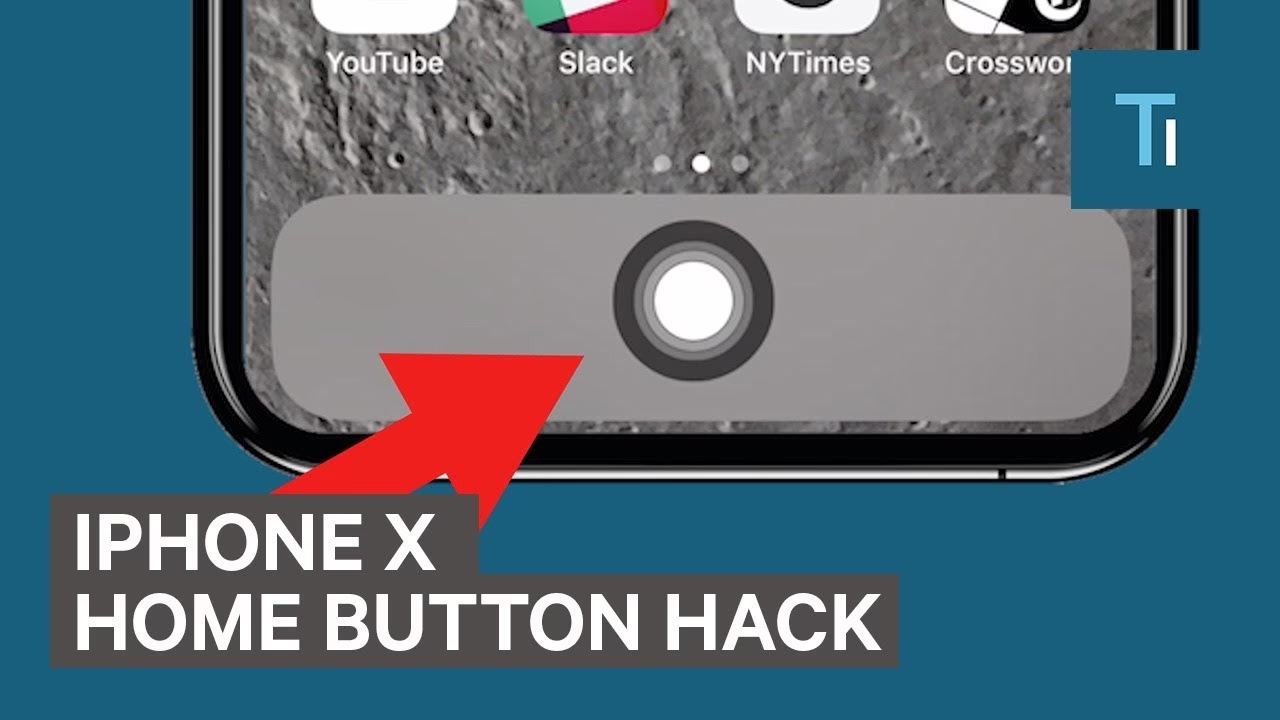
Ovládání gesty: Nová éra navigace
Bez fyzického domovského tlačítka se iPhone X spoléhá na sadu plynulých a intuitivních gest, která nahrazují jeho dřívější funkce. Tato gesta jsou navržena tak, aby využívala celou plochu displeje a poskytovala rychlý přístup k základním funkcím. Zde jsou ty nejdůležitější, které si osvojíte během několika minut:
- Návrat na Domovskou obrazovku: Místo stisknutí tlačítka jednoduše přejeďte prstem zdola obrazovky směrem nahoru. Je to rychlé a efektivní.
- Přepínač aplikací (App Switcher): Pokud chcete přepínat mezi otevřenými aplikacemi, přejeďte prstem zdola obrazovky nahoru a podržte prst uprostřed displeje, dokud se nezobrazí karty otevřených aplikací. Poté můžete listovat doprava a doleva a vybrat požadovanou aplikaci. Pro zavření aplikace jednoduše přejeďte kartou nahoru.
- Ovládací centrum: Pro přístup k rychlým nastavením, jako je Wi-Fi, Bluetooth, jas nebo hlasitost, přejeďte prstem dolů z pravého horního rohu obrazovky.
- Oznamovací centrum: Chcete-li zobrazit svá oznámení, přejeďte prstem dolů z levého horního rohu obrazovky nebo z horního středu.
- Rychlé přepínání mezi aplikacemi: Skvělý trik pro rychlou navigaci je přejetí prstem doleva nebo doprava podél spodního okraje obrazovky (tam, kde je indikátor domovské obrazovky). To vás okamžitě přepne na předchozí nebo následující používanou aplikaci.
Tato gesta se stanou vaší druhou přirozeností a brzy zjistíte, že jsou často rychlejší a plynulejší než dřívější stisknutí tlačítka. Design bez rámečků s sebou přináší maximální využití displeje, což je pro mnoho uživatelů klíčovou výhodou.
Virtuální domovské tlačítko: AssistiveTouch pro snazší přechod
Přestože se gesta stávají standardem, Apple si uvědomuje, že někteří uživatelé mohou mít potíže s přizpůsobením nebo mohou jednoduše preferovat přítomnost tlačítka. Pro tyto případy je k dispozici funkce zpřístupnění s názvem AssistiveTouch. Tato funkce vytvoří na obrazovce virtuální tlačítko, které můžete umístit kamkoli a které dokáže emulovat mnoho funkcí fyzického domovského tlačítka, a dokonce i více.
Jak si přidat virtuální domovské tlačítko:
- Nejprve, pokud chcete mít dostatek místa pro virtuální tlačítko, doporučuje se přesunout všechny aplikace ze spodní řady docku. Tím zajistíte, že tlačítko nebude překrývat žádné důležité ikony.
- Otevřete Nastavení (Settings) na vašem iPhonu.
- Přejděte na Zpřístupnění (Accessibility).
- Pod sekcí „Fyzické a motorické“ (Physical and Motor) klepněte na Dotyk (Touch).
- Zde najdete možnost AssistiveTouch. Klepněte na ni.
- Přepněte přepínač AssistiveTouch do polohy „Zapnuto“.
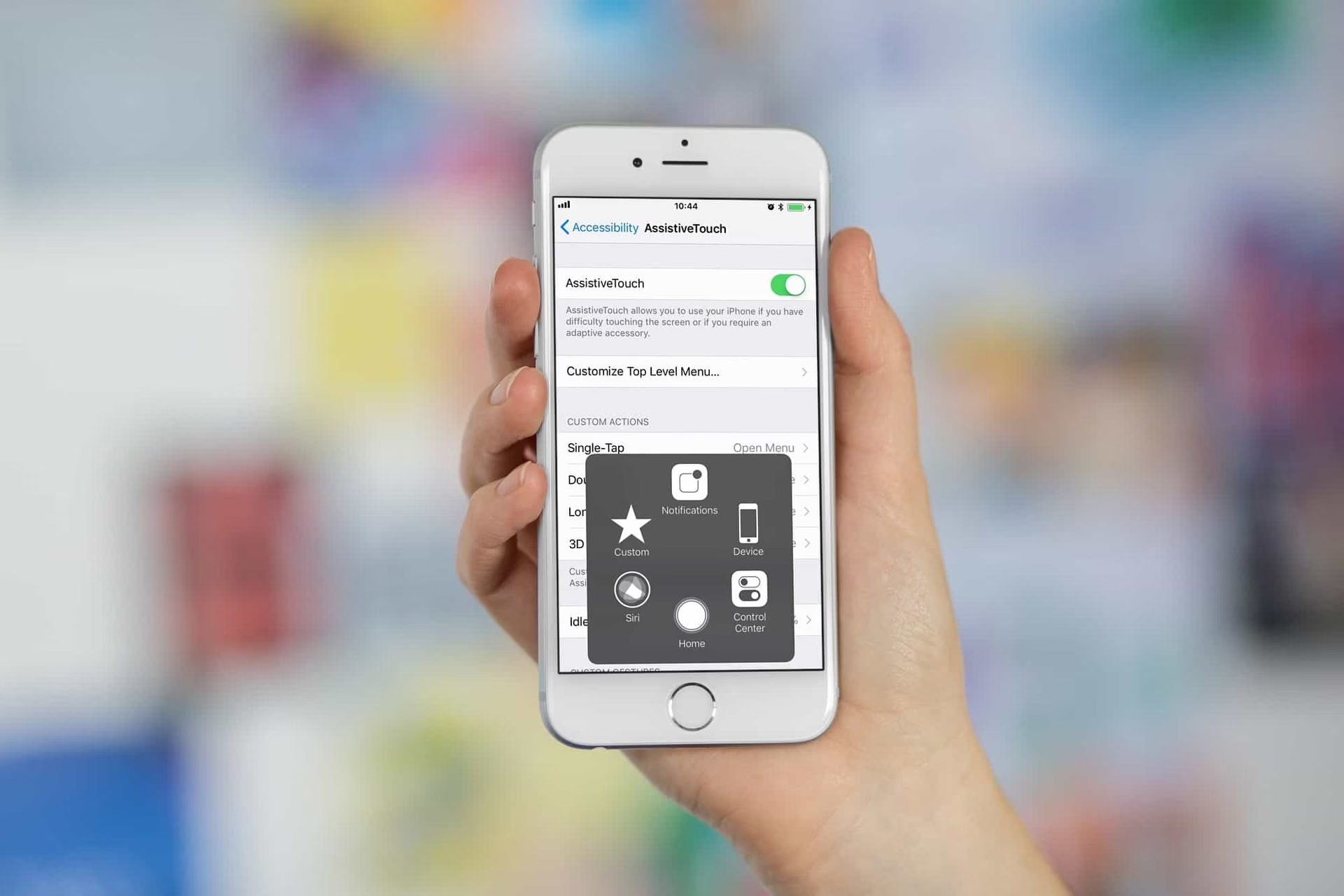
Jakmile AssistiveTouch zapnete, na obrazovce se objeví malé šedé kolečko. Toto kolečko je vaše virtuální tlačítko. Můžete ho přetáhnout kamkoli na okraj obrazovky. Když na něj klepnete, otevře se nabídka s různými možnostmi, včetně:
- Domů (Home): Simuluje stisknutí domovského tlačítka.
- Oznamovací centrum (Notification Center)
- Ovládací centrum (Control Center)
- Zamykací obrazovka (Lock Screen)
- Snímky obrazovky (Screenshot)
- A mnoho dalších přizpůsobitelných akcí.
Můžete si dokonce přizpůsobit akce pro jednoduché klepnutí, dvojité klepnutí nebo dlouhé podržení virtuálního tlačítka. AssistiveTouch je skvělý nástroj nejen pro ty, kdo postrádají domovské tlačítko, ale i pro uživatele s omezenou motorikou, kteří potřebují alternativní způsob ovládání telefonu.
Proč Apple odstranil domovské tlačítko?
Odstranění domovského tlačítka nebylo náhodné. Byl to záměrný krok k dosažení několika klíčových cílů. Primárním motivem bylo maximalizovat plochu displeje. S technologií Face ID (rozpoznávání obličeje) již nebyl potřeba senzor Touch ID integrovaný do tlačítka, což umožnilo Apple natáhnout displej téměř od okraje k okraji. To vedlo k mnohem pohlcujícímu vizuálnímu zážitku a modernějšímu, minimalistickému designu. Přejíždění gesty také často působí plynuleji a moderněji než mechanické stisknutí tlačítka, což přispívá k celkovému pocitu prémiového zařízení.
Historie domovského tlačítka v iPhonech: Od fyzického k neviditelnému
Cesta domovského tlačítka v iPhonech je fascinující ukázkou technologického vývoje a designových změn. Od prvního iPhonu v roce 2007 bylo domovské tlačítko centrálním prvkem ovládání – sloužilo k návratu na domovskou obrazovku, vyvolání přepínače aplikací a aktivaci Siri. S příchodem iPhonu 5s v roce 2013 bylo do domovského tlačítka integrováno Touch ID, snímač otisků prstů, který přinesl novou úroveň zabezpečení a pohodlí. Tlačítko zůstalo fyzické, ale získalo novou funkci. S iPhonem 7 v roce 2016 se Apple posunul k haptickému tlačítku, které sice vypadalo jako fyzické, ale ve skutečnosti se nedalo stisknout – simulovalo kliknutí vibracemi. A pak přišel iPhone X, který domovské tlačítko zcela odstranil a nahradil ho gesty a Face ID. Tento trend pokračoval i u všech následujících vlajkových lodí iPhonu, což z iPhonu X udělalo průkopníka v této oblasti. Dnes už jsou gesta běžnou součástí ovládání většiny moderních chytrých telefonů.
Srovnávací tabulka: Navigace a domovské tlačítko
| Model iPhone | Typ domovského tlačítka | Biometrické ověřování | Primární navigace | Využití displeje |
|---|---|---|---|---|
| iPhone 8 a starší (např. 7, 6s) | Fyzické (nebo haptické u iPhonu 7/8) | Touch ID (otisk prstu) | Stisknutí tlačítka | Standardní (s rámečky) |
| iPhone X | Žádné (pouze gesta) | Face ID (rozpoznávání obličeje) | Gesta přejetí | Maximální (bezrámečkový) |
| iPhone 11 a novější (např. 12, 13, 14, 15) | Žádné (pouze gesta) | Face ID (rozpoznávání obličeje) | Gesta přejetí | Maximální (bezrámečkový) |
Jak je patrné z tabulky, iPhone X stál na přelomu dvou generací, představující radikální změnu, která se stala novým standardem pro prémiové smartphony od Applu.
Tipy pro plynulý přechod na iPhone X
Pokud přecházíte na iPhone X z modelu s domovským tlačítkem, zde je několik tipů, které vám pomohou si rychle zvyknout:
- Trpělivost je klíčová: Dejte si čas. Není neobvyklé, že zpočátku budete automaticky sahat po neexistujícím tlačítku. Mozek si ale rychle zvykne na nové návyky.
- Cvičte gesta: Věnujte několik minut denně procvičování základních gest. Čím více je budete používat, tím přirozenější se stanou.
- Nastavte si AssistiveTouch: Pokud se vám gesta zdají příliš náročná nebo pokud potřebujete dočasnou pomoc, zapněte si AssistiveTouch. Můžete ho kdykoli vypnout, jakmile si zvyknete na ovládání gesty.
- Prozkoumejte nastavení: iPhone X nabízí mnoho možností přizpůsobení. Projděte si nastavení a zjistěte, jak si můžete telefon přizpůsobit svým potřebám.
Často kladené otázky (FAQ)
- Je těžké si zvyknout na iPhone X bez domovského tlačítka?
- Pro některé uživatele může být počáteční přechod výzvou, ale většina si na gesta zvykne během několika dní až týdnů. Jsou navržena tak, aby byla intuitivní.
- Mohu na iPhonu X používat Siri bez domovského tlačítka?
- Ano, Siri se na iPhonu X aktivuje dlouhým podržením bočního tlačítka (tlačítka napájení) na pravé straně telefonu. Můžete také použít hlasový příkaz „Hey Siri“, pokud je aktivován.
- Jak se na iPhonu X pořizují snímky obrazovky (screenshoty)?
- Pro pořízení snímku obrazovky stiskněte současně boční tlačítko a tlačítko pro zvýšení hlasitosti. Obě tlačítka se nacházejí na pravé a levé straně telefonu.
- Jak restartuji iPhone X, když nereaguje?
- Pro vynucený restart rychle stiskněte a uvolněte tlačítko pro zvýšení hlasitosti, poté rychle stiskněte a uvolněte tlačítko pro snížení hlasitosti, a nakonec stiskněte a podržte boční tlačítko, dokud se nezobrazí logo Apple.
- Je virtuální domovské tlačítko (AssistiveTouch) stejné jako fyzické?
- Virtuální tlačítko emuluje mnoho funkcí fyzického, ale není přesně stejné. Je to především nástroj zpřístupnění a dočasná pomoc. Fyzické tlačítko nabízí haptickou odezvu a je pevně umístěno.
- Má iPhone X Touch ID?
- Ne, iPhone X nemá Touch ID. Místo toho používá Face ID pro biometrické ověřování, což je pokročilý systém rozpoznávání obličeje.
Závěr
iPhone X s odstraněným fyzickým domovským tlačítkem představoval odvážný krok vpřed v designu a uživatelské interakci. Přestože to pro některé mohlo znamenat počáteční výzvu, přechod na ovládání gesty a možnost využití virtuálního tlačítka AssistiveTouch z něj činí stále velmi funkční a moderní zařízení. Tento model nejenže maximalizoval plochu displeje, ale také položil základy pro budoucí generace iPhonů, které se plně spoléhají na intuitivní gesta a Face ID. Nebojte se experimentovat s novými způsoby ovládání – brzy zjistíte, že jsou nejen efektivní, ale i velmi pohodlné a plynulé. Váš iPhone X je připraven vám nabídnout zážitek, který je moderní, bezpečný a plně přizpůsobitelný vašim potřebám.
Chceš-li si přečíst další články podobné jako iPhone X: Revoluce Bez Domovského Tlačítka, navštiv kategorii iPhone.