
30/04/2025
Obnovení iPhone může být klíčovým krokem k vyřešení problémů, uvolnění místa nebo přípravě zařízení pro nového majitele. Mnoho uživatelů se však setkává s otázkou: „Jak dlouho to bude trvat?“ Ať už jste uvízli v nekonečné smyčce obnovování nebo se jen připravujete na tento proces, je důležité vědět, co očekávat a jak si poradit s případnými komplikacemi. V tomto podrobném průvodci prozkoumáme průměrné časy obnovení, faktory ovlivňující jeho délku a praktické tipy, jak zrychlit proces nebo vyřešit problémy, když se zdá, že obnovení trvá věčnost.
- Co Znamená „Obnovení iPhone“?
- Jak Dlouho Trvá Obnovení iPhone Z Zálohy?
- Jak Dlouho Trvá Obnovení Továrního Nastavení iPhone?
- Co Dělat, Když Obnovení iPhone Trvá Příliš Dlouho nebo Se Zasekne?
- Důležitá Příprava Před Obnovením iPhone
- Metody Obnovení iPhone: Krok za Krokem
- Tipy Pro Zrychlení Procesu Obnovení iPhone
- Často Kladené Otázky (FAQ)
- Závěr
Co Znamená „Obnovení iPhone“?
Když mluvíme o obnovení iPhone, obvykle to znamená buď obnovení zařízení do továrního nastavení, což vymaže veškerý obsah a nastavení, nebo obnovení zařízení z dříve vytvořené zálohy (například z iCloudu nebo iTunes/Finderu). Cílem je buď získat „čisté“ zařízení, nebo vrátit všechna vaše data a nastavení zpět na nové či vyčištěné zařízení. Tento proces je zásadní pro řešení softwarových chyb, uvolnění úložného prostoru nebo přípravu zařízení k prodeji.
Jak Dlouho Trvá Obnovení iPhone Z Zálohy?
Doba potřebná k obnovení iPhone se může značně lišit v závislosti na několika faktorech. Neexistuje jednoznačná odpověď, ale můžeme se podívat na průměrné časy pro nejběžnější metody obnovení:
Obnovení z iTunes/Finderu
Obecně platí, že obnovení iPhone ze zálohy iTunes (nebo Finderu na macOS Catalina a novějším) trvá 15 až 30 minut. Tento proces je obvykle rychlejší, protože data se přenášejí lokálně z vašeho počítače.
Obnovení z iCloudu
Obnovení iPhone z iCloudu bývá časově náročnější a může trvat 1 až 4 hodiny. V některých případech, zejména při velkém množství dat nebo pomalém internetovém připojení, se může protáhnout i na mnohem delší dobu.
Faktory Ovlivňující Dobu Obnovení
Několik klíčových faktorů určuje, jak dlouho bude obnovení trvat:
- Množství dat: Čím více dat (fotky, videa, aplikace, dokumenty) máte v záloze, tím déle bude trvat jejich stažení a obnovení.
- Rychlost a stabilita sítě: Pro obnovení z iCloudu je klíčové rychlé a stabilní Wi-Fi připojení. Pomalá nebo nestabilní síť může proces značně prodloužit.
- Frekvence zálohování: Některé statistiky naznačují, že čím častěji zálohujete svůj iPhone, tím méně času bude trvat jeho obnovení.
- Model iPhone a verze iOS: Novější modely iPhone s aktualizovaným softwarem obvykle zvládají proces rychleji.
- Verze iTunes/Finderu: Zastaralá verze softwaru může zpomalit proces obnovení.
Proč Obnovení iPhone Trvá Tak Dlouho?
Pokud se vám zdá, že obnovení trvá déle než průměr (například více než 15 hodin, jak někteří uživatelé hlásí), může to signalizovat problém. Mezi běžné příčiny dlouhého obnovování patří:
- Velký objem souborů: Zvláště velké množství mediálních souborů (fotky, videa) může proces výrazně zpomalit.
- Pomalé připojení k internetu: Pro obnovení z iCloudu je to hlavní viník.
- Problémy s iOS: Někdy může být na vině samotný operační systém nebo jeho aktualizace.
- Poškozená záloha: Vzácně může být problém v samotné záloze.
Zde je přehledná tabulka průměrných časů obnovení:
| Metoda Obnovení | Průměrná Doba | Klíčové Faktory |
|---|---|---|
| iTunes / Finder | 15 - 30 minut | Velikost dat, rychlost počítače, stav USB kabelu |
| iCloud | 1 - 4 hodiny (nebo déle) | Velikost dat, rychlost Wi-Fi, stabilita sítě |
Jak Dlouho Trvá Obnovení Továrního Nastavení iPhone?
Pokud se rozhodnete provést pouze obnovení továrního nastavení z nastavení iPhone (tj. vymazat vše bez obnovení ze zálohy), celý proces obvykle trvá jen několik minut. To platí zejména pro novější modely iPhone s aktuální verzí iOS. Starší modely nebo zastaralé verze iOS mohou potřebovat o něco více času, ale stále se jedná o výrazně rychlejší proces než obnovení ze zálohy.

Co Dělat, Když Obnovení iPhone Trvá Příliš Dlouho nebo Se Zasekne?
Když se proces obnovení zasekne nebo trvá nepřiměřeně dlouho, může to být frustrující. Zde jsou praktické tipy a řešení pro nejčastější problémy:
Řešení Pro Problémy S Obnovením Přes iTunes/Finder
Pokud se iPhone zasekne při obnovování přes iTunes nebo Finder, vyzkoušejte následující kroky:
- Aktualizujte iTunes/Finder: Zastaralá verze softwaru může způsobovat problémy. Na Macu jděte do Nastavení systému > Obecné > Aktualizace softwaru. Na Windows spusťte iTunes a klikněte na Nápověda > Zkontrolovat aktualizace.
- Restartujte iPhone: Někdy stačí vynucený restart zařízení.
- iPhone 6s/6 nebo starší: Držte tlačítka Domů a Napájení, dokud se neobjeví logo Apple.
- iPhone 7/7 Plus: Držte tlačítka Snížení hlasitosti a Napájení, dokud se neobjeví logo Apple.
- iPhone 8/X/XS/XR/11/12/13/14/15: Rychle stiskněte a uvolněte tlačítko Zvýšení hlasitosti, pak rychle stiskněte a uvolněte tlačítko Snížení hlasitosti. Poté držte boční tlačítko, dokud se neobjeví logo Apple.
- Zkuste jiný USB kabel nebo počítač: Vadný kabel nebo problém s portem USB na počítači může narušit spojení. Ujistěte se, že používáte originální nebo MFi certifikovaný USB kabel.
- Odpojte a zkuste to znovu: Někdy jednoduché odpojení iPhone od počítače a opětovné připojení může vyřešit drobné softwarové chyby.
Řešení Pro Problémy S Obnovením Přes iCloud
Pokud se obnovení z iCloudu zdá nekonečné, zaměřte se na následující:
- Zajistěte silné a stabilní Wi-Fi připojení: Slabý signál nebo nestabilní síť je nejčastější příčinou. Během celého procesu nechte iPhone připojený k napájení.
- Vypněte zálohování velkých aplikací: Přejděte do Nastavení > vaše jméno > iCloud > Spravovat úložiště > Zálohy > váš iPhone. Zde můžete vypnout zálohování aplikací, které zabírají nejvíce místa a nejsou pro vás nezbytné.
- Okamžitě zastavte obnovení z iCloudu: Pokud je proces zaseknutý, můžete ho zastavit. Jděte do Nastavení > iCloud > Záloha > Zastavit obnovení iPhone a potvrďte.
- Odstraňte velké a nepotřebné soubory ze zálohy: Pokud máte v záloze iCloud mnoho velkých fotek, videí nebo jiných mediálních souborů, zvažte jejich přesun na počítač před obnovením nebo jejich odstranění, pokud nejsou důležité.
- Vyhněte se stahování a nahrávání souborů jinými aplikacemi: Během obnovování se snažte nepoužívat jiné aplikace, které spotřebovávají data nebo síťové zdroje, protože to může proces zpomalit.
Pokročilá Řešení: Nástroje Pro Opravu Systému iOS
V případě, že výše uvedené tipy nepomohou a váš iPhone je stále zaseknutý nebo se obnovuje příliš dlouho, můžete zvážit použití specializovaných nástrojů pro opravu systému iOS. Tyto programy, jako je například iOS System Recovery nebo Coolmuster iPhone Data Recovery, jsou navrženy k řešení různých systémových problémů, včetně situací, kdy se iPhone zasekne v režimu obnovení, na logu Apple nebo se mu nedaří dokončit obnovení.
- iOS System Recovery: Tento typ nástroje dokáže opravit širokou škálu systémových problémů bez ztráty dat. Obvykle připojíte iPhone k počítači, software detekuje problém a nabídne opravu stažením správného firmwaru.
- Coolmuster iPhone Data Recovery: I když je primárně určen pro obnovu dat, některé takové nástroje také nabízejí možnost obnovit iPhone z iTunes zálohy nebo dokonce přímo ze zařízení, což může být rychlejší alternativa k tradičním metodám.
Při používání těchto nástrojů je vždy důležité vybrat důvěryhodný software a postupovat podle pokynů výrobce.
Důležitá Příprava Před Obnovením iPhone
Než se pustíte do obnovování iPhone, je nezbytné provést několik přípravných kroků, abyste předešli ztrátě dat a zajistili hladký průběh:
- Zálohujte svá data: Toto je absolutní priorita.
- iCloud záloha: Jděte do Nastavení > vaše jméno > iCloud > Záloha iCloudu a klepněte na „Zálohovat nyní“.
- Záloha přes Finder (Mac) nebo iTunes (Windows): Připojte iPhone k počítači. V Finderu/iTunes vyberte své zařízení a vytvořte místní zálohu. Zvažte zašifrování místní zálohy, aby se uložila hesla, data aplikace Zdraví a další citlivé informace.
- Vypněte funkci Najít iPhone: Jděte do Nastavení > vaše jméno > Najít > Najít iPhone a vypněte ji. Budete potřebovat své heslo Apple ID. Tento krok je zásadní, zejména pokud iPhone prodáváte nebo darujete, aby se zabránilo aktivačnímu zámku pro nového uživatele.
- Odhlaste se z iCloudu: Pokud iPhone prodáváte, odhlaste se z iCloudu, abyste zajistili, že zařízení nebude vázáno na váš účet. Jděte do Nastavení > vaše jméno a sjeďte dolů na „Odhlásit se“.
Metody Obnovení iPhone: Krok za Krokem
Existuje několik způsobů, jak obnovit iPhone, v závislosti na vašich potřebách a stavu zařízení:
Metoda 1: Obnovení Přes Nastavení (Tovární Reset)
Toto je nejjednodušší metoda, pokud váš iPhone funguje normálně a chcete ho vymazat.
- Otevřete Nastavení > Obecné > Přenést nebo resetovat iPhone.
- Klepněte na Smazat data a nastavení.
- Postupujte podle pokynů na obrazovce k potvrzení.
Metoda 2: Obnovení Přes Finder nebo iTunes (Mac/PC)
Tato metoda je vhodná, pokud chcete provést čistou instalaci iOS nebo obnovit ze zálohy na počítači.

- Připojte iPhone k počítači.
- Otevřete Finder (Mac) nebo iTunes (Windows).
- Vyberte své zařízení, když se objeví.
- Klikněte na Obnovit iPhone.
- Potvrďte a počkejte. Váš iPhone se restartuje jako nový.
Metoda 3: Obnovení v Režimu Zotavení (Recovery Mode)
Tento režim je užitečný, pokud se váš iPhone zasekl na logu Apple, v bootovací smyčce nebo je nereagující.
- Připojte iPhone k počítači.
- Proveďte vynucený restart (viz výše). Namísto čekání na logo Apple, držte tlačítka, dokud se neobjeví obrazovka Režimu zotavení (ikona počítače a USB kabelu).
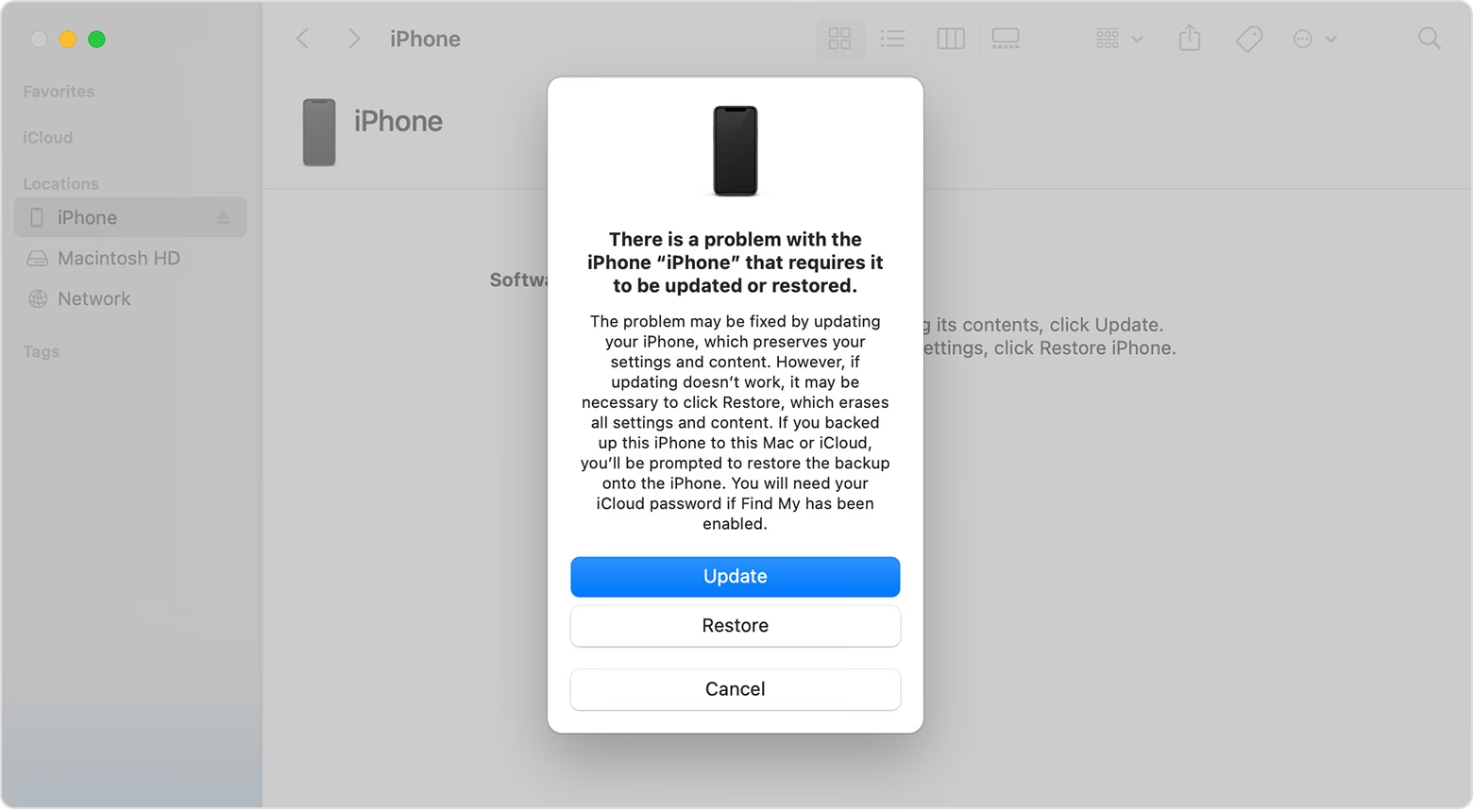
- V Finderu/iTunes se objeví okno s možností Obnovit nebo Aktualizovat. Zvolte Obnovit.
Metoda 4: Obnovení v Režimu DFU (Device Firmware Update)
Režim DFU je nejhlubší metoda obnovení firmwaru a je ideální, pokud jiné možnosti selžou. Používejte ji pouze, pokud jste si jisti svými kroky.
- Připojte iPhone k počítači.
- Pro iPhone 8 a novější (včetně iPhone X, 11, 12, 13, 14, 15):
- Rychle stiskněte a uvolněte tlačítko Zvýšení hlasitosti.
- Rychle stiskněte a uvolněte tlačítko Snížení hlasitosti.
- Držte boční tlačítko po dobu 10 sekund (obrazovka zčerná).
- Zatímco stále držíte boční tlačítko, stiskněte a držte tlačítko Snížení hlasitosti po dobu 5 sekund.
- Uvolněte boční tlačítko, ale pokračujte v držení tlačítka Snížení hlasitosti po dalších 10 sekund. Obrazovka zůstane černá (bez loga nebo textu).
- Finder nebo iTunes detekují zařízení v režimu zotavení. Klikněte na Obnovit.
Tipy Pro Zrychlení Procesu Obnovení iPhone
I když nelze zcela obejít čas potřebný k obnovení, můžete proces zrychlit:
- Používejte rychlé a stabilní internetové připojení: Pro obnovení z iCloudu je to nejdůležitější. Zkuste odpojit ostatní zařízení od sítě.
- Deaktivujte zbytečné zálohování aplikací: Mnoho aplikací má velké množství dat. V nastavení iCloudu můžete vypnout zálohování dat pro aplikace, které nepotřebujete.
- Aktualizujte iTunes/Finder: Ujistěte se, že používáte nejnovější verzi.
- Vyhněte se zálohování velkých souborů na iCloud: Velké mediální soubory (fotky, videa) mohou výrazně prodloužit dobu obnovení z iCloudu. Zvažte zálohování těchto souborů na počítač nebo do jiného cloudového úložiště.
- Odstraňte nepotřebné soubory ze zálohy: Čím menší je velikost zálohy, tím rychleji se obnoví. Pravidelně kontrolujte a odstraňujte starý nebo nepotřebný obsah z vašich záloh.
Často Kladené Otázky (FAQ)
Zde jsou odpovědi na některé často kladené otázky týkající se obnovení iPhone:
Jak vynutím iPhone do režimu zotavení?
Rychle stiskněte tlačítko Zvýšení hlasitosti, poté tlačítko Snížení hlasitosti, a pak držte boční tlačítko, dokud se neobjeví obrazovka režimu zotavení (ikona počítače a kabelu).
Co se stane, když obnovím svůj iPhone?
Obnovení vymaže veškerá data a nastavení z vašeho zařízení a znovu nainstaluje nejnovější verzi iOS. Je to jako tovární reset, ale může být následován obnovením ze zálohy.

Co dělá režim obnovení na iPhone?
Režim obnovení (Recovery Mode) umožňuje vašemu iPhone připojit se k počítači za účelem řešení problémů, aktualizací nebo čisté instalace iOS. Je to klíčový nástroj, když se zařízení chová nestandardně.
Vymaže obnovení iPhone všechna data?
Ano, obnovení iPhone vymaže všechna data a nastavení. Proto je vždy nezbytné před zahájením procesu vytvořit kompletní zálohu.
Závěr
Obnovení vašeho iPhone je sice časově náročný, ale často nezbytný proces. Klíčem k úspěchu je trpělivost a důkladná příprava. Vždy si předem zálohujte svá data a zajistěte stabilní připojení k internetu. Ať už řešíte zaseknuté zařízení, připravujete jej na prodej, nebo jen chcete začít s čistým štítem, znalost průměrných časů a postupů pro řešení problémů vám pomůže projít celým procesem hladce a bez zbytečného stresu. Doufáme, že tento průvodce vám poskytl všechny potřebné informace, abyste mohli s jistotou obnovit svůj iPhone a vrátit se k jeho plnému užívání.
Chceš-li si přečíst další články podobné jako Jak Dlouho Trvá Obnovení iPhone?, navštiv kategorii iPhone.