
13/04/2022
Když si pořídíte nový iPhone, často se naskytne otázka, co se starým zařízením. Ať už ho plánujete prodat, darovat přátelům nebo ho jednoduše odložit, je nezbytné podniknout jeden klíčový krok: odstranit své Apple ID. Je to zásadní pro ochranu vašeho soukromí a osobních dat, jelikož vaše Apple ID je spojeno s mnoha důležitými účty a službami – od App Store a Apple Music, přes iMessage a FaceTime, až po iCloud, kde jsou uloženy vaše fotografie, kontakty a další citlivé informace. Nejenže tím chráníte sebe, ale také zajistíte, že nový majitel nebude mít žádné problémy s aktivací zařízení a jeho používáním. V tomto obsáhlém průvodci se podíváme na několik efektivních metod, jak bezpečně a důkladně odstranit Apple ID z vašeho iPhonu nebo iPadu, a to i v situacích, kdy si nepamatujete své heslo.
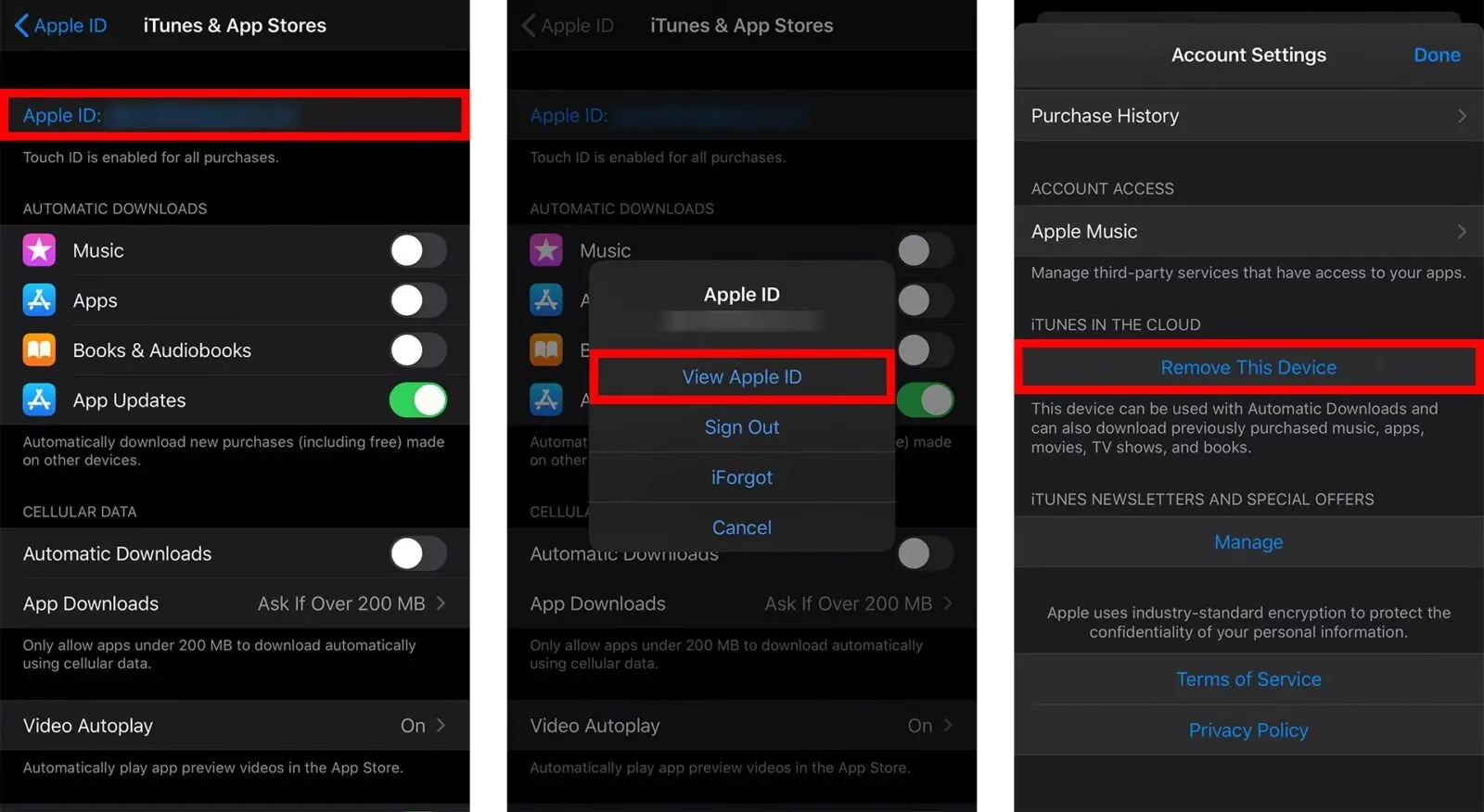
Odstranění Apple ID není jen o odhlášení z iCloudu. Zahrnuje to zajištění, že veškerá vaše data jsou z telefonu pryč a že zařízení není stále spojeno s vaším účtem. Pokud byste tento krok opomenuli, riskujete nejen únik citlivých informací, ale také to, že telefon zůstane uzamčen pomocí Aktivačního zámku, což by znemožnilo novému majiteli jeho plnohodnotné používání. Přečtěte si dále a zjistěte, jak na to.
- Metoda 1: Standardní odstranění Apple ID přes Nastavení iPhonu
- Metoda 2: Odstranění Apple ID a vymazání iPhonu na dálku přes iCloud.com
- Metoda 3: Odstranění Apple ID pomocí nástroje iPhone Unlocker (bez hesla)
- Metoda 4: Resetování hesla k Apple ID a následné odhlášení
- Důležité kroky před prodejem nebo darováním iPhonu
- Srovnávací tabulka metod odstranění Apple ID
- Často kladené otázky (FAQ)
- 1. Co se stane, když neodstraním Apple ID z iPhonu před prodejem?
- 2. Mohu odstranit Apple ID bez hesla?
- 3. Vymaže odstranění Apple ID všechna moje data z iPhonu?
- 4. Mohu své Apple ID znovu použít na novém iPhonu?
- 5. Co je Aktivační zámek a jak ho vypnout?
- 6. Co když jsem iPhone prodal a zapomněl jsem odstranit Apple ID?
- Závěr
Metoda 1: Standardní odstranění Apple ID přes Nastavení iPhonu
Toto je nejběžnější a doporučená metoda, pokud máte přístup k iPhonu a znáte své heslo k Apple ID. Je to jednoduchý proces, který zajistí, že se z vašeho zařízení odhlásíte ze všech služeb Apple.
Kroky k odstranění Apple ID přes Nastavení:
- Otevřete aplikaci Nastavení na vašem iPhonu.
- Nahoře klepněte na své jméno/profil (kde vidíte své Apple ID).
- Přejděte dolů a klepněte na Odhlásit se.
- Budete dotázáni, zda chcete ponechat kopii určitých dat (například kontakty, kalendáře, Safari data) na iPhonu. Pokud se chystáte telefon prodat nebo darovat, doporučujeme vše odhlásit a nic neponechat. Zrušte zaškrtnutí všech možností.
- Zadejte své heslo k Apple ID. To je nezbytné pro vypnutí funkce Najít iPhone a pro odpojení zařízení od vašeho účtu.
- Klepněte na Vypnout.
- Potvrďte, že chcete odstranit data z iPhonu (např. "Odstranit z mého iPhonu"). Tím se odstraní vaše data z iCloudu, která jsou synchronizována s telefonem.
Po dokončení těchto kroků byste měli být odhlášeni ze všech služeb Apple na vašem zařízení. Pro úplné vymazání dat a přípravu telefonu k prodeji je vhodné provést tovární nastavení (viz "Důležité kroky před prodejem iPhonu" níže).
Metoda 2: Odstranění Apple ID a vymazání iPhonu na dálku přes iCloud.com
Tato metoda je neocenitelná v situacích, kdy jste ztratili svůj iPhone, byl vám odcizen, nebo jste jej prodali/darovali a zapomněli jste odstranit Apple ID předtím, než jste se s ním rozloučili. Služba Najít iPhone (Find My iPhone) vám umožňuje vzdáleně vymazat zařízení a odstranit jej z vašeho účtu.
Kroky k vzdálenému odstranění Apple ID:
- Otevřete webový prohlížeč na počítači nebo jiném zařízení a přejděte na webovou stránku icloud.com/find.
- Přihlaste se svým Apple ID a heslem.
- V horní části obrazovky klepněte na Všechna zařízení a vyberte iPhone, který chcete vymazat a odstranit.
- Zvolte možnost Vymazat iPhone. Potvrdíte tím, že chcete vymazat veškerá data na zařízení.
- Po dokončení vymazání (zařízení musí být online pro příjem příkazu, ale příkaz zůstane ve frontě, dokud se nepřipojí k internetu) se vrátíte k seznamu zařízení.
- Znovu vyberte zařízení a tentokrát zvolte možnost Odstranit z účtu (Remove from Account). Tím se zařízení trvale odpojí od vašeho Apple ID a vypne se Aktivační zámek.
Důležité upozornění: Tato metoda funguje pouze v případě, že máte na iPhonu aktivovanou funkci Najít iPhone (Find My iPhone) PŘED ztrátou nebo prodejem. Pokud není aktivní, vzdálené vymazání ani odstranění z účtu nebude možné.
Metoda 3: Odstranění Apple ID pomocí nástroje iPhone Unlocker (bez hesla)
V některých případech si uživatelé nepamatují své Apple ID nebo heslo, nebo je jejich zařízení uzamčeno. Pro takové situace existují specializované nástroje třetích stran, jako je iPhone Unlocker. Tyto nástroje jsou navrženy k obejití hesel a odstranění Apple ID, ale je třeba k nim přistupovat s opatrností a vždy je používat pro legální účely.
iPhone Unlocker je nástroj, který slibuje odstranění Apple ID z iPhonu/iPadu, i když jste zapomněli heslo. Může být užitečný, pokud je vaše zařízení uzamčeno, zakázáno nebo má poškozenou obrazovku. Je však kriticky důležité si uvědomit, že před použitím tohoto nástroje pro odstranění Apple ID je nutné deaktivovat funkci Najít iPhone, jinak dojde k vymazání všech vašich dat.
Klíčové vlastnosti iPhone Unlocker (dle popisu):
- Odstraní heslo z uzamčeného/zapomenutého iPhonu/iPadu.
- Odstraní Apple ID během několika sekund a umožní nastavení nového účtu Apple ID.
- Obnoví nebo odstraní omezení, pokud je zapomenuto heslo k Času u obrazovky.
- Plně kompatibilní s novými iPhony (až po iPhone 16/15/14/13/12/11/XS), iPady a iPody.
Upozornění: Před použitím jakéhokoli softwaru třetí strany si vždy ověřte jeho důvěryhodnost a kompatibilitu. Používejte jej pouze pro vaše vlastní zařízení a za legálním účelem.
Kroky k odstranění Apple ID pomocí iPhone Unlocker:
- Stáhněte, nainstalujte a spusťte iPhone Unlocker na vašem počítači.
- Z hlavního menu vyberte režim Odstranit Apple ID (Remove Apple ID).
- Připojte svůj iPhone k počítači pomocí USB kabelu.
- Nástroj vás upozorní, že odstranění Apple ID vymaže veškerá data na vašem iPhonu. Během procesu je nutné udržovat iPhone připojený. Po přečtení poznámky klikněte na Start pro zahájení procesu.
- Důležité:
- Pokud je funkce Najít iPhone deaktivována, iPhone Unlocker okamžitě zahájí odstranění vašeho Apple ID a iCloud účtu.
- Pokud je funkce Najít iPhone aktivována, budete muset provést další krok. Přejděte na iPhonu do Nastavení > Obecné > Přenést nebo resetovat iPhone > Resetovat > Resetovat všechna nastavení. Tím se resetují všechna nastavení bez vymazání dat, ale umožní to nástroji pokračovat. Poté bude vaše Apple ID automaticky odstraněno.
- Po dokončení procesu bude vaše Apple ID a iCloud účet odstraněn z iPhonu. Poté můžete iPhone nastavit s nově vytvořeným Apple ID.
Poznámka: Tento produkt používejte výhradně pro legální účely. Nedoporučujeme odstraňovat Apple ID z ukradeného iPhonu.
Metoda 4: Resetování hesla k Apple ID a následné odhlášení
Pokud jste zapomněli heslo k Apple ID, ale stále máte přístup k důvěryhodnému zařízení nebo telefonnímu číslu spojenému s vaším účtem, můžete heslo resetovat a poté použít standardní metodu odhlášení (Metoda 1). To je mnohem bezpečnější než použití nástrojů třetích stran, pokud je to možné.
Kroky k resetování hesla k Apple ID:
- Na důvěryhodném zařízení (iPhone, iPad, Mac): Přejděte do Nastavení > [Vaše jméno] > Heslo a zabezpečení > Změnit heslo. Postupujte podle pokynů na obrazovce.
- Pomocí webové stránky iForgot Apple: Otevřete webový prohlížeč a přejděte na iforgot.apple.com. Zadejte své Apple ID a postupujte podle pokynů pro ověření vaší identity (např. pomocí důvěryhodného telefonního čísla nebo e-mailu).
Jakmile úspěšně resetujete své heslo, vraťte se k Metodě 1 a použijte nově nastavené heslo k odhlášení z Apple ID na vašem iPhonu.
Důležité kroky před prodejem nebo darováním iPhonu
Odstranění Apple ID je kritické, ale pro úplnou bezpečnost a bezproblémové předání zařízení novému majiteli je nutné provést i další kroky. Ty zajistí, že všechna vaše data jsou zcela vymazána a zařízení je připraveno pro nového uživatele.
- 1. Záloha dat: Než cokoli vymažete, ujistěte se, že máte aktuální zálohu svého iPhonu. Můžete ji vytvořit na iCloudu nebo v počítači (iTunes/Finder). To je klíčové pro zachování vašich vzpomínek a důležitých informací.
- 2. Odhlaste se z iCloudu, iTunes a App Store: To je pokryto Metodou 1.
- 3. Zrušte spárování Apple Watch: Pokud máte spárované Apple Watch, zrušte jejich spárování s iPhonem. Otevřete aplikaci Watch na iPhonu, klepněte na "Moje hodinky", nahoře na "Všechny hodinky" a poté na "i" vedle názvu hodinek. Vyberte "Zrušit spárování Apple Watch".
- 4. Odhlaste se z iMessage a FaceTime: Přejděte do Nastavení > Zprávy > Odesílání a příjem a klepněte na své Apple ID, poté vyberte Odhlásit se. To samé proveďte pro FaceTime v Nastavení > FaceTime.
- 5. Vymažte veškerý obsah a nastavení: Toto je zásadní krok pro tovární reset. Přejděte do Nastavení > Obecné > Přenést nebo resetovat iPhone > Vymazat data a nastavení. Budete vyzváni k zadání hesla a kódu zařízení. Potvrďte vymazání. Tím se vymaže veškerý obsah a nastavení z vašeho zařízení, vrátí se do továrního nastavení a odpojí se od vašeho Apple ID (pokud jste tak již neučinili).
Po dokončení těchto kroků bude váš iPhone čistý jako nový a připravený pro dalšího majitele, bez jakýchkoli vašich osobních dat nebo spojení s vaším Apple ID.
Následující tabulka vám pomůže vizualizovat rozdíly mezi jednotlivými metodami a vybrat tu nejvhodnější pro vaši situaci.
| Metoda | Potřeba hesla k Apple ID | Vymazání dat zařízení | Vzdálená možnost | Doporučeno pro |
|---|---|---|---|---|
| Přes Nastavení iPhonu | Ano | Ne (pouze odhlášení), ale lze kombinovat s továrním resetem | Ne | Standardní odhlášení před prodejem/darováním, znáte heslo |
| Přes iCloud.com (Najít iPhone) | Ano | Ano (úplné vymazání) | Ano | Ztráta/krádež zařízení, zapomenutí odstranit před prodejem |
| Pomocí iPhone Unlocker | Ne (obejde heslo) | Ano (úplné vymazání) | Ne | Zapomenuté heslo, uzamčené zařízení, legální použití |
| Resetování hesla + Odhlášení | Ne (původní), ale potřebujete přístup k ověření | Ne (pouze odhlášení) | Ne | Zapomenuté heslo, ale máte přístup k důvěryhodným zařízením/číslům |
Často kladené otázky (FAQ)
Zde naleznete odpovědi na nejčastější dotazy týkající se odstranění Apple ID z iPhonu.
1. Co se stane, když neodstraním Apple ID z iPhonu před prodejem?
Pokud neodstraníte Apple ID a neprovedete tovární reset, iPhone zůstane propojen s vaším účtem a aktivovaný s Aktivačním zámkem. To znamená, že nový majitel nebude moci iPhone aktivovat a používat, dokud nezadá vaše Apple ID a heslo. To je velký problém a může vést k tomu, že vám bude zařízení vráceno nebo nebudete moci prodej dokončit. Navíc by mohl mít přístup k vašim datům, pokud jste je nevymazali.
2. Mohu odstranit Apple ID bez hesla?
Ano, je to možné, ale složitější. Standardní metody (přes Nastavení nebo iCloud.com) vyžadují heslo. Pokud heslo neznáte, můžete se pokusit ho resetovat pomocí iforgot.apple.com nebo pomocí důvěryhodného zařízení. Pokud ani to není možné, můžete zvážit použití specializovaných nástrojů třetích stran, jako je zmíněný iPhone Unlocker, které jsou navrženy k obejití hesel, ale vždy s rizikem a nutností ověřit jejich důvěryhodnost a legálnost použití pro vaše konkrétní zařízení.
3. Vymaže odstranění Apple ID všechna moje data z iPhonu?
Samotné odhlášení z Apple ID přes Nastavení (Metoda 1) nevymaže všechna data z vašeho iPhonu. Pouze odpojí zařízení od vašeho iCloudu a dalších služeb. Pro úplné vymazání dat a přípravu telefonu k prodeji je nezbytné provést tovární nastavení (vymazání veškerého obsahu a nastavení) po odhlášení z Apple ID.
4. Mohu své Apple ID znovu použít na novém iPhonu?
Absolutně! Vaše Apple ID je váš digitální identita v ekosystému Apple a můžete ho používat na libovolném počtu Apple zařízení. Jakmile ho odstraníte ze starého iPhonu, můžete se s ním bez problémů přihlásit na svém novém zařízení a získat přístup ke všem svým zakoupeným aplikacím, hudbě, fotografiím na iCloudu a dalším službám.
5. Co je Aktivační zámek a jak ho vypnout?
Aktivační zámek je bezpečnostní funkce navržená k ochraně vašeho iPhonu, iPadu, iPodu touch, Apple Watch nebo Macu v případě ztráty nebo krádeže. Automaticky se aktivuje, když zapnete funkci Najít iPhone (Find My iPhone). Aby bylo možné zařízení připravit pro nového majitele, je nutné Aktivační zámek vypnout. K tomu dojde automaticky, když se odhlásíte z iCloudu na zařízení, nebo když zařízení vzdáleně vymažete a odstraníte z účtu přes icloud.com (viz Metoda 2). Pokud je Aktivační zámek stále aktivní, nový majitel nebude moci zařízení používat.
6. Co když jsem iPhone prodal a zapomněl jsem odstranit Apple ID?
Pokud jste iPhone prodali a zapomněli jste odstranit Apple ID, můžete stále použít Metodu 2 (vzdálené vymazání přes icloud.com). Přihlaste se na icloud.com/find, vyberte příslušné zařízení a zvolte „Vymazat iPhone“ a poté „Odstranit z účtu“. To vymaže zařízení a vypne Aktivační zámek, čímž umožní novému majiteli jeho použití. Ujistěte se, že máte aktivovanou funkci Najít iPhone na zařízení, jinak tato metoda nebude fungovat.
Závěr
Odstranění Apple ID z vašeho iPhonu je nezbytným krokem pro ochranu vašeho soukromí a zajištění, že vaše staré zařízení je plně připraveno pro nového majitele. Ať už se rozhodnete pro standardní odhlášení, vzdálené vymazání, nebo v krajním případě pro použití specializovaného nástroje, je důležité postupovat pečlivě a ujistit se, že všechny vaše osobní údaje jsou bezpečně odstraněny. Vždy pamatujte na zálohu dat a proveďte tovární reset, abyste předešli jakýmkoli budoucím problémům. S tímto průvodcem byste měli být schopni bezpečně a efektivně odstranit své Apple ID a připravit svůj iPhone na novou kapitolu.
Chceš-li si přečíst další články podobné jako Jak odstranit Apple ID z iPhonu?, navštiv kategorii iPhone.