
08/07/2022
V dnešní digitální době je neustálé připojení k internetu nezbytností, ať už pro práci, zábavu nebo komunikaci. Pokud vlastníte iPhone a iPad, jistě jste se setkali s otázkou, jak zajistit internetové připojení pro váš iPad, když zrovna nejste v dosahu Wi-Fi sítě. Řešení je překvapivě jednoduché a efektivní: Osobní Hotspot na vašem iPhonu. Tato funkce vám umožní sdílet mobilní data vašeho iPhonu s vaším iPadem, čímž promění váš telefon v přenosný Wi-Fi router. Už žádná závislost na veřejných Wi-Fi sítích nebo hledání kaváren s připojením!
V tomto podrobném průvodci se dozvíte vše, co potřebujete vědět o nastavení a používání Osobního Hotspotu, od základního nastavení až po pokročilé tipy a řešení běžných problémů. Budeme se také věnovat tomu, jak funguje Osobní Hotspot pro iPady s Wi-Fi + Cellular a jak využít funkci Instant Hotspot pro ještě plynulejší zážitek.
- Co je Osobní Hotspot a proč ho používat?
- Nastavení Osobního Hotspotu na iPhonu
- Připojení iPadu k Osobnímu Hotspotu iPhonu
- Používání mobilních dat na iPadu s Wi-Fi + Cellular
- Instant Hotspot: Ještě snazší připojení
- Důležité tipy a doporučení pro používání Hotspotu
- Řešení běžných problémů s Osobním Hotspotem
- Srovnání: Osobní Hotspot vs. Vlastní mobilní data iPadu (Wi-Fi + Cellular)
- Často kladené otázky (FAQ)
- Závěr
Co je Osobní Hotspot a proč ho používat?
Osobní Hotspot, často označovaný jako „tethering“, je funkce dostupná na iPhonech (a iPadech s mobilními daty), která vám umožňuje sdílet připojení k internetu z vašeho zařízení s jinými zařízeními. V podstatě váš iPhone vytvoří malou Wi-Fi síť, ke které se mohou připojit vaše další zařízení, jako je iPad, MacBook nebo jiný chytrý telefon. Místo Wi-Fi připojení pak tato zařízení používají mobilní data vašeho iPhonu.
Proč je Osobní Hotspot tak užitečný?
- Mobilita: Můžete být online kdekoli, kde máte mobilní signál, aniž byste se museli spoléhat na veřejné Wi-Fi sítě.
- Bezpečnost: Veřejné Wi-Fi sítě mohou být často nezabezpečené. Používání Osobního Hotspotu je mnohem bezpečnější, protože data procházejí přes vaše vlastní šifrované mobilní připojení.
- Produktivita: Můžete pracovat, studovat nebo se bavit na svém iPadu i na cestách, ve vlaku, v autě nebo na místech bez přístupu k Wi-Fi.
- Flexibilita: Můžete sdílet připojení s více zařízeními najednou (i když doporučujeme kontrolovat kapacitu vašeho datového tarifu).
Je důležité si uvědomit, že používání Osobního Hotspotu spotřebovává mobilní data a také výrazněji vybíjí baterii vašeho iPhonu. Vždy mějte na paměti svůj datový tarif a případně si vezměte s sebou powerbanku.
Nastavení Osobního Hotspotu na iPhonu
Nastavení Osobního Hotspotu je proces o několika jednoduchých krocích. Než začnete, ujistěte se, že váš mobilní operátor podporuje funkci Osobního Hotspotu ve vašem datovém tarifu. Většina moderních tarifů tuto možnost již standardně nabízí.
Kroky pro aktivaci Osobního Hotspotu:
- Otevřete aplikaci Nastavení na vašem iPhonu.
- Přejděte na položku Mobilní data.
- Zde vyhledejte a klepněte na Osobní Hotspot. Pokud tuto možnost nevidíte, je možné, že ji váš operátor nepodporuje nebo ji musíte nejprve aktivovat u něj.
- Přepněte přepínač vedle Osobní Hotspot do zelené polohy (Zapnuto).
- Zobrazí se vám název vaší Wi-Fi sítě (obvykle název vašeho iPhonu) a heslo. Toto heslo si zapamatujte, budete ho potřebovat pro připojení vašeho iPadu. Můžete si ho také změnit na něco, co si snadno zapamatujete.
Jakmile je Osobní Hotspot aktivní, v horní části obrazovky vašeho iPhonu se objeví modrý pruh (nebo zelená bublina u novějších modelů), signalizující, že hotspot je aktivní a sdílí připojení.
Připojení iPadu k Osobnímu Hotspotu iPhonu
Po aktivaci Osobního Hotspotu na vašem iPhonu je čas připojit váš iPad. Tento proces je velmi podobný připojování k jakékékoli jiné Wi-Fi síti.
Kroky pro připojení iPadu:
- Otevřete aplikaci Nastavení na vašem iPadu.
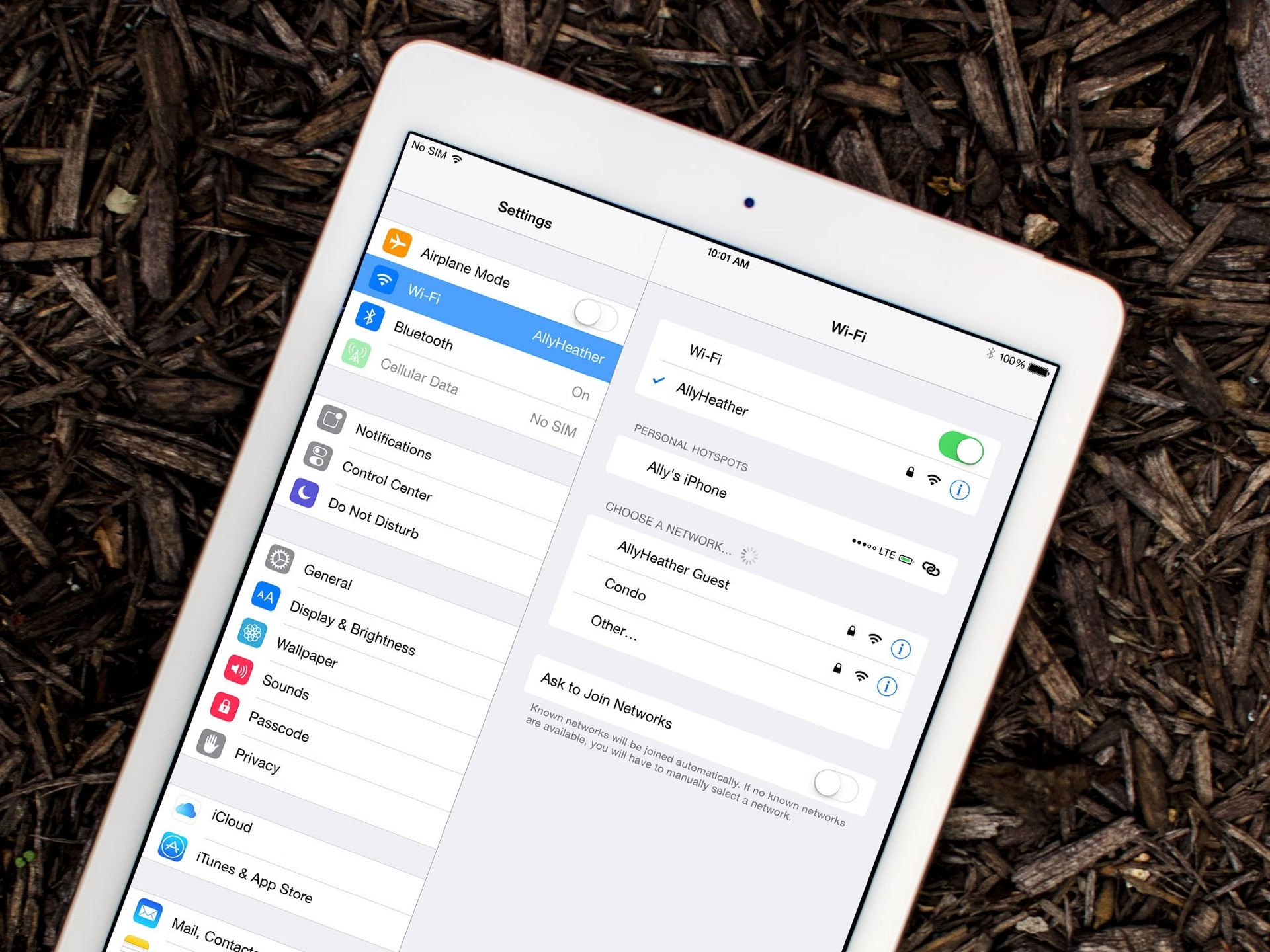
- Klepněte na Wi-Fi.
- V seznamu dostupných Wi-Fi sítí byste měli vidět název vašeho iPhonu (např. „iPhone uživatele [Vaše jméno]“). Tento název se zobrazuje pod sekcí „Osobní Hotspoty“.
- Klepněte na název vašeho iPhonu.
- Budete vyzváni k zadání hesla. Zadejte heslo, které jste si zapamatovali z nastavení Osobního Hotspotu na vašem iPhonu.
- Klepněte na Připojit.
Po úspěšném připojení se vedle názvu vašeho iPhonu v seznamu Wi-Fi sítí na iPadu objeví symbol modrého zaškrtnutí. Váš iPad nyní používá mobilní data z vašeho iPhonu pro přístup k internetu.
Používání mobilních dat na iPadu s Wi-Fi + Cellular
Mnoho uživatelů se ptá, zda lze použít Osobní Hotspot, pokud mají iPad s podporou Wi-Fi + Cellular. Odpověď zní ano, ale je důležité pochopit rozdíl. iPad s Wi-Fi + Cellular má vlastní slot na SIM kartu (nebo podporu eSIM) a může se připojit k mobilním datovým sítím nezávisle na iPhonu, pokud má aktivní datový tarif u operátora.
Pokud váš iPad má vlastní mobilní data:
- Můžete je používat přímo, aniž byste potřebovali iPhone jako hotspot. Stačí přejít do Nastavení > Mobilní data na iPadu a ujistit se, že je vaše mobilní linka zapnutá.
- Osobní Hotspot z iPhonu se stane užitečným, pokud například váš datový tarif na iPadu vyprší, nebo pokud chcete šetřit data na iPadu a využít neomezený tarif na iPhonu.
Stručně řečeno, iPad Wi-Fi + Cellular vám dává flexibilitu: můžete se připojit buď přes vlastní mobilní data, nebo přes Osobní Hotspot z iPhonu, pokud je to pro vás výhodnější.
Instant Hotspot: Ještě snazší připojení
Pro uživatele, kteří mají více zařízení Apple (iPhone a iPad) a jsou přihlášeni ke stejnému účtu iCloud, existuje ještě pohodlnější funkce nazvaná Instant Hotspot. Tato funkce zjednodušuje proces připojení, protože nemusíte ručně zadávat heslo.
Požadavky pro Instant Hotspot:
- Obě zařízení (iPhone a iPad) musí být přihlášena ke stejnému účtu iCloud.
- Na obou zařízeních musí být zapnuté Wi-Fi a Bluetooth.
- Váš iPhone musí mít aktivní Osobní Hotspot a váš datový tarif musí podporovat tethering.
Jak používat Instant Hotspot:
- Ujistěte se, že váš iPhone má aktivní Osobní Hotspot a splňuje výše uvedené požadavky.
- Na vašem iPadu přejděte do Nastavení > Wi-Fi.
- Pod sekcí „Osobní Hotspoty“ by se měl automaticky objevit název vašeho iPhonu, aniž byste museli cokoliv dělat.
- Klepněte na název vašeho iPhonu. Váš iPad se automaticky připojí k hotspotu, aniž byste museli zadávat heslo.
Instant Hotspot je skvělý pro rychlé a bezproblémové připojení, když přecházíte mezi zařízeními ve vašem Apple ekosystému.

Důležité tipy a doporučení pro používání Hotspotu
Aby bylo používání Osobního Hotspotu co nejefektivnější a bez problémů, mějte na paměti následující:
- Spotřeba baterie: Sdílení internetového připojení je energeticky náročné. Baterie vašeho iPhonu se bude vybíjet rychleji. Mějte po ruce nabíječku nebo powerbanku, zejména pokud plánujete delší používání hotspotu.
- Spotřeba dat: Všechna data, která iPad spotřebuje, se započítávají do vašeho datového tarifu iPhonu. Sledujte svou spotřebu dat, abyste se vyhnuli překročení limitu a dodatečným poplatkům. Na iPhonu můžete sledovat spotřebu dat v Nastavení > Mobilní data > Osobní Hotspot.
- Zabezpečení hesla: Používejte silné a jedinečné heslo pro svůj Osobní Hotspot, aby se k vaší síti nepřipojili neoprávnění uživatelé.
- Blízkost zařízení: Pro optimální rychlost a stabilitu připojení udržujte iPhone a iPad v relativní blízkosti.
- Aktualizace softwaru: Vždy se ujistěte, že váš iPhone i iPad mají nainstalovanou nejnovější verzi iOS/iPadOS. Aktualizace často obsahují vylepšení stability a opravy chyb souvisejících s konektivitou.
Řešení běžných problémů s Osobním Hotspotem
Někdy se může stát, že Osobní Hotspot nefunguje podle očekávání. Zde jsou nejčastější problémy a tipy, jak je řešit:
1. Osobní Hotspot se nezobrazuje nebo nejde zapnout:
- Zkontrolujte tarif: Ujistěte se, že váš mobilní operátor povoluje Osobní Hotspot ve vašem datovém tarifu. Někdy je potřeba tuto službu aktivovat u operátora.
- Restartujte zařízení: Jednoduchý restart iPhonu a iPadu může vyřešit mnoho dočasných problémů.
- Aktualizujte iOS/iPadOS: Zastaralý software může způsobovat problémy.
- Resetujte nastavení sítě: Jděte do Nastavení > Obecné > Přenést nebo resetovat iPhone > Obnovit > Obnovit nastavení sítě. Tím se vymažou všechna uložená Wi-Fi hesla a nastavení sítě, ale může to pomoci s problémy s připojením.
2. iPad se nepřipojuje k Hotspotu:
- Zkontrolujte heslo: Ujistěte se, že zadáváte správné heslo k Wi-Fi síti Osobního Hotspotu. Hesla jsou citlivá na velká a malá písmena.
- Zkontrolujte Wi-Fi a Bluetooth: Pro Instant Hotspot musí být obě technologie zapnuté na obou zařízeních.
- Blízkost zařízení: Ujistěte se, že jsou zařízení dostatečně blízko u sebe.
- Zkontrolujte název sítě: Ujistěte se, že se na iPadu připojujete ke správnému názvu sítě (k názvu vašeho iPhonu).
- Připojení k iCloud: Pro Instant Hotspot se ujistěte, že jste přihlášeni ke stejnému Apple ID na obou zařízeních.
3. Mobilní data na iPadu nefungují (pro modely Cellular):
- Zapnutá mobilní data: Přejděte do Nastavení > Mobilní data a ujistěte se, že je vaše mobilní linka zapnutá.
- SIM karta/eSIM: Zkontrolujte, zda máte v iPadu aktivní SIM kartu nebo správně nastavenou eSIM.
- Signál: Ujistěte se, že máte v dané oblasti dostatečný mobilní signál.
- Datový tarif: Ověřte si u svého operátora, zda máte aktivní datový tarif a zda jste nevyčerpali všechna data.
- Síťové problémy: Může jít o dočasný výpadek sítě u vašeho operátora. Kontaktujte ho pro ověření.
Srovnání: Osobní Hotspot vs. Vlastní mobilní data iPadu (Wi-Fi + Cellular)
Ačkoliv oba způsoby poskytují internetové připojení, existují mezi nimi rozdíly:
| Funkce | Osobní Hotspot (z iPhonu) | Vlastní mobilní data (iPad Wi-Fi + Cellular) |
|---|---|---|
| Potřebné zařízení | iPhone s datovým tarifem, iPad (Wi-Fi nebo Wi-Fi + Cellular) | iPad Wi-Fi + Cellular s vlastním datovým tarifem |
| Spotřeba baterie iPhonu | Vysoká, iPhone funguje jako router | Nulová (pokud iPad používá vlastní data) |
| Datový tarif | Spotřebovává data z tarifu iPhonu | Spotřebovává data z tarifu iPadu |
| Flexibilita | Sdílení s více zařízeními, vhodné pro iPad Wi-Fi | Nezávislé připojení iPadu, není potřeba iPhone |
| Nastavení | Vyžaduje aktivaci hotspotu na iPhonu a připojení na iPadu | Jednoduchá aktivace mobilních dat v nastavení iPadu |
Často kladené otázky (FAQ)
Lze použít Osobní Hotspot na iPhonu nebo iPadu (Wi-Fi + Cellular)?
Ano, Osobní Hotspot lze použít na iPhonu k připojení jakéhokoli iPadu (včetně modelů Wi-Fi + Cellular). iPad Wi-Fi + Cellular sice má vlastní schopnost připojení k mobilním datům, ale Osobní Hotspot z iPhonu nabízí alternativní způsob připojení, například pokud chcete využít jiný datový tarif nebo pokud je váš iPhone blíže k silnějšímu signálu.
Jak připojím svůj iPhone k iPadu jako hotspot?
iPhone se nepřipojuje k iPadu jako hotspot. Naopak, iPhone funguje jako hotspot a iPad se k němu připojuje. Postup je následující: zapněte Osobní Hotspot v Nastavení > Mobilní data > Osobní Hotspot na iPhonu. Poté na iPadu přejděte do Nastavení > Wi-Fi a vyberte název vašeho iPhonu ze seznamu sítí. Zadejte heslo a připojte se.
Proč není možné vytvořit hotspot z iPhonu na iPad?
Ve většině případů je to možné. Pokud se vám nedaří vytvořit hotspot, zkontrolujte následující: 1) Váš mobilní operátor musí mít Osobní Hotspot povolený ve vašem datovém tarifu. 2) Restartujte iPhone i iPad. 3) Ujistěte se, že obě zařízení mají nejnovější verzi iOS/iPadOS. 4) Pro Instant Hotspot zkontrolujte, zda jste přihlášeni ke stejnému účtu iCloud a máte zapnuté Wi-Fi a Bluetooth na obou zařízeních. Pokud problémy přetrvávají, kontaktujte podporu vašeho operátora.
Jak funguje Osobní Hotspot na iPadu?
Pokud máte iPad s Wi-Fi-only (pouze Wi-Fi), Osobní Hotspot je jediný způsob, jak získat internetové připojení, když nejste v dosahu Wi-Fi sítě. Váš iPad se připojí k Wi-Fi síti, kterou vytvoří váš iPhone, a využívá mobilní data iPhonu pro přístup k internetu. Pokud máte iPad Wi-Fi + Cellular, můžete si vybrat, zda budete používat vlastní mobilní data iPadu nebo Osobní Hotspot z iPhonu.
Závěr
Osobní Hotspot na iPhonu je neuvěřitelně užitečná a flexibilní funkce, která vám umožňuje zůstat připojeni k internetu téměř kdekoli. Ať už používáte iPad s Wi-Fi nebo Wi-Fi + Cellular, sdílení mobilních dat z vašeho iPhonu je jednoduchý a efektivní způsob, jak zajistit, aby vaše zařízení byla vždy online. Díky funkci Instant Hotspot je celý proces ještě plynulejší pro uživatele v ekosystému Apple.
Pamatujte na sledování spotřeby dat a stavu baterie iPhonu, a budete si moci užívat svobodu mobilního internetu naplno. S Osobním Hotspotem ve vašem arzenálu už nikdy nebudete muset hledat nejbližší Wi-Fi hotspot!
Chceš-li si přečíst další články podobné jako Osobní Hotspot na iPhone a iPadu: Kompletní Průvodce, navštiv kategorii iPhone.